De verzenddialoog
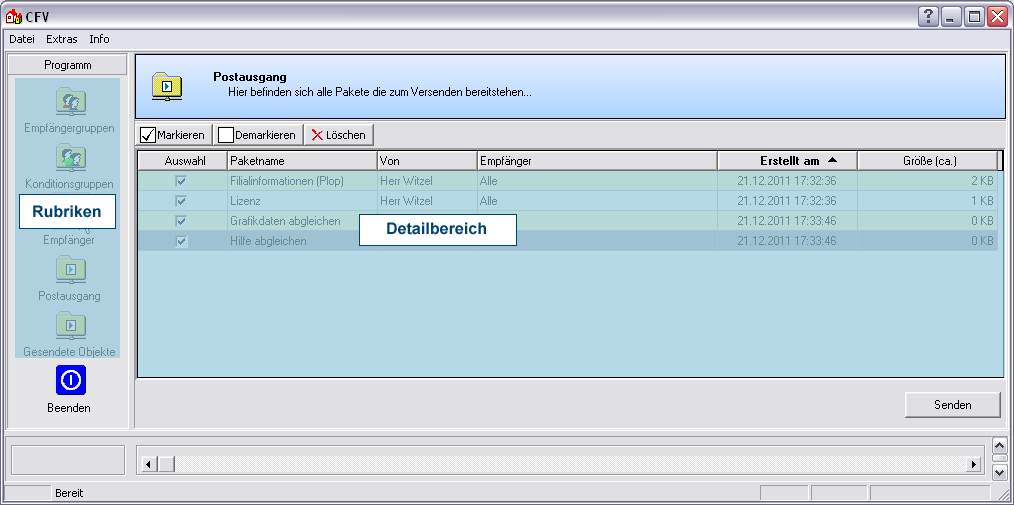
De verzenddialoog van het filiaalbeheer is in twee hoofgedeeltes opgedeeld. Aan de linkerkant bevinden zich de rubrieken, waar u de diverse mogelijkheden van het filiaalbeheer kunt openen. Na het openen van de verzenddialoog is automatisch eerst de rubriek Uitbox geopend. Hierdoor kunt u sneller zien welke gegevenspakketten al klaar gezet zijn om te verzenden.
 Zo opent u de verzenddialoog van het filiaalbeheer
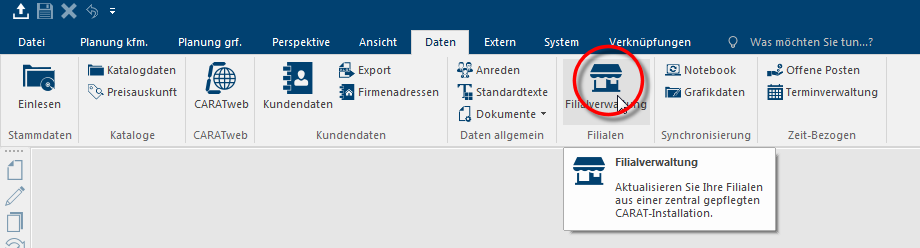
U opent het filiaalbeheer door op het tabblad Sommige dialoog venster zijn zo veelomvattend dat de functies in sub-sectoren worden gedeeld. Deze sub-sectoren worden meestal in het bovenste gedeelte van de dialoog getoond en kunnen worden bereikt door te klikken op de betreffende tekst. Gegevens in de menubalk te klikken Voor zoverre niet anders aangegeven wordt de linker muisknop een keer kort gedrukt. Door het klikken wordt steeds een object gemarkeerd of bij het klikken op en knop, wordt de beschreven actie uitgevoerd (b.v. OK, Beëindigen, Sluiten). op het symbool voor het filiaalbeheer.
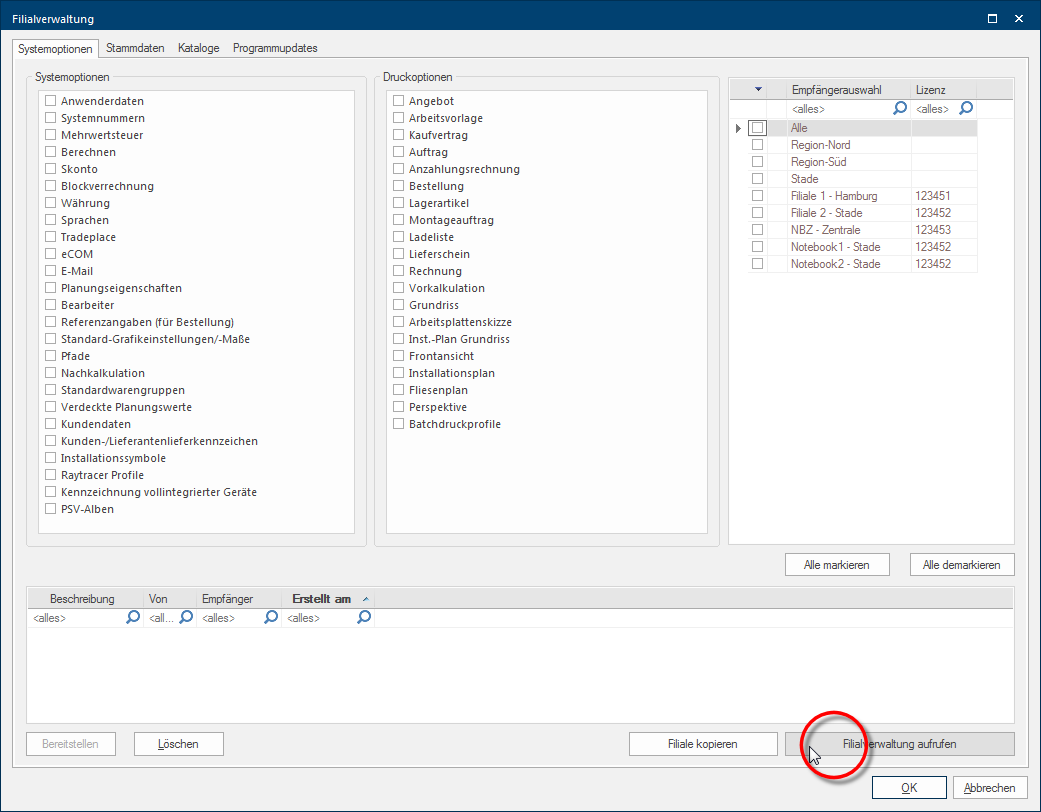
Zodra het filiaalbeheer opgestart is, verschijnt de keuzedialoog, waarin u de gegevenspakketten voor het verzenden kunt samen stellen. Klik, om de Verzenddialoog van het filiaalbeheer op te roepen, in het onderste rechter gedeelte van de dialoog Speciale vensters in software-toepassingen worden dialoog, dialoog venster of dialoog veld genoemd. Dialoog vensters worden in verschillende situaties van de toepassing getoond om bepaalde invoer of bevestigingen van de gebruiker te verkrijgen. op de knop In een dialoog venster vindt u steeds één of meerdere knoppen die door erop te klikken geactiveerd kunnen worden. Typische acties voor een knop zijn b.v. OK, Annuleren of Toepassen. Knoppen worden altijd met een enkele klik met de linker muisknop bediend. Filiaalbeheer oproepen.
Het grootste deel van de dialoog wordt ingenomen door het informatiegebied. Hier wordt relevante informatie betreffende de individuele rubrieken getoond. Boven het informatie gebied bevinden zich, al naar gelang de rubriek, verschillende knoppen In een dialoog venster vindt u steeds één of meerdere knoppen die door erop te klikken geactiveerd kunnen worden. Typische acties voor een knop zijn b.v. OK, Annuleren of Toepassen. Knoppen worden altijd met een enkele klik met de linker muisknop bediend., die u voor het bedienen van het informatiegebied nodig heeft.
De menubalk
|
Omschrijving: |
|
|---|---|
|
Bestand |
Via de menuoptie bestand kunt u het filiaalbeheer sluiten, indien u de optie Beëindigen selecteert. |
|
Info |
Via de menuoptie info kunt u het actuele versienummer van het filiaalbeheer zien. |
|
Extra's |
Via de menuoptie extra's komt u bij de Opties. Via de opties kunt u definiëren hoeveel gelijktijdige transfers bij het verzenden aan uw filialen maximaal gebruikt kunnen worden. Hoeveel gelijktijdige transfers daadwerkelijk gebruikt kunnen worden en zinvol zijn, is afhankelijk van uw maximale gegevens transmissiesnelheid De gegevens transmissiesnelheid, ook bit-snelheid of in omgangstaal en niet geheel juist capaciteit of bandbreedte genoemd, staat voor de hoeveelheid van gegevens die binnen één tijdseenheid via een transmissienet wordt verzonden. (upload capaciteit). Bij een upload van 1.000 kbit/s of minder raden wij een maximum van twee gelijktijdige transfers aan. |
De zijbalk
Via de zijbalk die zich in het linker gedeelte van het programmavenster bevindt, kunnen de verschillende onderdelen van het filiaalbeheer worden opgeroepen.
|
Gedeelte: |
Omschrijving: |
|---|---|
|
Ontvangersgroepen |
Via dit gedeelte kunt een willekeurig aantal ontvangersgroepen aanmaken en beheren. Een ontvangersgroep kunt u bijvoorbeeld gebruiken om uw filialen in regionale groepen voor het versturen van gegevens in te delen. Voorbeeld
U heeft enige filialen in noord Nederland en nog een paar in zuid Nederland. Indien u nu ontvangersgroepen samenstelt en de filialen in deze groepen indeelt, kunt u vervolgens de gegevens zeer eenvoudig aan de filialen van één ontvangersgroep versturen. Hierdoor vervalt de moeite die gedaan moet worden om de gewenste filialen individueel voor het versturen uit te kiezen. |
|
Conditiegroepen |
Via deze gedeelte kunt u een willekeurig aantal conditiegroepen aanmaken en beheren. Een conditiegroep kunt u gebruiken om uw filialen in groepen voor de toewijzing van conditiebladen Op een conditieblad worden de calculatie-gegevens voor alle artikelgroepen en conditieschema's ingevoerd. Voor de basis calculatie dient steeds het conditieblad "standaard". U kunt echter ook meerdere conditiebladen aanleggen, om daarmee speciale eisen te kunnen omzetten. in te delen. Voorbeeld
Enige van uw filialen bevinden zich in de randstad en staan hierdoor sterker onder druk van de concurrentie. Dit is de reden dat u deze filialen speciale conditiegegevens wilt sturen. Deel daarvoor de betroffen filialen in een relevante conditiegroep in. Vervolgens kunt u in de leveranciersgegevens voor deze filialen een speciaal conditieblad aanmaken en aan de desbetreffende conditiegroep toewijzen. Bij het verzenden van de leveranciergegevens met de actuele condities worden nu automatisch alléén voor deze filialen de geldige conditiebladen verzonden. Door het gebruik van conditiegroepen vervalt het werk dat gedaan moet worden om ieder conditieblad separaat aan het gewenste filiaal te versturen. |
|
Ontvanger |
Via het gedeelte ontvangers beheert u uw filialen. Om gegevens naar een filiaal te kunnen verzenden, moet elk filiaal als separate ontvanger aangemaakt worden. In de specificaties betreffende de ontvanger slaat u voor dit doel onder andere het pad In een hiërarchisch georganiseerd gegevens-systeem is een pad de reeks van folders die moet worden doorgelopen, om van één bepaalde plek in het datasysteem naar een bepaald bestand te komen, b.v. C:\jansen\brieven\zakelijke brieven of C:\Dokumenten\Mijn documenten\zakelijke brieven. naar de sub-folder Transfer van het betreffende filiaal aan. |
|
Uitbox |
De uitbox wordt standaard bij het openen van de verzenddialoog getoond. Hier worden alle gegevenspakketten die klaarstaan om verzonden te worden opgesomd. |
|
Verzonden objecten |
In het gedeelte verzonden objecten worden alle verzonden gegevenspakketten met gedetailleerde informatie opgesomd. Nadat de gegevens in de individuele filialen zijn ingelezen, kunt u via de functie Actualiseren de betreffende stand van van de gestuurde objecten oproepen. Dit gedeelte dient ter controle, of de verzonden gegevenspakketten in de filialen correct zijn ingelezen. |
|
Beëindigen |
Via deze knop kunt u de verzenddialoog beëindigen en komt u automatisch terug naar de klaarzetdialoog van het filiaalbeheer. |
De knoppen in het informatiegedeelte
Afhankelijk van het gedeelte dat u heeft geactiveerd staan boven het informatiegedeelte verschillende knoppen ter beschikking.
|
Functie: |
Omschrijving: |
|---|---|
|
Nieuw |
Met deze knop kunt u nieuwe ontvangers of groepen aanmaken. |
|
Bewerken |
Met deze knop kunt u de aanwezige ontvangers of groepen achteraf bewerken. |
|
Verwijderen |
Al naar gelang het gedeelte kunt u met deze knop ontvangers, groepen of items verwijderen. |
| Alles actualiseren | Met deze knop kunt u de statusrapporten van alle ontvangers in een stap actualiseren. |
|
Actualiseren |
Met deze knop kunt u het statusrapport voor alléén de gemarkeerde ontvangers of objecten oproepen. |
| Deactiveren | Met deze knop kan een ontvanger tijdelijk gedeactiveerd worden, zonder dat de ontvanger daarvoor verwijderd moet worden. Een gedeactiveerde ontvanger kan later met dezelfde knop weer geactiveerd worden. |
|
Selecteren |
Met deze knop kunt u getoonde items in het informatiegedeelte selecteren. |
|
De-selecteren |
Met deze knop kunt u de keuze van alle gemarkeerde items in het informatiegedeelte opheffen. |
|
In het verzonden objecten gedeelte heeft u additioneel nog de mogelijkheid om de items in het informatiegedeelte te filteren op basis van de keuzevelden Ontvanger, Status en Verzonden. |


