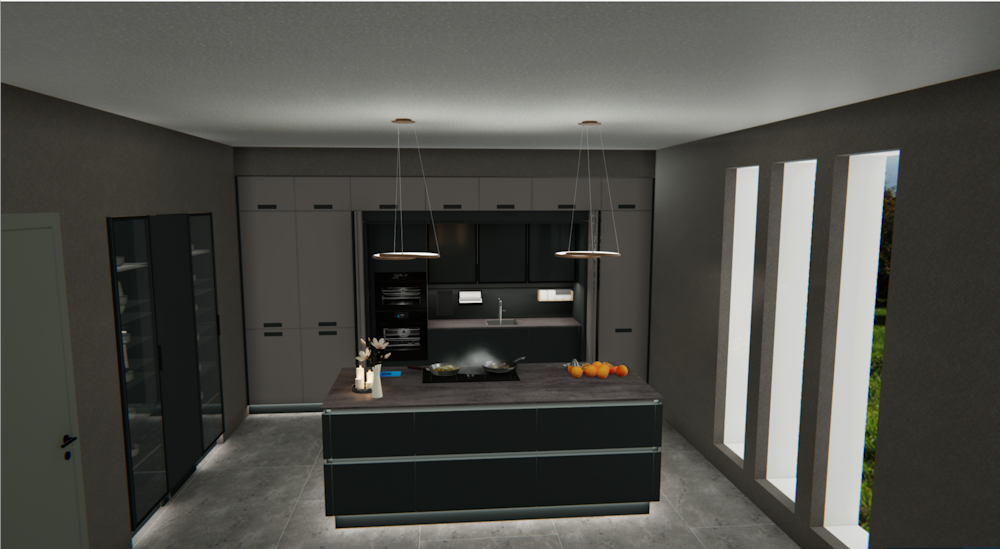
De LumiQ Lighting Planner

Vanaf versie V2026.3.1.0 kunt u de nieuwe LumiQ Lighting Planner van Schüller gebruiken voor uw CARAT-planning. Met slechts enkele klikken Voor zoverre niet anders aangegeven wordt de linker muisknop een keer kort gedrukt. Door het klikken wordt steeds een object gemarkeerd of bij het klikken op en knop, wordt de beschreven actie uitgevoerd (b.v. OK, Beëindigen, Sluiten). kunt u kiezen uit verschillende lichtpakketten die aansluiten op uw planning, of voor een INDIVIDUAL-optie kiezen. De artikelen die in de lichtpakketten zijn opgenomen, worden vervolgens automatisch toegevoegd aan de stuklijst van uw CARAT-planning en de keukenverlichting wordt dienovereenkomstig aangepast. Of het nu gaat om werkverlichting, greeplijstverlichting of sfeervolle accentverlichting, met de LumiQ Lighting Planner kunt u de keukenverlichting eenvoudig en snel vormgeven volgens de wensen van uw klant.
Zie ook: Video De LumiQ Lighting Planner
Zie ook: Keukenverlichting met de LumiQ Lighting Planner
 Wat heeft u nodig om LumiQ te kunnen gebruiken?
-
Een planning met de Schüller-catalogus NEXT 125 2026 vanaf catalogusstand 25/26
-
Een in de catalogigegevens ingevoerd klantnummer van Schüller
-
Een in de catalogigegevens vooraf ingestelde calculatie voor de aangeboden lichtpakketten
Zo voert u een lichtplanning uit met de LumiQ Lighting Planner in CARAT:
-
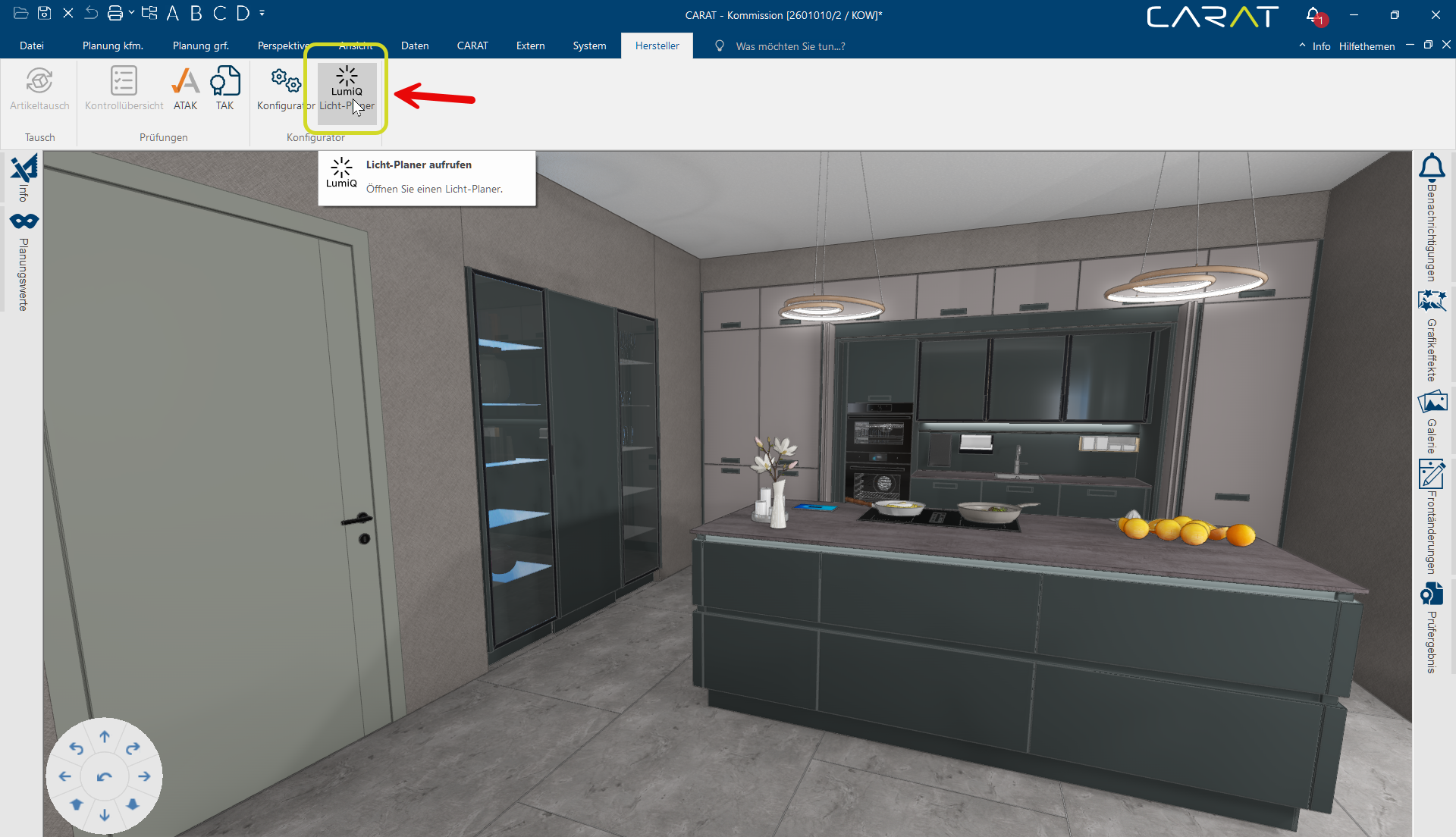
Open het perspectief in de gewenste planning en klik vervolgens in de menubalk op het tabblad Sommige dialoog venster zijn zo veelomvattend dat de functies in sub-sectoren worden gedeeld. Deze sub-sectoren worden meestal in het bovenste gedeelte van de dialoog getoond en kunnen worden bereikt door te klikken op de betreffende tekst. Fabrikant in de sectie Configurator op LumiQ Lighting Planner.
-
De LumiQ Lighting Planner wordt gestart en analyseert uw planning. Afhankelijk van de omvang van de planning kan dit enige tijd duren.
-
Er worden nu verschillende lichtpakketten aangeboden die passen bij uw planning, evenals een individueel aanpasbaar lichtpakket waarvan de prijs pas zichtbaar wordt nadat de gewenste componenten zijn geselecteerd. Als u de lichtpakketten, met uitzondering van de optie Het woord optie (Latijn: optio = vrije wil) betekend in de informatica een keuzemogelijkheid. In ons geval gaat het daarbij steeds om de ronde keuzevelden. INDIVIDUAL, in uw planning wilt opnemen, klikt u op de knop In een dialoog venster vindt u steeds één of meerdere knoppen die door erop te klikken geactiveerd kunnen worden. Typische acties voor een knop zijn b.v. OK, Annuleren of Toepassen. Knoppen worden altijd met een enkele klik met de linker muisknop bediend. Toepassen. De gekozen lichtplanning wordt dan direct in uw perspectief overgenomen en de bijbehorende artikelen worden aan uw stuklijst toegevoegd.
De weergegeven prijzen zijn gebaseerd op de calculatie die u in de catalogigegevens hebt vastgelegd. Linksonder bevindt zich bovendien een link naar een PDF Het Adobe Portable Document Format (PDF) werd in de 80-er jaren door Adobe Systems ontwikkeld en geperfectioneerd. Adobe PDF-bestanden bevatten gegevens uit verschillende toepassingen, die op iedere computer kunnen worden getoond, en ze zijn dus geschikt voor de uitwisseling met gebruikers in de hele wereld. van Schüller met het regelwerk voor de LumiQ-lichtplanner, waarmee u rekening dient te houden.Voorbeeld selectie lichtpakketten
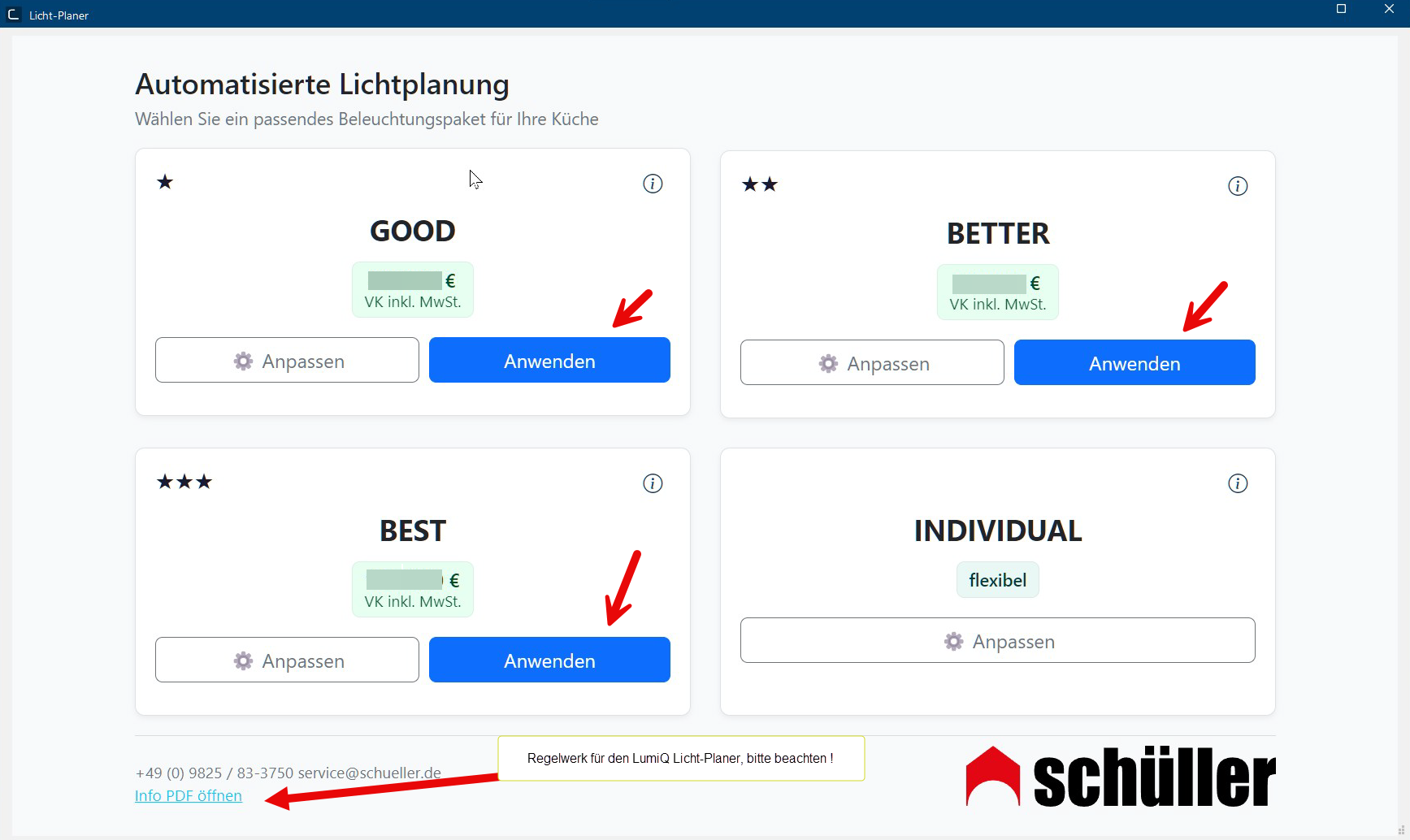
-
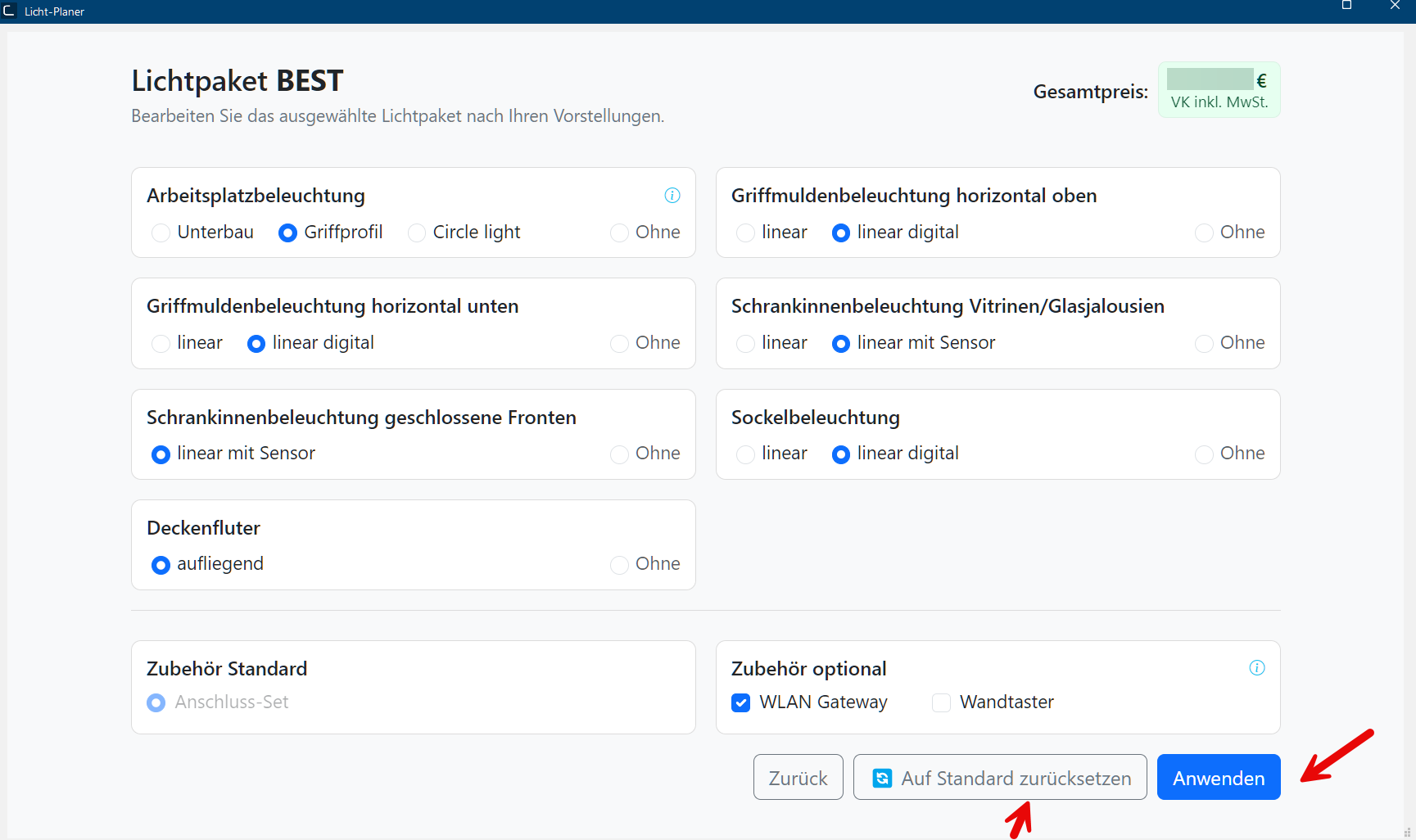
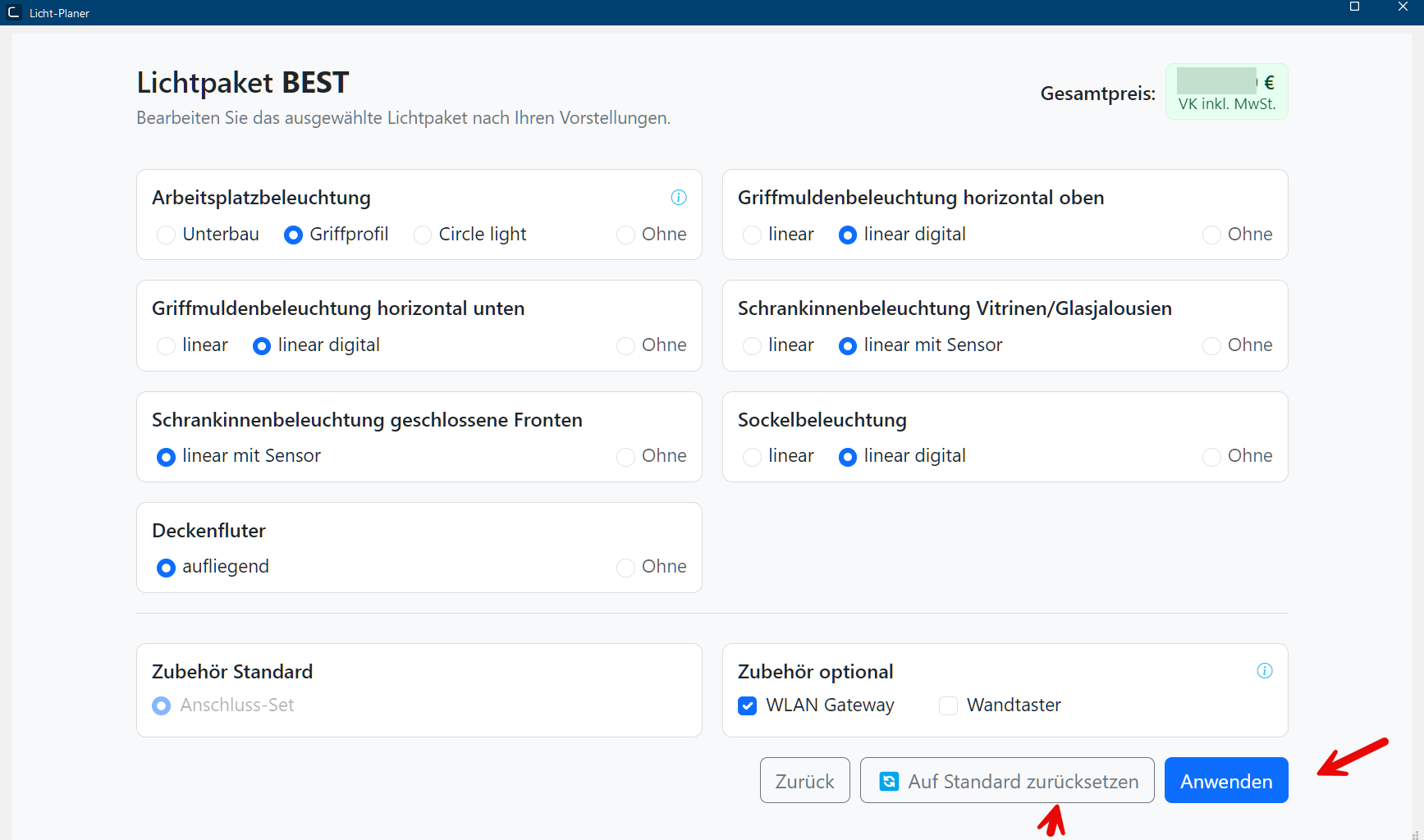
Als u de inhoud van een lichtpakket wilt bekijken, aanpassen of terugzetten, klikt u op de knop Aanpassen. Voor de optie INDIVIDUAL is deze stap verplicht om een individueel lichtpakket samen te stellen. Na het uitvoeren van de aanpassing of het terugzetten wordt ook de pakketprijs automatisch aangepast. Het bijwerken van het perspectief en de artikelen in de stuklijst wordt gestart door op de knop Toepassen te klikken.
Voorbeeld: Menu Aanpassen lichtpakket BEST
Voorbeeld: Menu Aanpassen lichtpakket INDIVIDUAL
-
Hier ziet u de voorbeeldweergave van een geselecteerd verlichtingspakket in het perspectief, dat u na het klikken op de knop Toepassen aan de klant kunt presenteren.
Voorbeeldweergave in het perspectief na het klikken op Toepassen van het lichtpakket BEST:
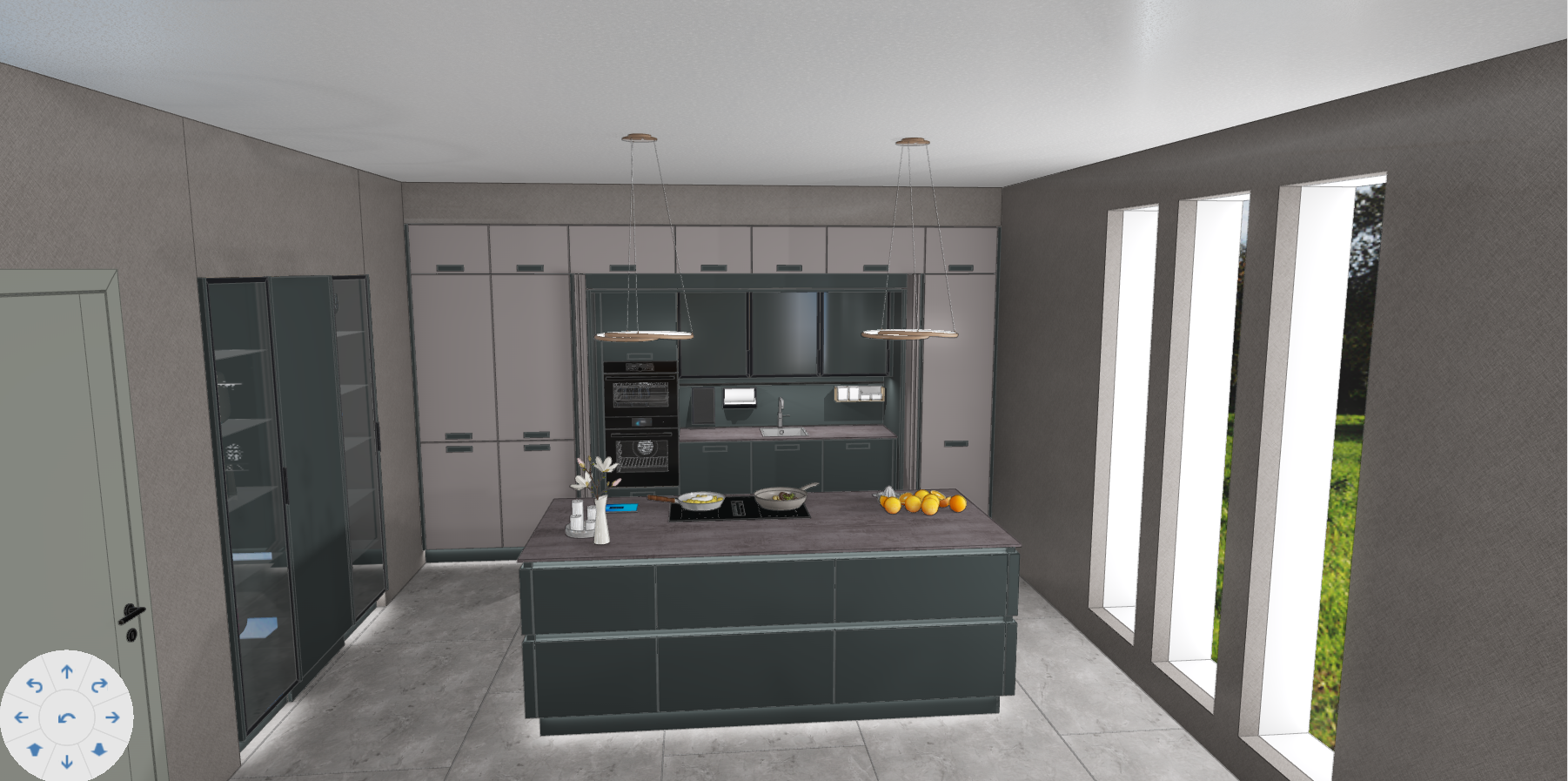 Het is ook mogelijk om deze scène met het toegepaste lichtpakket naar CARAT emotion over te dragen en zo de accentverlichting samen met de animaties en de levendige weergave in CARAT emotion gecombineerd te presenteren.