打印版面设置
在选项卡打印版面设置中您可以为所有用户设置商业化表单和图形化表单的一个默认的版面显示样式。此外,您还可以为批量打印设置一个单独的参数配置文件,这样可以确定在执行了某一个工作步骤之后启动批量打印时已正确选中了所需要的表单。
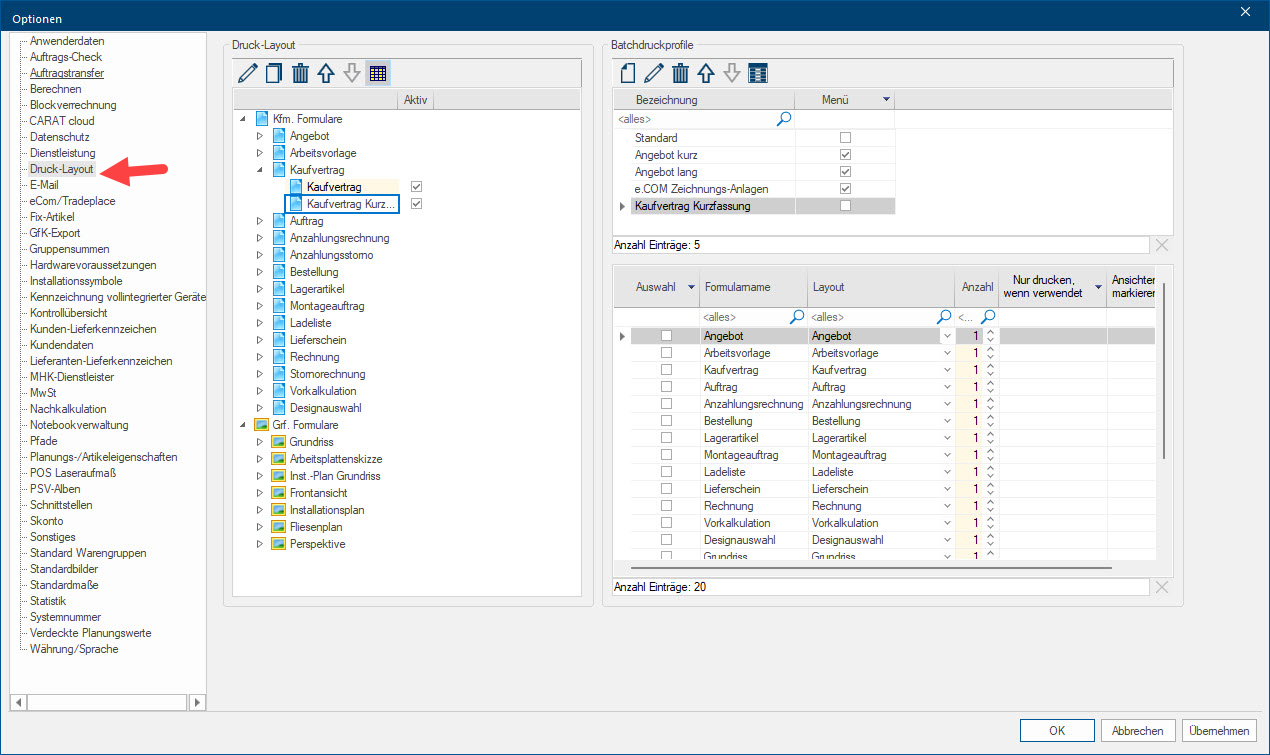
 区域 打印版面设置
页面的左侧是打印版面设置区域。在此您可以管理每个表单的打印版面设置-选项。在此列出了所有可用的商业表单和图形表单。对于每个表单您可以根据需要存储多个版面设置-选项。通过单击三角形-图标会显示该表单现有的打印版面设置-选项。若要从一个设计方案中打印一个表单,可以选择一个在此页面上被激活的打印版面设置-选项。
如何创建其他的打印版面设置-选项......
对于每个表单最初只显示一个打印版面设置-选项。这是CARAT指定的标准打印版面布局,您也可以根据需要对其设置进行部分调整。如果您针对不同目的创建更多的版面设置-选项,您可以根据现有的打印版面设置-选项派生出这些其他的选项。
我们建议您在系统选项中首先复制现有的打印版面设置-选项来创建新的打印版面布局-选项。然后您在一个设计方案中调用打印预览,在此根据您的要求来调整打印版面布局的必要设置。这样您可以允许直接在打印预览中检查您对相应版面布局做的设置。通过打印预览,您可以将当前所设置的打印版面布局保存为一个打印版面设置-选项的默认设置。
- 若要创建其他的打印版面设置-选项,请首先选择被作为起始基础的打印版面设置-选项,然后单击工具栏中的“复制”图标。通过工具栏您可以随时编辑或删除任一的打印版面设置-选项。
- 接下来您应为所复制的打印版面设置-选项给出一个有辨别性的名称。您可以输入的名称长度最多为30个字符长。
- 在您至少创建了2个以上的打印版面设置-选项后,您可以通过箭头图标来更改打印版面设置-选项的排列顺序。在一个设计方案中会按照您指定的顺序显示打印版面设置-选项。另外若是为一个表单的打印预览选择了快速视图,也就是没有选择一个特定的打印版面设置-选项的情况下,会始终调用排列在最上面的打印版面设置-选项。
- 如果您想在一个特定时间禁用某一个打印版面设置-选项,则可以在列项“激活”处取消对该打印版面设置-选项的勾选。这样在一个设计方案中就不会再提供这个打印版面设置-选项供选择。
区域 批量打印参数
通过应用批量打印-参数配置文件,您可以更好地根据你的要求来调节批量打印。通过一个批量打印-参数,您可以为一个工作步骤,例如拟定报价单或下订单,将所需的各类表单提前组合再一起。这样您就不需每次在调用批量打印均进行单独的选择。只有墙壁或三维立体图的选择不包括在内,因为这总是因相应的设计方案而异。
- 在上部区域批量打印参数会显示各个批量打印-参数。通过列项菜单中的复选框可以指定在针对打印和打印预览的上下文菜单中是否显示该批量打印-参数。这样特别有帮助,因为这样可以直接调用一个预定义设置的批量打印。
- 如果您标记选择了一个批量打印-参数,则可以在下部显示的表格表中查看到此批量打印参数选择了哪些表单。另外,也显示应用了哪个打印版面设置-参数和每个表单的打印数量。另外在这个表格总还可以对“仅当应用时才打印”和针对图形化表单的“标记视图”这两个列项进行预设置。
创建一个批量打印-参数
- 若要创建一个新的批量打印-参数,请单击顶部工具栏中的图标新建。然后请给这个批量打印-参数指定一个适当的名称。通过图标编辑和删除,你可以对现有的批量打印-参数重命名或者是删除它。
- 通过箭头符号,您还可以根据您的需要调整批量打印-参数排列的顺序。
- 在下部的表格中您可以为被标记的批量打印-参数确定应用哪些表单和对单个表单分别指定应用那个打印版面设置。另外在列项“数量”处您可以指定单个表单生成的份数。
- 您可以对立面图,台面草图,水电安装图和瓷砖设计图预设置为,只有在设计方案中创建了这些视图时才在执行批量打印时打印这些图表。另外您也可以对立面图、水电安装图、瓷砖设计图和三维立体图指定为对批量打印始终自动选择所有在设计方案中应用的视图。当然您始终可以在批量打印的对话框中对此规定进行更改。


