默认文本

默认文本是为了快速访问重复使用的文本而创建的文本模板。应用选项的范围可以从简单的问候,当前的客户信息到法律相关的提示信息。通过功能默认文本您可以为商业文档长久任意多数量的开头和结尾文本模板和应用于支付方式的附加文本。
默认文本的确切措辞通常不存储在一个设计方案中,因为标准文本通常只包含一般信息。通过设置打印版面仅引用所存储的默认文本。如果有必要,例如经常需要应用跟法律相关的默认文本,则可以使用一个其他选项,以确保在这种情况下也会保存准确的措辞。
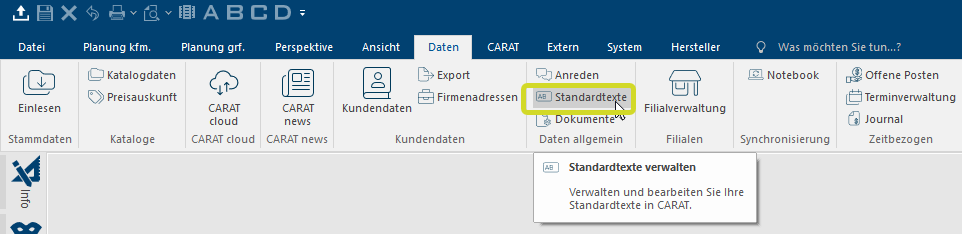
请在功能区选项卡数据中单击条目选项默认文本。
在对话框管理默认文本显示了已创建的默认文本的概览,包括文本名称,创建日期和上次更改的日期。
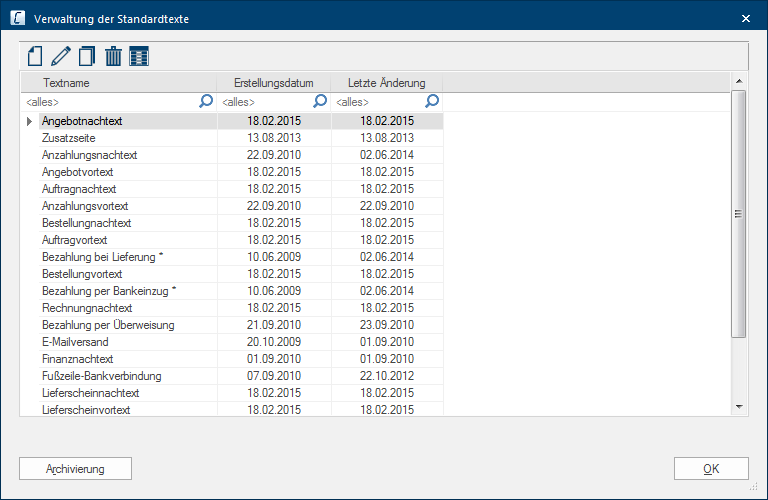
为了管理默认文本,您可以应用图标-按键创建新默认文本,编辑,复制或删除现有默认文本。通过按键存档可以调用默认文本存档功能,以导出现有默认文本或再次读取导出的默认文本。
 您可以这样创建新的默认文本

若要创建新的默认文本,请先在对话框单击管理默认文本中单击图标按键 新建。这样就打开了创建新默认文本的对话框。
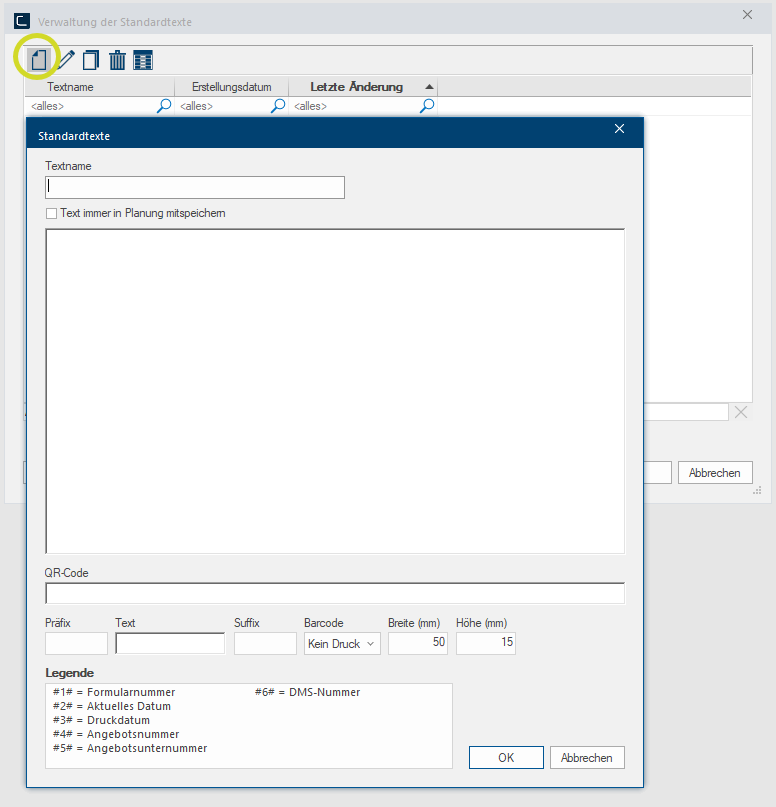
- 首先请在上部的输入字段文本名称中输入一个简单和有意义的文本名称。以后您可在打印版面设置通过该名称将此文本模块分配给任意文档。
- 然后,您可以在下部的输入区域中输入任意文本。请注意,您在此对话框中仅输入默认文本的内容。您可以稍后通过打印版面设置调整字体,字体颜色或文本对齐方式。通过这种操作方式,您可以对相同的文本模块在多个文档中应用不同的格式,而无需多次输入文本。
- 如果您希望所应用的文本模块始终保存在相应的设计方案中,请激活选项文本始终保存到设计方案。已激活此选项的默认文本在默认文本概览中将会标有星号(*)。
另见:客户地址
另见:开头文本和结尾文本
|
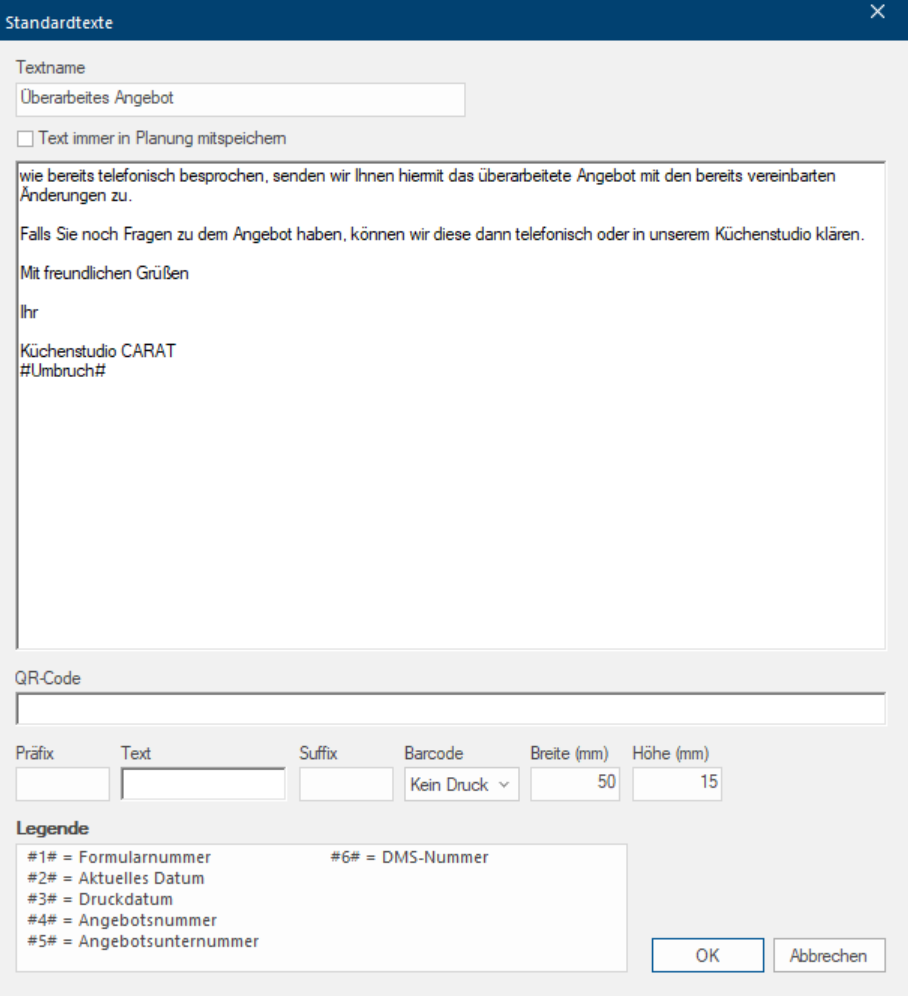
示例:带有换行符的默认文本和无称呼前文1 |
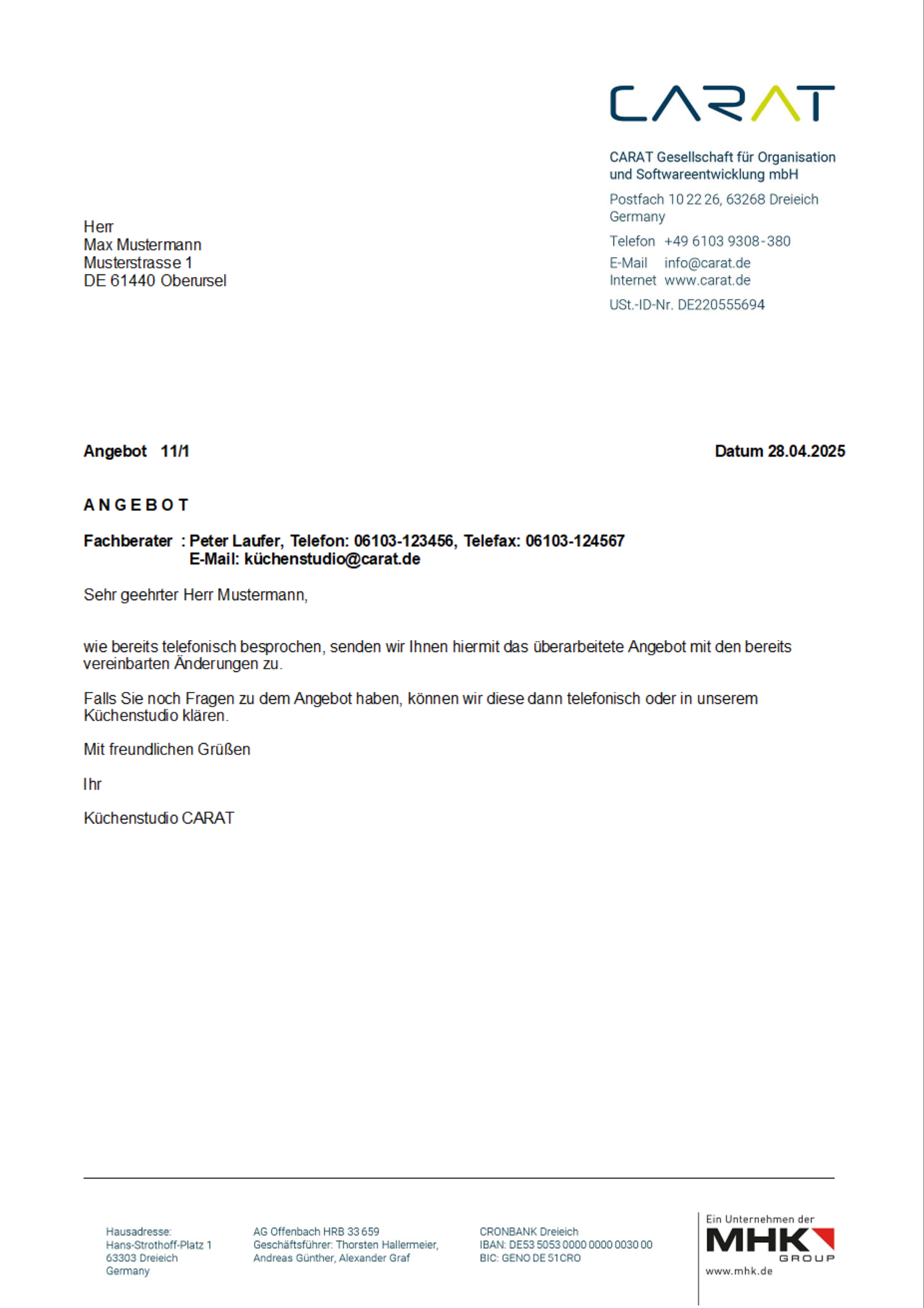
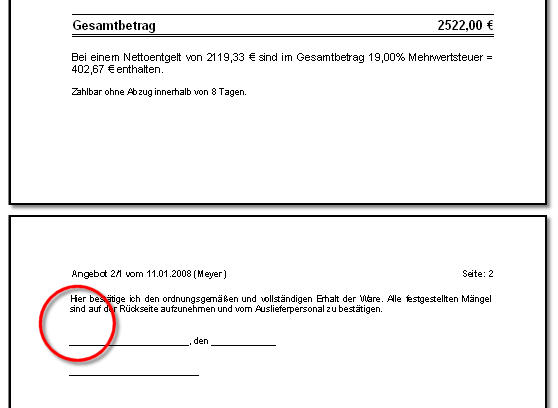
示例:带有换行符的默认文本打印预览 |
|
|
|
 这样您可以在默认文本中插入分页符
对于创建默认文本还为您额外提供参数#拼版#。通过参数 #拼版# 将进行手动强制分页。如果您在一个默认文本中应用了#拼版#,此参数后面的所有文本都将打印在新的页面上。当然,参数本身不会被打印出来。
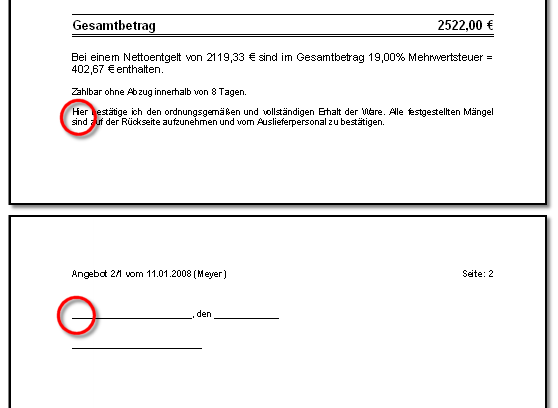
无参数 #拼版#
从下图中可以看出,页面底部的空间不再足以完全显示默认文本。由于设置的边距,部分文本通过自动分页被分开到下一页。
带参数#拼版#
以下示例应确保,通此参数#拼版#确保签名区域和相关文本不会因自动分页符而分开打印。
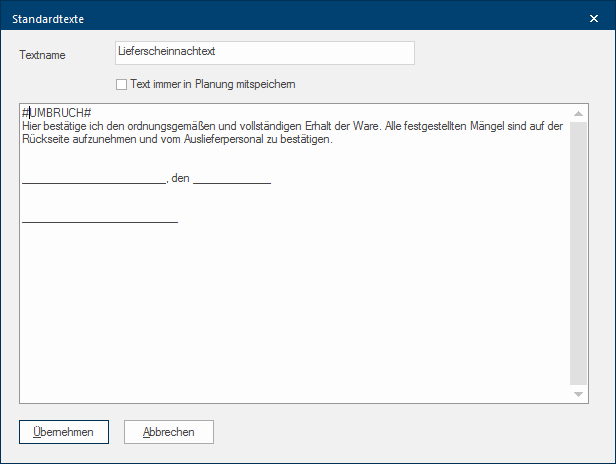
在这个默认文本中标题区域不应和对应的文本分开。因此默认文本前插入了参数#拼版#。虽然在这种情况下页面上仍然留有一些空间,但现在会进行自动强制分页,所有默认文本会打印在下一页上。
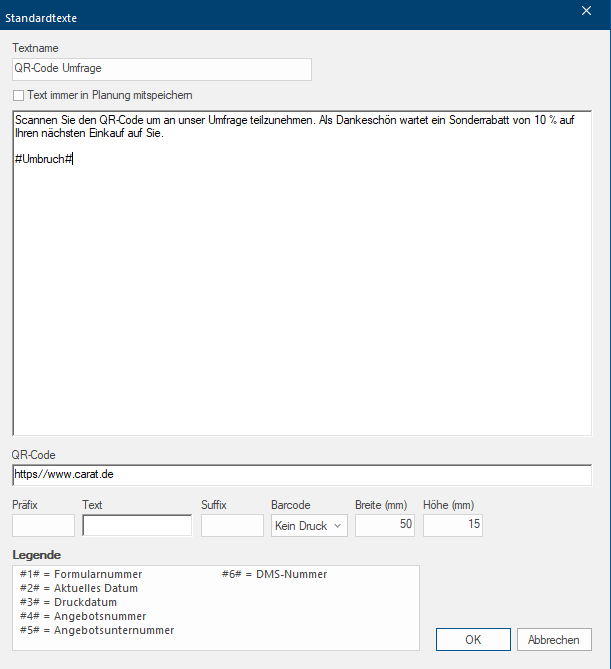
您可以创建一个二维码作为默认文本
请在功能区选项卡数据中单击条目选项默认文本。
若要创建一个二维码作为默认文本,请先在对话框管理默认文本中单击图标按键新建。这样就打开了创建新默认文本的对话框。
- 首先请在上部的输入字段文本名称中输入一个简短和有意义的文本名称。以后您可在打印版面设置中通过该名称将此文本模块分配给任意表格。
- 然后,您可以在下部的输入区域中输入任意文本。请注意,您在此对话框中仅输入默认文本的内容。您可以稍后通过打印版面设置调整字体,字体颜色或文本对齐方式。通过这种操作方式,您可以对相同的文本模块在多个表格中应用不同的格式,而无需多次输入文本。
- 在二维码字段中,请您输入二维码所应含有的文本。例如,文本可以是一个网址。
- 如果您希望所应用的文本模块始终保存在相应的设计方案中,请激活选项文本始终保存到设计方案。已激活此选项的默认文本在默认文本概览中将会标有星号(*)。
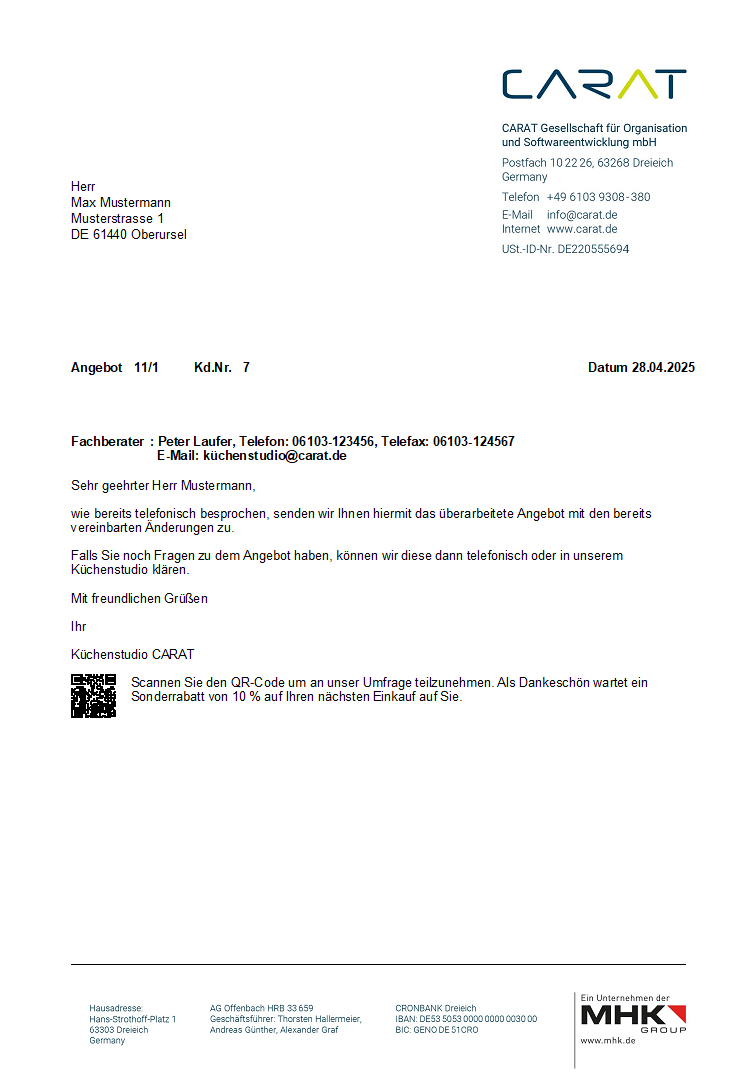
如何将二维码作为标准文本对表格的开头或结尾文本进行分配,请参阅CARAT 帮助:
|
二维码范例文本 |
报价单打印预览范例(优惠报价单开头文本以及二维码开头文本组合) |
|
|
|