打开导出文件
通常在CARAT中对单个商品数据的编辑始终是通过对话框商品数据进行。这只有在仅对个别商品进行较小更改时才有意义。若要对一组更多的商品进行更改,此过程将太复杂。但是通过功能商品导出,您可以选择将大数量的商品数据导出到一个文件中,然后使用外部程序更省时更有效地对其进行处理。电子表格计算(例如Microsoft Excel或OpenOffice Calc)为您提供了很好的选择。
我们在此不能详细地介绍各个程序的功能范围。请参阅您所使用电子表格的相应文档或网站上的相应信息页。接下来我们向您介绍一些基本信息。
Microsoft Excel

Microsoft Excel可能是最有名的,并且由于此程序属于Microsoft Office,因此它也是所有程序中使用最广泛的电子表格。如果您有安装Microsoft Office,则可以选择使用Excel。如果您使用Microsoft Excel,则在导出CARAT商品时,应使用Excel版本支持的格式(* .xls或* .xlsx)作为文件格式,以便您可以打开文件而不会意外更改其内容。
OpenOffice Calc

OpenOffice是第一个全面的办公套件,无许可证费用但具有开放程序代码。全球有数百万满意用户,有30多种语言和可在最重要的操作系统上使用OpenOffice。与Microsoft Office一样,OpenOffice也包含几个单独的程序部分。OpenOffice电子表格称为Calc。功能和可用性的范围很大程度上接近Excel。对于OpenOffice,在导出CARAT文章时,通常也建议使用OpenOffice支持的格式(* .xls或* .xlsx)。这样,您可以避免在打开文件时意外更改内容。
特殊情况 CSV
如果您是在商品导出过程中创建了CSV CSV文件是用于存储或交换简单结构化数据的文本文件。缩写CSV代表逗号、分隔值,因为各个值均由特殊分隔符分隔,例如逗号或分号。-文件或从供应商处收到了CSV-文件,则最好不要通过双击文件图标来打开它。因为如果您已安装电子表格(例如Excel或Calc),则您的计算机将尝试使用链接 链接 (英语:Link)是通过一个相应的标记从一个文档转导航到另一个文档。例如,通过链接可以轻松地导航到一个一个文档或网站。的程序打开文件。各个程序将尝试解释数据,这可能导致单个值被更改。大多数情况下,商品编号中的前导零会被删除,或者数据字段的分隔符未正确处理,这意味着将文件导入CARAT的过程将可能发生错误。
 如果要使用Microsoft Excel打开CSV-文件...
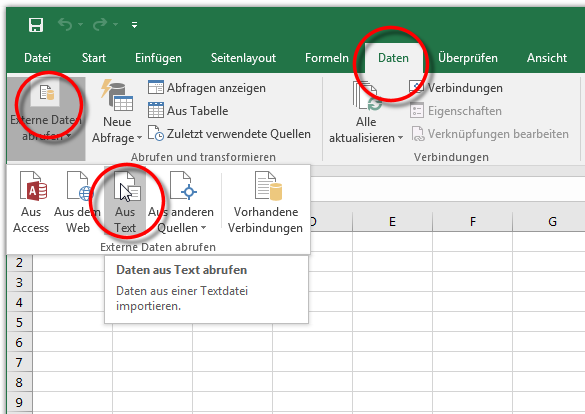
- ...您应该首先打开Excel (Office 365),然后在选项卡数据点击功能获取外部数据并在那选择从文本。
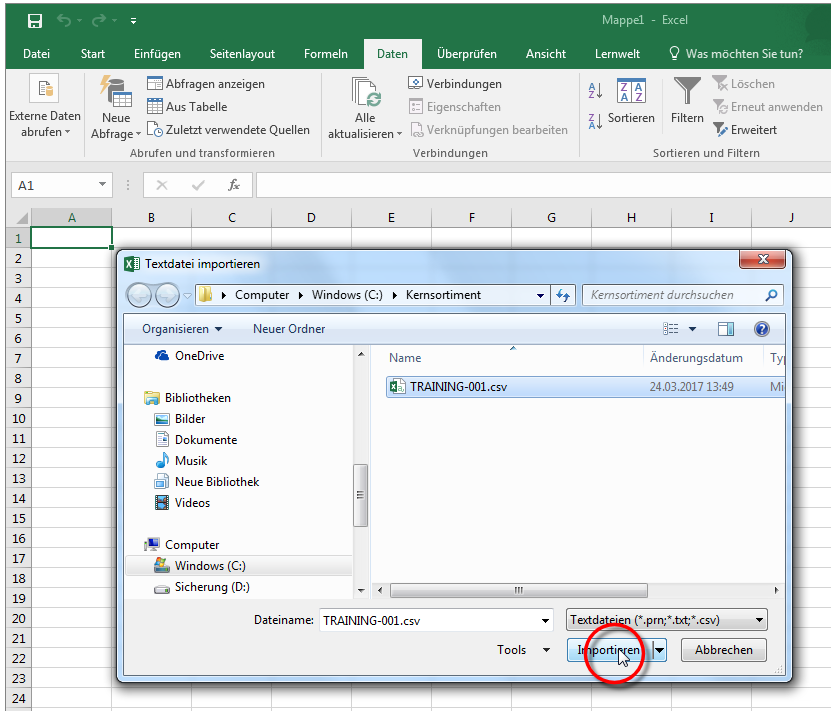
- 然后请在对话框导入文本文件选择所需的CSV-文件并点击按键导入。
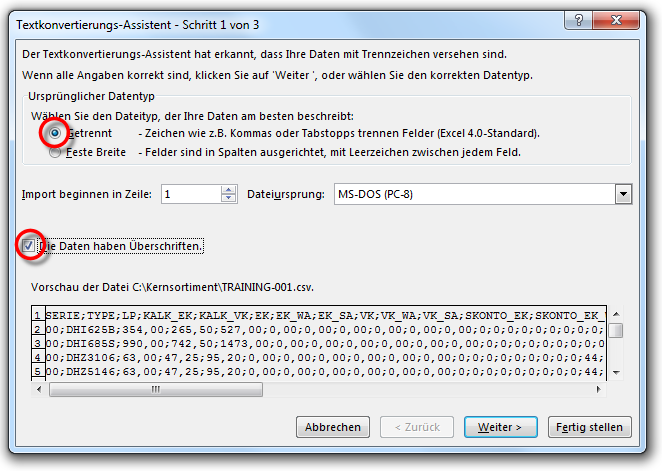
- 然后将打开Excel文本转换-向导,您可以使用该向导将CSV文件转换为Excel格式
- 第一步必须选择选项分离,以指定要处理的数据由分隔符(在本例中为分号)分隔。
- 通常您还应该激活选项数据具有标题。
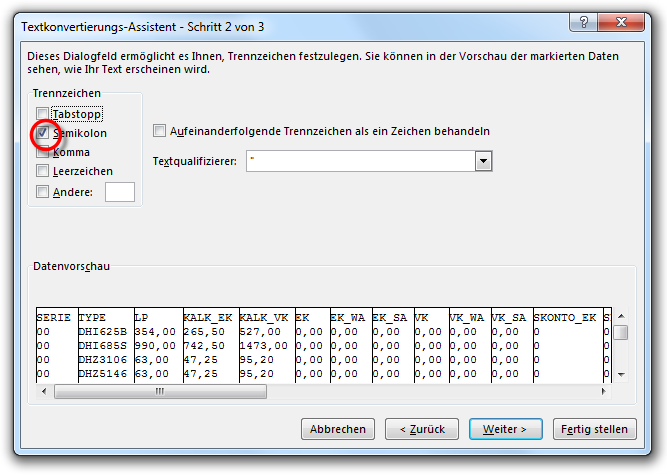
- 在第二步请输入分号作为分隔符。
-
第三步您应标记列项类型和为这个列项选择数据格式文本。由于商品编号可以以零开头,因此需要这种格式。只要将类型定义为默认,Excel就会自动删除前导零。这样相关的商品编号就会被更改和不能再用于导入。
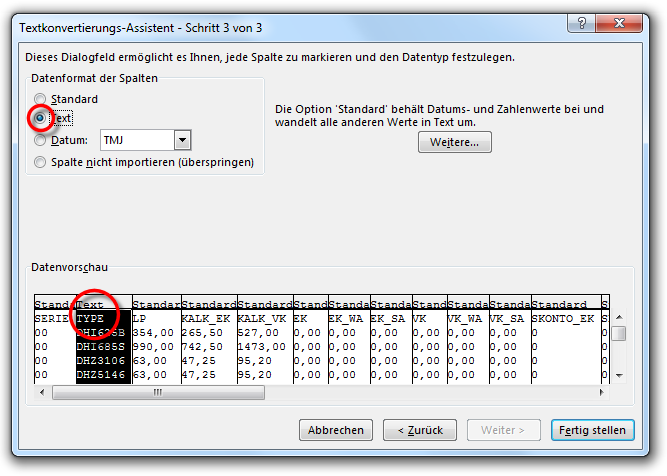
- 在点击按键完成后,会显示一个提示对话框,您可以点击按键OK直接关闭它。
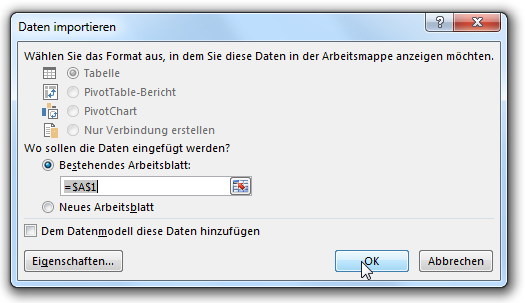
- 接下来所有数据记录将显示在单独的行中,而单独的数据记录字段将显示在单独的列中。现在您可以照常使用Excel来编辑所形成的表格。
如果要使用OpenOffice Calc打开CSV-文件...
...如果已安装OpenOffice Calc,则可以通过文件资源管理器右键单击CSV文件的文件图标,然后从上下文菜单中选择条目打开方式。通常将显示一个列表,您可以从中选择OpenOffice Calc或者您可以点击条目选择程序...
- 在您指定用OpenOffice Calc打开CSV-文件后,将自动出现用于文本导入的对话框。
- 在这里您应该首先激活分号作为分隔选项,然后停用逗号。
- 然后请标记列项类型的标题和使用选框列类型定义格式文本。
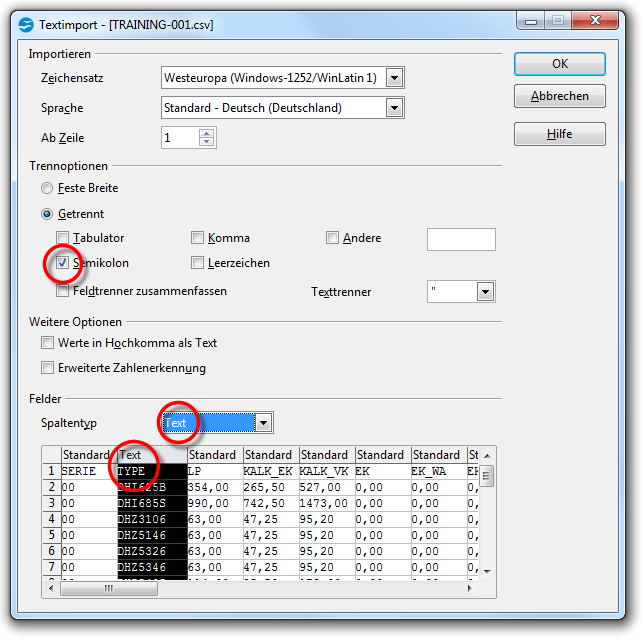
- 在点击按键OK后,所有数据记录将显示在单独的行中,而单独的数据记录字段将显示在单独的列中。现在,您可以像往常一样使用OpenOffice Calc编辑形成的表格。


