字体
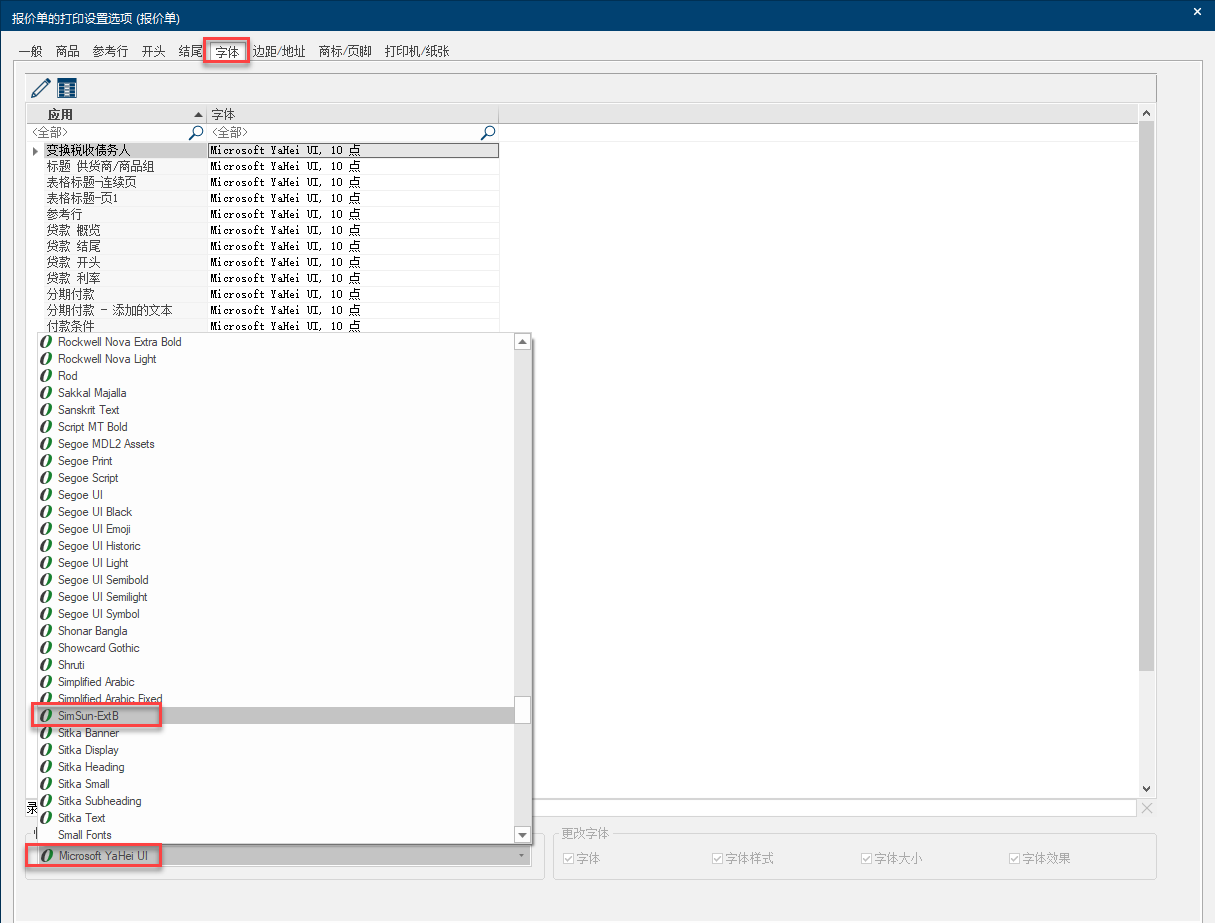
通过选项卡字体您可以设置商业表单或图形表单中各个文本元素的字体、字体颜色或字体大小。在表格中列示了表单中的可以更改格式的所有文本元素。在列项应用中您可以查看各个文本元素。在列项字体中为您显示各个文本元素所设置的字体和额外设置的格式。您可以从计算机上安装的字体中进行选择。如果安装的字体不足以满足您的需求,而想要安装其他字体,请联系您的系统管理员或硬件管理员。
 一般提示
一般提示
|
如果您已在一个设计方案中通过打印预览调用了此对话框,在对话框底部将提供两个附加按键:
|
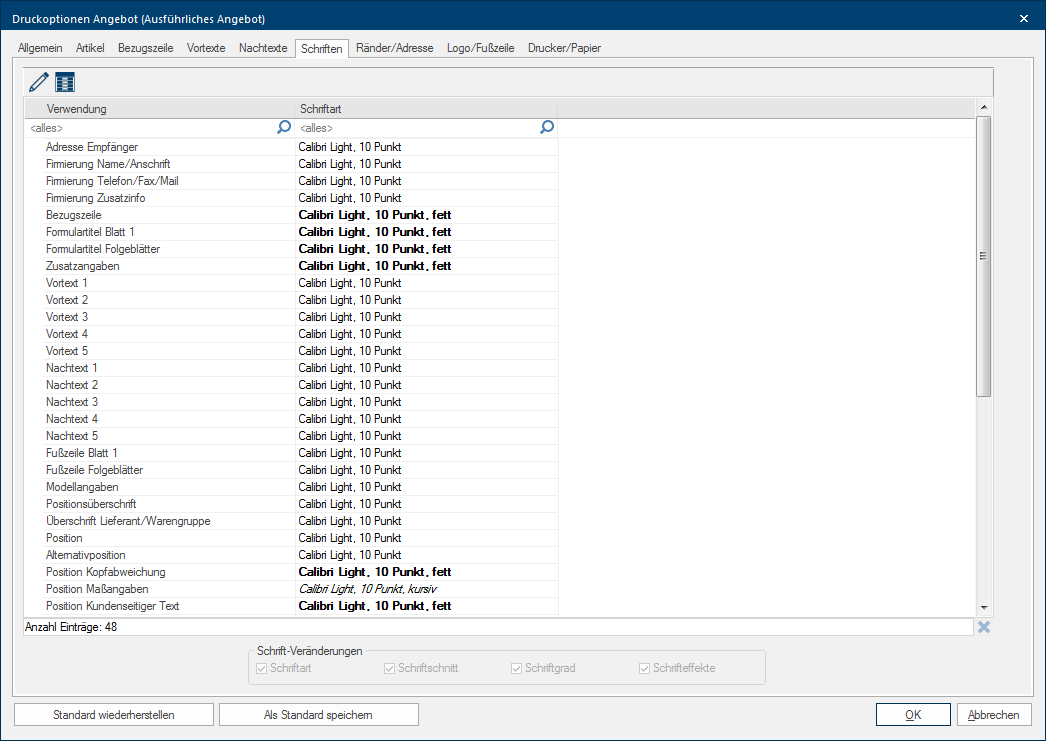
调整字体
- 若要更改单个文本元素的字体设置,请双击表格中所需的文本元素或在选择所需的文本元素之后单击表格上方的编辑图标。
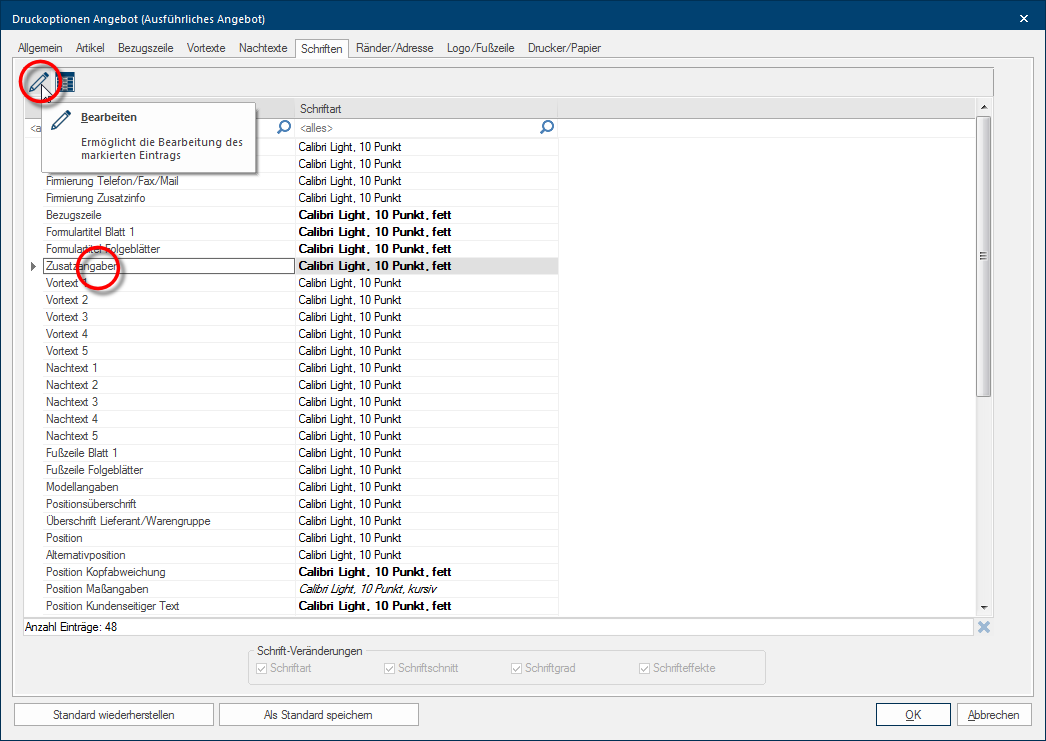
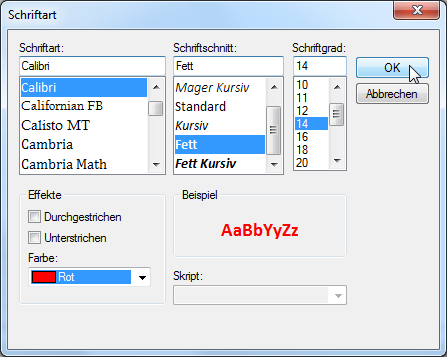
- 这样就打开了Windows的对话框字体。在此对话框中您现在可以设置字体、字体样式、字体大小和其他字体效果,例如字体颜色。在完成所有设置后,请单击按键OK以接收所做的更改。
快速选择
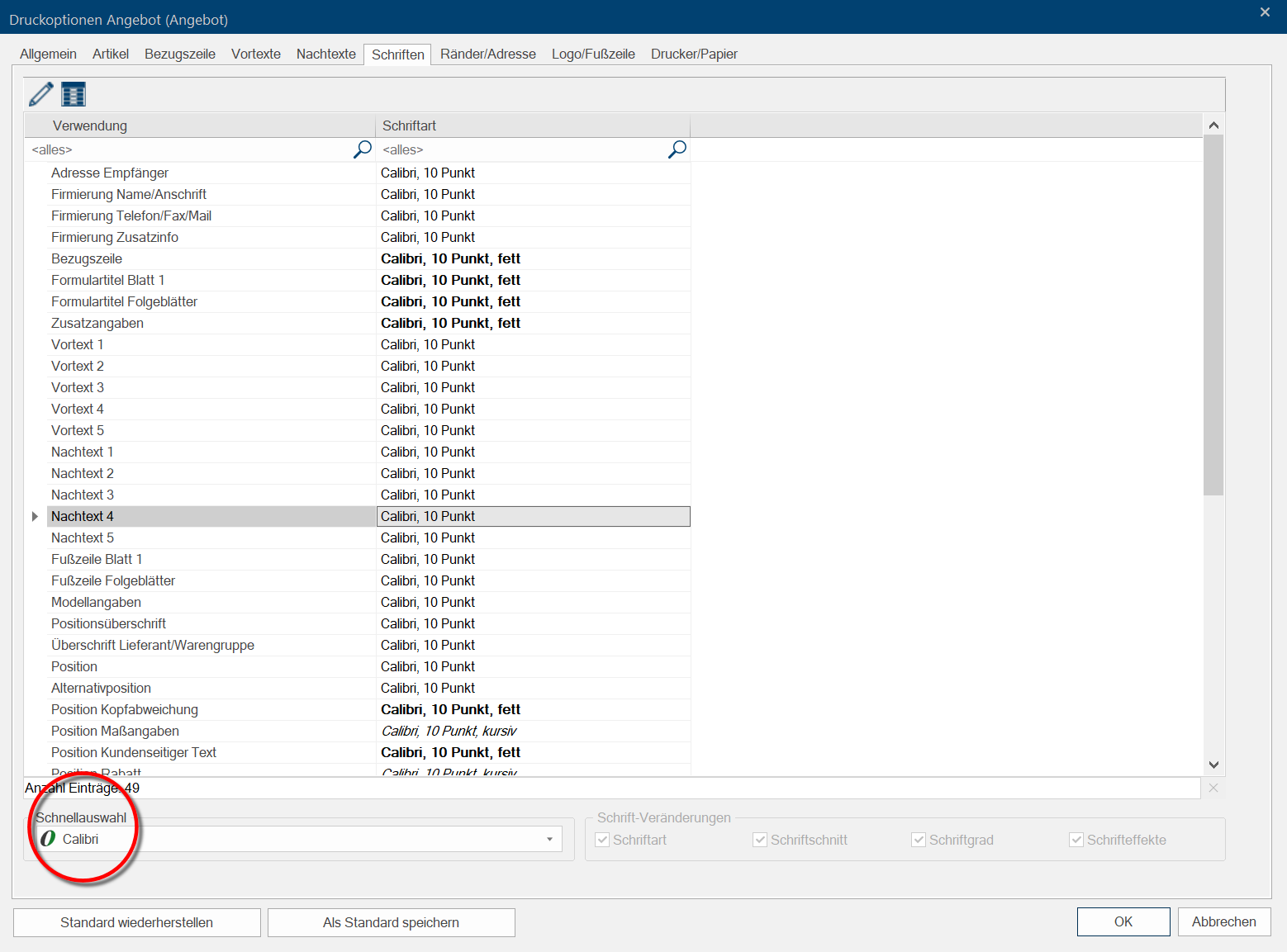
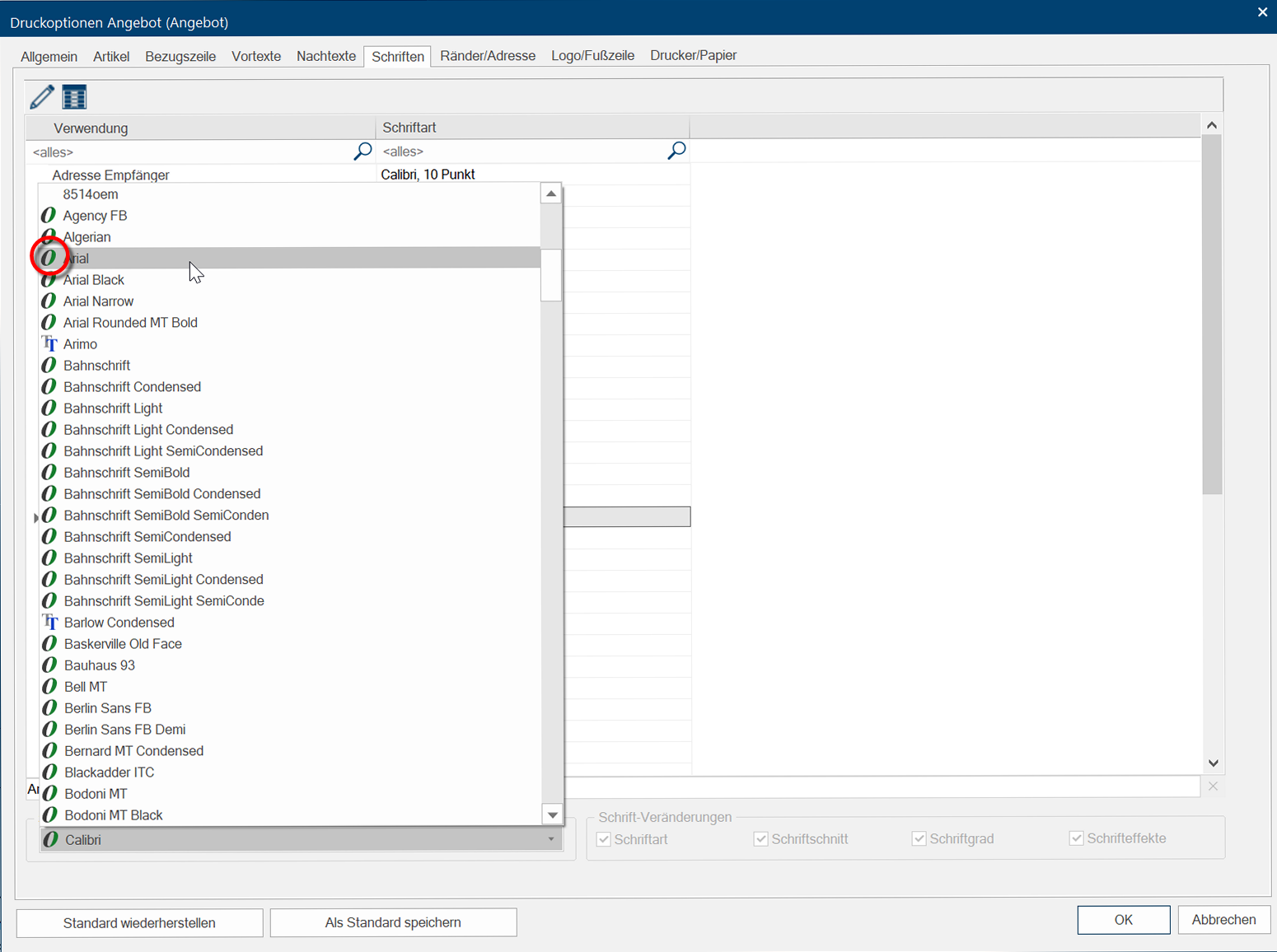
或者您也可以使用快速选择来快速更改字体设置。对此您只需选择文本元素然后在快速选择字段栏中点击所显示的字体。现在您可以在所显示的选择栏中选择所需的字体,然后单击OK确认。最后使用的字体格式会在字段中保留。如果您还想更改它,您仍然可以通过双击文本字段来执行此操作。
|
|
 将字体设置应用于其他文本元素
您若是希望将为一个文本元素所做的设置用于相同类型的其他文本元素,则不必为每个文本元素重复地进行相同的设置,您可以通过上下文菜单轻松地将字体设置传输到一个或多个文本元素。
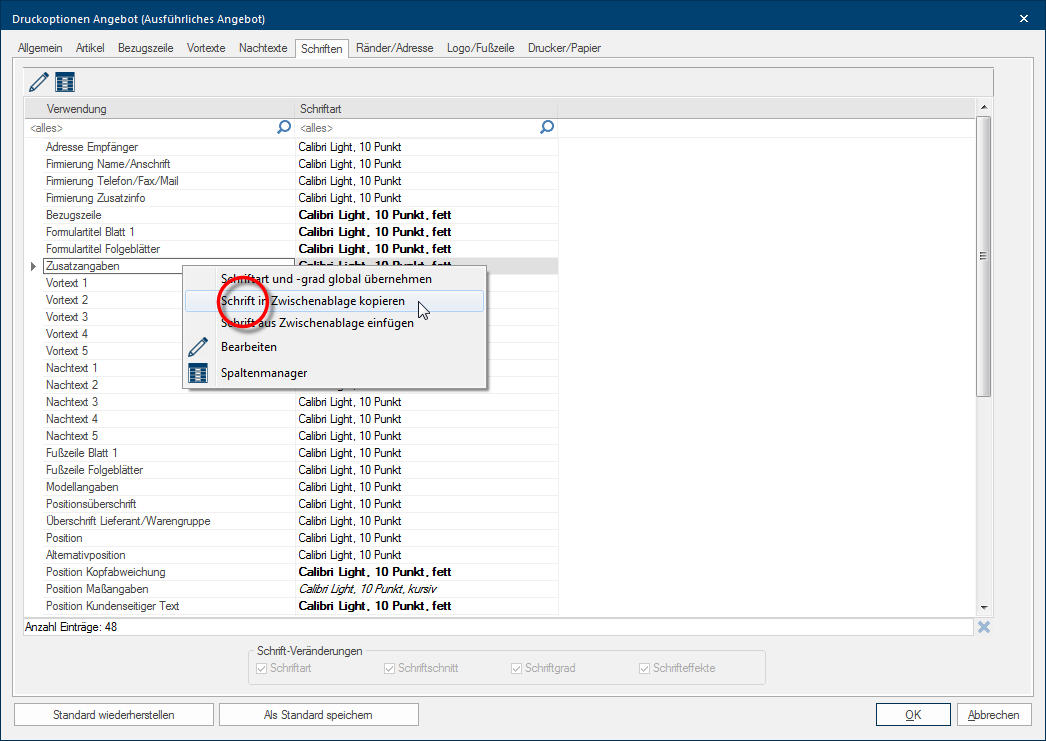
- 首先请用鼠标右键单击具有所需设置的文本元素。然后在上下文菜单中选择条目复制字体到剪切板。
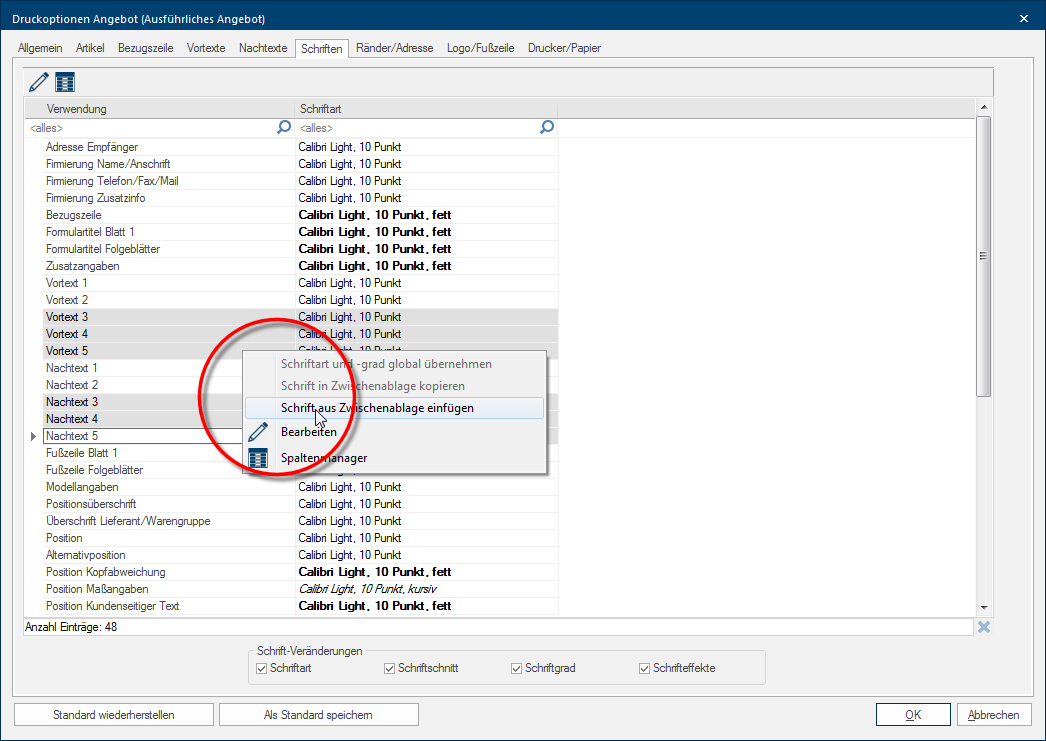
- 下一步您可以使用鼠标左键组合Shift或Ctrl键来标记多个文本元素。然后请用鼠标右键单击所标记的一个文本元素且从上下文菜单中选择条目从剪切板粘贴字体。
快速设置多个或所有文本元素
如果您是第一次根据公司的需要调整表单的字体,在许多情况下,您将对大多数文本元素使用相同的设置。例如您通常只为所有文本元素使用一种字体以确保字体统一。您可能会对大多数文本元素使用相同的字体大小或颜色。为了不必单独设置这些文本元素,为您提供了多选这一操作方式。
- 首先请在按住Ctrl或Shift键的同时用鼠标左键选择所需的文本元素。(如果要选择所有文本元素,请按Ctrl和A键)。
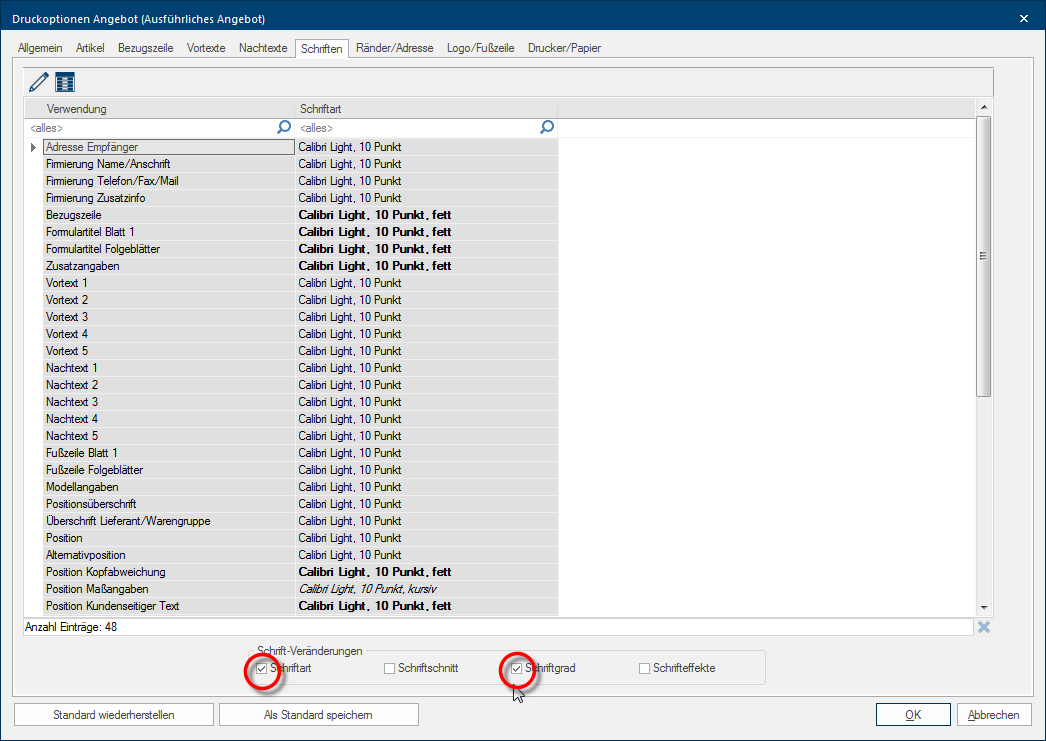
- 在对话框的底部区域更改字体为您提供了设置置字体的基本选项。如果您选择了多个文本元素,这里只会激活那些对所有选定文本元素都相同的选项。
- 现在如果单击图标编辑或通过上下文菜单调用功能编辑,然后您可以通过对话框字体来更改所有所选文本元素的设置。
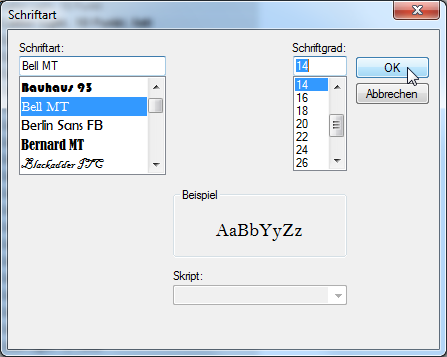
- 在进行了所希望的更改后,您可以单击按键OK来关闭对话框。这样就对所有所选择的文本元素接收了新的设置。
多选
使用Shift键直接选择连续的元素
- 如果要标记多个连续元素,请首先单击列表中的第一个元素以选择它,然后在按住Shift键的同时单击要标记的最后一个元素。这样也标记了这两个位置之间的所有元素。
使用Ctrl键选择单个元素
- 如果要选择多个项目,但它们在列表中不是连续列出,则应首先单击某个项目以将其选中。 然后请通过按住Ctrl键单击所需的任何其他元素。
选择列表的所有元素
- 若要一次性快速选择所有项目,您还可以首先单击列表中的一个项目,然后同时按下Ctrl和A键。 这样就标记了列表中的所有元素。


