绘制平面图

V2026.4.0.0 版本新增功能:绘制平面图功能允许在创建新的任务时使用鼠标快速、自由、个性化地创建平面图。
 以下是如何手绘平面图的方法:
-
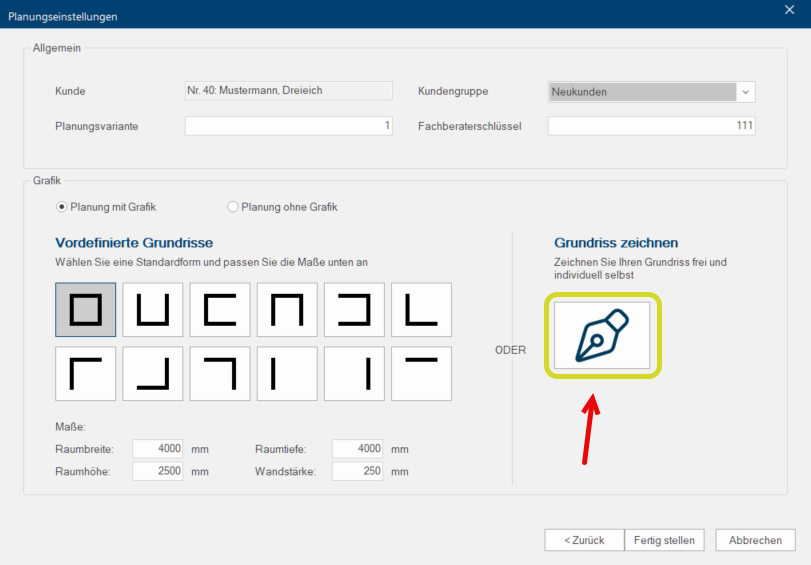
创建新的任务时,单击设计方案设置对话框中的绘制平面图的图标。
-
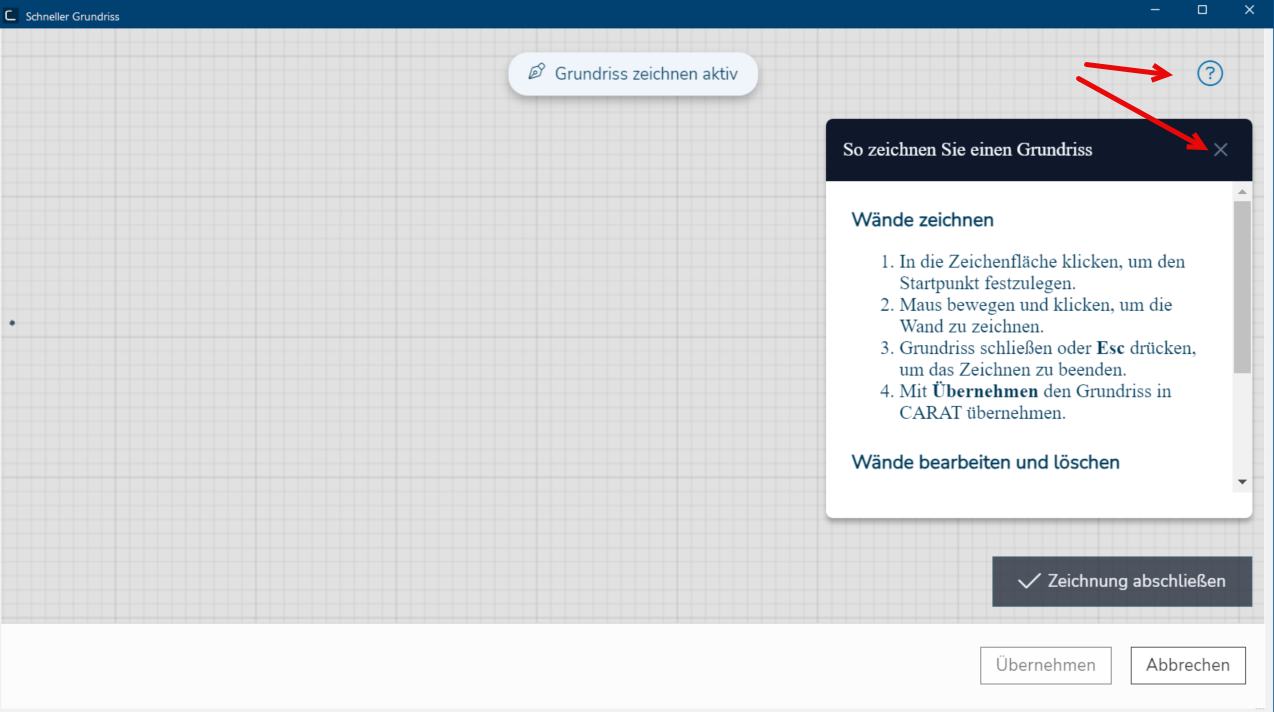
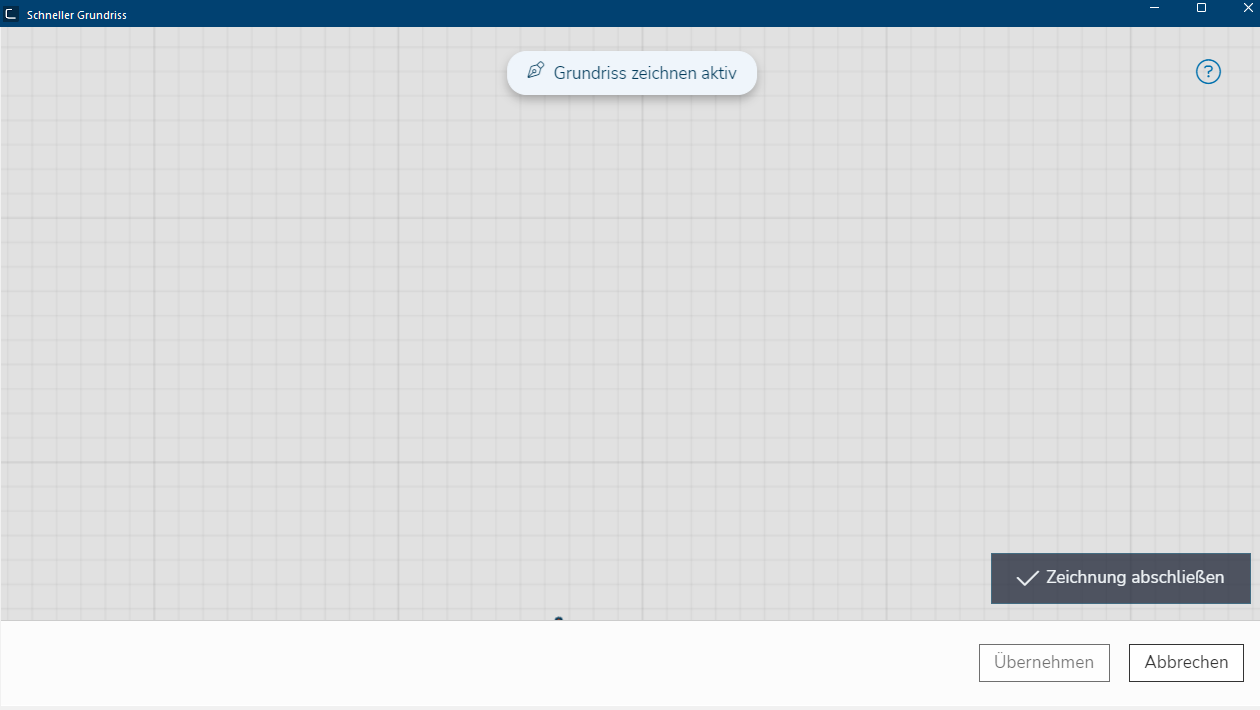
快速平面图对话框打开后会显示一个空白绘图区域。右上角有一个简短指南,对编辑步骤进行解释。您可以通过点击按键X关闭指南功能。您也可以随时点击按键?重新打开指南。
-
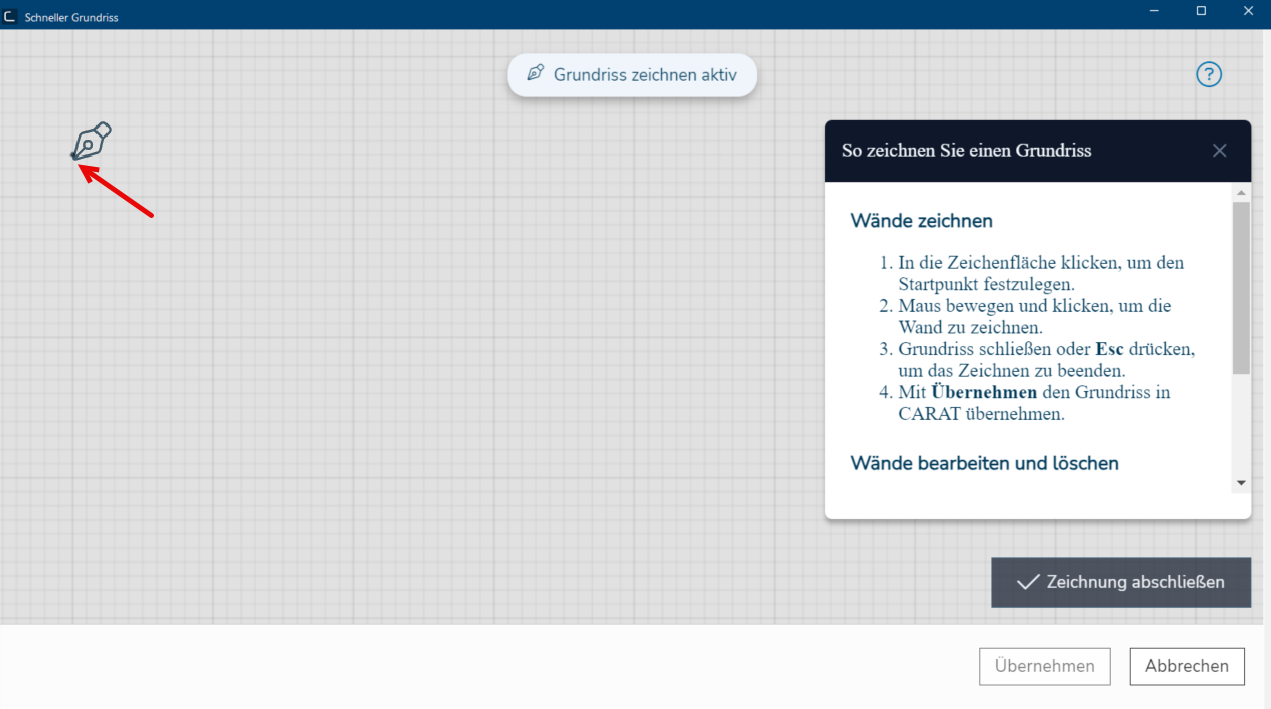
请您移动鼠标指针至被显示的绘图区域内第一面墙所需的位置。移动鼠标指针时,绘制平面图的图标会指示鼠标指针的位置。
-
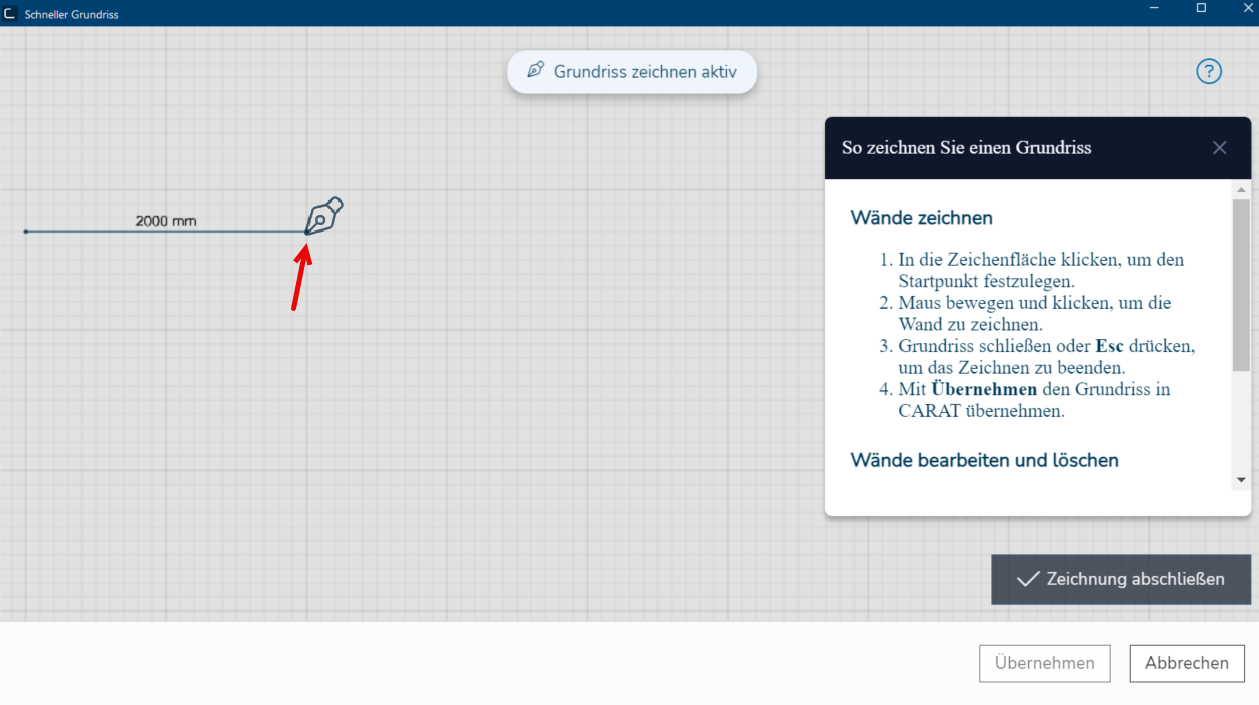
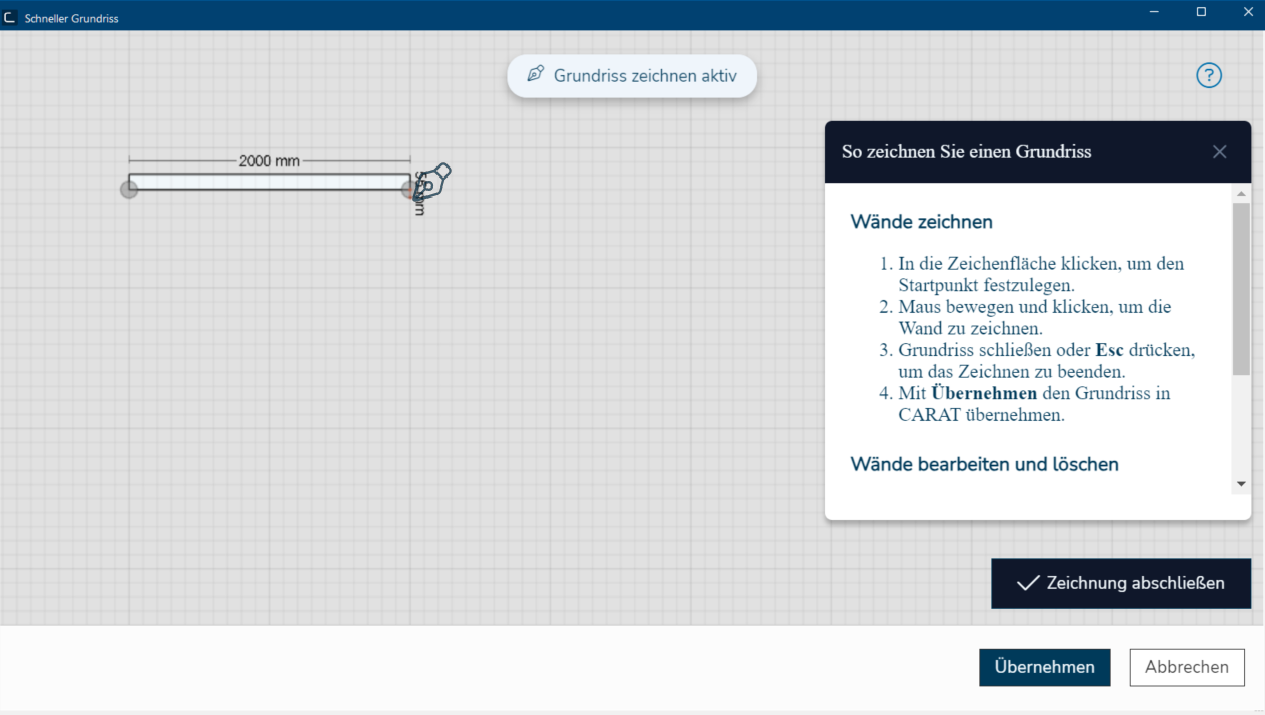
如需绘制第一面墙,请单击鼠标左键一次以确定所需位置。向任意方向拖动鼠标指针即可绘制墙体。选定的长度将显示为尺寸标注。
-
要创建所需绘制的墙体,请在末端位置单击鼠标左键。墙体将显示为白色条形,墙体的每个末端都会出现一个灰色圆圈。
-
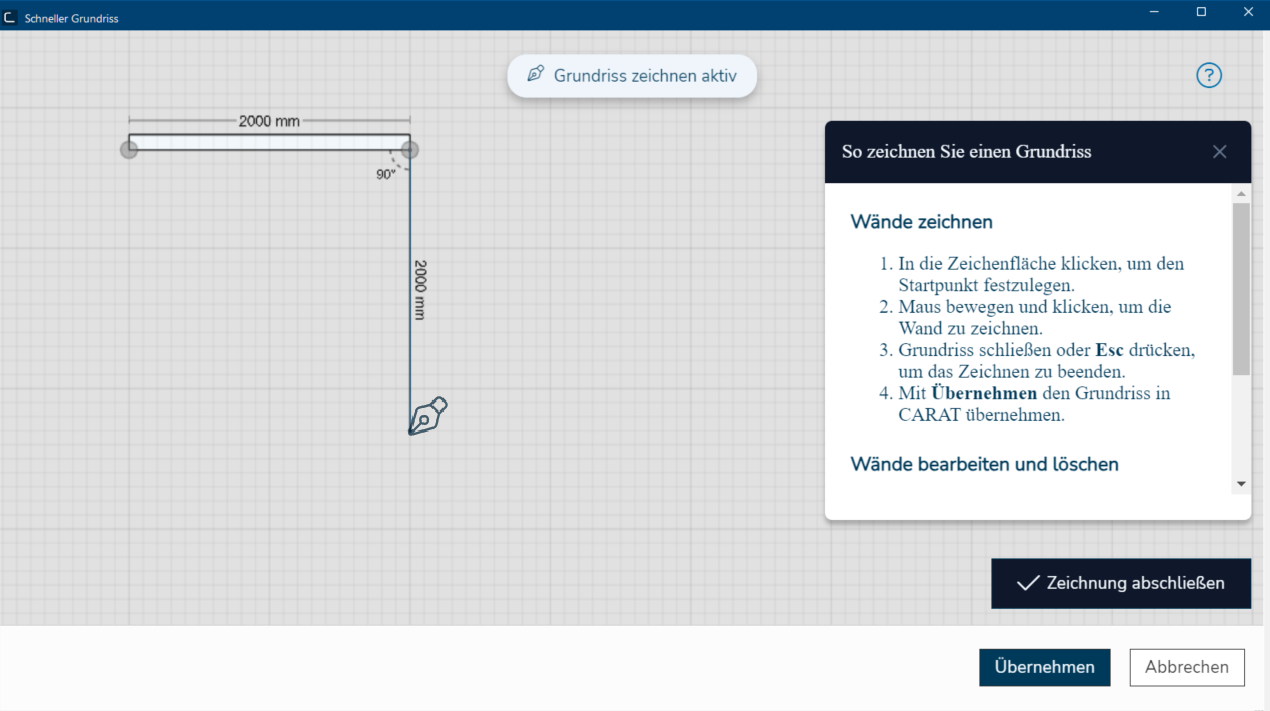
要绘制第二面墙,请将鼠标指针从第一面墙末端的拐角点移开,直到达到所需的墙体长度。选定的角度和墙体长度将以尺寸标注的形式显示。
-
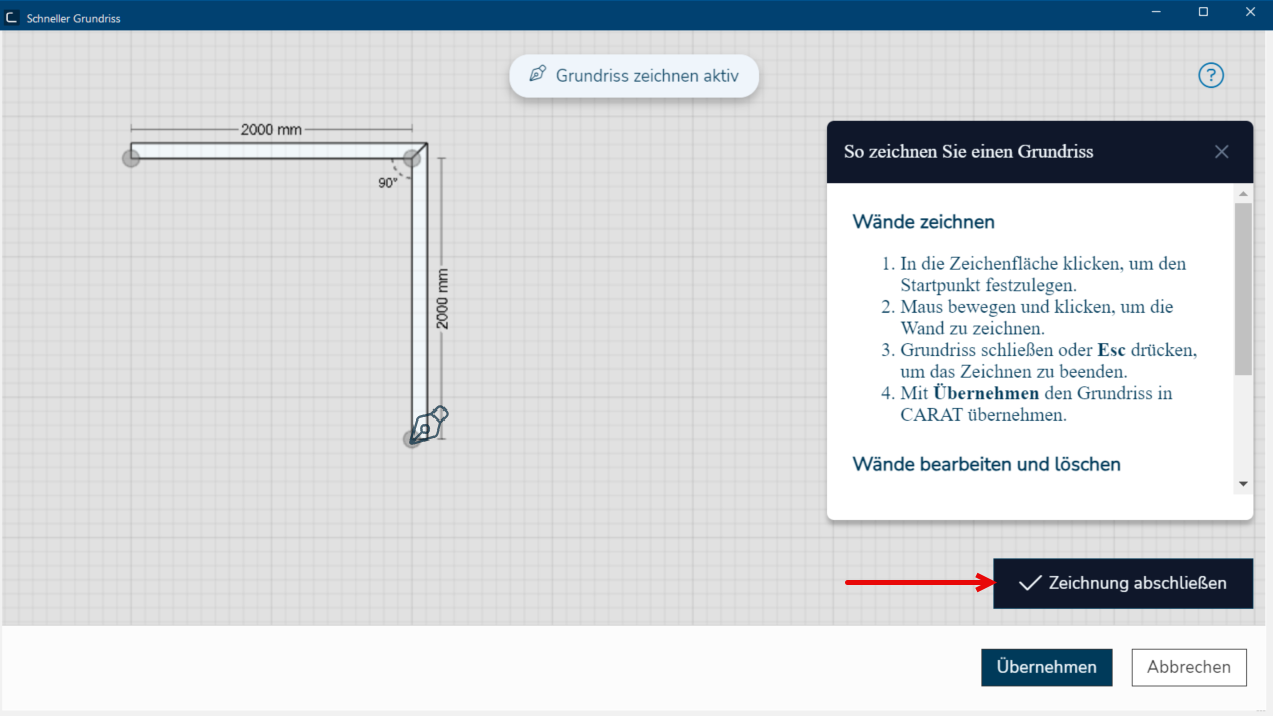
要创建第二面墙,请在第二面墙的末端位置再次单击鼠标左键。其他墙体也可以用同样的方法创建。只要平面图尚未关闭,您就可以通过按键ESC或单击按键 绘制 关闭,将已创建的墙体创建为一个开放式平面图。
-
如果通过添加额外的墙体来关闭平面图,则平面图将自动创建、自动放大并且自动中心对齐。
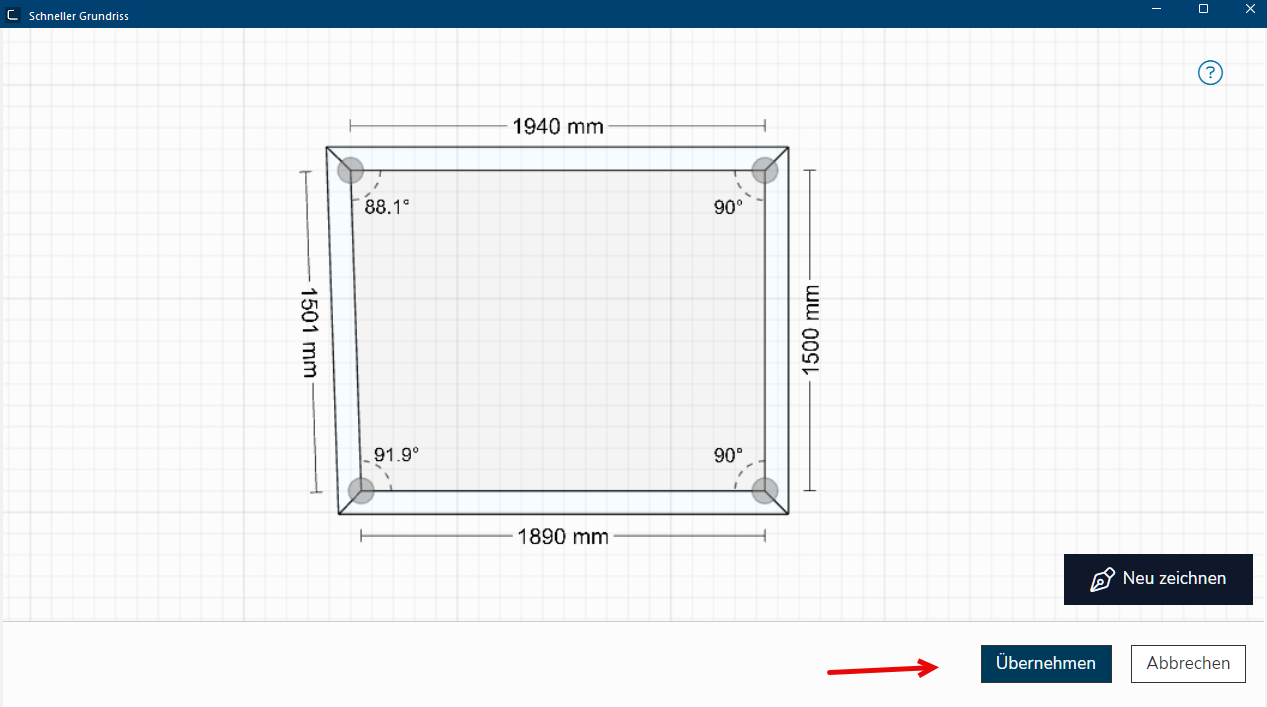 您可以通过滚动鼠标滚轮或使用按键+或-来更改缩放级别。在设计区域中按住鼠标左键可以在平面图中进行位移。此功能适用于开放式和封闭式平面图。
-
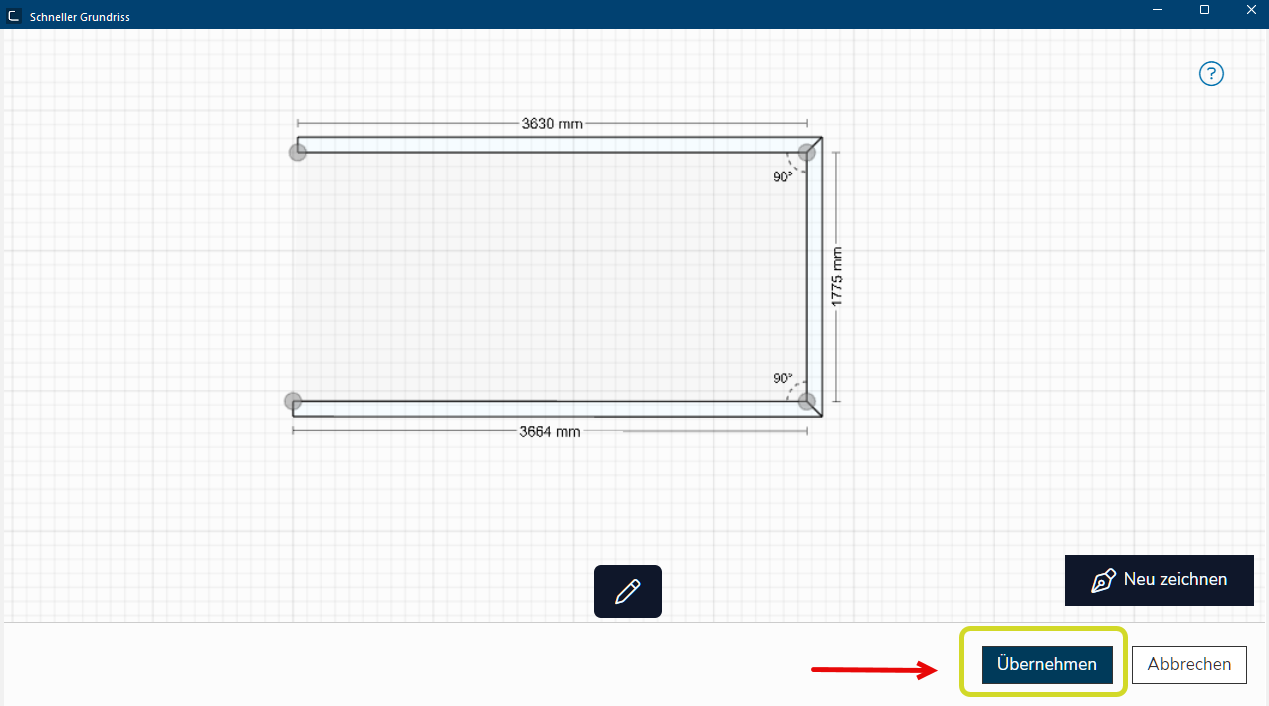
如果需要将创建的封闭式或开放式平面图传输到CARAT,请您单击按键接收。
-
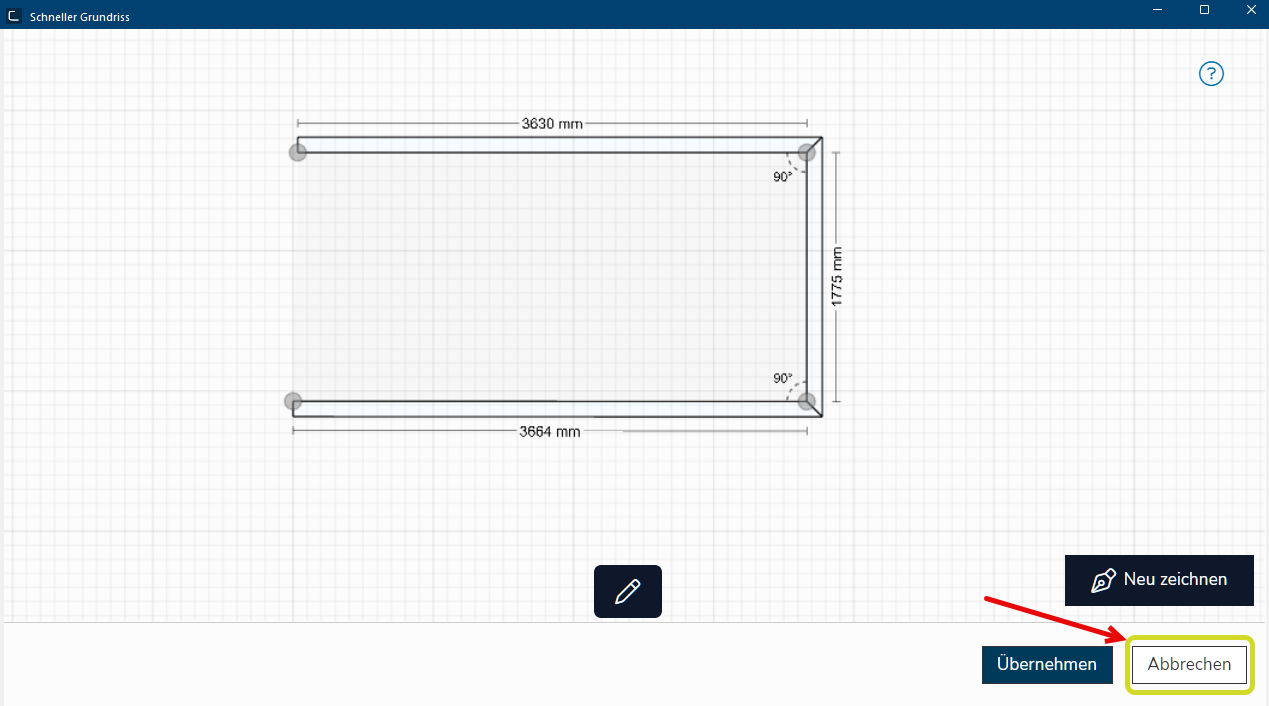
如果需要取消绘制平面图,请单击按键取消。对话框 对话框是软件应用程序中的特殊窗口。应用程序在各种情况下会显示对话框,以获取用户的特定输入或确认。快速平面图将立即关闭,已绘制的平面图将被删除。
-
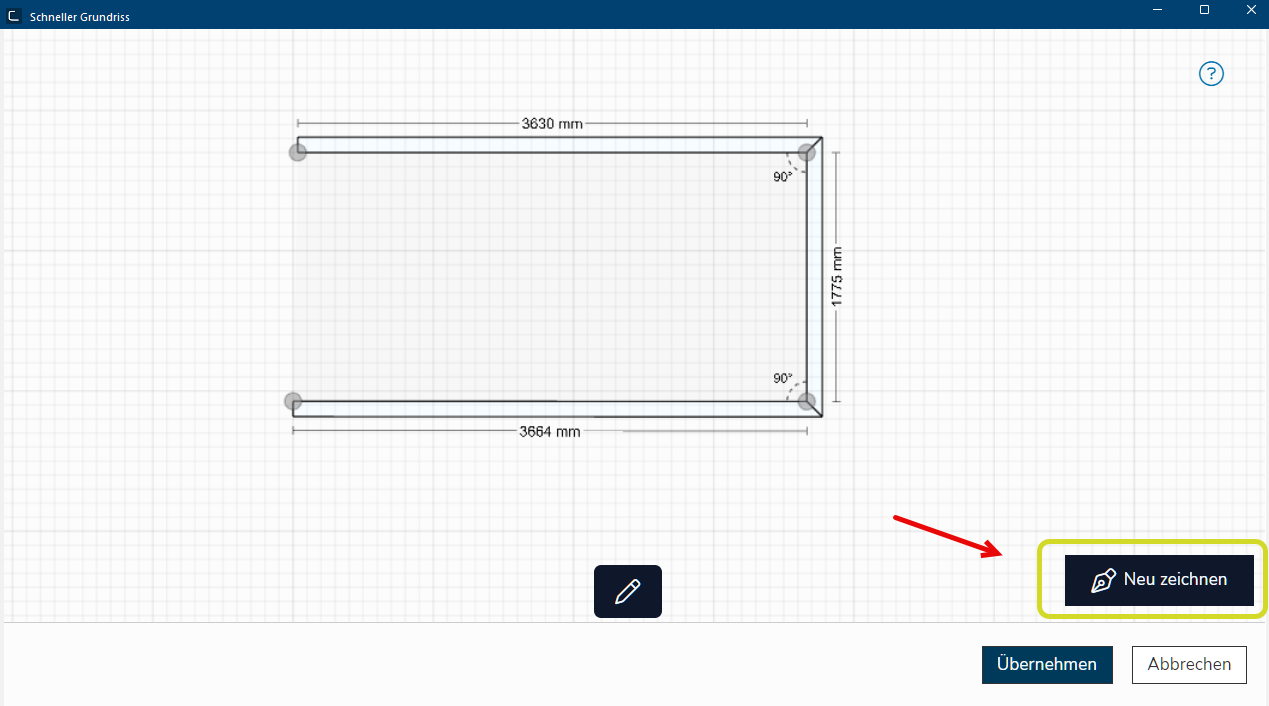
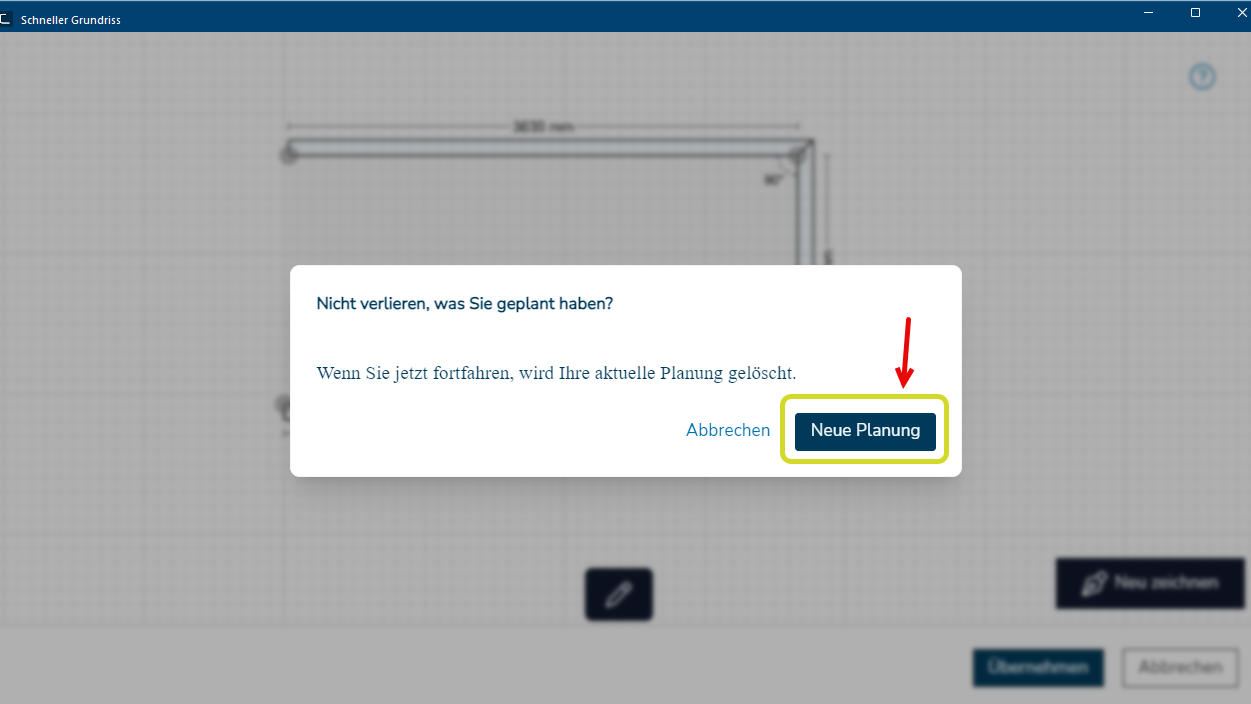
如果需要新绘制平面图,请点击按键新建 绘制。此时会弹出一个警示信息,点击按键新设计方案后,您将看到一个空白的绘图区域,旧的平面图将被删除。
以下是如何在已创建的平面图中编辑尺寸或删除墙体的方法:
-
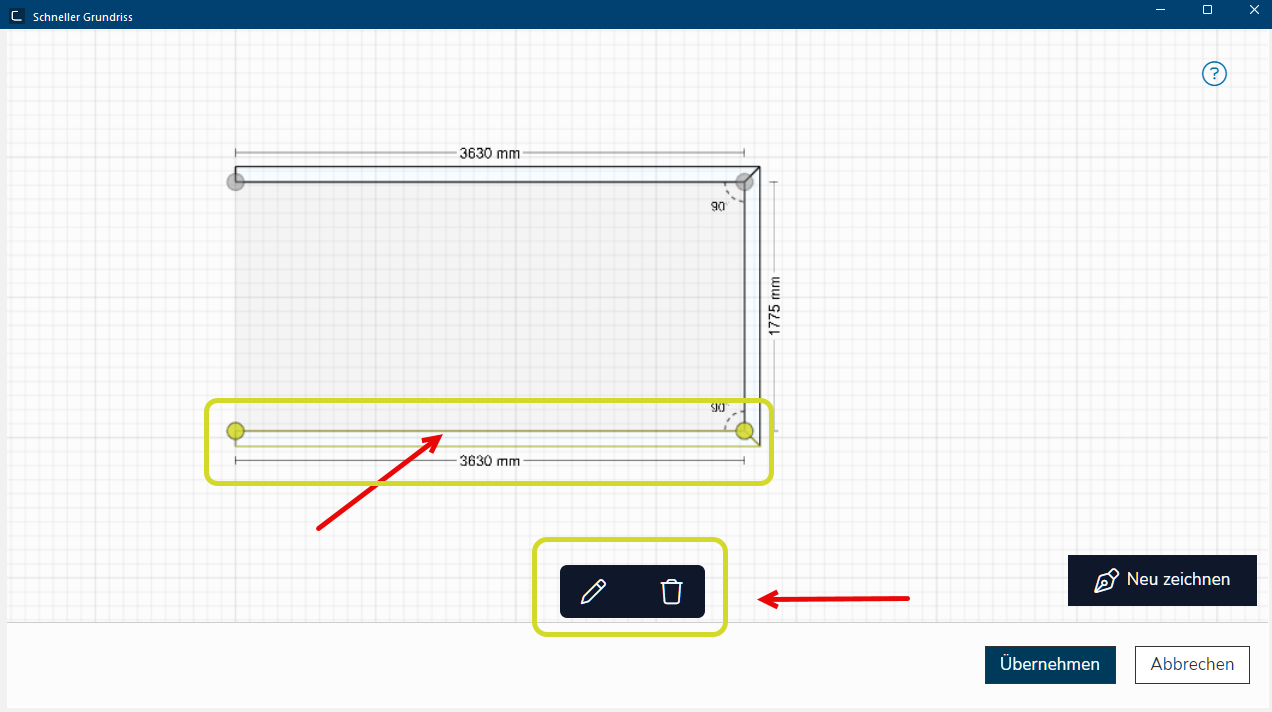
在创建开放式或封闭式平面图后,点击需要编辑或删除的墙体。此时会弹出一个上下文菜单,墙体会以彩色边框显示,两端各有一个绿色圆圈。
-
对所选墙体的尺寸进行编辑,请单击上下文菜单中的铅笔图标。此时将打开一个用于编辑所选墙体尺寸的对话框。您可以在此处通过一个新值来覆盖已显示的值来对墙体的高度、长度和厚度进行调整。当您使用 Tab 键或是单击下一个字段离开已改动字段时,平面图将立即更新。通过单击按键取消则可以撤销更改。
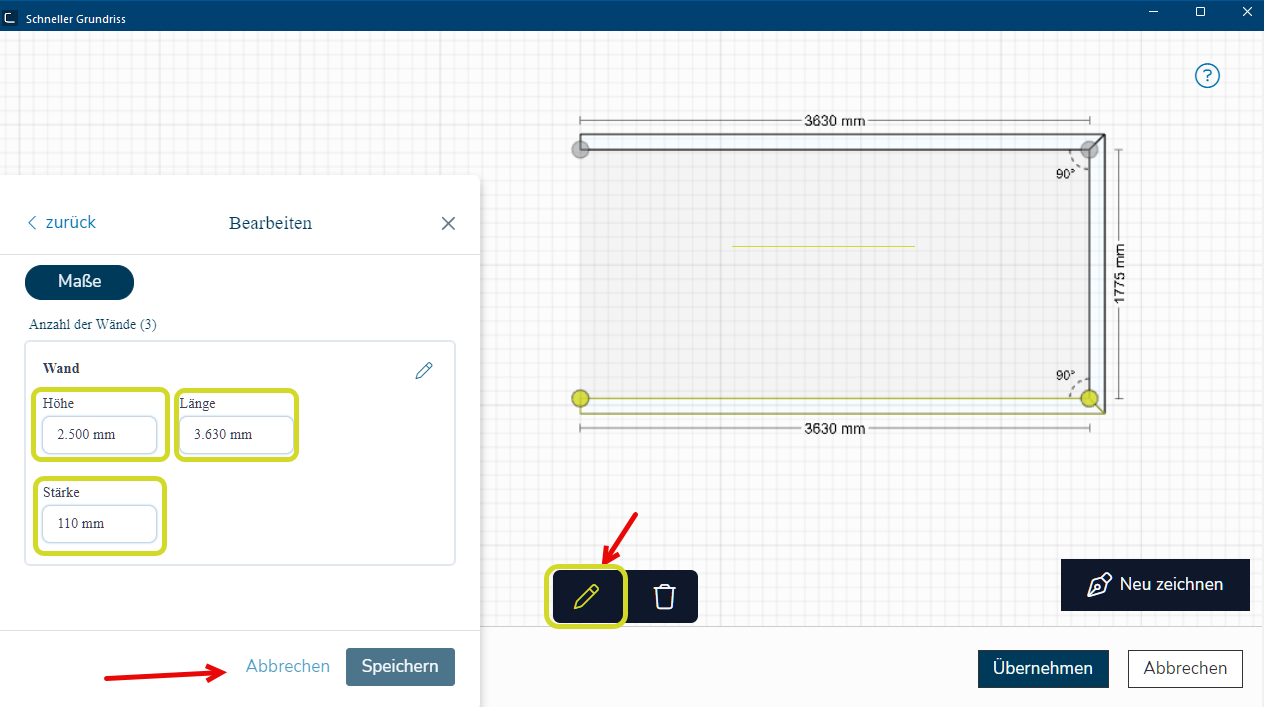 如果对话框 编辑和平面图有所重叠,您可以移动视图。为此,请在绘图中单击平面图,然后按住鼠标左键并将其向右拖动。
-
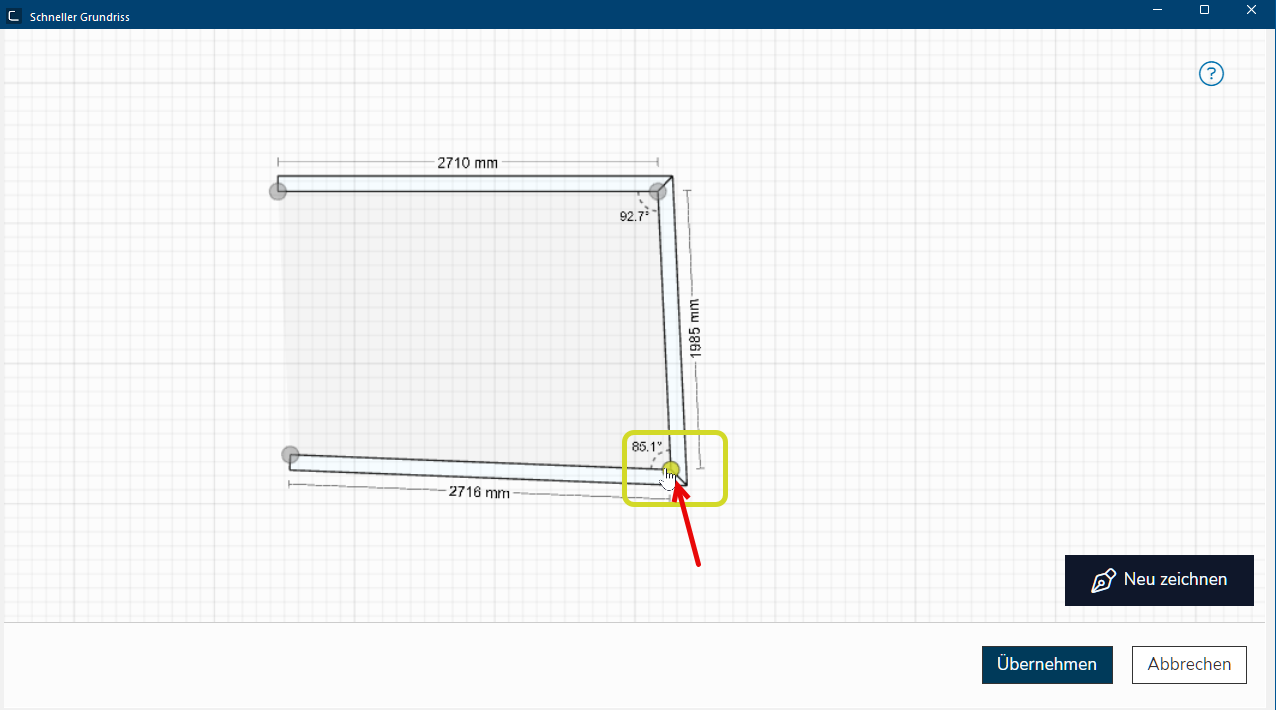
如需编辑角度测量值,请单击墙角处的灰色圆圈之一。圆圈将变为绿色,您可以按住鼠标按钮拖动它来更改角度测量值。
-
点击按键接收后,修改后的平面图将传输到CARAT中。
无论上述的编辑选项如何,即使在将创建的平面图传输到 CARAT 之后,您也可以直接在平面图视图中编辑尺寸、角度以及删除墙壁。


