素材选择
在CARAT中完成图形数据后,丰富的纹理和颜色可以完善您的设计方案。对于厨房家具的颜色设计,您可以通过相应供应商的模型选择进行必要的颜色选择。另见:模型选择
对于所有其他商品,例如所有房间、建筑或装饰商品,请您应用素材选择对话框来选择颜色。通过此对话框,您可以访问存储在CARAT中的所有纹理。您还可以借助素材选择选择来访问您在素材库中的自备素材部分和Windows颜色对话框中创建的纹理,您可以使用它们来创建单独的色调。
在您选择纹理后,所选纹理的默认设置将被显示在素材属性区域中。这些是纹理在设计方案中所显示的宽度、高度和角度。您还可以通过此区域来设置光泽度等级,例如,您可以由此设定纹理应呈现为亚光还是反射效果。
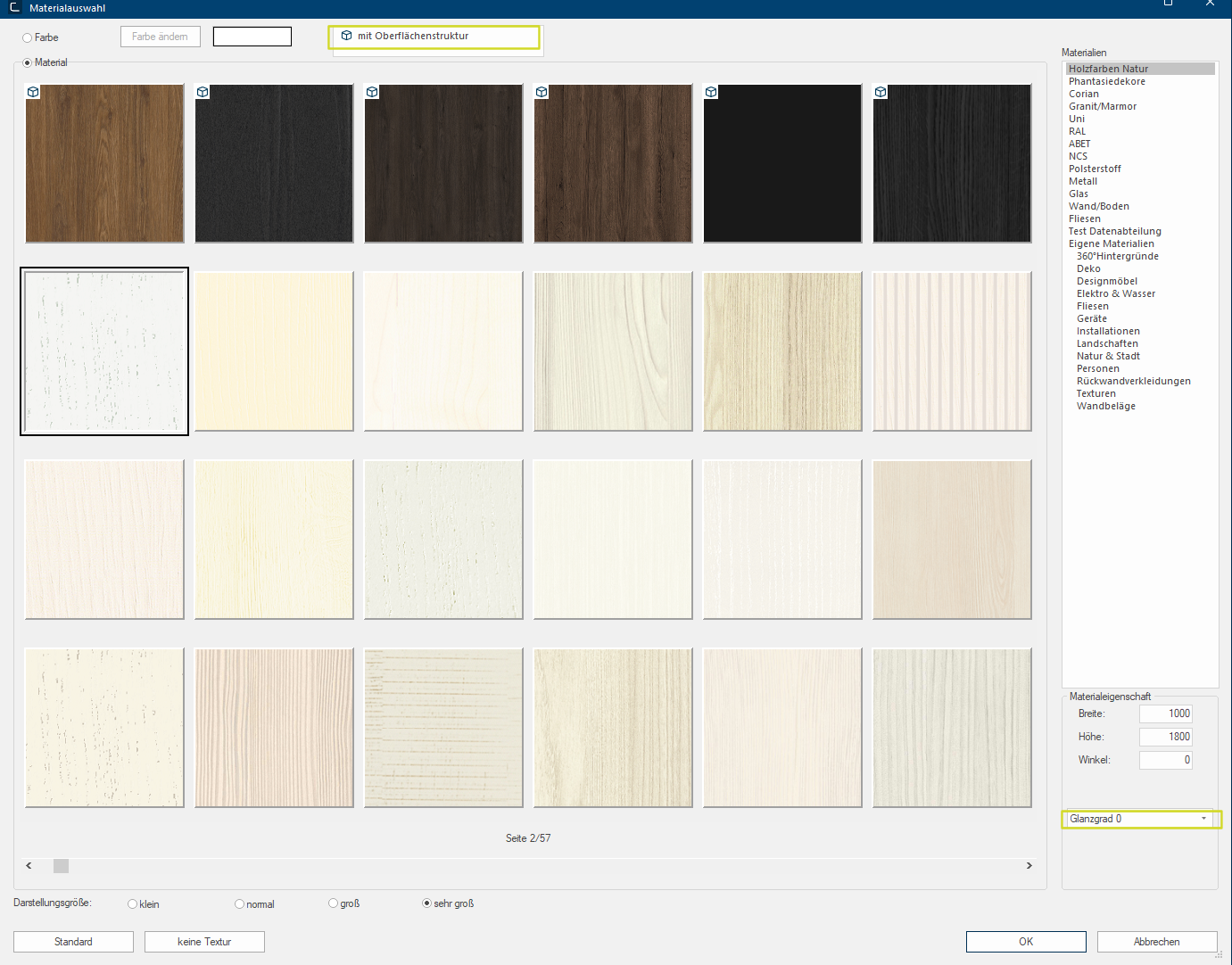
新功能:随着CARAT emotion的推出,从CARAT版本V2023.10.0.0开始,新增具有3D外形的素材可供您使用。这些素材都标有立方体角标。
 纹理预览
纹理预览
为了能够显示现有的纹理,应选择左上角的按钮素材。纹理显示在选项按钮下方区域的缩小预览中。在纹理下方有一个滚动条,左右两边各有一个黑色三角形的小按钮。借助这两个按钮,您可以滚动选择素材。
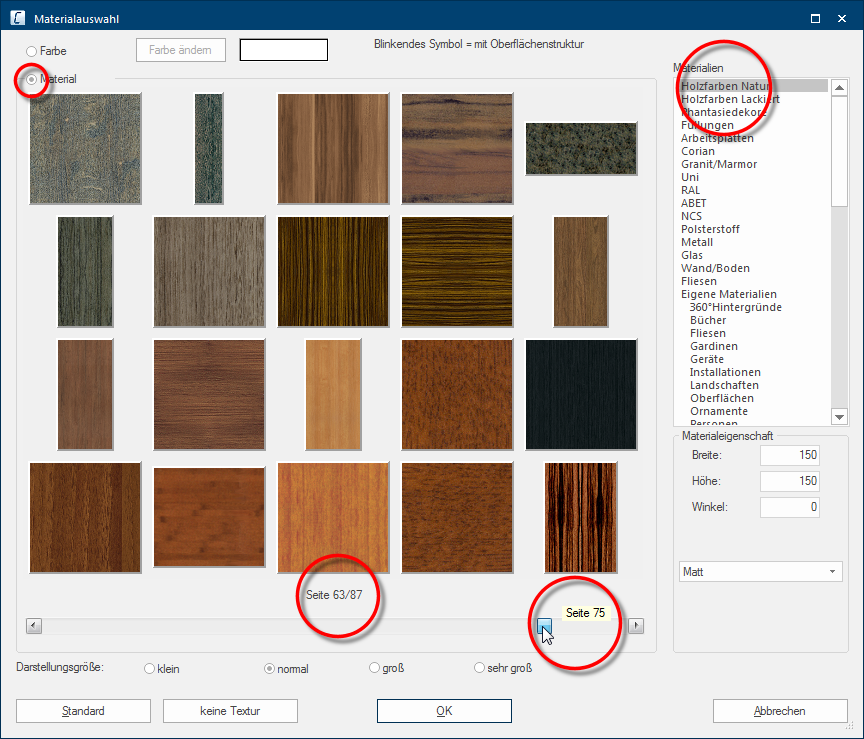
滚动条上方中间有一个提示,显示当前页面和所选素材区域的总页数。作为一个附加的功能元素,滚动条包含一个滑块,它也反映了当前显示页面的位置。为了能够快速调出素材选择的某个页面,您可以选择在按住鼠标左键的情况下移动滚动条上的滑块。在工具提示的帮助下,当您现在松开鼠标左键,您将看到将调用素材选择的哪个页面。
显示尺寸
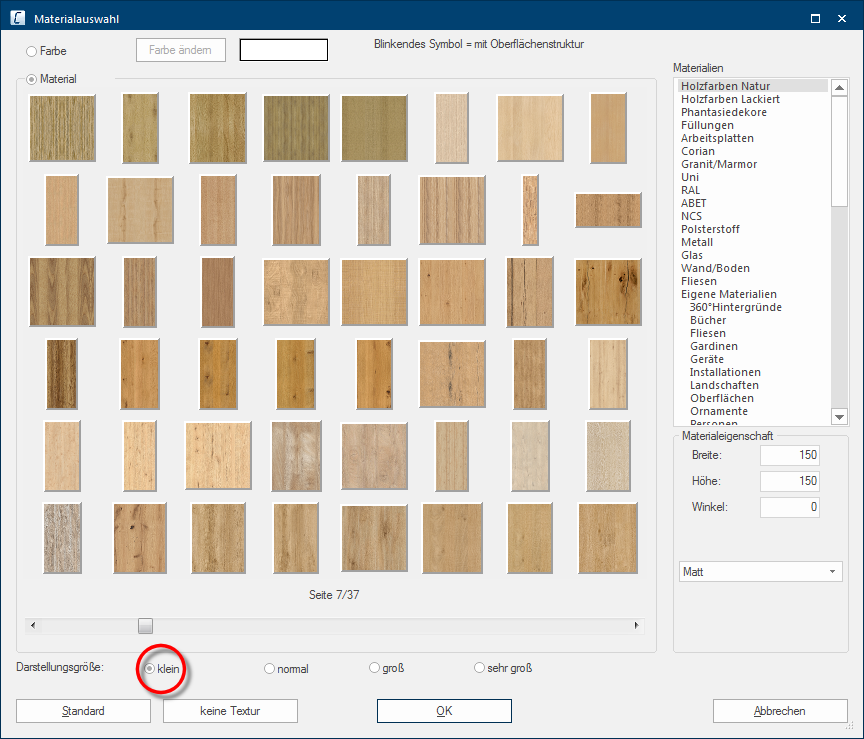
在素材选择下方,您可以更改上方预览纹理的显示大小。使用较小的设置,您将一次看到明显更多的纹理。设置越大,可以显示的纹理越少,但您可以更好地看到纹理的各个图案。
素材类别
素材区域位于对话框的右侧。CARAT中可用的所有纹理都被划分到此处列出的类别中,从而生成有意义的纹理组,例如木材或石材纹理或RAL颜色。只要您单击一个类别,就会显示相应的纹理。请您始终注意纹理下方页码的指示,以便识别属于相应类别的纹理数量。
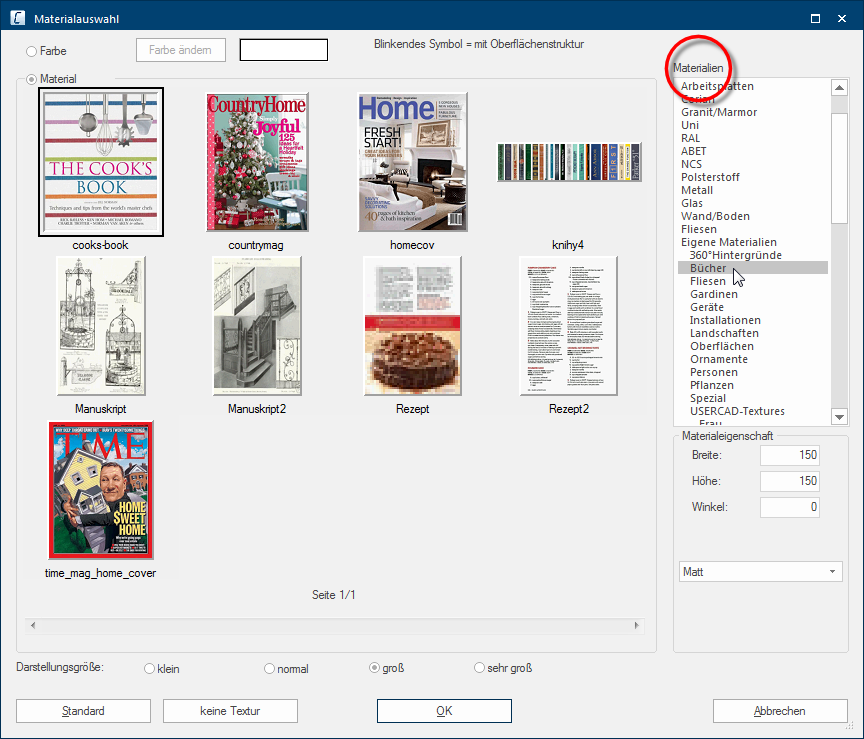
素材属性区域
借助素材属性,您可以根据需要调整三维立体图中表示的纹理外观。通常情况下,设置已经预先分配以匹配相应的纹理。但是,您可以随时更改此设置,以便能够将纹理用于各种区域。
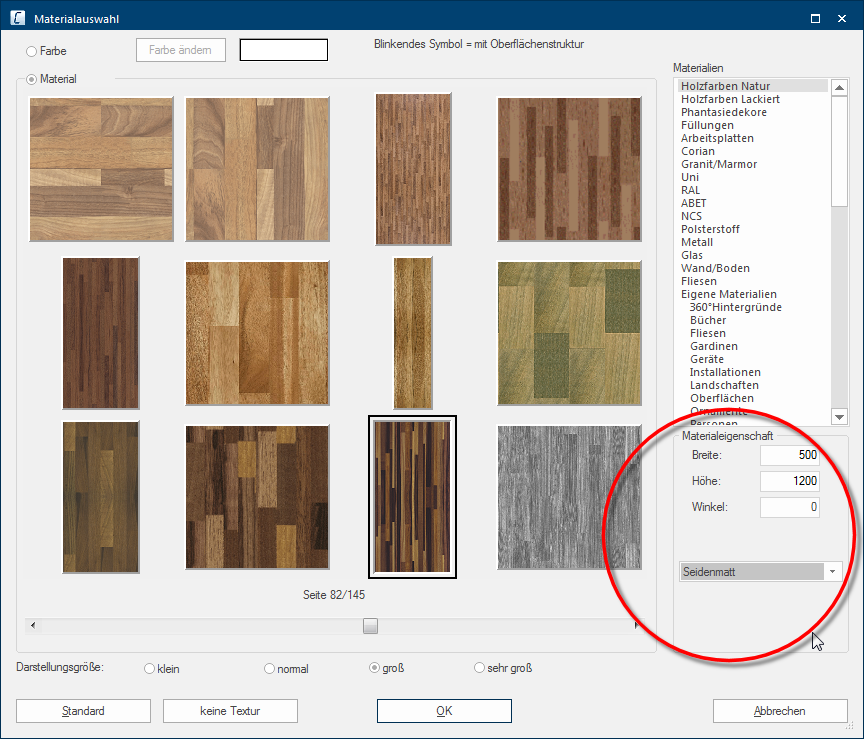
纹理的宽度和高度
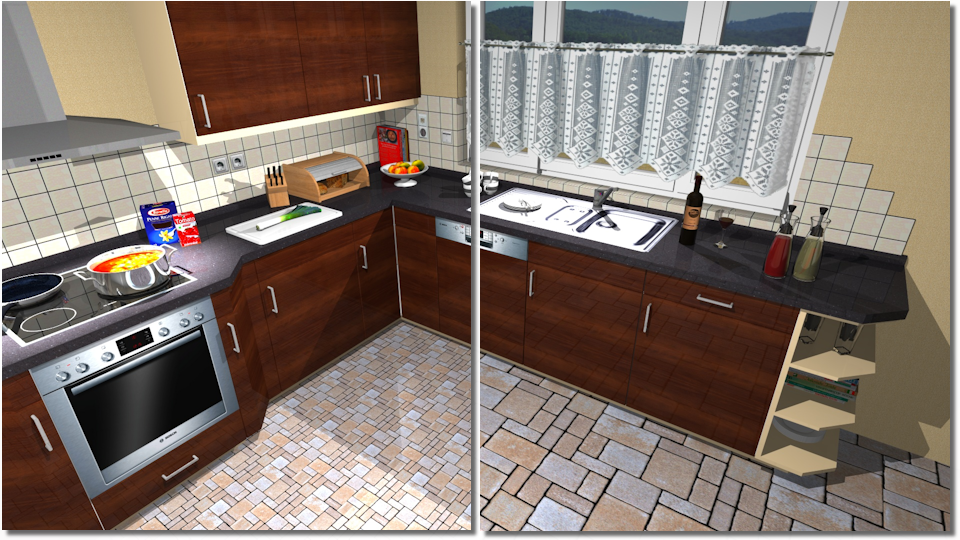
在表面上重复纹理,直到整个表面都被纹理覆盖。一个区域必须重复纹理的频率自然取决于纹理的大小和被覆盖的区域的大小。您可以使用宽度和高度字段来指定用于填充区域的纹理大小。CARAT已经为每个纹理预设了一个合理的尺寸。当然,您可以根据纹理的使用目的来更改尺寸。
- 在下图中,您可以看到一个作为地板覆盖物的纹理示例,它被设计在图像的左侧部分,尺寸(宽x高)为300x300,在图像的右侧部分,尺寸为800x800。
所设计纹理的角度
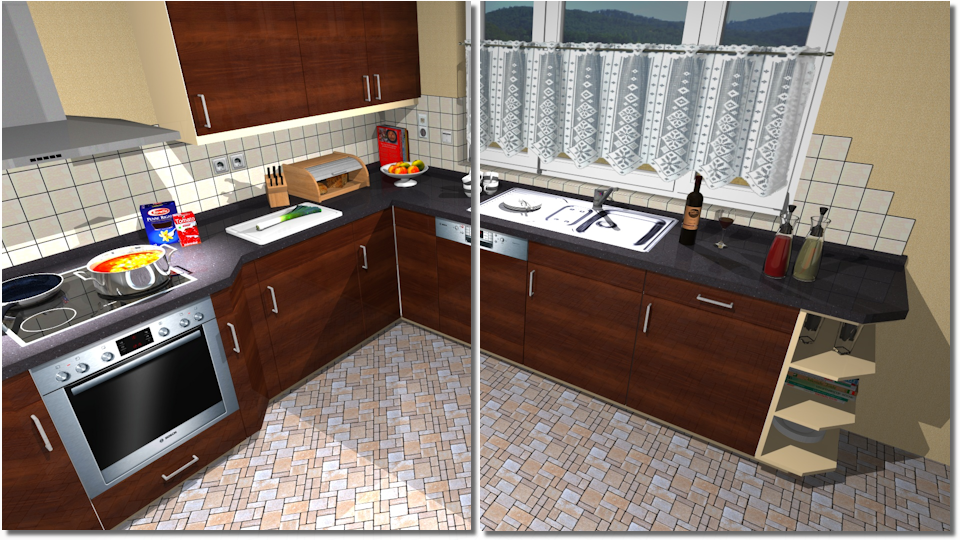
在角度字段中,您可以输入纹理应旋转的任何角度。
- 在下图中,您可以看到一个作为地板覆盖物的纹理,它在图片的左侧部分以45°的角度被设计,因此在房间中对角延伸。在图片的右侧部分,以0°的角度设计了相同的纹理,因此与窗户的墙和厨房平行。
纹理的素材属性
表面属性列表可通过素材属性区域中的选择字段获得。除了从亚光到高光的各种光泽度,您还可以选择特殊属性来表现金属和玻璃。表面属性主要用于光线追踪器模式下的显示,因为光泽和镜面效果只能使用光线追踪器实际计算。
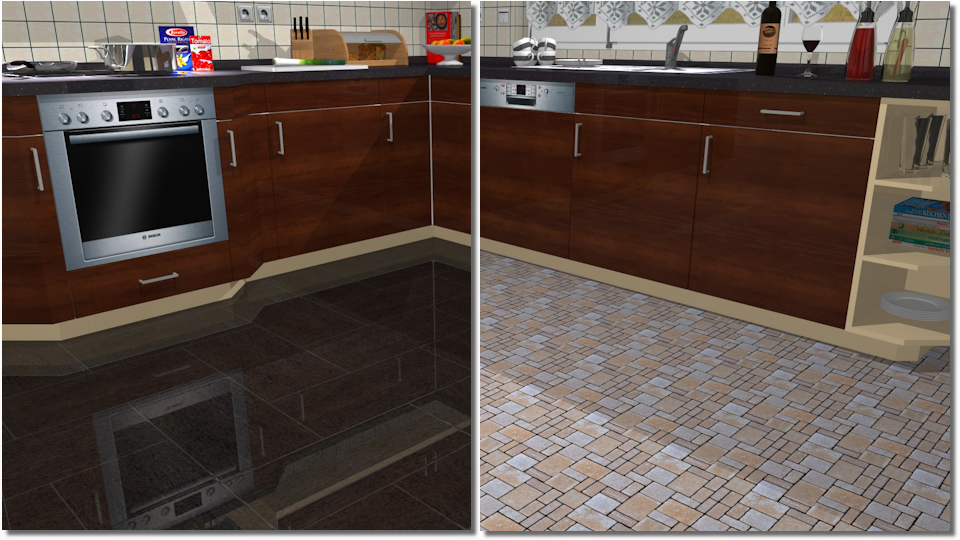
- 在下图中,您可以在图像的左侧看到一个纹理作为地板覆盖物,已赋予高光泽属性。在图像的右侧部分,亚光属性被用于纹理。
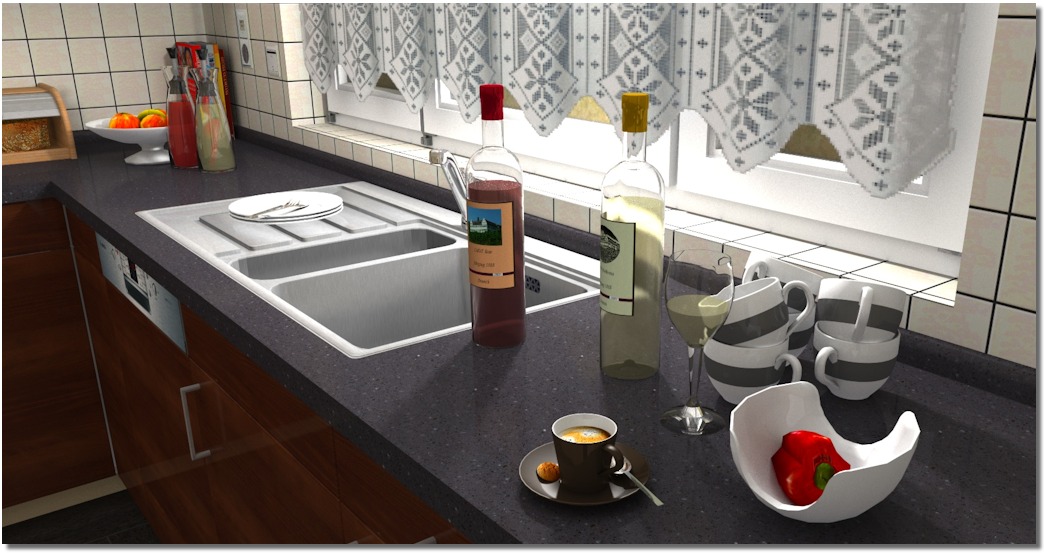
下图旨在给出不同素材属性可以产生的效果的印象。台面选择了磨沙锻面。折射属性用于玻璃瓶,磨砂玻璃属性用于其液体。为了达到特殊的光泽,瓷餐具设置了陶瓷属性。
通常情况下纹理的属性实际上已经预先分配。但是,您始终可以选择更改属性以达到您预期的效果。
颜色的自由选择(Windows)
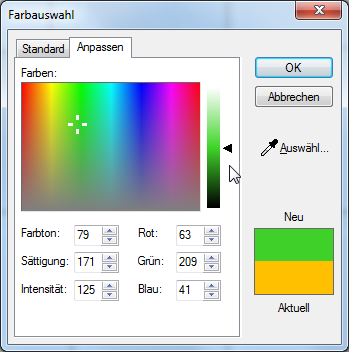
激活颜色选项按钮后,您可以使用Windows的自由颜色选择,您可以使用它来创建任何颜色。要打开Windows颜色选择对话框,请单击更改颜色按钮 在一个对话框中,您总能找到一个或多个按钮,这些按钮可通过单击激活。对于一个按钮典型的动作,例如有:确定、取消、接受。按钮总是可通过点击鼠标左键确定操作。。
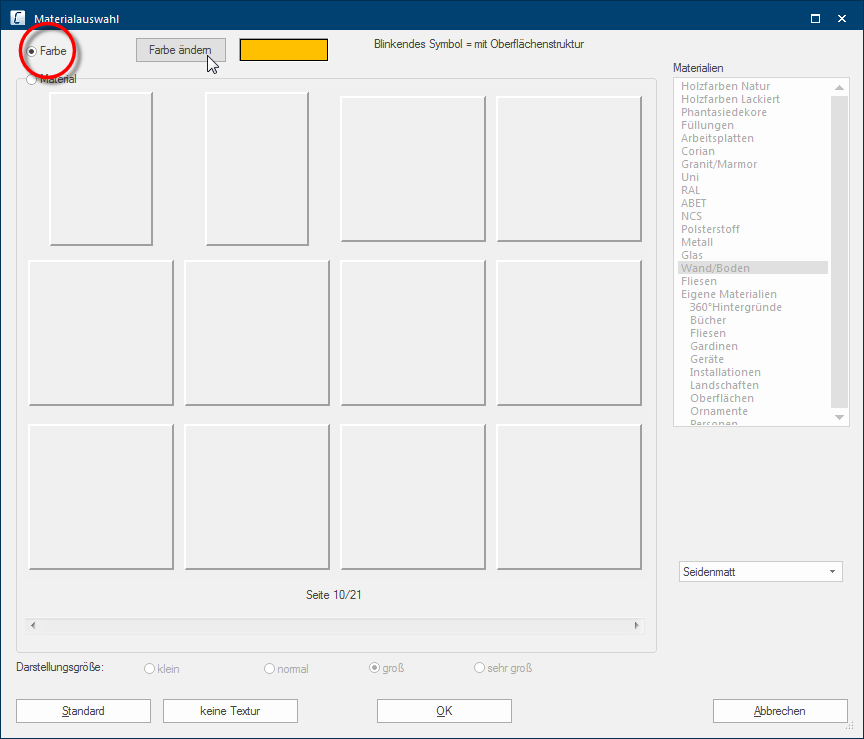
- 颜色选择对话框最初只包含一些基本颜色。为了将现有的颜色应用于CARAT中,请您标记心仪的颜色,然后单击OK按钮。
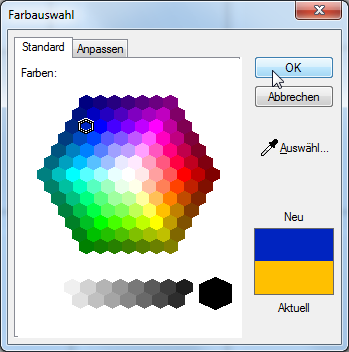
如果您想自己创建颜色,请单击调整选项卡。那里显示了色谱。
- 要选择颜色,请您在色谱中单击。您还可以通过按下鼠标左键移动色谱中的十字准线,轻松选择心仪的颜色。
- 除了色谱之外,还有一个设置颜色亮度的选项,也可以通过按住鼠标左键来连续改变。
- 上次使用的颜色(当前)和刚才选择的颜色(新建)的预览显示在对话框的右侧。
- 根据需求您可以使用色谱下方的输入字段通过指定RGB RGB是英语单词红、绿和蓝的缩写(英语:red, green, blue)。应用一个RGB值,可以在Windows环境中对一个简单的颜色加以说明。例如,纯红的RGB值:R =255,G=0,B = 0。值直接设置颜色。
- 创建心仪的颜色后,单击OK按钮将颜色接收至CARAT素材选择对话框。