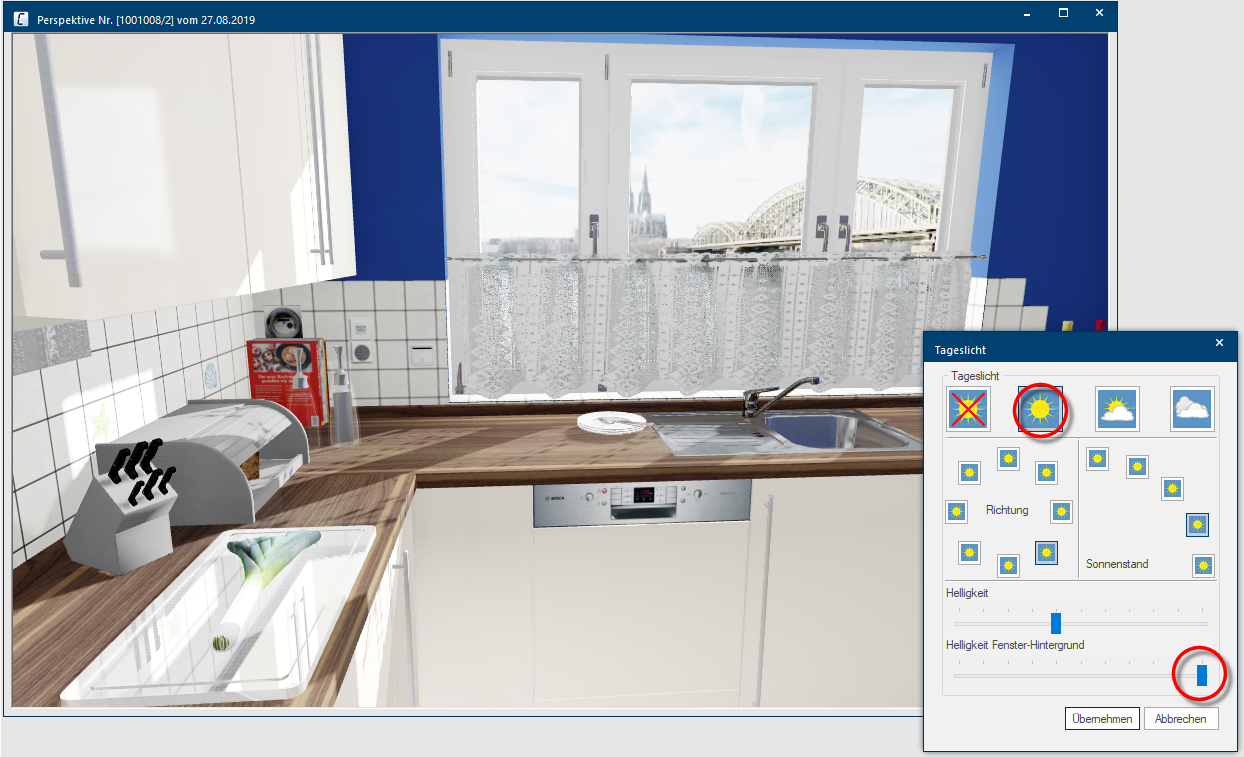
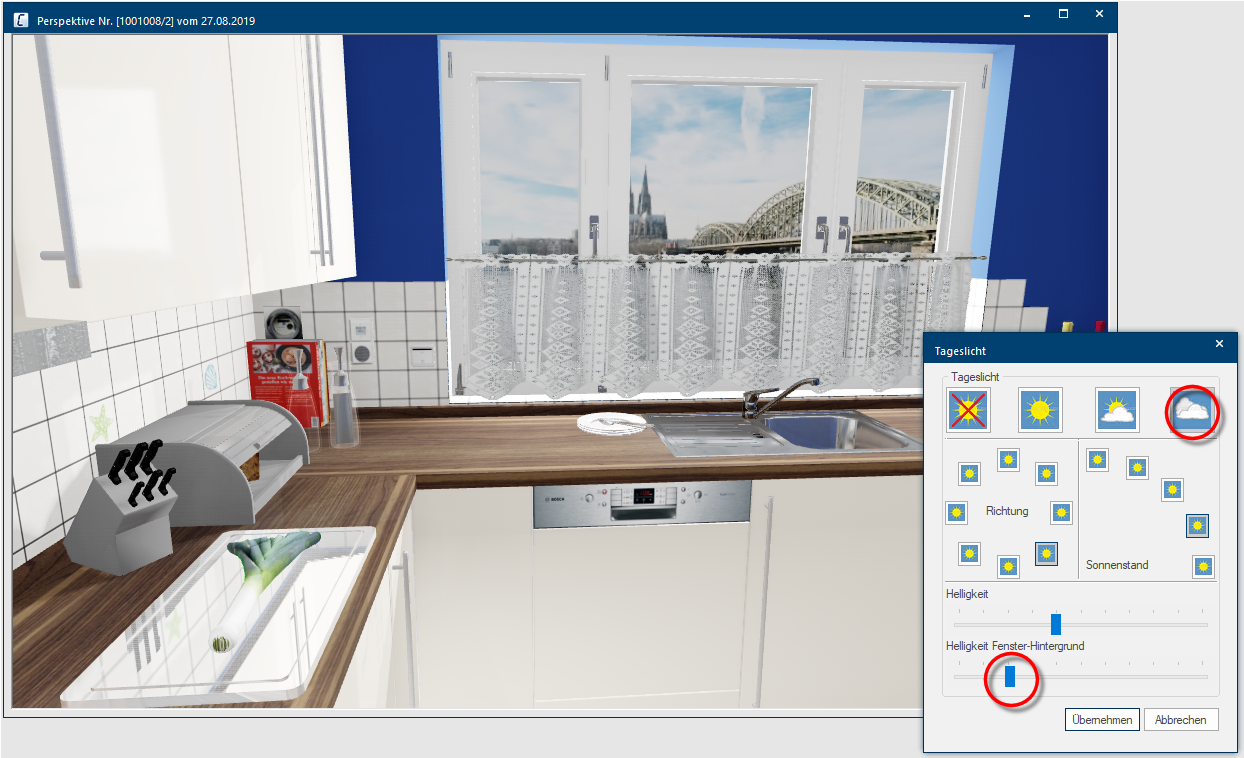
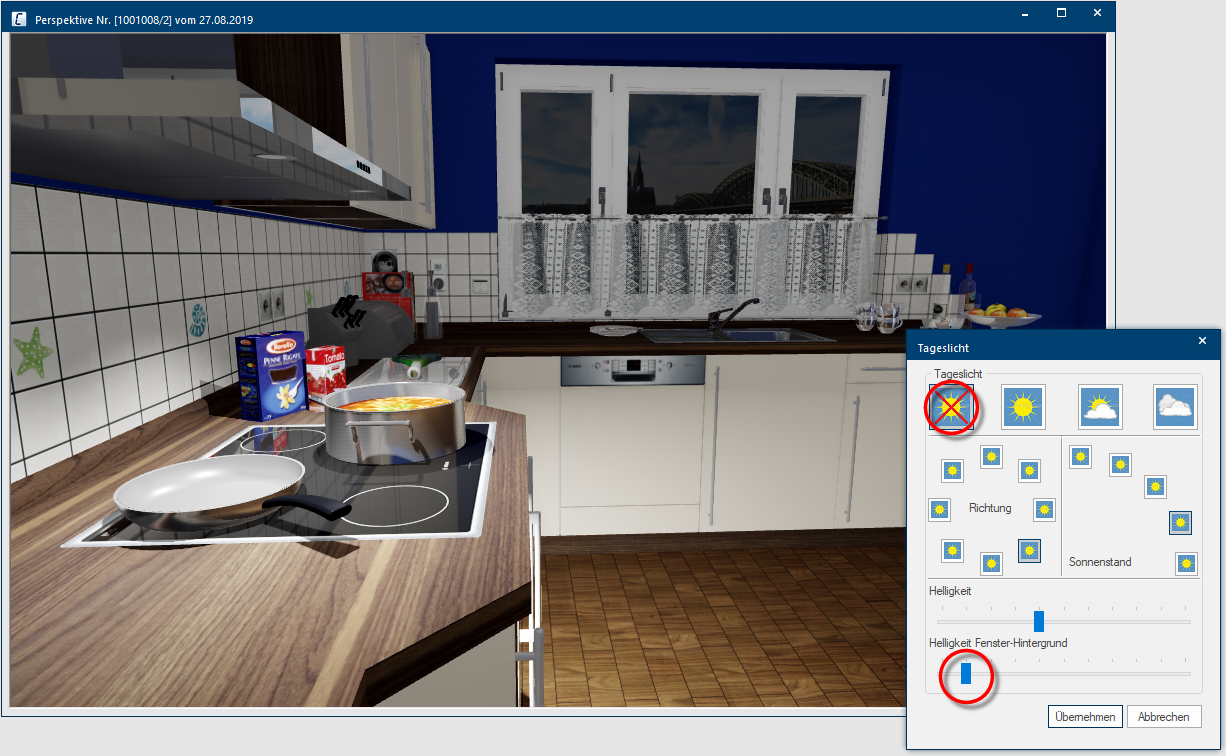
日光

日光功能可以通过窗户作为光源产生逼真的照明。这模拟了阳光从窗户从一个特定角度以一个特定强度照射到房间里的效果。一方面,房间靠近窗户的区域比远离窗户的区域显得更亮。另一方面,可以模拟“无云的天空”和太阳的位置,从而可以通过特别明亮的区域和合适的投射阴影来识别阳光。
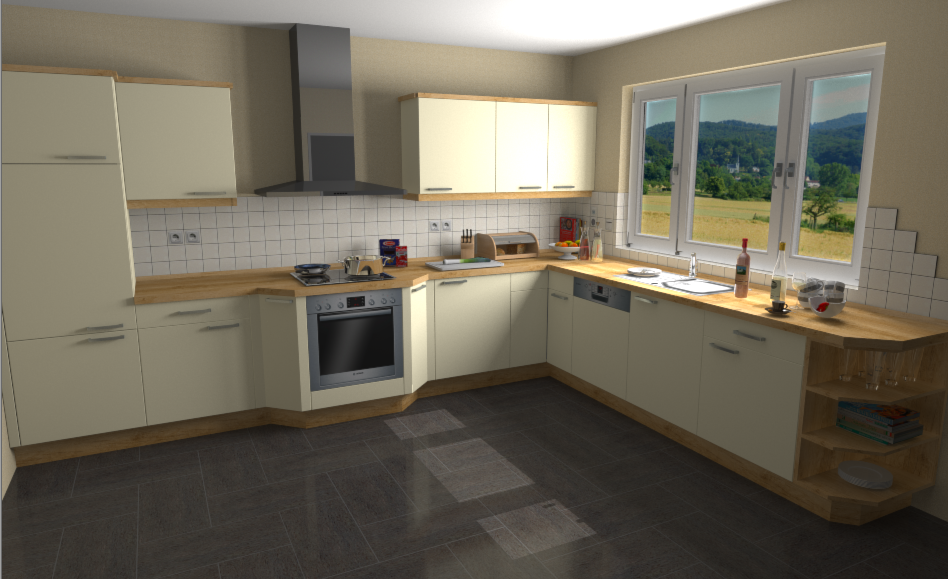
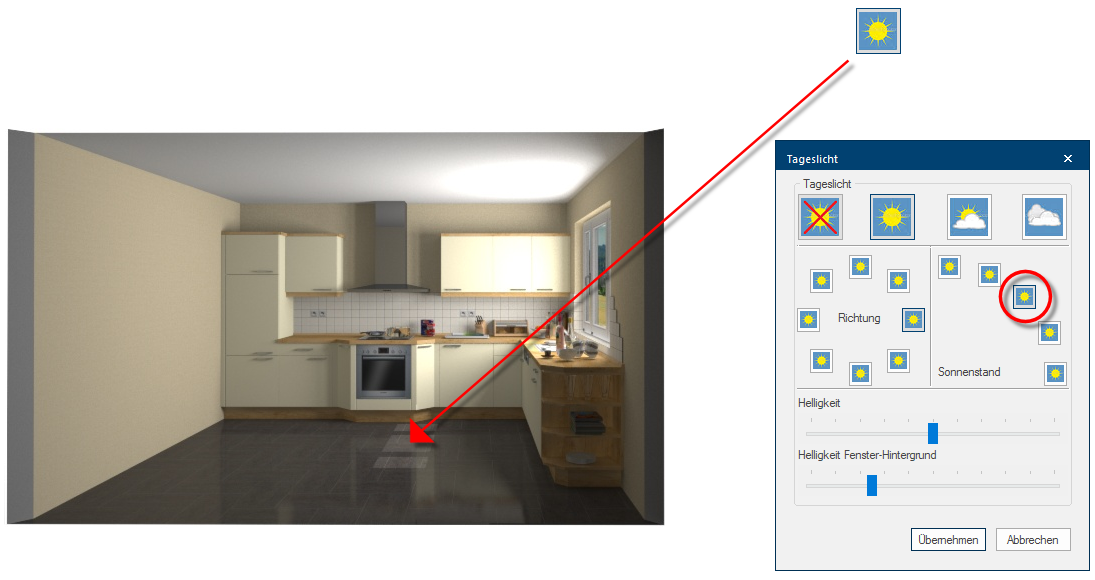
下图旨在说明这一点。该图像是在光线追踪器模式下创建的,因为这使得光线计算特别逼真。吊柜和窗前的工作区域显示得特别亮,而越远离窗边的物体,如侧柜,亮度越低。从斜上方落下的阳光在地面上显而易见。转角柜上的阴影清晰可见,地板上的窗户划分仍然可以识别。此外,房间内还充满了漫射光,即使没有打开其他光源,整个场景也具有逼真的照明效果。抽油烟机的灯被关掉,天花板上常用的面光源也被移除。
 如此操作
如此操作
- 为了激活日光并设置太阳的位置和状态,请单击功能区三维立体图选项卡中的编辑日光条目。
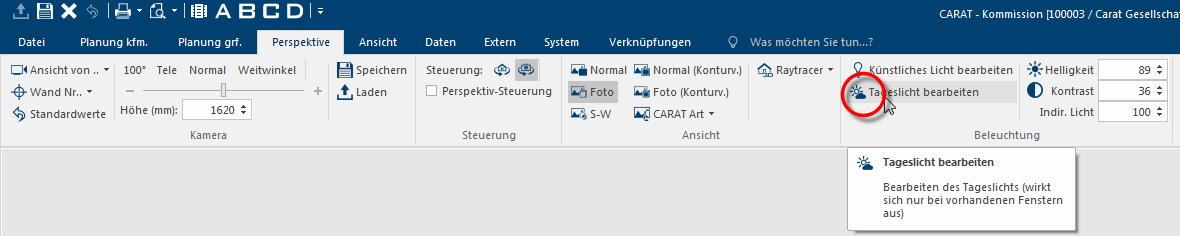
您可以通过日光对话框将虚拟太阳添加到场景中。但是,为了能够看到效果,您的设计方案中至少需要一个窗户。
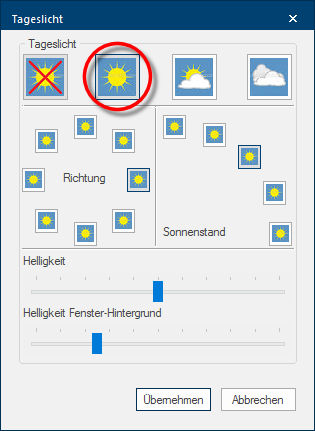
- 在日光对话框中,您可以在四个级别的灯光设置中进行选择。选项是:
- 没有日光(没有其他光源,房间很暗)
- 晴朗的天空(阳光直射,清晰的阴影)
- 微阴(漫射阳光和阴影)
- 阴天(没有阳光直射,正常阴影)。
- 您可以通过亮度滑块来设置日光的整体亮度。您可以通过亮度窗户背景滑块来设置窗户背景的亮度。
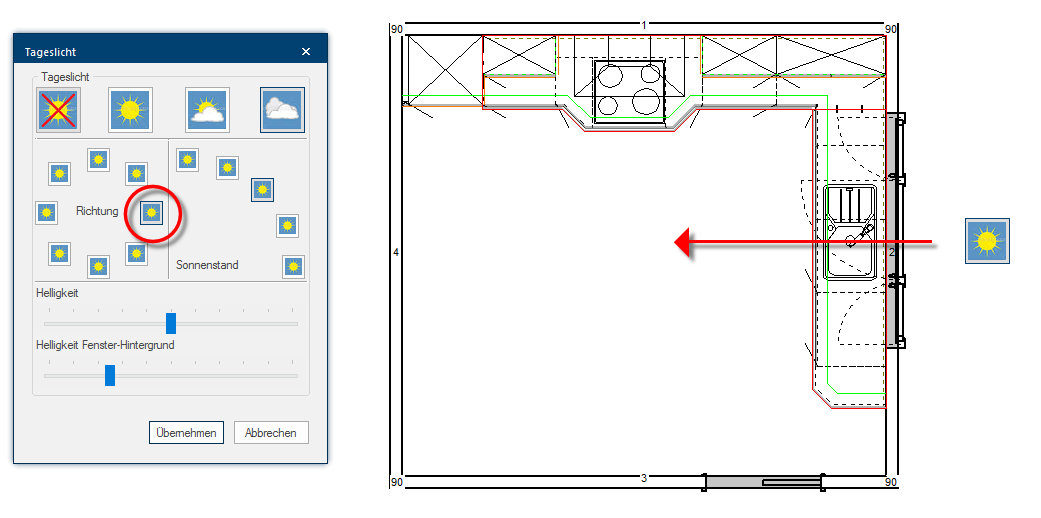
- 在方向区域中,您可以设置虚拟太阳照亮场景的方向。虚拟太阳的位置总是与平面图有关。例如,如果太阳从所示平面图的右侧窗户照射,您必须选择右侧的符号来指示位置。
- 您可以通过太阳位置区域来设置阳光照射到房间的角度。您可以使用中等设置获得最清晰的效果。
提示:
现在可以使用一个单独的基于阳光直射亮度的控制器来调整窗户背景的亮度。这样就可以在强烈的阳光下令窗户背景纹理的显示不会曝光过度,而在天空阴暗时,该纹理也能正常显示。如果想要在晚上用人造光显示厨房,则可以通过这个调控器将窗户背景调整变暗。