模块空间
一些供应商为您提供了模块组合方案,这样若是标准柜子类型不能满足需求,您可以根据您的个人需求来自定义柜子的结构布局。通过模块组合方案,您可以对一个空的柜体应用各种面板元素来填充,从而可随意组合面板划分。
通过功能模块空间为您提供了一个更改面板划分的附加功能。应用功能模块空间您可以非常简便灵活地设计模块元素。如果商品涉及相应的模块元素,则可通过对话框编辑面板划分来调用功能模块空间。
 如何打开对话框“模块空间”
- 首先请在商品添加对话框的选项卡商品中输入模块柜体的商品型号。
- 然后请在商品添加对话框的2D视图预览区域中双击鼠标左键,这样就打开对话框编辑面板划分。
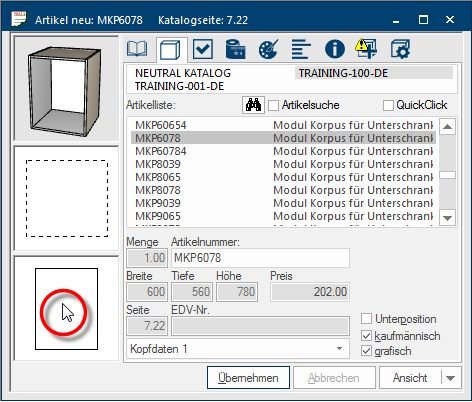
- 为了能够为模块柜体添加面板元素,请单击按键模块空间商品。
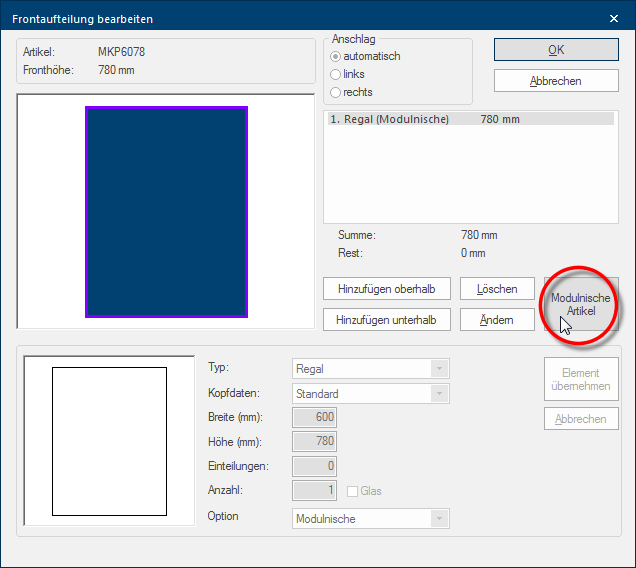
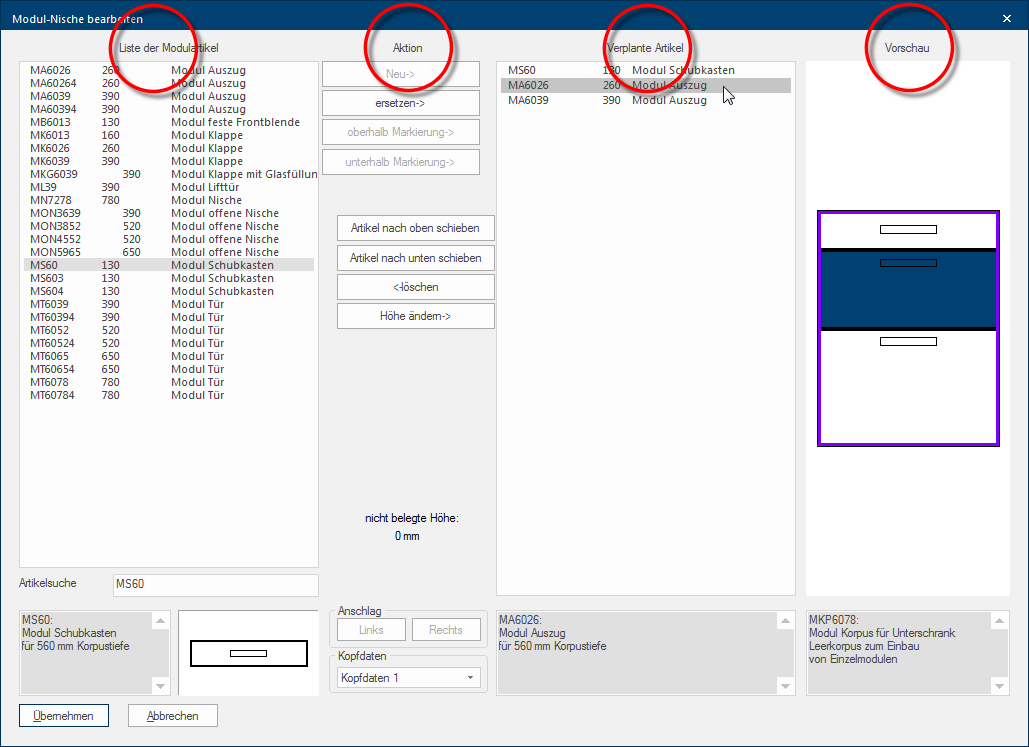
在打开了编辑模块空间的对话框后,您可以看到设置面板划分的四个主要区域。
|
区域: |
说明: |
|---|---|
|
模块商品列表 |
在此区域中列出了可与所选柜体一起组合的所有面板元素。若是在此列表中标记一个商品,其相应的描述就会显示在列表下方。在此列表的中间列项中,您可查看到以毫米为单位的单个面板元素的空间高度,以便于区分。 |
|
活动 |
此区域包含可用于添加、移动、编辑或删除面板元素的各种按键。 |
|
已添加的商品 |
在该区域中所有已添加的面板元素均按照它们在柜体中的排列顺序而列出。如果您标记此列表中的一个商品,则列表下方会显示相应的描述以供检查。 |
|
预览 |
您可以通过预览以图形方式检查面板元素的当前排列顺序。这对于确定门的固定位置特别有帮助。在预览区域的下方显示了所应用的模块柜体的描述。 |
如此操作
- 从模块商品列表中选择所需的面板元素。
- 然后请使用区域活动上方的四个按键之一将所选择的面板元素接收到已添加的商品列表。若通过按键新建添加面板元素,会按从下至上的顺序用面板元素来填充柜体。
- 您还可以根据需要来更改所接收面板元素的高度、分配不同的风格数据、为门选择相应的固定位置或在已添加的商品列表中更改其位置顺序。
- 在区域预览中会相应地显示出新的面板划分。
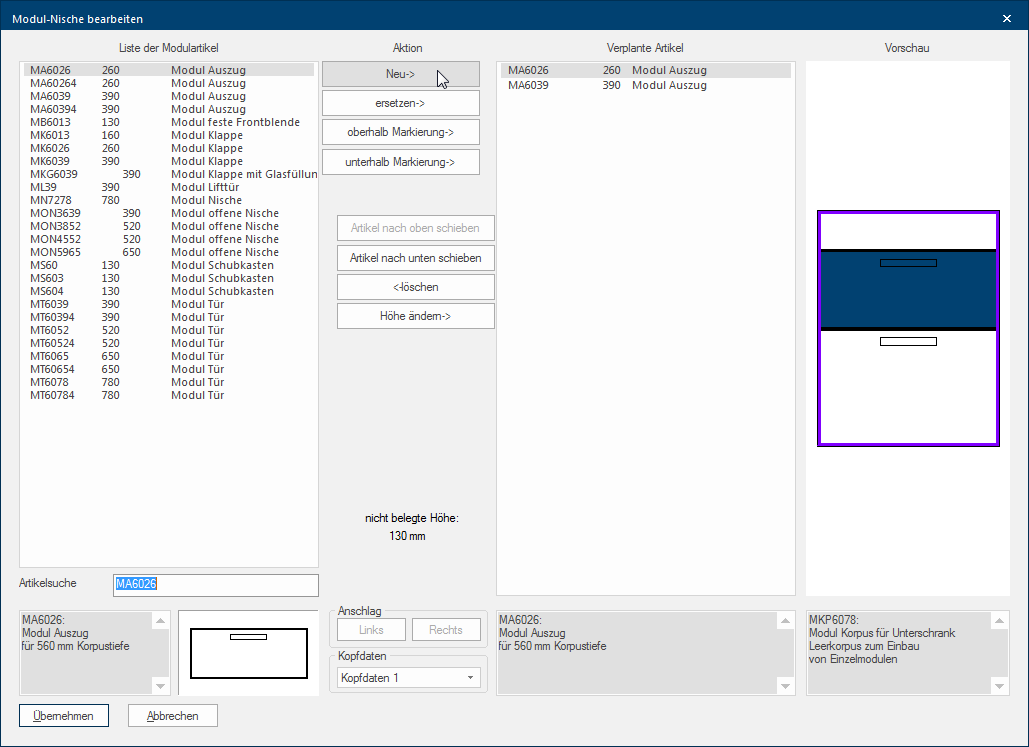
- 若是用面板元素填充满了柜体空间,则可通过单击按键接收来关闭此对话框。
- 然后就返回到对话框编辑面板划分,请点击按键OK返回到商品添加对话框。
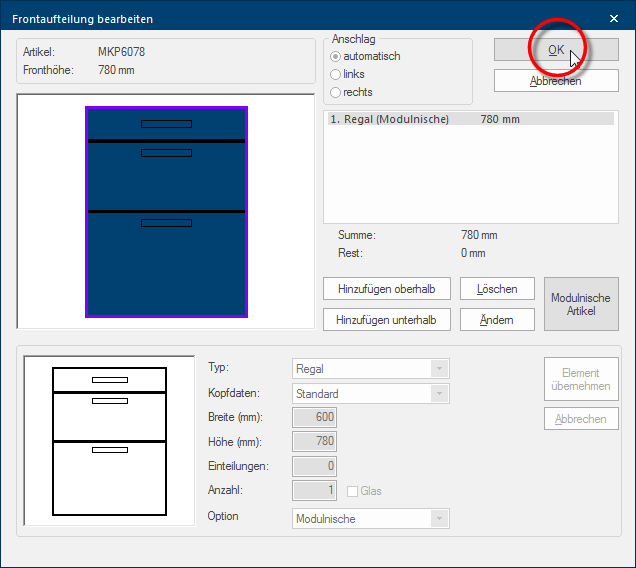
- 通过点击按键接收商品就被添加到设计方案中了。
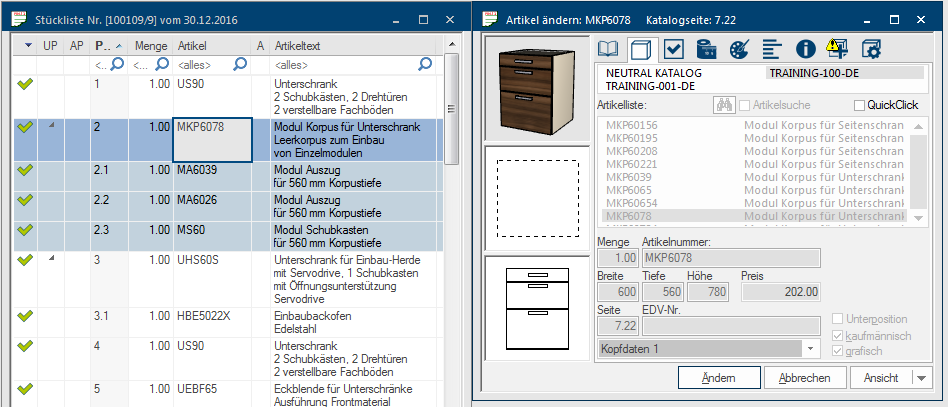
在商业报价中商品列出多个项次。柜体作为主项,面板元素作为子项。由于柜体总是从下到上填充,因此第一个子项是最底部的面板元素,最后一个子项是最上面的面板元素。
活动区域的按键概述
|
按键: |
说明: |
|---|---|
|
新建 |
通过按键新建您可以将一个面板元素接收到已添加的商品列表中。请注意,新商品始终按从下到上的顺序添加到列表中和当前的柜体空间中。 |
|
替换 |
通过按键替换您可以用另一个商品来替换已添加的商品。对此请首先在已添加的商品列表中标记应被替换的面板元素,然后在模块商品列表中选择一个新的商品,接下来请点击按键替换。 |
|
添加到上方 |
如果要将一个新的面板元素填充到一个已添加的面板元素的上方,请首先在已添加的商品列表中标记此面板元素作为参照,然后点击按键添加到上方,这样就将新的面板元素填充到所参照面板元素的上方。 |
|
添加到下方 |
如果要将一个新的面板元素填充到一个已添加的面板元素的下方,请首先在已添加商品列表中标记此面板元素作为参照,然后点击按键添加到下方,这样就将新的面板元素填充到所参照面板元素的下方。 |
|
商品向上移动 |
通过点击这个按键您可以将一个在已添加商品列表中所标记的面板元素向上移动一个位置。 |
|
商品向下移动 |
通过点击这个按键您可以将一个在已添加商品列表中所标记的面板元素向下移动一个位置。 |
|
删除 |
通过这个按键您可以删除一个在已添加商品列表中所标记的面板元素。 |
|
更改高度 |
通过这个按键您可以更改在已添加商品列表中所标记商品的高度。通常会基于各个供应商的尺寸范围而提供不同的模块方案。因此只有在极少数情况下在咨询您的供应商后才进行高度更改。 |
|
未占用的空间高度 |
在按键更改高度的下方会为您显示空间的剩余高度。如果您想为设计方案接收一个柜体空间未用面板元素填充满的模块柜,那么会弹出一个提示信息框。 |
|
固定位置 |
通过按键左侧和右侧您可以为所标记的门元素确定其固定位置。 |
|
风格数据 风格数据是CARAT中用于显示和订购厨房所需的所有信息的通用术语。例如,所选择的产品系列,选项如柜体材质,台面封边等。 |
通过选框风格数据您可以为所标记的面板元素分配不同的风格数据。 |


