检查传输
在分店读取了数据包之后,接下来会从分店获得一个反馈信息并可在分店管理中通过选项卡已发送的项目进行检查。状态数据包的收集也可以使用一个含相应参数的计划任务来自动执行。
 如何打开分店管理对话框
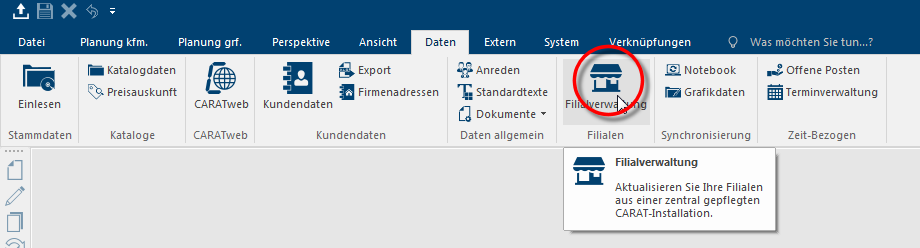
若要打开分店管理对话框,请点击功能区选项卡数据中针对分店管理的图标。
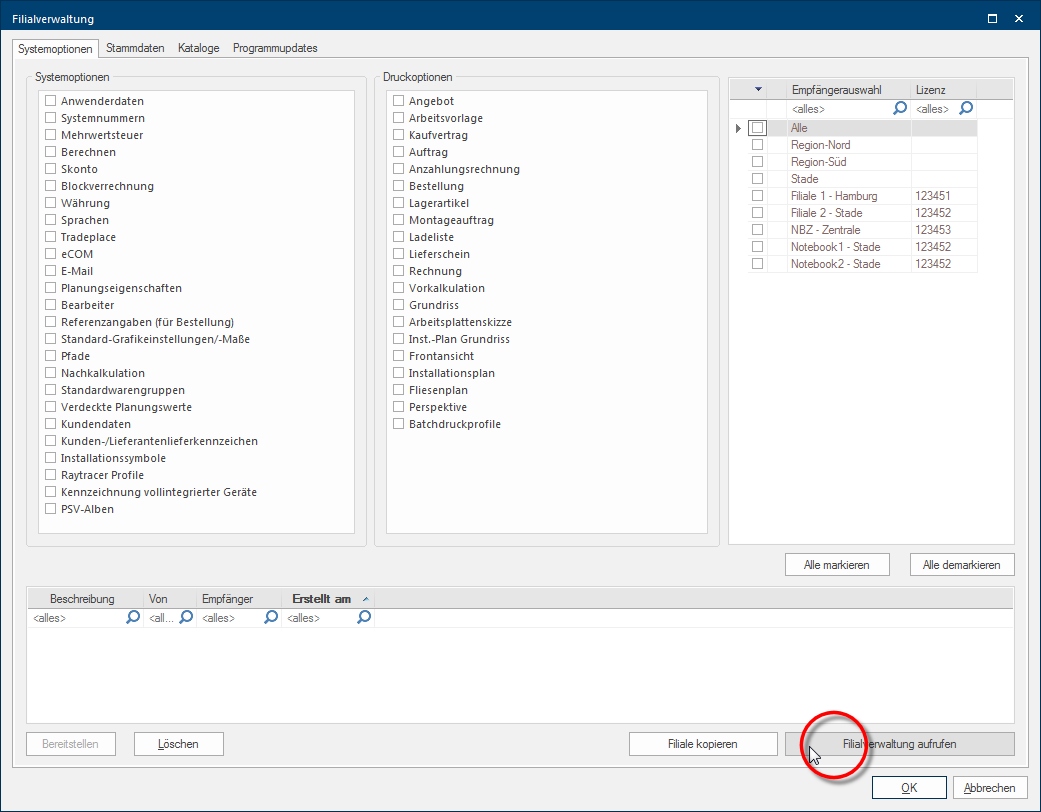
在启动分店管理后,将会出现一个选择对话框,您可以在其中组合数据包以进行分发。若要调用分店管理的发送对话框,请点击对话框右下角的按键调用分店管理。
检查已发送的项目
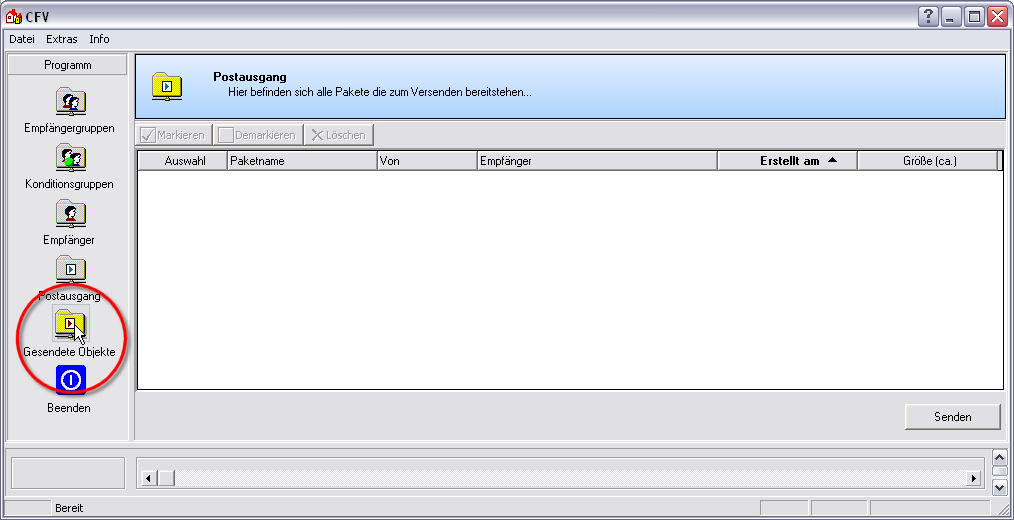
在打开分店管理的发送对话框后,最初发件箱处于活动状态。若要查看已发送数据包的概览,请在分店管理的发送对话框中点击选项卡已发送的项目。
在选项卡已发送的项目中会显示由分店管理发送的所有数据包。为了获得更好的概览,在详细信息区域的顶部提供了其他按键,您可以使用这些按键来过滤视图的显示。从下图中可以看出,许可证和分店信息数据包被发送到所列出的分店。在列项发送时间可找到发送日期和时间。由于尚未检查数据传输 数据交换是指在计算机之间通过一个特殊协议将数据通过一个介质进行传输。这里最常见的是通过电话网(ISDN/ DSL)进行传输。的反馈,因此在列项状态中显示一个问号,并在列项反馈时间中显示相应的提示。在列项反馈持续时间,编辑时间和提示中尚未包含任何信息。
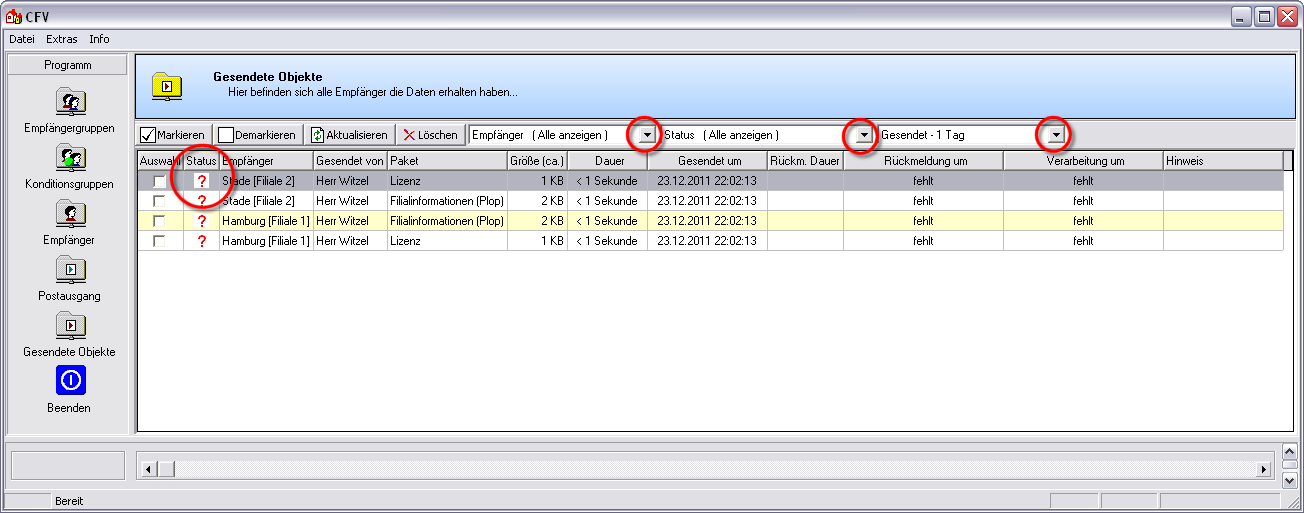
我们建议您自动收集反馈信息。为此您可以设置一个计划任务,维护安装可以通过该任务自动获取状态数据包。对此可使用参数/CFVRECEIVE=。这样会自动从所有分店收集当前的状态数据包,而无需用户额外的操作。
- 另见:通过参数自动化
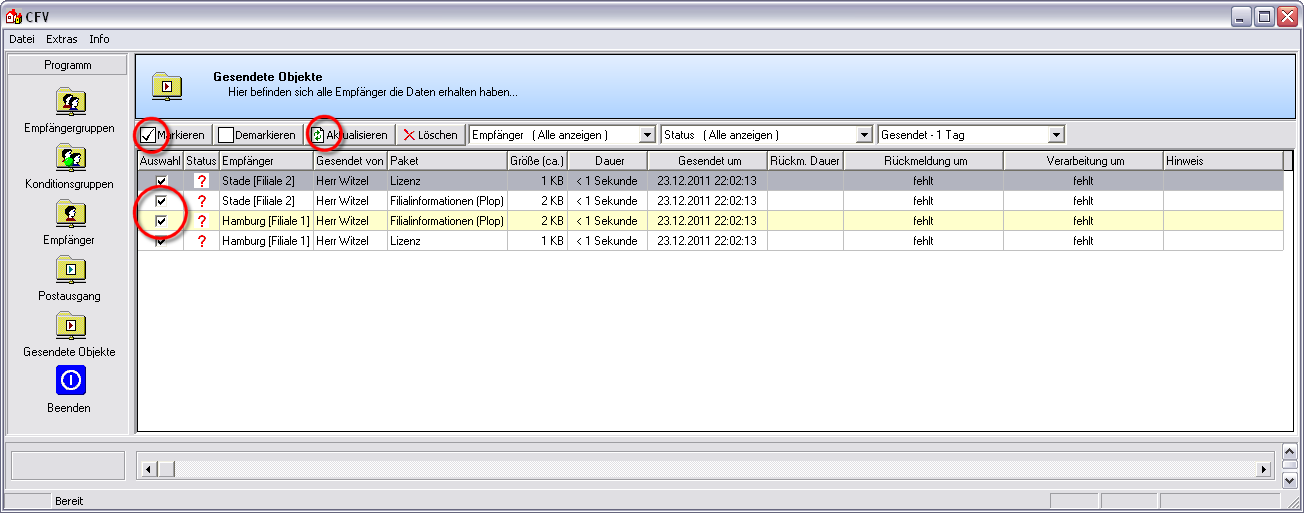
如果您仍要手动更新已发送项目的反馈,则应首先选择要获取反馈的项目。由于您通常会想获取所有反馈信息,因此您可以使用按键全选标记轻松地选中所有项目。然后请点击按键更新。
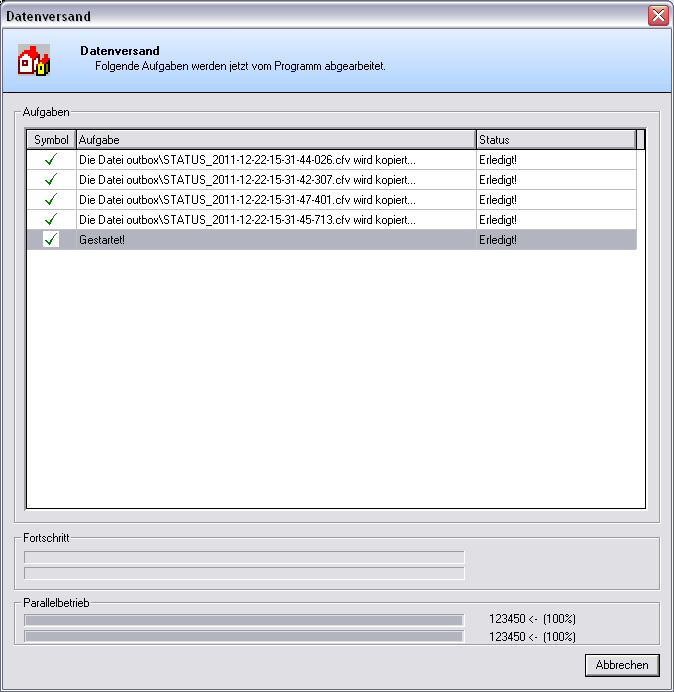
这样分店管理就会获取所选项目的反馈。您可以通过对话框数据传输跟进这一过程。在处理完所有任务后,此对话框将自动关闭。
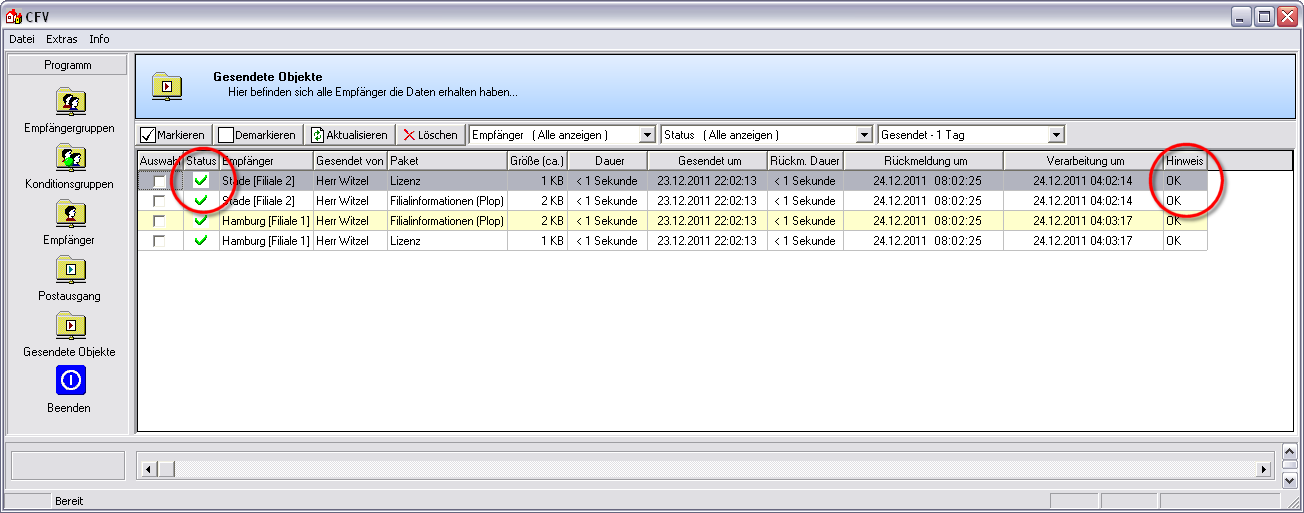
最后您可以在对话框已发送的项目中查看到已补充的反馈信息。从下图中可以看到,状态也发生了相应的变化,从提示栏可以看出,每个数据包均已正确读取。您还可以使用列项编辑时间来查看在分店中读取相应数据包的时间。您可以使用列项反馈时间来查看何时收到反馈信息。