发送对话框
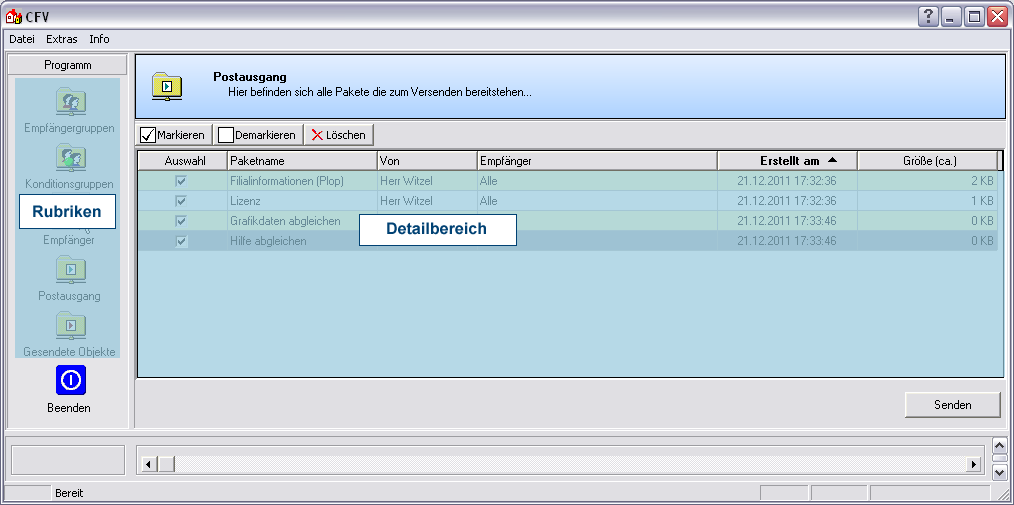
分店管理的发送对话框分为两个主要区域。左侧是调用设置分店管理的各个区域的按键。在打开发送对话框后,首先总是自动打开发件箱。这样您能够更快地查看哪些数据包已可供发送。
 如何打开分店管理对话框
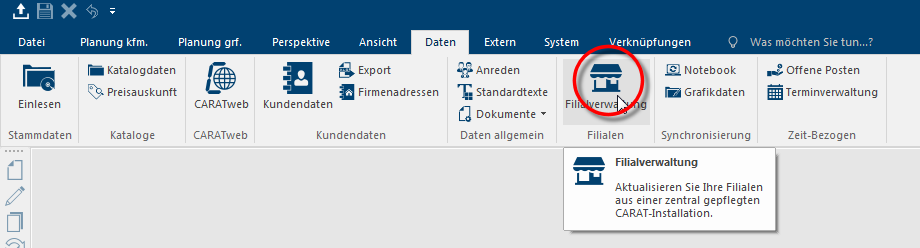
若要打开分店管理对话框,请点击功能区选项卡数据中针对分店管理的图标。
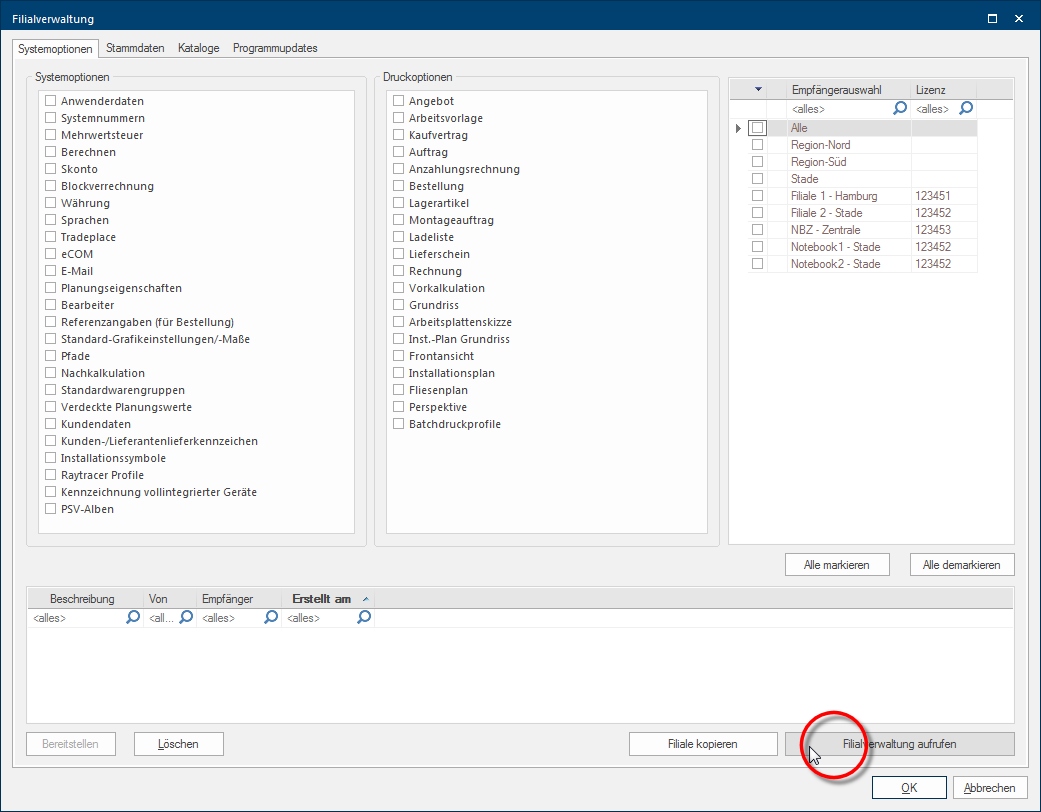
在启动分店管理后,将会出现一个选择对话框,您可以在其中组合数据包以进行分发。若要调用分店管理的发送对话框,请点击对话框右下角的按键调用分店管理。
详细信息区域占据了对话框的大部分区域。在此处显示各个区域的相关信息。根据不同分区,详细信息区域上方包含各种操作按键。
菜单栏
|
条目: |
说明: |
|---|---|
|
文件 |
您可以通过菜单选项“文件”来调用结束命令来关闭分店管理。 |
|
信息 |
您可以使用菜单项选项“信息”来显示分店管理的当前版本号。 |
|
额外 |
通过菜单选项“额外”您可以访问条目选项。您可以使用这些选项来指定发送数据到分店时可以使用的最大同时传输数。实际应用多少同时传输数量取决于您的最大数据传输 数据交换是指在计算机之间通过一个特殊协议将数据通过一个介质进行传输。这里最常见的是通过电话网(ISDN/ DSL)进行传输。速率(上传)。对于1,000 kbit/秒或更低的上传速度,我们建议最多两个同时传输数量。 |
侧边栏
通过程序窗口左侧的侧边栏可调用分店管理的各个区域。
|
区域: |
说明: |
|---|---|
|
收件人组 |
通过此区域您可以创建和管理任意数量的收件人组。例如您可以使用收件人组将分店划分为区域组以发送数据。 示例
例如您在德国北部和德国南部有一些分店。您现在可以按区域创建适当的收件人组并将您的分店归类到一个组,这样您可以非常轻松地将所需的数据发送到收件人组中的各个分店。这就不必对所需的分店单独进行数据传输。 |
|
条件组 |
通过此区域您可以创建和管理任意数量的优惠折扣条件组。您可以将您的分店归到一个组中以分配一个优惠折扣条件页。 示例
例如您的一些分店位于大都市地区,因此面临更大的竞争压力。基于这种情况,您希望将调整后的优惠折扣条件数据发送到相关的分店。为此您将相关的分店归到一个相应的优惠折扣条件组。然后您可以在产品目录主数据中为这些分店创建一个特殊的优惠折扣条件页,并将其分配给相应的优惠折扣条件组。在发送含当前优惠折扣条件的产品目录主数据时,仅会向各个分店发送相应有效的优惠折扣条件页。通过应用优惠折扣条件组,无需将单个的优惠折扣条件页发分别送到所需的各个分店。 |
|
收件人 |
通过收件人区域您可以管理您的各个分店。为了能够将数据发送到分店,必须将每个分店创建为一个单独的收件人。为此请在收件人信息中输入访问相应分店的子目录Transfer的路径。 |
|
发件箱 |
在调用发送对话框时会默认显示发件箱。其中列出了所有准备好发送给各个分店的数据包。 |
|
已发送的项目 |
在区域已发送的项目中列出了所有已发送的数据包以及其他详细信息。在各个分店读取了已发送的数据包后,您可以使用功能更新来调用已发送项目的当前状态。该区域用于检查发送的数据包是否在分店中被正确读取。 |
|
结束 |
使用此按键您可以关闭发送对话框并自动返回到分店管理的准备对话框。 |
详细信息区域中的按键
根据您激活的区域,详细信息区域上方会提供不同的按键:
|
功能: |
说明: |
|---|---|
|
新建 |
使用此按键您可以创建新的收件人或组。 |
|
编辑 |
使用此按键您可以编辑已创建的收件人或组。 |
|
删除 |
使用此按键您可以删除现有的收件人、组或者条目。 |
| 更新所有项目 | 使用此按键您可以一次性更新所有收件人的状态报告。 |
|
更新 |
使用此按键您可以仅为标记的收件人或选定的对象调用状态报告。 |
| 停用 | 使用此按键您可以暂时关闭收件人,而无需删除收件人。如果需要,您可以之后使用相同的按键再次激活被停用的收件人。 |
|
全选标记 |
使用此按键您可以选择详细信息区域中显示的所有条目。 |
|
取消标记 |
使用此按键您可以取消选择详细信息区域中的所有标记条目。 |
|
选框 |
在“已发送项目”区域中,您还可以通过选框收件人,状态和已发送来过滤详细信息区域中的条目。 |


