Export artiklů
Pomocí funkce Základní sortiment -> Export máte možnost z libovolné verze katalogu Z důvodu změn v průběhu kalendářního roku se může stát, že může existovat více po sobě následujících variant jednoho katalogu. Ty se označují jako verze katalogu. vytvořit seznam artiklů pro soubor Základního sortimentu. K tomu máte k dispozici, kromě polí pro Číslo artiklu a Základních cen, řadu dalších polí jako parametrů pro export. Takto jste schopni vytvořit, vedle souboru s čistě Základním sortimentem, také soubor, pomocí něhož můžete dodatečnými programy jako například Microsoft Excel nebo OpenOffice Calc externě editovat (upravovat) celé skupiny artiklů, aby tyto byly ve změněném tvaru nakonec opět importovány do programu CARAT.
 Postup
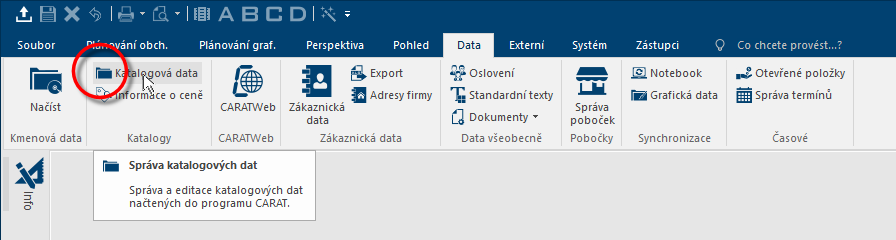
- Správu katalogů otevřte tak, že v pásu menu vyberete záložku Data a na ní položku Katalogová data.
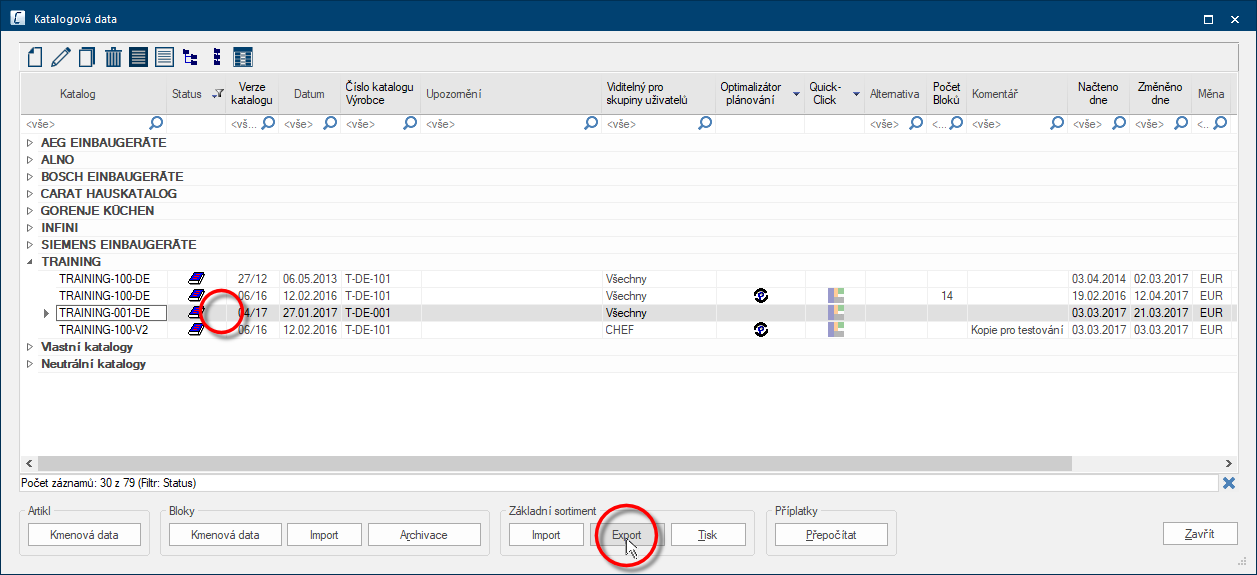
- V dialogu Katalogová data vyberte verzi katalogu, ze které chcete artikly exportovat, a pak klikněte dole v oblasti Základní sortiment na tlačítko V okně dialogu se vždy nachází jedno nebo více tlačítek, která lze aktivovat kliknutím. Typické akce pro tato tlačítka jsou například OK, Storno, Použít, apod. Tlačítka se vždy aktivují (stisknou) kliknutím (jedním stiskem levého tlačítka myši). Export.
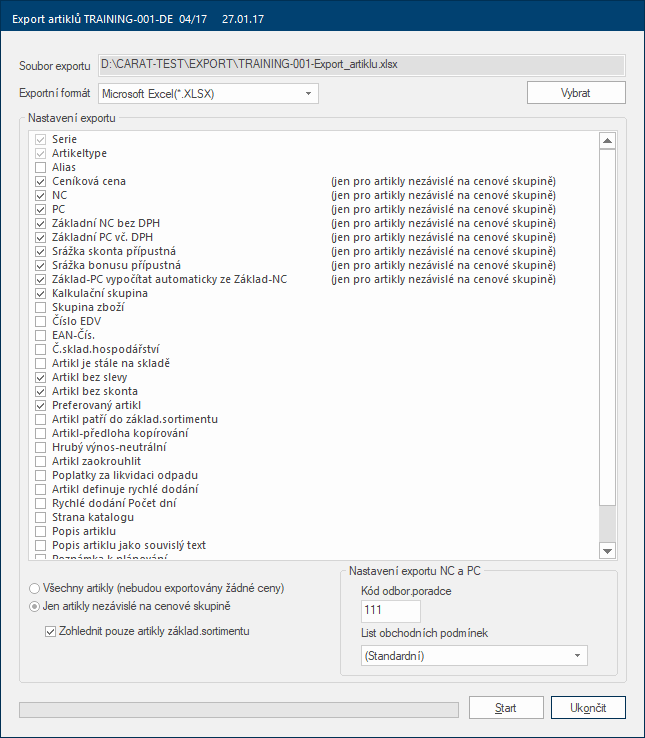
- Poté se otevře dialog Pojmem dialog nebo dialogové okno (zkráceně okno) označujeme speciální okno v softwarových aplikacích (programech). Dialogové okno bývá aplikací zobrazováno v nejrůznějších situacích, aby si vyžádala od uživatele nejrůznější údaje nebo potvrzení. pro export artiklů. V tomto dialogu byste měli nejprve zadat cestu, kam bude soubor exportu uložen, formát exportu a pak pomocí oblasti Nastavení exportu vybrat požadovaná pole, která mají být obsahem exportního souboru.
- Poté, co jste v dialogu pro export provedli veškerá potřebná nastavení, můžete pro vlastní spuštění exportu souboru kliknout na tlačítko Start. Pak Vám bude nejprve zobrazeno upozornění na autorská práva. Pokud s podmínkami souhlasíte, můžete pokračovat kliknutím na tlačítko Ano. Průběh exportu pak můžete sledovat pomocí indikátoru průběhu.
- Jakmile je export ukončen, bude Vám zobrazeno příslušné informační hlášení. Z tohoto hlášení můžete také zjistit, kolik artiklů bylo exportováno. Hned potom můžete vzniklý exportní soubor dále upravovat pomocí externího programu jako Microsoft Excel nebo OpenOffice Calc.
Pole v souboru exportu
|
Kategorie: |
Jméno pole: |
|---|---|
|
Povinná pole |
Série |
|
Číslo artiklu |
|
|
Pole cen |
|
|
Základní NC (bez DPH) plus volitelné NC-ceny |
|
|
Základní PC (včetně DPH) plus volitelné PC-ceny |
|
|
Datová pole |
Alias |
|
Č.sklad.hospodářství |
|
|
Strana katalogu |
|
|
Popis artiklu jako souvislý text |
|
|
Parametry |
Srážka Skonta (pro Základ NC) |
|
Srážka Bonusu (pro Základ NC) |
|
|
Základ-PC vypočítat automaticky ze Základ-NC |
|
|
Srážka Skonta (pro PC) |
|
|
Sleva (pro PC) |
|
|
Artikl základního sortimentu |
|
|
Preferovaný artikl |
|
|
Skladové zboží |
|
|
Hrubý výnos-neutrální |
|
|
Artikl zaokrouhlit |
|
|
Artikl-předloha kopírování |
|
|
Poplatky za likvidaci odpadu |
|
|
Jiná |
Vlastnosti artiklu (až 99!). |
Důležité informace pro vytvoření souboru exportu
- Cesta V hierarchicky uspořádaných souborových systémech je cesta sledem (seznamem) adresářů, které je nutno projít, abychom se z určitého místa systému souborů dostali k určitému souboru, například: C:\vzor\dopisy\obchodní dopisy nebo c:\Documents\uživatel\Dokumenty\Obchodní dopisy. pro soubor pro export je přednastavena na základě hodnot uložených Vámi v Nastavení systému na straně Cesty. Jméno souboru pro export je automaticky sestaveno ze jména katalogu a jeho označení. Viz také: Cesty
- Abyste mohli soubor exportu uložit do jiné cesty než je přednastavená, klikněte na tlačítko Vybrat.
- Poté bude zobrazen Windows-dialog pro ukládání souborů. Pomocí tohoto dialogu pak vyberte mechaniku a adresář, do níž se má soubor uložit. Pole Název souboru a Uložit jako typ budou automaticky nastavena a zobrazena pod oblastí pro výběr (obsahem zvoleného adresáře) programu CARAT.
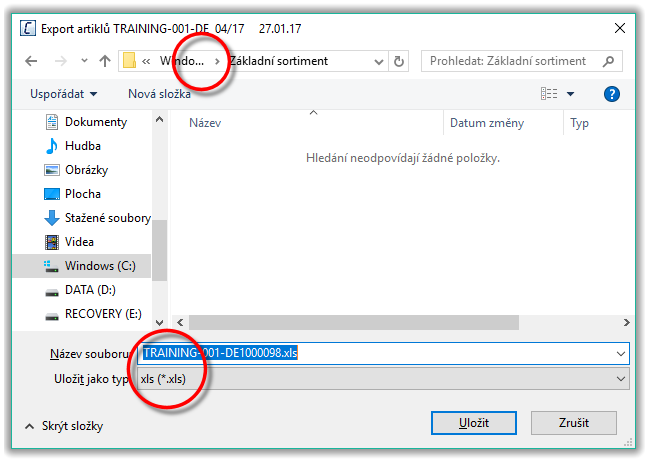
- Poté, co jste kliknuli na tlačítko Uložit, bude příslušná cesta k souboru převzata do dialogu pro export v programu CARAT.
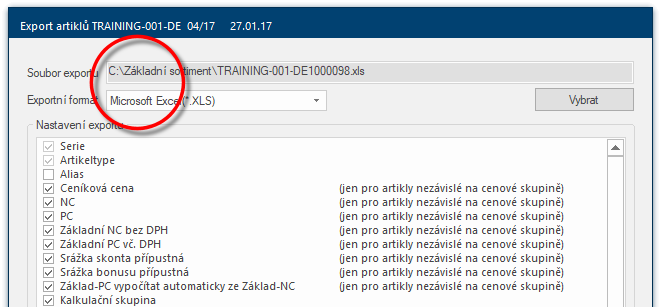
- Pro export máte k dispozici formáty dat *.xls nebo *.xlsx (od verze Excel 2007 nebo vyšší), a také *.csv formát. V zásadě bychom Vám doporučovali, používat jako Exportní formát vždy pouze *.xls nebo *.xlsx. Je to proto, že oba tyto formáty dat je možno bez větších omezení přímo otevřít libovolným tabulkovým kalkulátorem a v něm zpracovávat. Formát CSV CSV soubor je textový soubor pro ukládání nebo výměnu strukturovaných dat. Zkratka CSV přitom znamená Comma Separated Values, protože jednotlivé hodnoty jsou odděleny speiálním oddělovacím znakem, například čárkou nebo středníkem. představuje zvláštní případ. Při otevření tohoto souboru tabulkovým kalkulátorem byste měli věnovat pozornost několika bodům. Viz také: Otevření exportního souboru
Nastavení exportu
|
Popis: |
|
|---|---|
|
Pole exportu |
Pomocí oblasti Nastavení exportu zadáváte, která pole se mají do souboru základního sortimentu exportovat. Jako povinná pole musí být v souboru vždy obsažena pole Série a Číslo artiklu, proto tato pole nelze odznačit. Všechna ostatní pole si můžete vybrat podle potřeby. |
|
Všechny artikly |
Pokud je nastaven tento parametr, budou ze zvolené verze katalogu exportovány všechny artikly. Pokud však tento katalog obsahuje také artikly, které jsou závislé na cenové skupině, není však možný export žádných polí pro ceny. |
|
Jen artïkly nezávislé na cenových skupinách |
Tento parametr byste měli použít vždy tehdy, pokud chcete exportovat všechny artikly nezávislé na cenových skupinách například z katalogu Elektro nebo Příslušenství. V takovémto případě máte k dispozici všechny parametry pro export. |
|
Zohlednit pouze artikly základního sortimentu |
Pokud k výše popsanému parametru aktivujete ještě navíc toto zaškrtávací pole Zaškrtávací pole (anglicky Checkbox) je standardní prvek grafického uživatelského rozhraní. Checkbox má ve většině případů dva stavy - zaškrtnuto / nezaškrtnuto. To obvykle odpovídá volbě Ano/Ne., budou exportovány pouze ty artikly nezávislé na cenových skupinách, které jste již v seznamu artiklů označili jako Artikl základního sortimentu. |
|
NC a PC |
Abyste si mohli pro export nechat hodnoty NC a PC artiklů nezávislých na cenové skupině flexibilně vypočítat, máte k dispozici výběrové pole Pokud máte pro nějakou funkci na výběr z několika možností, jsou Vám tyto možnosti často uvedeny ve formě seznamu. Pro výběr požadované možnosti klikněte na černý trojúhleník na pravém okraji pole. pro základní list obchodních podmínek Na listu obchodních podmínek jsou uloženy kalkulační data pro všechny kalkulační skupiny a schémata obchodních podmínek. Pro základní kalkulaci slouží vždy list obchodních podmínek "Standard". Vy však máte také možnost založit si více listů obchodních podmínek tak, abyste mohli vyhovět speciálním požadavkům. a také zadávací pole pro zde použitý kód odborného poradce. Takto jste schopni exportovat seznam artiklů s pevně přednastavenou kalkulací pro NC a PC. NC a/nebo PC ceny jsou přitom přímo automaticky vypočteny během vytváření exportního souboru. |


