Přehled komise

Přehled komise je prvním dialogem, který je Vám zobrazen ihned po výběru komise. Přehled komise je ústřední dialog Pojmem dialog nebo dialogové okno (zkráceně okno) označujeme speciální okno v softwarových aplikacích (programech). Dialogové okno bývá aplikací zobrazováno v nejrůznějších situacích, aby si vyžádala od uživatele nejrůznější údaje nebo potvrzení., který umožňuje zadávat nebo měnit základní obchodní nastavení komise nebo plánování v ní obsažených.
Zde můžete provádět nastavení pro adresu, referenta, měnu a případně existující přílohy. Prostřednictvím Přehledu komise máte možnost plánování nově vytvářet, kopírovat, importovat nebo mazat.
Můžete provádět různá nastavení pro jednotlivá plánování a v případě potřeby katalogy, použité v plánování, aktualizovat. Kromě toho můžete pomocí Přehledu komise použít pro každé jednotlivé plánování Vlastnost plánování, abyste si program CARAT ještě lépe přizpůsobili Vašim interním procesům. V následujícím textu bychom Vám chtěli tyto funkce blíže vysvětlit.
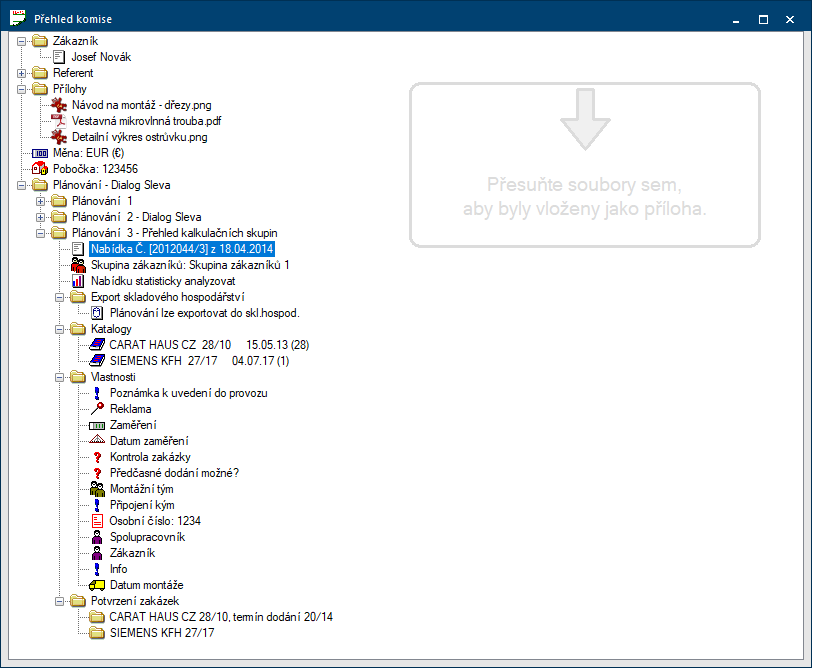
Funkce Přehledu komise
 Vkládat, měnit nebo mazat Adresy zákazníků.
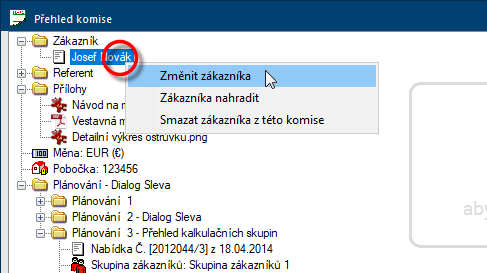
- Pokud při vytvoření komisi nebyla přiřazena žádná adresa zákazníka, můžete adresu zákazníka vložit přímo ze Správy zákazníků kliknutím pravým tlačítkem myši na adresář Zákazník. Pokud již byla adresa zákazníka přiřazena, máte v dialogu Přehled komise možnost stávající adresu zákazníka změnit, nahradit ji za jinou adresu zákazníka ze Správy zákazníků, nebo přiřazenou adresu zákazníka z komise odstranit. Tyto akce provedete tak, že položce adresy zákazníka vyvoláte kontextové menu Skoro ve všech Windows-programech se při stisku pravého tlačítka myši otevře pro výběr seznam příkazů, které jsou v dané situaci smysluplné jako další krok..
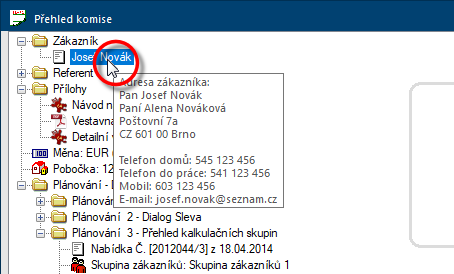
- Aby bylo možno si i v přehledu komise rychle prohlédnout zadanou adresu zákazníka, je Vám, jakmile na chvíli umístíte kurzor myši na položku Zákazník, zobrazena rychlá nápověda (Tooltip).
Vkládání a editace příloh
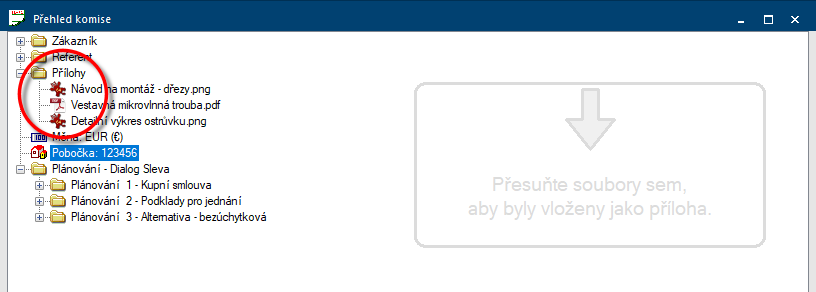
Přehled komise obsahuje adresář Přílohy, aby tak v případě potřeby bylo možno připojit ke komisi dodatečné soubory. Máte tak možnost ukládat soubory ve formátech: PDF Adobe Portable Document Format (PDF) byl vyvinut a zdokonalen v 80-tých letech firmou Adobe Systems. Adobe PDF soubory obsahují data z libovolných aplikací, která pak lze zobrazit na libovolném počítači a jsou proto vhodné pro výměnu dat mezi uživateli z celého světa., BMP Bitmapa systému Windows ("BMP") je dvoudimenzionální rastrový grafický formát, který byl vyvinut pro operační systémy Microsoft Windows a OS/2 a byl zaveden ve Windows 3.0. Přípona souborů je *.bmp., PNG Portable Network Graphics (PNG, anglicky přenosná síťová grafika) je grafický formát určený pro bezztrátovou kompresi rastrové grafiky. PNG nabízí podporu 24 bitové barevné hloubky, více barev a lepší kompresi (algoritmus Deflate + filtry). Obsahuje navíc osmibitovou průhlednost (tzv. alfa kanál). Je to univerzální formát, uznávaný konsorciem World Wide Web Consortium (W3C) a je podporován všemi moderními internetovými prohlížeči., JPEG JPEG (zkráceně JPG) = (Joint Photographic Experts Group, anglicky Klub fotografických expertů) je grémium založené v roce 1986 Mezinárodní telekomunikační unie (ITU). Toto grémium vyvinulo v září 1992 standardizovaný postup pro ztrátovou kompresi digitálních (přirozených) obrázků, který byl nazván podle jména grémia. JPEG je na interetu (webu) nejrozšířenější formát obrázků pro fotografie. nebo TIFF TIFF nebo zkráceně též TIF (anglicky Tagged Image File Format) je formát dat pro ukládání obrazových dat. TIFF formát byl původně vyvinut firmami Aldus (v roce 1994 převzato firmou Adobe) a Microsoft pro naskenované rastrové grafiky pro separaci barev.. Přílohy máte k dispozici také ve funkcích Dávkový tisk Pojmem dávkový tisk se v programu CARAT označuje speciální druh tisku. Pomocí dávkového tisku je možno najednou (v jedné operaci) spustit (sekvenční, po sobě následující) tisk rozličných formulářů.. nebo Dávkový mail. Viz také: Dávkový tisk / Dávkový mail
Převzetí přílohy do komise
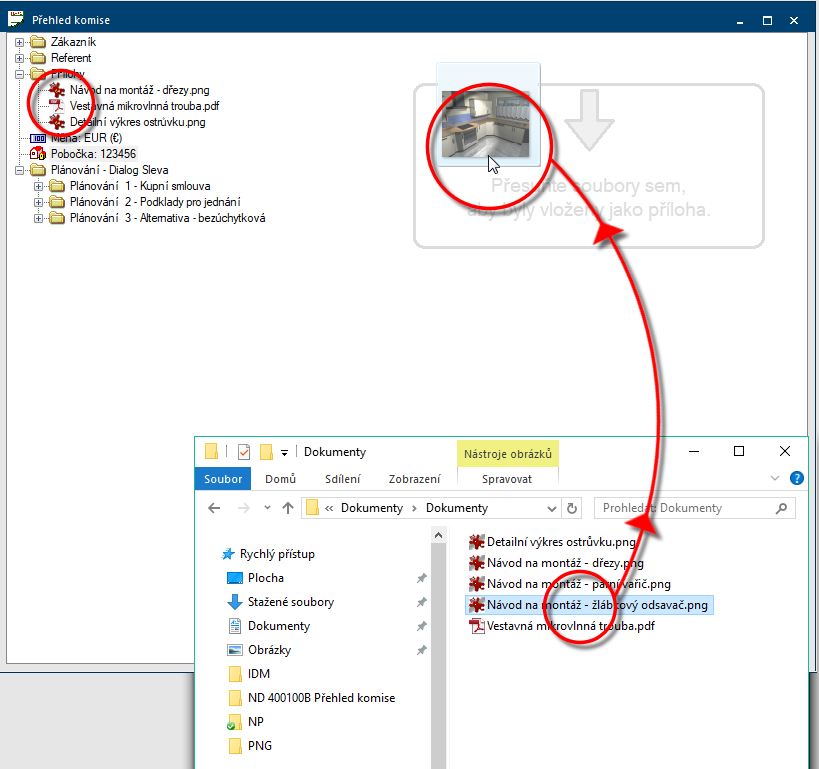
Pro jednoduché uložení jednoho nebo více souborů jako přílohy máte na pravé straně Přehledu komise k dispozici oblast úložiště, pomocí něhož můžete potřebné soubory pomocí funkce Přetáhnout & pustit přímo převzít do adresáře Přílohy.
- Nejdříve otevřte Přehled komise.
- Otevřete průzkumník souborů Windows a umístěte jej tak, abyste mohli vidět také úložiště v Přehledu komise. Nastavte místo, ve kterém se nachází souboru, který chcete použít jako přílohu komise.
- Pak levým tlačítkem myši označte požadovaný soubor a držte levé tlačítko V okně dialogu se vždy nachází jedno nebo více tlačítek, která lze aktivovat kliknutím. Typické akce pro tato tlačítka jsou například OK, Storno, Použít, apod. Tlačítka se vždy aktivují (stisknou) kliknutím (jedním stiskem levého tlačítka myši). myši stisknuté.
- Se stisknutým levým tlačítkem myši přesuňte myš na oblast úložiště v Přehledu komise.
- Jakmile se kurzor myši nachází nad úložištěm, pusťte levé tlačítko myši.
- Příslušný soubor nyní bude zkopírován a uložen do adresáře Přílohy.
- Pro každý soubor je automaticky nastaven parametr Slovo parametr (volba) označuje v informatice možnost výběru (volby). V našem případě se přitom vždy jedná o kulatá políčka pro výběr - "radiobutony". Smí být použit jako příloha v dávkovém tisku. Importované soubory tím pak jsou přímo dostupné pro výběr v dávkovém tisku. Viz také: Dávkový tisk / Dávkový mail
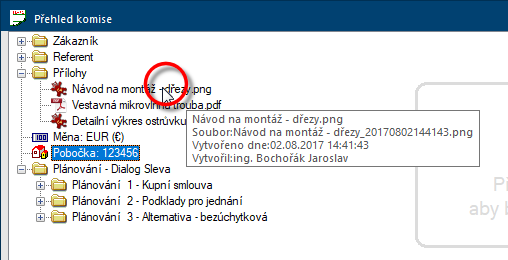
- Pokud byste si chtěli někdy prohlédnout dodatečné informace, které jsou uloženy pro každý soubor, ponechte prostě kurzor myši krátce stát nad položkou souboru. Bude pak zobrazen krátký popis příslušného soubor jako krátká nápověda.
- Jméno souboru uvnitř komise je programem CARAT při jeho přebírání automaticky složeno z původního jména souboru a z data a času. Formát údaje datum a čas je: RRRRMMDDHHMMSS (R= rok, M= měsíc, D= den, H= hodina, M= minuta, S= sekunda).
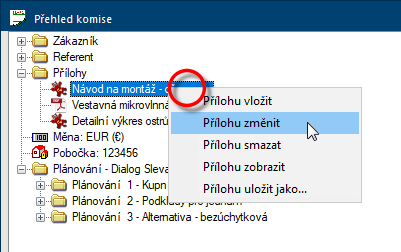
- Pokud nad nějakou přílohou stisknete pravé tlačítko myši, otevře se kontextové menu s funkcemi, které jsou pro vybranou přílohu k dispozici.
| Položka | Popis |
|---|---|
| Přílohu vložit | Pomocí položky Přílohu vložit můžete vložit nový soubor. Odpovídá to stejnému postupu, jako když soubor přesunete do oblasti úložiště. |
| Přílohu změnit | Pomocí položky Přílohu změnit můžete změnit jméno souboru nebo nastavení Smí být použit jako příloha v dávkovém tisku. |
| Přílohu smazat | Pomocí položky Přílohu smazat můžete vybraný soubor z adresáře Přílohy opět smazat. |
| Přílohu zobrazit | Pomocí položky Přílohu zobrazit si můžete nechat pomocí příslušného programu zobrazit vybraný soubor. |
| Přílohu uložit jako... | Pomocí položky Přílohu uložit jako... můžete přílohu uložit také mimo adresář projektu programu CARAT, tedy na jiné místo uložení. |
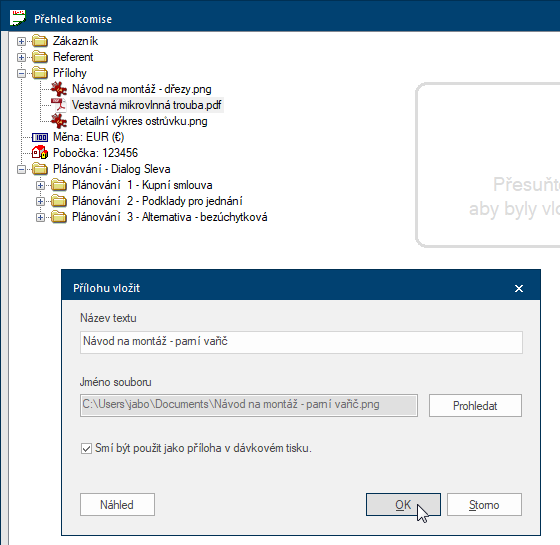
Volitelně můžete také vložit soubor do komise pomocí položky Přílohu vložit, nebo změnit údaje stávající přílohy pomocí položky Přílohu změnit.
- Pro převzetí souboru klikněte nejprve v ještě prázdném dialogu na tlačítko Prohledat a vyberte požadovaný soubor.
- Poté bude také automaticky vytvořeno jméno textu, které můžete pomocí tohoto dialogu kdykoliv upravit. Rovněž tak máte pomocí tohoto dialogu možnost deaktivovat parametr Smí být použit jako příloha v dávkovém tisku, pokud nechcete, aby příslušný soubor mohl být vybrán pomocí dávkového tisku.
- Pomocí tlačítka V okně dialogu se vždy nachází jedno nebo více tlačítek, která lze aktivovat kliknutím. Typické akce pro tato tlačítka jsou například OK, Storno, Použít, apod. Tlačítka se vždy aktivují (stisknou) kliknutím (jedním stiskem levého tlačítka myši). Náhled nebo položky Přílohu zobrazit máte možnost prohlížet si vybraný soubor jako Náhled. Pro zobrazení souboru bude automaticky spuštěn program spojený s koncovkou souboru.
Změnit přiřazení pobočky komise
Pokud používáte Správu poboček, pak se na každé pobočce nachází jedna její vlastní instalace programu CARAT. V každé instalaci programu CARAT musí být zadáno jednoznačné číslo pobočky, aby v každé komisi bylo možno uložit přiřazení pobočky. Toto je nezbytné proto, aby bylo možno kdykoliv určit, na které pobočce byla komise vytvořena.
V oblasti poboček se také může stát, že nějaká komise je přenášena z jedné pobočky na druhou, nebo je načítána do instalace programu CARAT mimo systém poboček. V takovém případě může být nezbytné, aby bylo přiřazení pobočky v komisi změněno na aktuální pobočku.
- V Přehledu komise máte k tomu k dispozici pole Pobočka. Pokud komise pochází z instalace programu CARAT, ve které nebylo zadáno žádné číslo pobočky, je toto pole prázdné, jinak obsahuje nejprve původní číslo pobočky. Viz také: Nastavení
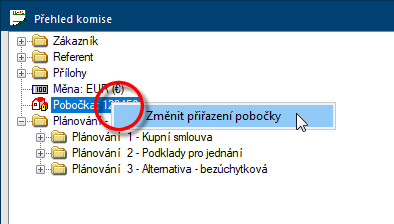
- Pro přiřazení nového čísla pobočky nebo pro změnu stávajícího čísla pobočky stiskněte nad položkou Pobočka pravé tlačítko myši a pak vyberte položku Změnit přiřazení pobočky.
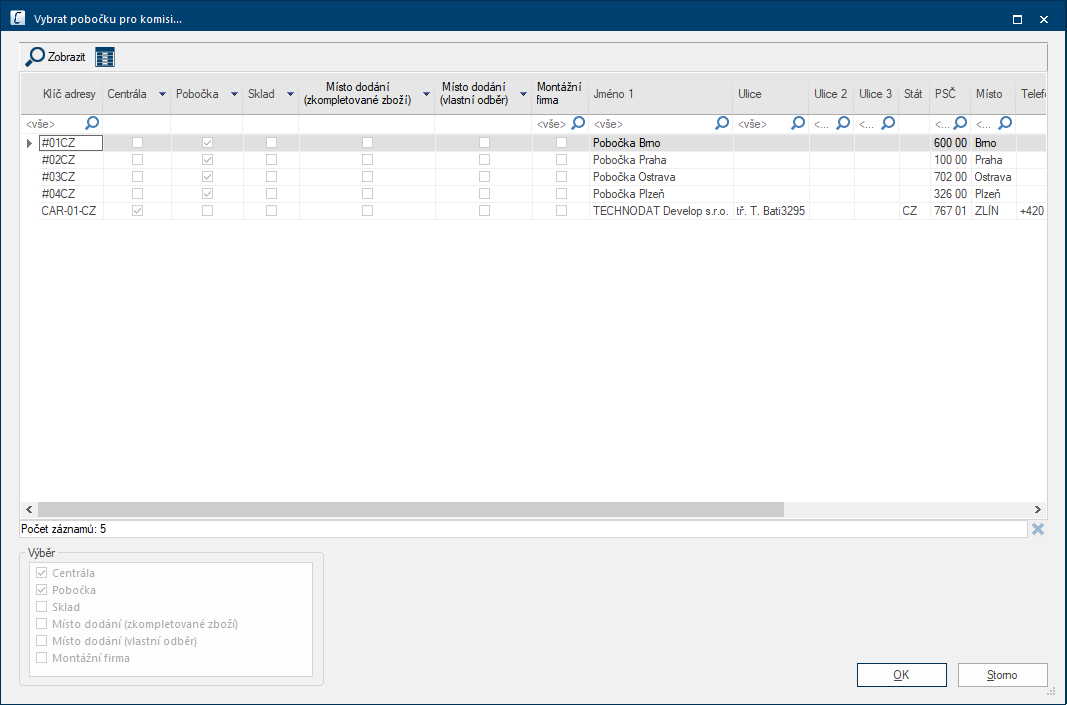
- Poté se otevře Správa adres programu CARAT. Ze seznamu stávejících adres můžete nyní vybrat požadovanou pobočku a tak převzít do komise příslušnou pobočku. Doporučovali bychom Vám, abyste si ve Správě adres založili všechny pobočky, abyste tak mohli v programu CARAT mohli kdykoliv přistupovat k datům adres Vašich poboček. Viz také: Adresy firmy
Založit nebo změnit Informace o komisi
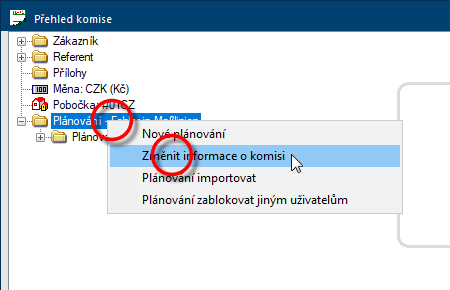
- Aby bylo možno v dialozích Přehled plánování a Správa komisí snadno odlišit jednu komisi od druhé, máte možnost zadat ke komisi její individuální popis, takzvanou Informaci o komisi. K tomu stiskněte pravé tlačítko myši na ikoně adresáře s označením Plánování. Pomocí otevřeného kontextového menu vyberte položku Změnit informace o komisi.
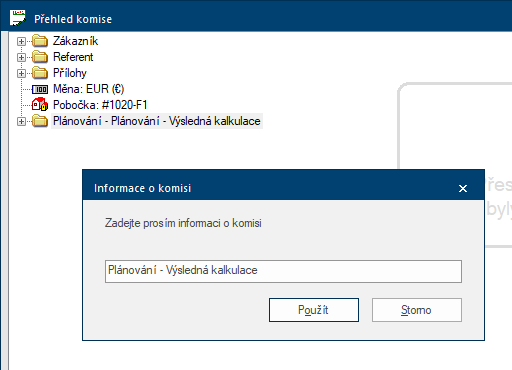
- V dialogu Informace o komisi můžete nyní pro komisi zadat její alfanumerický Alfanumerický znak je v užším slova smyslu buď písmeno nebo číslice. Tento pojem se používá v telekomunikacích a ve výpočetní technice. popis. Pro informaci o komisi je možno použít až 80 znaků. Poté, co jste zadali nový popis, můžete kliknutím na tlačítko Použít dialog zavřít. Popis bude nyní doplněn přímo za slovo Plánování.
Provést Update katalogu.
Aby Vám bylo možno co možná nejrychleji poskytovat nová nebo aktualizovaná katalogová data, jsou Vám v nepravidelných intervalech dávány k dispozici nové verze katalogů. Tu a tam se přirozeně může stát, že je zapotřebí zahrnout novou verzi katalogových dat přímo do aktuální nabídky.

- Jakmile jste pomocí CARAT cloud aktualizovali novou verzi katalogu a uvolnili ji pro prodej, bude Vám v Přehledu komise u příslušného katalogu zobrazeno odpovídající upozornění.
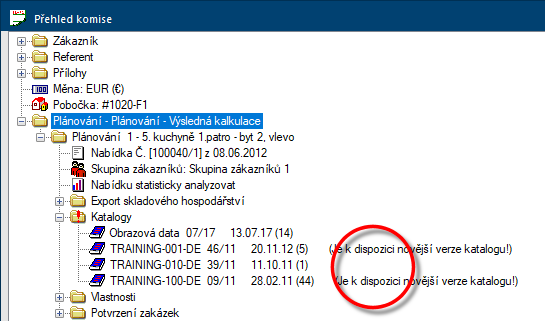
- Pokud na této položce katalogu stisknete pravé tlačítko myši, otevře se Vám kontextové menu. Podle toho, jestli se jedná o přímého nástupce, tedy o novější verzi katalogu, nebo o variantu katalogu, budete mít k dispozici funkci Katalog-Update nebo Záměna katalogu.
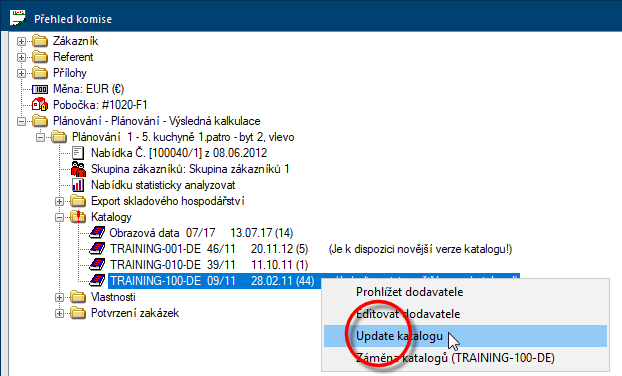
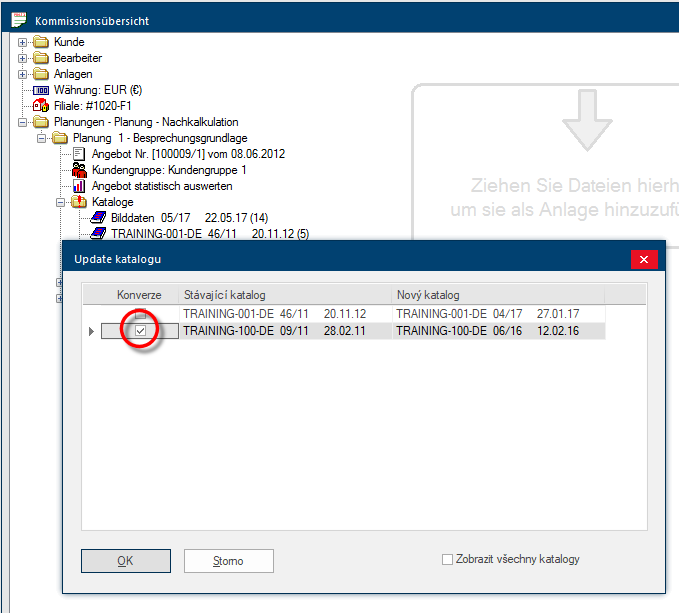
- Pokud vyberete funkci Update katalogu, budou Vám pak pro porovnání zobrazeny použitá a nejaktuálnější verze katalogu Z důvodu změn v průběhu kalendářního roku se může stát, že může existovat více po sobě následujících variant jednoho katalogu. Ty se označují jako verze katalogu.. Pokud chcete Vaše plánování aktualizovat na nejnovější verzi katalogu, aktivujte zaškrtávací políčko ve sloupci Konverze a pak spusťte Update katalogu kliknutím na tlačítko OK. Funkce Záměna katalogu funguje na stejném principu jako Update katalogu.
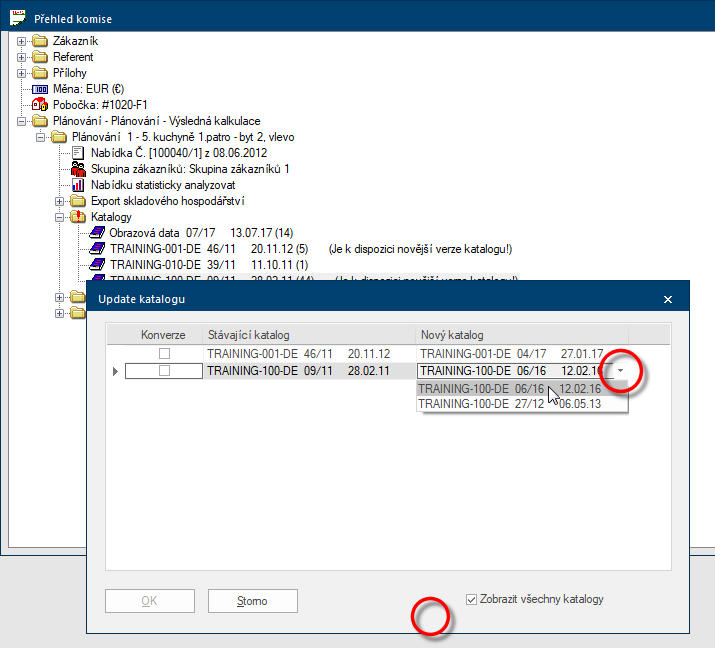
- Vždy, když je k dispozici více variant jedné verze katalogu, například z důvodu kopie katalogu nebo verzí katalogu vytvořených speciálně pro svaz výrobců, je Vám nabízena funkce Záměna katalogů. Pokud pak chcete vybrat jinou verzi katalogu než tu, která je Vám automaticky nabízena, můžete aktivovat zaškrtávací pole Zaškrtávací pole (anglicky Checkbox) je standardní prvek grafického uživatelského rozhraní. Checkbox má ve většině případů dva stavy - zaškrtnuto / nezaškrtnuto. To obvykle odpovídá volbě Ano/Ne. Zobrazit všechny katalogy. Pak Vám bude vedle navrhované verze katalogu zobrazeno malé tlačítko, pomocí něhož můžete otevřít seznam, ze kterého si můžete požadovanou verzi katalogu vybrat.
Poznat, jestli plánování již bylo exportováno do Skladového hospodářství
- Pro zákazníky, kteří používají export do Skladového hospodářství, byla doplněna speciální indikace pro již exportovaná plánování. Jakmile provedete export do Skladového hospodářství, bude symbol záložky Některá dialogová okna jsou tak rozsáhlá, že je nutno jejich funkce rozdělit na podskupiny. Tyto podskupiny se většinou zobrazují v horní části okna a lze je zobrazit kliknutím na příslušný popis (název). plánování zobrazen modře.
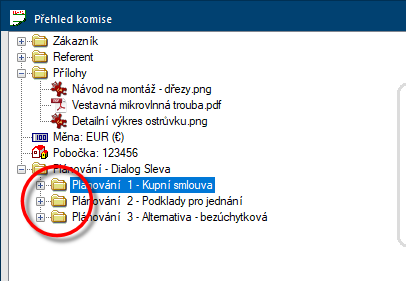
Použít Vlastnosti plánování
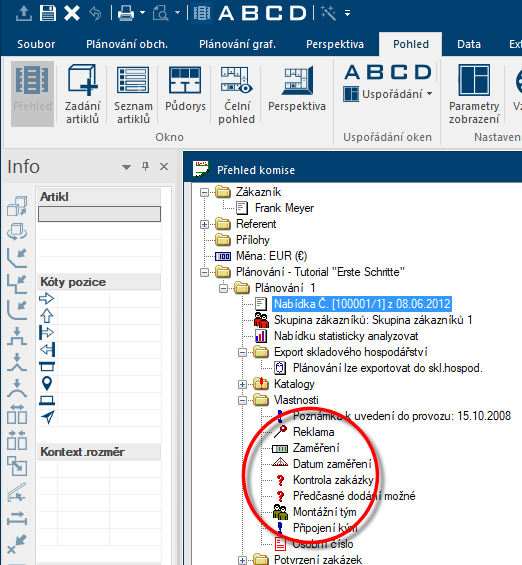
Pomocí Vlastností plánování můžete pro každé plánování samostatně ukládat speciální informace, které jsou nad rámec plánování kuchyně. Tyto dodatečné informace Vám budou zobrazeny v Přehledu komise a je možno je tisknout na obchodní formuláře, nebo je v případě potřeby možno také předat k dalšímu zpracování do externích aplikací, jako je například Vaše Skladové hospodářství Skladové hospodářství (Skl.hosp.) je softwarový produkt, který potřebujete pro provádění jak časového, tak i množstevního, kvalitativního a případně i prostorového plánování a řízení pohybu materiálu v rámci podniku a mezi podnikem a okolím. Zde koordinujete tok zboží mezi Vašimi dodavateli, zákazníky, spotřebiteli (např. výrobou) a skladem.. Kromě toho můžete v případě potřeby pomocí Správy uživatelů řídit, jestli se dá určitá vlastnost plánování přednastavit již s nějakou určitou informací závislou na uživateli. Viz také: Vlastnosti plánování nebo artiklů
Kromě toho můžete pomocí dialogu Přehled komise také...
- Vkládat, měnit nebo mazat Referenta.
- Změnit Měnu.
- Vložit nové plánování, stávající plánování mazat, kopírovat, importovat, exportovat nebo pro uživatele zablokovat.
- Stornovat již zadaná čísla Zakázky, Kupní smlouvy nebo Faktury.
- Změnit skupinu zákazníků pro použití minimálního hrubého výnosu.
- Zadat, jestli se má plánování statisticky vyhodnocovat.
- Pořizovat ruční Potvrzení zakázek.
- Zkontrolovat e.COM-Potvrzení zakázek.
- Zakládat nebo měnit Informace o plánování pro rozlišování jednotlivých plánování.
- Zadat, jestli se plánování smí exportovat do Skladového hospodářství.
- Otevřít kmenová data použité verze katalogu pouze pro prohlížení (režim čtení).
- Otevřít verzi katalogu použitou v plánování pro editaci kmenových dat.


