Dávkový tisk / Dávkový mail
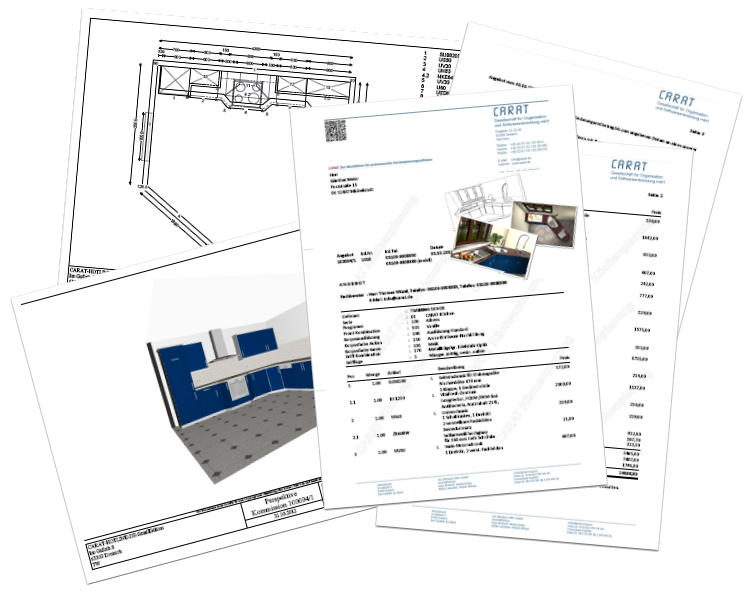
Pomocí funkce Dávkový tisk Pojmem dávkový tisk se v programu CARAT označuje speciální druh tisku. Pomocí dávkového tisku je možno najednou (v jedné operaci) spustit (sekvenční, po sobě následující) tisk rozličných formulářů. si můžete vybrat více obchodních a grafických formulářů a v jednom průchodu je přímo vytisknout nebo z nich jednoduchým způsobem vytvořit vícestránkový PDF Adobe Portable Document Format (PDF) byl vyvinut a zdokonalen v 80-tých letech firmou Adobe Systems. Adobe PDF soubory obsahují data z libovolných aplikací, která pak lze zobrazit na libovolném počítači a jsou proto vhodné pro výměnu dat mezi uživateli z celého světa. dokument. Pomocí dodatečné funkce Dávkový mail máte kromě toho možnost vytvořit e-mail E-mail (z anglického electronic mail‚ elektronická(ý) pošta/dopis; zkráceně také mail) označuje zprávu ve formě dopisu, která je přenášena elektronickou cestou počítačovou sítí . přímo z programu CARAT.
Dávkový tisk nebo dávkový mail je obzvláště zajímavý ve spojení s profilem dávkového tisku, který si můžete sami vytvořit. Takto jste si schopni založit samostatné profily dávkového tisku, které pro jednotlivé kroky vašeho zpracování zakázky, jako jsou například tisk nabídky, zadání objednávky až po dodávku zboží a vystavení faktury, udávají, jaké dokumenty, v kolika kopiích a s jakým rozvržením se mají tisknout.
Pomocí profilu dávkového tisku pro nabídku můžete například zadat, že výstup Nabídka má vždy obsahovat obchodní formulář Nabídka, výkres Půdorys a obrázek Perspektiva. Další profil pro zakázku pak může navíc obsahovat ještě výkresy pro instalační plány a plány obkladu. Obzvláště tehdy, pokud se mají tisknout různé dokumenty bezprostředně za sebou, nebo pokud chcete vytvořit vícestránkový PDF dokument pro zaslání e-mailem, bylo by příliš náročné potřebné dokumenty vybírat pro tisk pokaždé znovu. Pomocí profilu dávkového tisku lze toto ovšem možné provést mnohem jednodušeji a rychleji. Viz také: Rozvržení tisku
 Vyvolat funkci Dávkový tisk nebo Dávkový mail pomocí oblasti Soubor.
Funkce Dávkový tisk nebo Dávkový mail máte v otevřené komisi kdykoliv k dispozici pomocí oblasti Soubor. Oblast Soubor si můžete otevřít pomocí pásu menu. Viz také: Záložka - Soubor
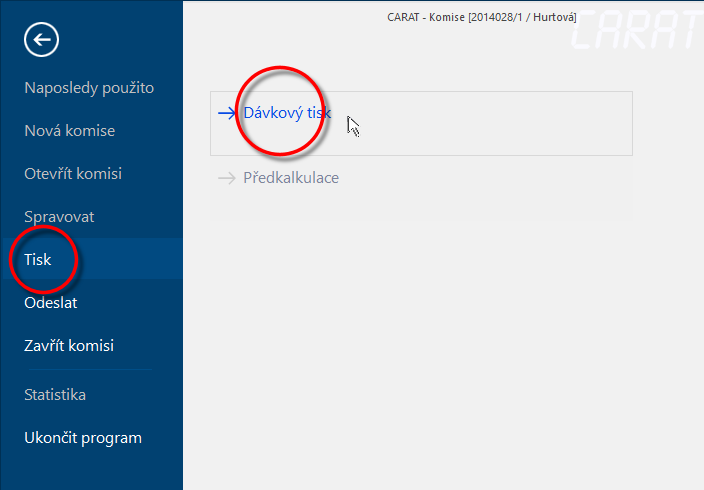
- Dávkový tisk: Chcete-li více grafických a/nebo obchodních formulářů vytisknout na tiskárně nebo z nich vytvořit jako vícestránkový PDF soubor, vyberte v oblasti Soubor na záložce Tisk položku Dávkový tisk.
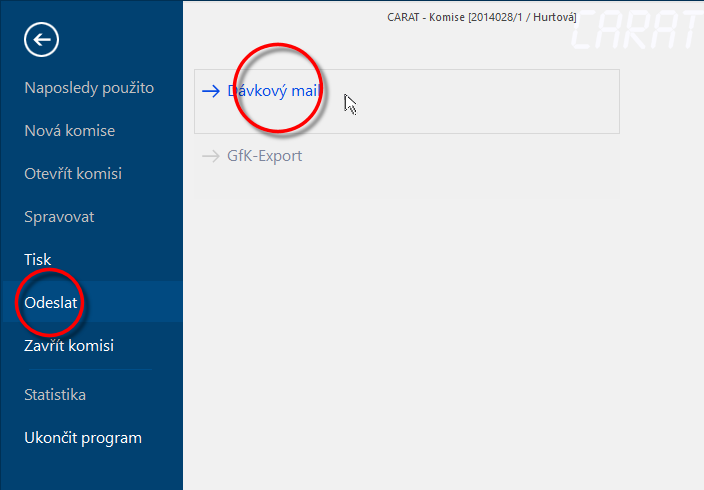
- Dávkový mail: Chcete-li více grafických a/nebo obchodních formulářů odeslat přímo mailem jako vícestránkový PDF soubor, vyberte v oblasti Soubor na záložce Odeslat položku Dávkový mail.
Dialog Dávkový tisk, Dávkový mail
- Jakmile jste vybrali funkci, otevře se příslušný dialog Pojmem dialog nebo dialogové okno (zkráceně okno) označujeme speciální okno v softwarových aplikacích (programech). Dialogové okno bývá aplikací zobrazováno v nejrůznějších situacích, aby si vyžádala od uživatele nejrůznější údaje nebo potvrzení. Dávkový tisk nebo Dávkový mail. Dialog je rozdělen na tři záložky Některá dialogová okna jsou tak rozsáhlá, že je nutno jejich funkce rozdělit na podskupiny. Tyto podskupiny se většinou zobrazují v horní části okna a lze je zobrazit kliknutím na příslušný popis (název).. Pomocí tohoto dialogu můžete zadat, které dokumenty chcete v jednom pracovním kroku vytisknout, nebo vytvořit jako jeden jediný PDF-dokument.
- První dvě záložky obsahují všechny obchodní a grafické formuláře, které mohou z programu CARAT vystupovat.
- Pro grafické formuláře Čelní pohled, Instalační plán a Plán obkladu můžete zadat ruční výběr pohledů na stěny ze seznamu stěn. Počet zobrazených čísel stěn se může plánování od plánování měnit, protože čísla stěn jsou přirozeně zobrazována pouze pro skutečně naplánované stěny.
- Jestliže Vám byl uvolněn modul 3C, můžete vytisknout až 10 uložených perspektiv. Pokud si nejste jisti, které uložené perspektivy patří k zobrazeným číslům, můžete kliknout na tlačítko V okně dialogu se vždy nachází jedno nebo více tlačítek, která lze aktivovat kliknutím. Typické akce pro tato tlačítka jsou například OK, Storno, Použít, apod. Tlačítka se vždy aktivují (stisknou) kliknutím (jedním stiskem levého tlačítka myši). Výběr, abyste si nechali uložené Pozice kamery zobrazit. Viz také: Pozice kamery
- Protože během procesu tisku nebo vytváření PDF není možno pro každý jednotlivý formulář zobrazovat náhled tisku, měli byste se předem ujistit, že máte pro všechny formuláře správně přednastavena nastavení Rozvržení tisku. Viz také: Náhled tisku
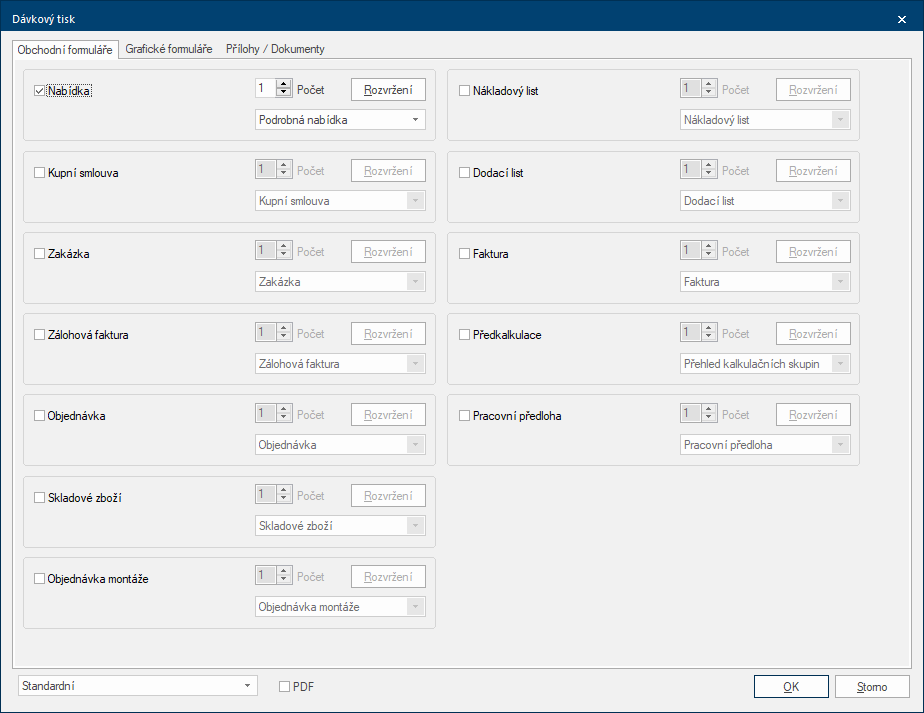
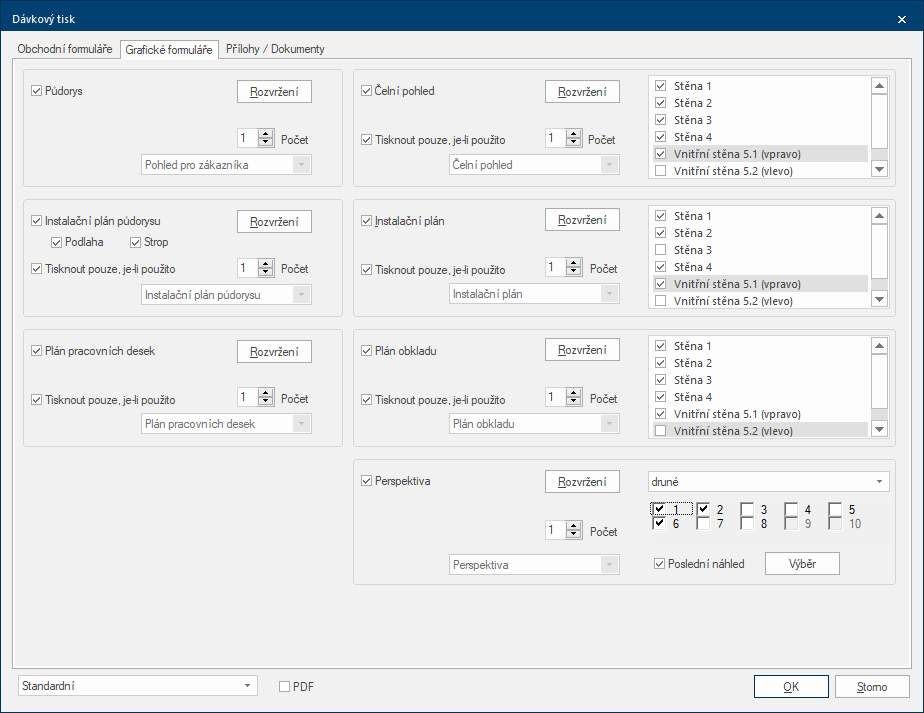
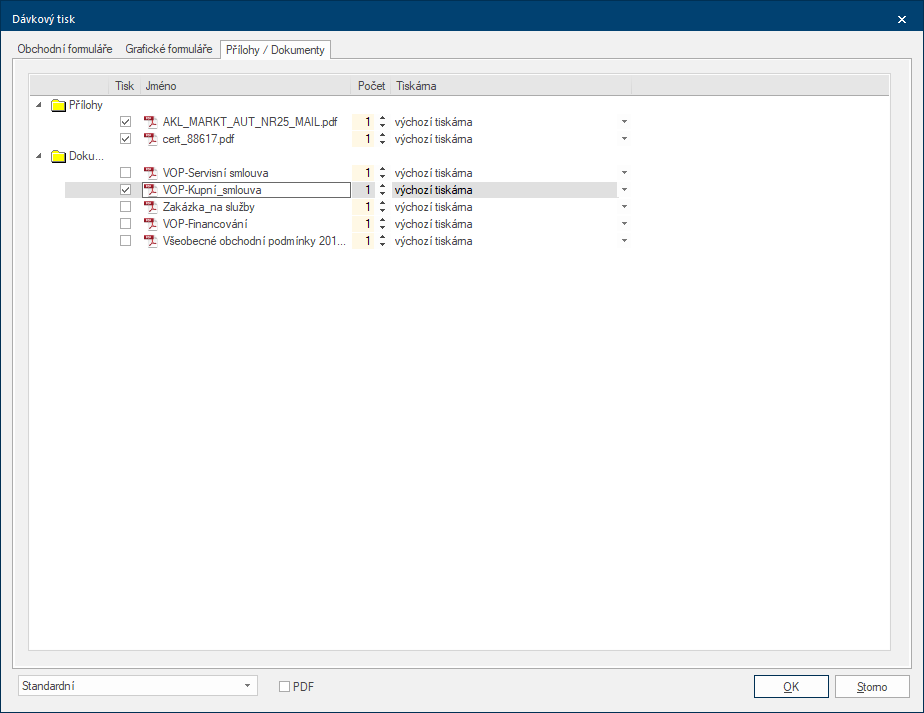
- Pomocí třetí záložky máte přístup ke všem dokumentům, které se nacházejí ve Správě dokumentů, a také ke všem souborům, které byly v této komisi uloženy jako příloha. Viz také: Přehled komise
- Vždy, když chcete provést Dávkový tisk nebo Dávkový mail, můžete ručně vybrat potřebné formuláře, a přitom pro jednotlivé formuláře provést pro všechna potřebná nastavení. Podstatně pohodlněji však můžete tyto funkce používat, pokud si pro Vaše různé případy použití předem vytvoříte více profilů Dávkového tisku; pak totiž musíte pouze vybrat požadovaný profil pomocí výběrového seznamu na spodním okraji dialogu.
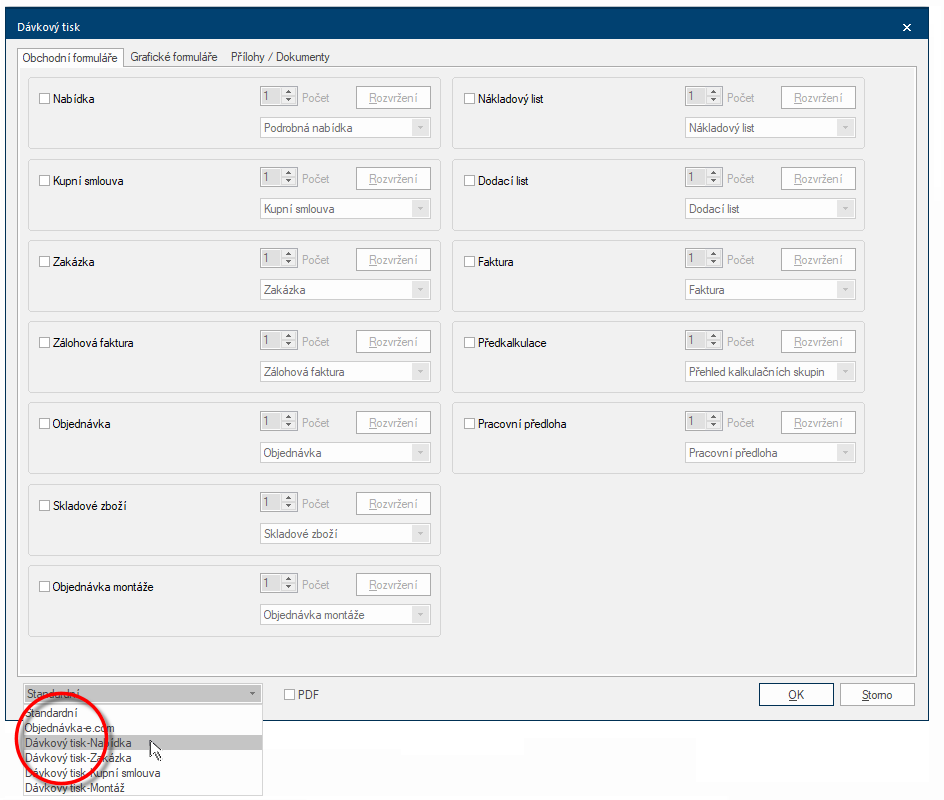
- Poté, co jste vybrali požadovaný Profil dávkového tisku, budou na záložkách pro obchodní a grafické formuláře automaticky vhodně nastaveny všechna parametry.
- Kliknutím na tlačítko OK můžete spustit Dávkový tisk nebo vytvořit Dávkový mail.
Vyvolat profil Dávkového tisku přímo z plánování
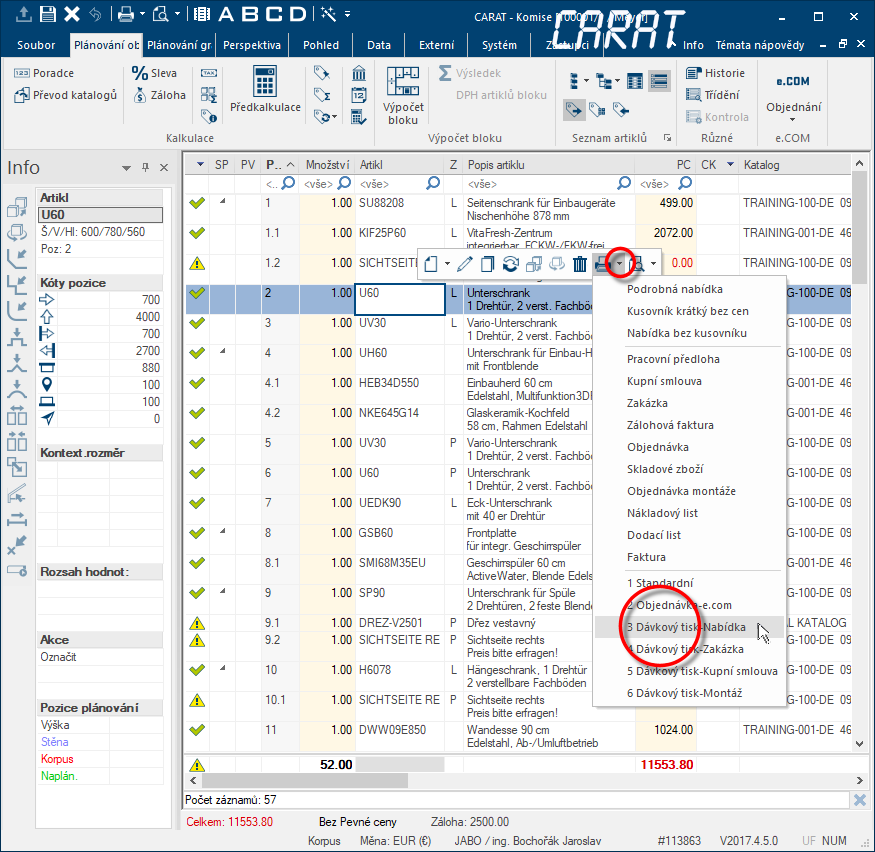
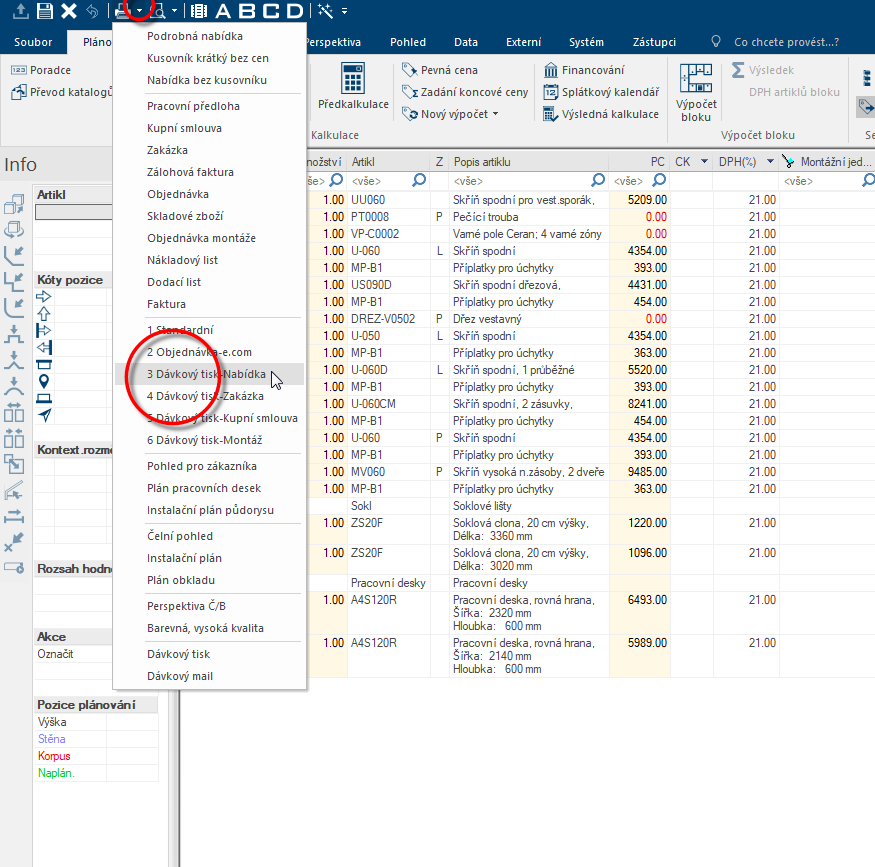
V případě potřeby můžete profil Dávkového tisku vyvolat přímo pomocí kontextového menu Seznamu artiklů nebo panelu nástrojů Rychlý přístup.
Seznam artiklů
- V Seznamu artiklů stiskněte pravé tlačítko myši, abyste otevřeli kontextové menu Skoro ve všech Windows-programech se při stisku pravého tlačítka myši otevře pro výběr seznam příkazů, které jsou v dané situaci smysluplné jako další krok..
- Pak klikněte na malý trojúhelník vpravo vedle ikony Tisk pro zobrazení možných formulářů.
- Pod jednotlivými formuláři Vám budou uvedeny očíslované stávající profily Dávkového tisku.
- Jakmile vyberete nějaký profil Dávkového tisku, bude otevřen dialog Dávkový tisk a v závislosti na profilu budou automaticky vybrány všechny formuláře.
Rychlý přístup
- V panelu nástrojů Rychlý přístup klikněte na malý trojúhelník vpravo vedle ikony Tisk pro zobrazení možných formulářů.
- Pod obchodními formuláři budou uvedeny očíslované stávající profily Dávkového tisku.
- Jakmile vyberete nějaký profil Dávkového tisku, bude otevřen dialog Dávkový tisk a v závislosti na profilu budou automaticky vybrány všechny formuláře.
Vytvoření vícestránkového PDF dokumentu pomocí Dávkového tisku
Pomocí funkce Dávkový tisk můžete dokumenty nejen přímo tisknout na tiskárně, ale požadované formuláře můžete také převést do formátu PDF, abyste je tak mohli uložit v nezávislém formátu, například pro účely archivace.
- Výhody PDF
- PDF má velmi malou velikost souboru.
- PDF lze otevřít na různých koncových zařízeních. Viz také: Adobe Acrobat Reader DC
- PDF, vytvořené v programu CARAT, nemůže příjemce změnit.
Pomocí volby PDF na spodním okraji dialogu Dávkový tisk můžete z vybraných formulářů vytvořit jeden PDF dokument. Pokud navíc aktivujete volbu PDF-dokument po vytvoření zobrazit, bude Vám PDF po uložení pro kontrolu zobrazen. Předpokladem je, že máte na svém počítači nainstalovaný prohlížeč pro PDF soubory. Viz také: Adobe Acrobat Reader DC
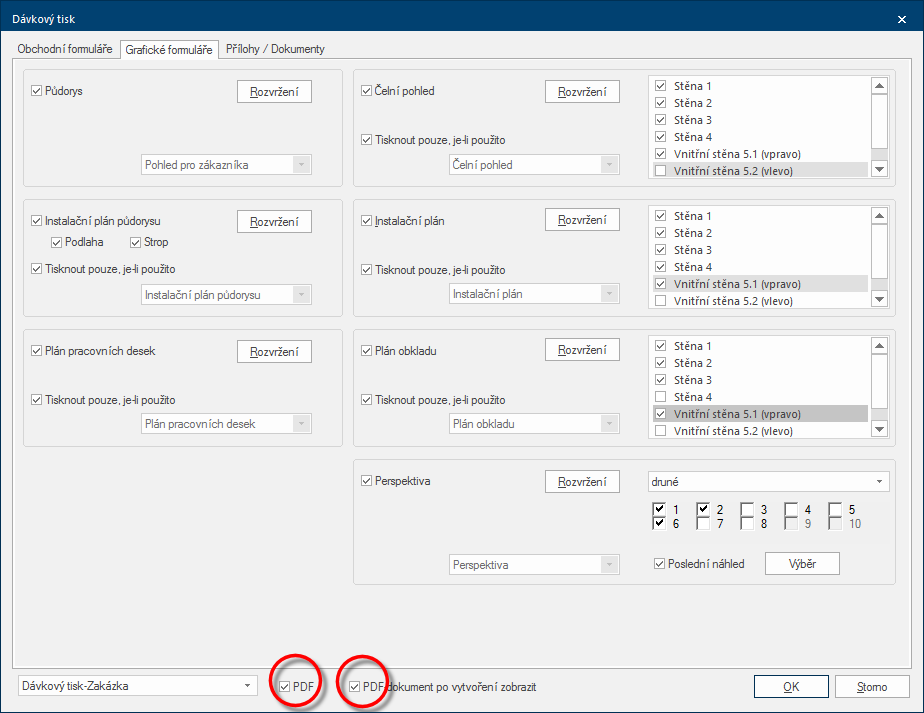
- Abyste z vybraných formulářů na závěr vytvořili PDF dokument, klikněte na tlačítko OK .
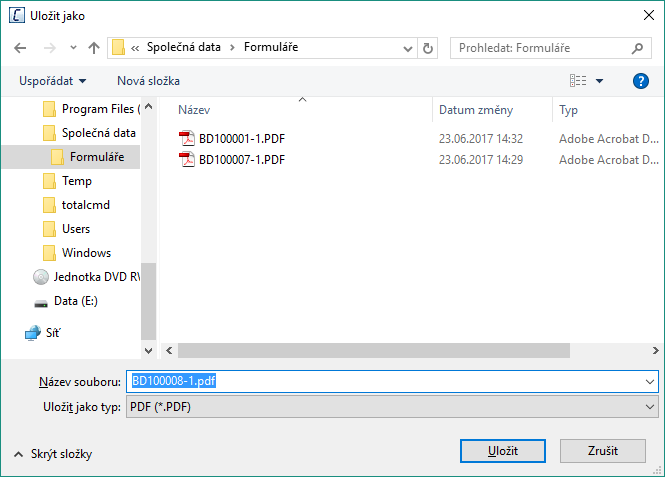
- Nyní se otevře dialog Uložit jako. Zde můžete nastavit místo uložení a Název souboru podle vaší volby.
- Pro definitvní vytvoření PDF souboru klikněte na tlačítko Uložit.
- Příklad: Nabídka jako PDF
Vytvoření e-mailu pomocí funkce Dávkový mail
- Nejprve vyvolejte, jak je popsáno výše, pomocí oblasti Soubor a záložky Odeslat funkci Dávkový mail.
- Pak ručně vyberte požadované formuláře nebo pro ně také použijte profil Dávkového tisku.
- Pak klikněte na tlačítko OK.
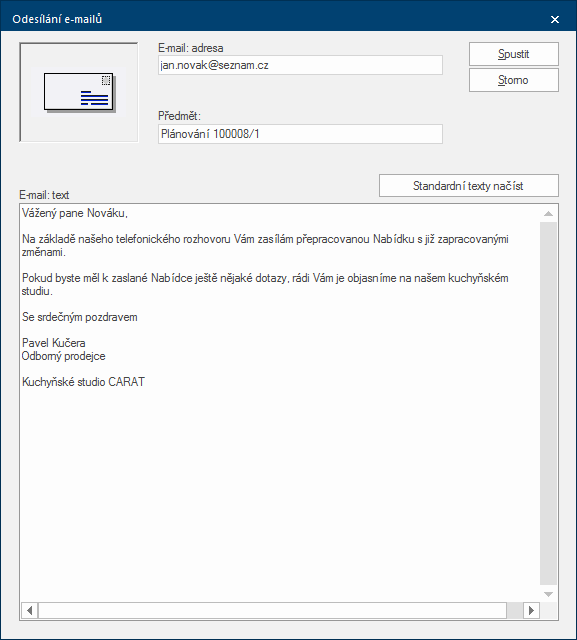
- Krátce nato se objeví dialog Odesílání e-mailů. Pokud jste v zákaznických datech zadali e-mailovou adresu, bude tato e-mailová adresa přednastavena. Automaticky vytvořený Předmět je možno v případě potřeby změnit nebo doplnit. Kromě toho můžete ve spodní oblasti dialogu vytvořit vlastní text e-mailu.
- Pomocí tlačítka V okně dialogu se vždy nachází jedno nebo více tlačítek, která lze aktivovat kliknutím. Typické akce pro tato tlačítka jsou například OK, Storno, Použít, apod. Tlačítka se vždy aktivují (stisknou) kliknutím (jedním stiskem levého tlačítka myši). Standardní texty načíst máte navíc možnost vložit do textu textový modul (standardní text). Jakmile kliknete na tlačítko Spustit, bude e-mail vytvořen a, v závislosti na nastaveních v Nastavení systému, předán Vašemu poštovnímu klientovi na odeslání. Viz také: E-mail