Pozice kamery
V okně Perspektiva je Vám zobrazen vždy pouze pohled z posledně nastavené pozice kamery. Pomocí dodatkového modulu 3C (10 uložitelných perspektiv) máte možnost si v každém plánování uložit pro pozdější použití až 10 pozic kamery. Jakmile si jednu nebo více pozic kamery uložíte, můžete je použít k tomu, abyste si uloženou pozici kamery rychle načetli. Uložené pozice kamery ale mohou být použity také k tomu, abyste si jejich pohledy (perspektivy) pomocí dávkového tisku vytiskli nebo z nich vytvořili jeden PDF Adobe Portable Document Format (PDF) byl vyvinut a zdokonalen v 80-tých letech firmou Adobe Systems. Adobe PDF soubory obsahují data z libovolných aplikací, která pak lze zobrazit na libovolném počítači a jsou proto vhodné pro výměnu dat mezi uživateli z celého světa. soubor.
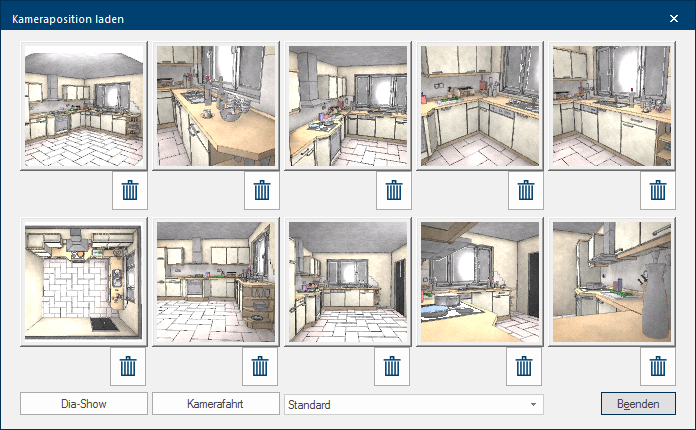
 Jaký je rozdíl mezi pozicí kamery v programu CARAT a obrázkem perspektivy?
Pro obrázek perspektivy je scéna z úhlu pohledu kamery jedenkrát vypočtena a uložena v jednom z formátů obrazu (například BMP Bitmapa systému Windows ("BMP") je dvoudimenzionální rastrový grafický formát, který byl vyvinut pro operační systémy Microsoft Windows a OS/2 a byl zaveden ve Windows 3.0. Přípona souborů je *.bmp., JPEG JPEG (zkráceně JPG) = (Joint Photographic Experts Group, anglicky Klub fotografických expertů) je grémium založené v roce 1986 Mezinárodní telekomunikační unie (ITU). Toto grémium vyvinulo v září 1992 standardizovaný postup pro ztrátovou kompresi digitálních (přirozených) obrázků, který byl nazván podle jména grémia. JPEG je na interetu (webu) nejrozšířenější formát obrázků pro fotografie., TIFF TIFF nebo zkráceně též TIF (anglicky Tagged Image File Format) je formát dat pro ukládání obrazových dat. TIFF formát byl původně vyvinut firmami Aldus (v roce 1994 převzato firmou Adobe) a Microsoft pro naskenované rastrové grafiky pro separaci barev. nebo PNG Portable Network Graphics (PNG, anglicky přenosná síťová grafika) je grafický formát určený pro bezztrátovou kompresi rastrové grafiky. PNG nabízí podporu 24 bitové barevné hloubky, více barev a lepší kompresi (algoritmus Deflate + filtry). Obsahuje navíc osmibitovou průhlednost (tzv. alfa kanál). Je to univerzální formát, uznávaný konsorciem World Wide Web Consortium (W3C) a je podporován všemi moderními internetovými prohlížeči.). Uložený obrázek pak již není možno programem CARAT změnit.
U zobrazení perspektivy v programu CARAT se jedná o výpočet v reálném čase aktuální scény na základě pozice kamery. Pro jednu scénu je v programu CARAT kdykoliv možné změnit druh zobrazení. Kromě jednoho černobílého zobrazení máte k dispozici několik barevných zobrazení. Pomocí dodatkového modulu 3C můžete uložit až 10 pozic kamery, abyste si je mohli kdykoliv opět rychle vyvolat.
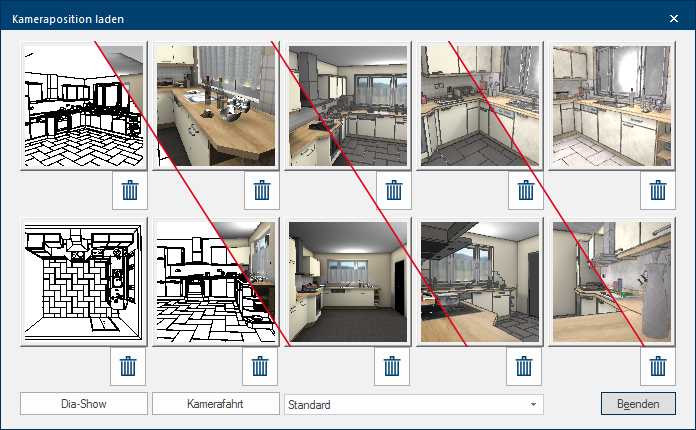
Pomocí této kombinace můžete použít všech 10 pozic kamery pro každý typ zobrazení. Pro ilustraci je určen následující obrázek. Není ale zapotřebí měnit všech 10 uložených pozic kamery. Postačí změna druhu zobrazení, takže náhled scény je pak již zobrazen ve vybraném druhu zobrazení. (Zleva doprava jsou v této montáži zkombinovány druhy zobrazení Černobílý, Foto, Foto (zesílení kontur) a Umělecké styly CARAT.)
Uložení pozice kamery
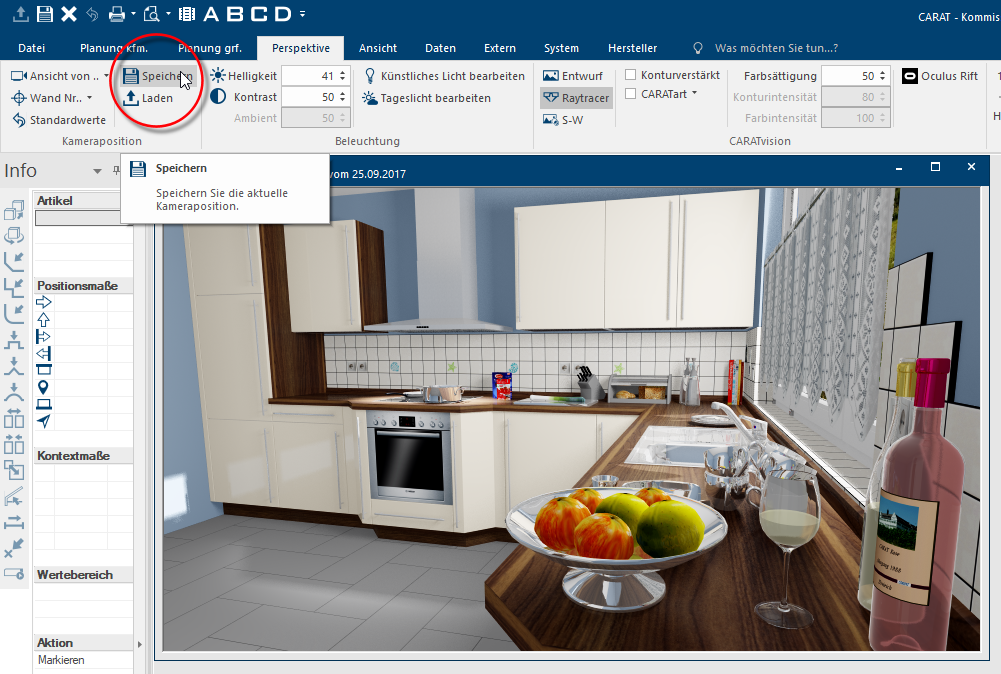
- Nejprve byste si měli v perspektivě vytvořit požadovaný pohled na scénu a poté vybrat v pásu menu na záložce Perspektiva v oblasti Pozice kamery funkci Uložit.
- Poté se otevře dialog Pojmem dialog nebo dialogové okno (zkráceně okno) označujeme speciální okno v softwarových aplikacích (programech). Dialogové okno bývá aplikací zobrazováno v nejrůznějších situacích, aby si vyžádala od uživatele nejrůznější údaje nebo potvrzení. Pozici kamery uložit. Pro uložení pozice kamery klikněte na jeden z volných rámečků označených ikonou diskety. Pokud není k dispozici žádný volný rámeček, můžete také kliknout na ikonu koše, abyste již nepotřebnou pozici kamery smazali. Pro ukončení tohoto dialogu klikněte na tlačítko V okně dialogu se vždy nachází jedno nebo více tlačítek, která lze aktivovat kliknutím. Typické akce pro tato tlačítka jsou například OK, Storno, Použít, apod. Tlačítka se vždy aktivují (stisknou) kliknutím (jedním stiskem levého tlačítka myši). Ukončit.
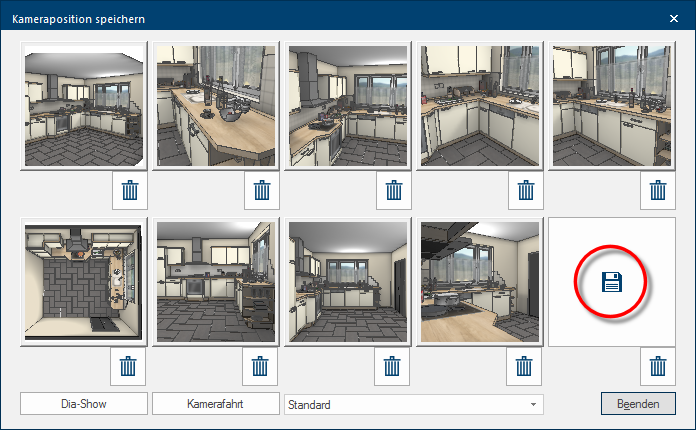
Načtení uložené pozice kamery
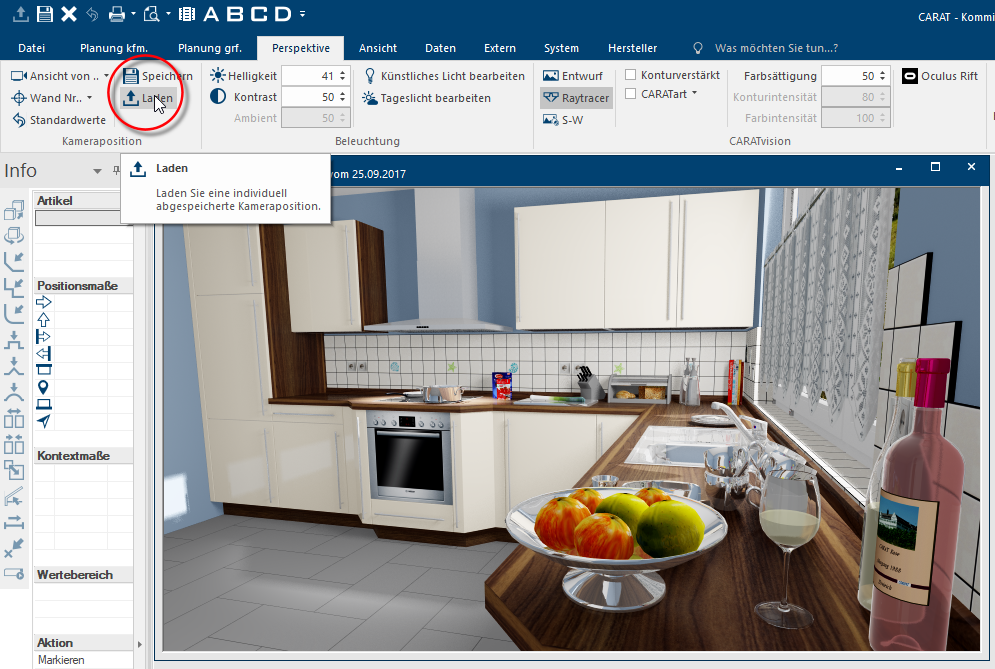
- Pro načtení uložené pozice kamery otevřte nejprve okno Programy a soubory jsou zobrazovány systému Windows (anglicky= okno) v oknech. V programu CARAT je pro každý náhled, (například Půdorys, Artikl Nový, Čelní pohled, Perspektiva atd.), otevřeno jeho vlastní okno. Tak je možno mít současně otevřen pro prohlížení a úpravy libovolný počet oken. Pokud se v jednom okně cokoliv změní, bude tato změna automaticky promítnuta do všech ostatních oken. Perspektiva. Poté v pásu menu na záložce Perspektiva v oblasti Kamera vyberte funkci Načíst.
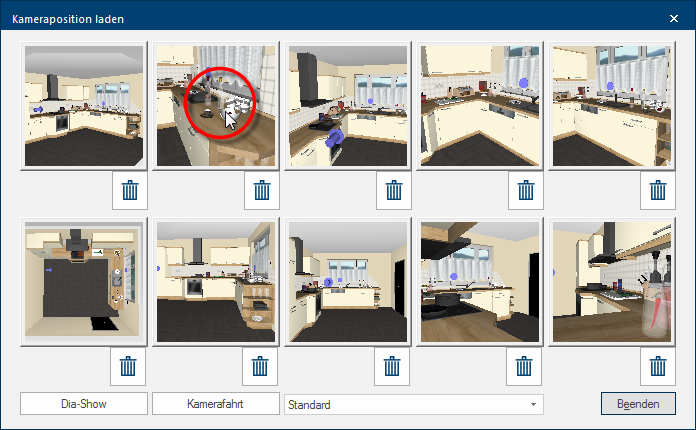
- Poté se otevře dialog Pozici kamery načíst. Zde klikněte na ten pohled pozice kamery, který chcete v okně Perspektiva zobrazit. Poté se dialog zavře a v perspektivě bude zobrazena nová pozice kamery.
Výběr jedné nebo více pozic kamery pro dávkový tisk
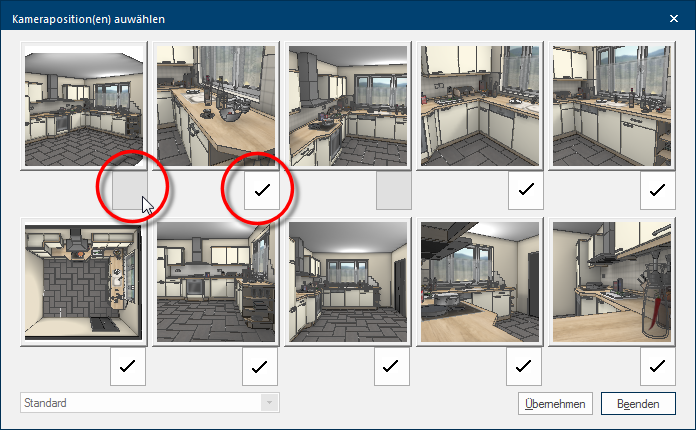
- Normálně je vždy možno vytisknout pouze posledně nastavenou perspektivu. Pokud však máte uvolněný modul 3C, můžete v dávkovém tisku navíc zadat, které z uložených pozic kamery se mají vytisknout. Pokud si nejste jisti, které z uložených pozic kamery se mají tisknout, můžete si v dávkovém tisku v oblasti Perspektiva pomocí tlačítka V okně dialogu se vždy nachází jedno nebo více tlačítek, která lze aktivovat kliknutím. Typické akce pro tato tlačítka jsou například OK, Storno, Použít, apod. Tlačítka se vždy aktivují (stisknou) kliknutím (jedním stiskem levého tlačítka myši). Výběr nechat uložené pozice kamery zobrazit.
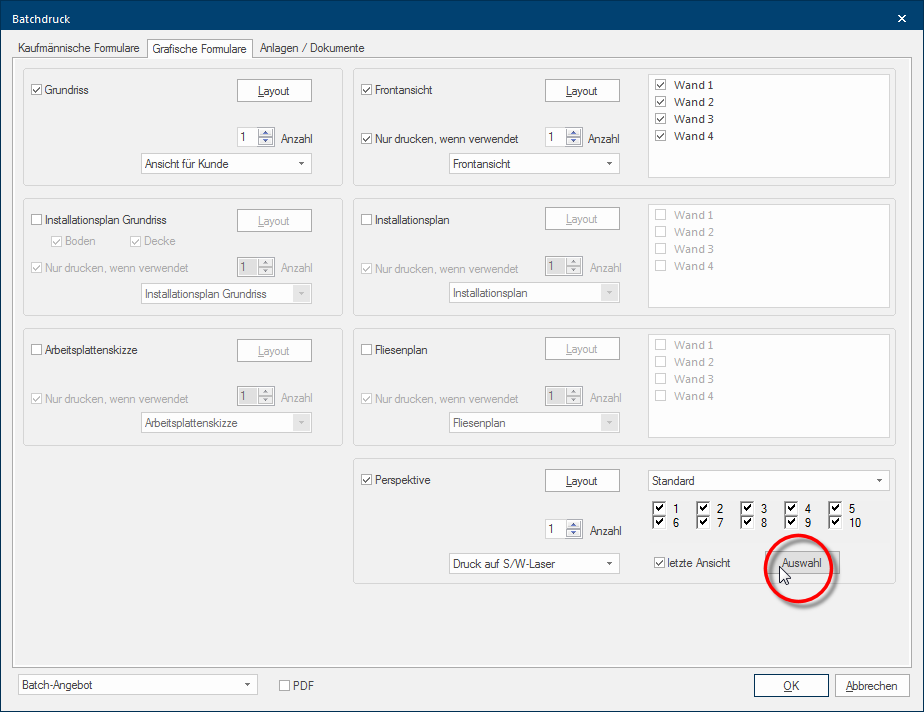
- Abyste jednu z uložených pozic kamery vybrali pro dávkový tisk Pojmem dávkový tisk se v programu CARAT označuje speciální druh tisku. Pomocí dávkového tisku je možno najednou (v jedné operaci) spustit (sekvenční, po sobě následující) tisk rozličných formulářů., klikněte prostě na požadovaný náhled. Pod náhledem Vám pak bude zobrazen háček, který znázorňuje provedený výběr. Abyste pro prozici kamery opět zrušili výběr, klikněte znovu na náhled.
- Viz také: Dávkový tisk / Dávkový mail


