Náhled tisku

Pomocí Náhledu tisku obdržíte vizuální náhled vzhledu formuláře, který chcete tisknout. Náhled tisku obsahuje různá tlačítka V okně dialogu se vždy nachází jedno nebo více tlačítek, která lze aktivovat kliknutím. Typické akce pro tato tlačítka jsou například OK, Storno, Použít, apod. Tlačítka se vždy aktivují (stisknou) kliknutím (jedním stiskem levého tlačítka myši)., pomocí nichž se můžete snadno pohybovat ve vícestránkovém formuláři. Kromě toho můžete pomocí Náhledu tisku také nastavit Rozvržení tisku formuláře, abyste tak ovlivnili vzhled formuláře. Kromě běžného tisku formuláře pomocí připojené tiskárny máte v Náhledu tisku k dispozici také různé možnosti pro export zobrazeného formuláře.
Náhled tisku formuláře vyvoláte nejrychleji tak, že v odpovídajícím pohledu stisknete pravé tlačítko V okně dialogu se vždy nachází jedno nebo více tlačítek, která lze aktivovat kliknutím. Typické akce pro tato tlačítka jsou například OK, Storno, Použít, apod. Tlačítka se vždy aktivují (stisknou) kliknutím (jedním stiskem levého tlačítka myši). myši. Může to být Půdorys, Čelní pohled, Perspektiva nebo také Seznam artiklů. Poté se otevře kontextové menu Skoro ve všech Windows-programech se při stisku pravého tlačítka myši otevře pro výběr seznam příkazů, které jsou v dané situaci smysluplné jako další krok. s panelem nástrojů na horním okraji. Ikona pro Náhled tisku se v něm nachází vždy zcela vpravo.
 Otevření Náhledu tisku pro aktivní pohled.
- Pokud kliknete na přímo na ikonu pro Náhled tisku, bude otevřen Náhled tisku pro aktivní pohled. Pro Půdorys, Čelní pohledu a Perspektivu to znamená, že Náhled tisku zobrazí přesně ten náhled, který jste pro příslušný pohled nastavili volbou pracovního prostoru nebo druhem zobrazení. Pro Seznam artiklů bude v tomto případě vždy otevřena Nabídka.
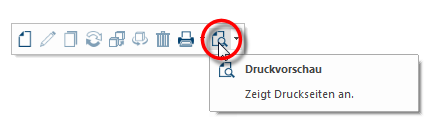
Otevřít Náhled tisku pro určitý formulář a Rozvržení tisku.
- Pokud kliknete na trojúhelník napravo od ikony, uvidíte seznam formulářů a Rozložení tisku dostupných pro příslušný pohled. Pomocí výběrového seznamu můžete pro Náhled tisku cíleně vybrat formulář nebo variantu Rozvržení tisku, nezávisle na nastavení, se kterým jste aktuální pohled otevřeli.
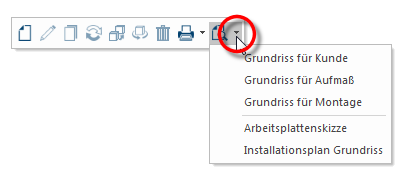
Pokud jste si vybrali grafický formulář nebo variantu Rozvržení tisku, zobrazí se ihned Náhled tisku. Pro obchodní formuláře, jejichž Náhled tisku si vyvoláte pomocí Seznamu artiklů, bude nejdříve zobrazen dialog Pojmem dialog nebo dialogové okno (zkráceně okno) označujeme speciální okno v softwarových aplikacích (programech). Dialogové okno bývá aplikací zobrazováno v nejrůznějších situacích, aby si vyžádala od uživatele nejrůznější údaje nebo potvrzení. Parametry tisku, pomocí něhož můžete provést základní nastavení pro příslušný formulář. Viz také: Parametry tisku
Pomocí Náhledu tisku si nyní můžete vzhled vybraného formuláře na závěr zkontrolovat a tento si pak vytisknout, nebo jiným způsobem exportovat. Pokud je to v ojedinělých případech nezbytné, můžete pomocí tlačítka Rozvržení parametry tisku ještě speciálně pro tento formulář individuálně upravit. Viz také: Rozvržení tisku
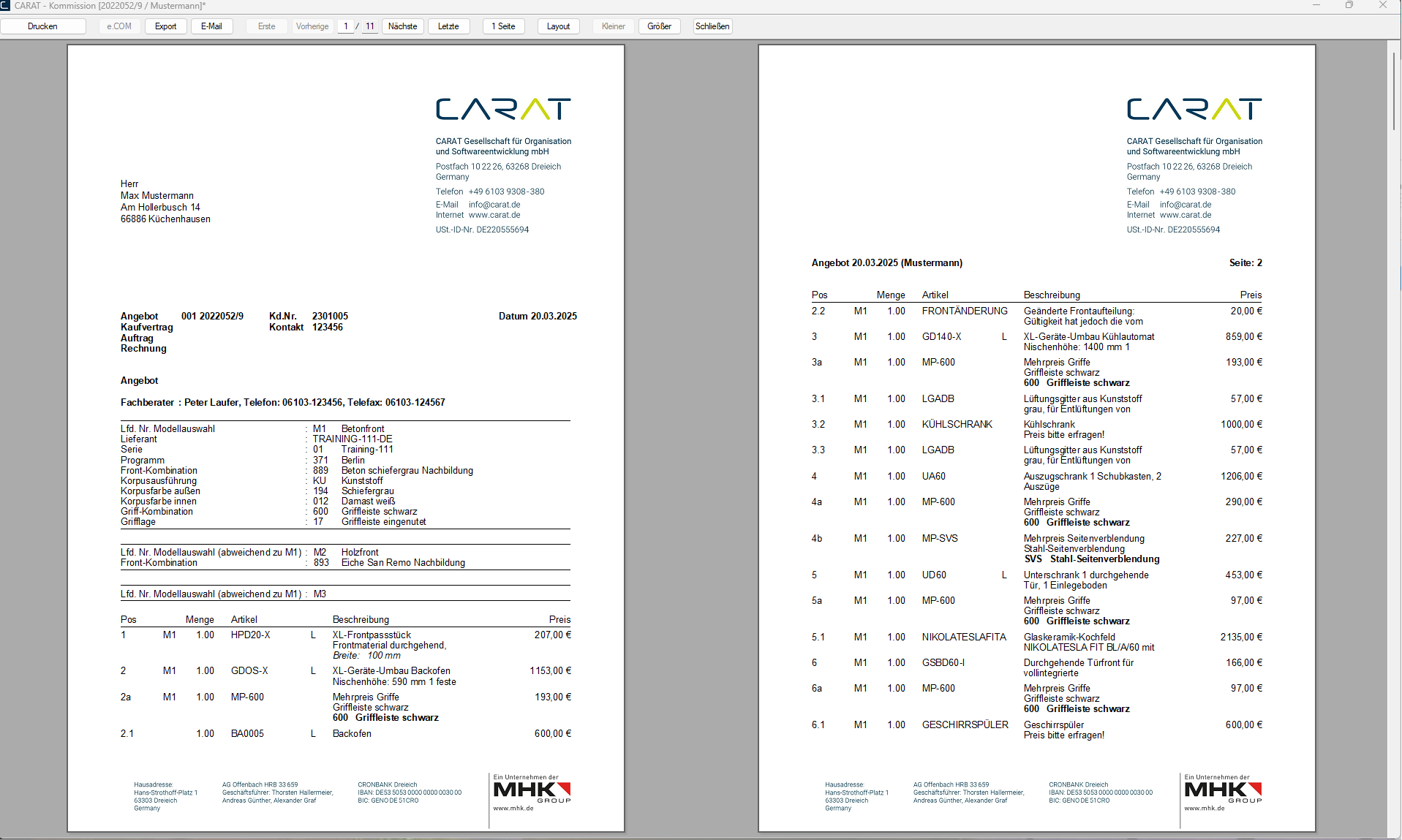
Náhled tisku detailně
| Tlačítko | Popis |
|---|---|
|
Tisk |
Jakmile kliknete na tlačítko Tisk, otevře se standardní dialog pro tisk OS Windows. Pomocí tohoto dialogu si můžete vybrat libovolnou tiskárnu dostupnou z Vašeho počítače. |
|
Vytvořit doklad |
Tlačítko Vytvořit doklad se místo tlačítka Tisknout zobrazí pouze v náhledu tisku formulářů Faktura a Zálohová faktura. Po kliknutí Není-li uvedeno jinak, znamená tento pojem jeden stisk levého tlačítka myši. Kliknutí způsobí vždy buď označení nějakého objektu, nebo při kliknutí na tlačítko provedení popsané akce (například OK, Storno, Zavřít). se doklad vygeneruje jako PDF Adobe Portable Document Format (PDF) byl vyvinut a zdokonalen v 80-tých letech firmou Adobe Systems. Adobe PDF soubory obsahují data z libovolných aplikací, která pak lze zobrazit na libovolném počítači a jsou proto vhodné pro výměnu dat mezi uživateli z celého světa. dokument a otevře se náhled PDF. Z tohoto náhledu můžete doklad vytisknout nebo odeslat. |
|
e.COM |
Pokud se jedná o Náhled tisku jednotlivé objednávky nebo o Náhled tisku grafiky (výkres/perspektiva), máte Vám k dispozici tlačítko e.COM. Pokud se jedná o grafiku, bude tato po kliknutí na tlačítko e.COM připravena pro elektronické objednávání. Pokud se jedná o objednávku, kliknutím na tlačítko e.COM otevřete dialog pro elektronické objednávání. Viz také: Elektronické objednávání e.COM |
| Pomocí tlačítka Export můžete exportovat obchodní nebo grafické formuláře do některého z nabízených formátů dat. Pro obchodní formuláře je od verze V2022.20.0.0 k dispozici formát DOCX Soubor DOCX je dokument vytvořený programem Microsoft Word nebo jiným programem pro zpracování textu. Obsahuje formátovaný text, ale může obsahovat i obrázky, nakreslené objekty a další prvky dokumentu., do verze V2022.19.0.0 pak formát RTF Rich Text Format (RTF) je formát dat pro texty, který byl firmou Microsoft zaveden v roce 1987.. Dále je možné exportovat do formátu PDF. Pro grafické formuláře máte k dispozici, podle účelu použití, více formátů dat s dalšími možnostmi nastavení. Viz také: Export grafiky | |
|
Místo přímého tisku formuláře můžete v případě potřeby formulář přímo odeslat e-mailem pomocí tlačítka E-mail. Podmínkou je nastavený e-mailový program Viz také: Odesílání e-mailů Pro formuláře Faktura a Zálohová faktura je toto tlačítko deaktivováno, zde můžete alternativně po vytvoření dokladu odeslat e-mail přímo z náhledu PDF.
|
|
|
Počet stran |
Ve středu horního panelu nástrojů se nachází údaj o číslu právě zobrazené stránky a celkovém počtu stran formuláře. Pokud si to přejete, můžete do pole pro aktuální číslo strany přímo zadat číslo, a jakmile pak stisknete klávesu Tabelátor, bude Vám ihned zobrazena příslušná strana. |
|
Předchozí, Další |
Vlevo a vpravo od čísel stran se nachází tlačítka, pomocí nichž můžete listovat na předchozí nebo na následující stranu vícestránkového formuláře. |
|
První, Poslední |
Pomocí tlačítek První a Poslední se můžete rychle dostat na začátek nebo konec vícestránkového formuláře. |
|
1 strana, 2 strany |
Pomocí tlačítek 1 strana nebo 2 strany si můžete Náhled tisku přepnout tak, že pro vícestránkový formulář bude zobrazována buď pouze jedna nebo dvě strany. |
|
Rozvržení |
Pomocí tlačítka Rozvržení můžete vyvolat nastavení pro Rozvržení tisku, pomocí něhož můžete provádět rozsáhlé změny v zobrazení formuláře. Viz také: Rozvržení tisku |
|
Zvětšit, Zmenšit |
Pokud je náhled tisku přepnut na zobrazování pouze jedné strany, můžete si v případě potřeby zobrazení náhledu tisku příslušně změnit pomocí tlačítek Zvětšit nebo Zmenšit. |
|
Zavřít |
Kliknutím na Zavřít zavřete Náhled tisku. |


