Export grafiky
Zpravidla se všechny výkresy potřebné pro nabídku, zakázku nebo objednávku jako např. půdorys, čelní pohledy, instalační plány a plány obkladů, jakož i různé perspektivní pohledy z důvodů přehlednosti tisknou na papír. Ale občas se může stát, že pro grafiku vytvořenou v programu CARAT potřebujete také ve formě souboru pro další zpracování.
Příklady použití exortované grafiky
- Oslovení zákazníků
- E-mail E-mail (z anglického electronic mail‚ elektronická(ý) pošta/dopis; zkráceně také mail) označuje zprávu ve formě dopisu, která je přenášena elektronickou cestou počítačovou sítí .
- Nadstandardní Nabídky
- Reklama v tisku
- Domovská stránka (na internetu)
- Prezentace
V programu CARAT máte možnost exportovat Vaše grafiky do pro tyto účely vhodných formátů dat/souborů. Přitom máte k dispozici dodatečné volby pro optimální export grafiky pro pozdější zpracování v jiných aplikacích. Viz také: Formáty dat
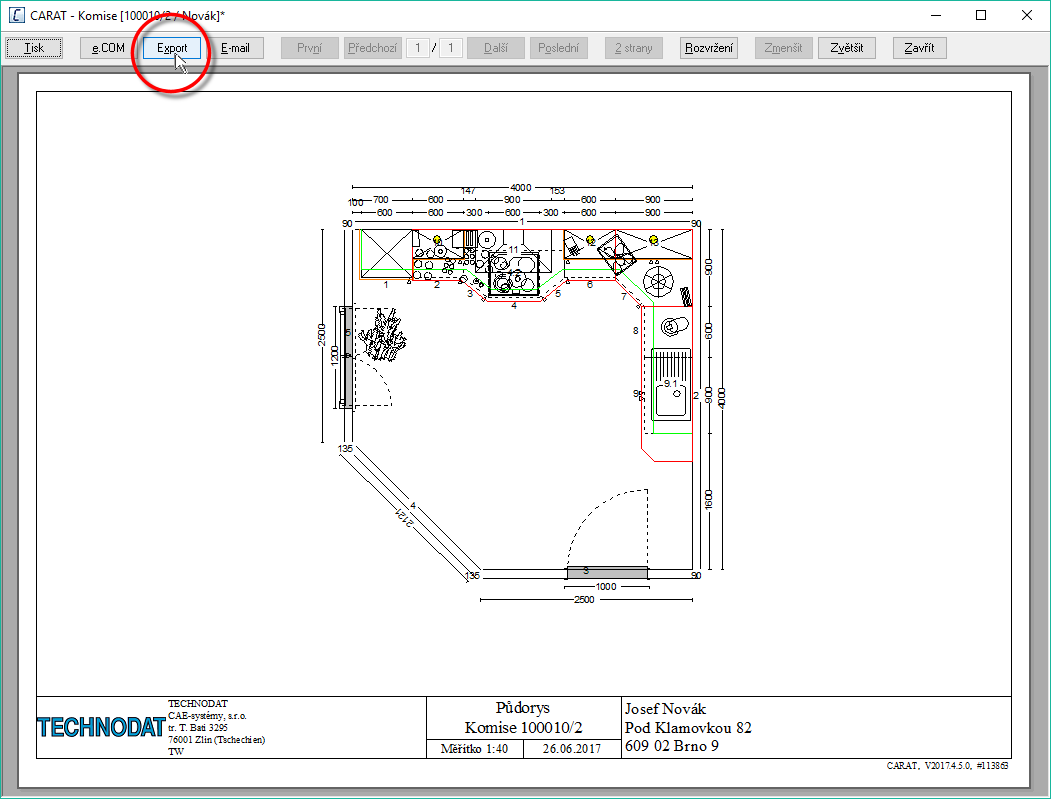
Abyste mohli exportovat grafiku, musíte nejprve otevřít Náhled tisku grafiky, kterou chcete exportovat (Půdorys, Čelní pohled na stěnu nebo Perspektivu), abyste pak mohli pomocí příslušného tlačítka V okně dialogu se vždy nachází jedno nebo více tlačítek, která lze aktivovat kliknutím. Typické akce pro tato tlačítka jsou například OK, Storno, Použít, apod. Tlačítka se vždy aktivují (stisknou) kliknutím (jedním stiskem levého tlačítka myši). export grafiky vyvolat. Viz také: Náhled tisku
 Postup
- Abyste grafiku mohli exportovat, otevřete Náhled tisku a potom klikněte na tlačítko V okně dialogu se vždy nachází jedno nebo více tlačítek, která lze aktivovat kliknutím. Typické akce pro tato tlačítka jsou například OK, Storno, Použít, apod. Tlačítka se vždy aktivují (stisknou) kliknutím (jedním stiskem levého tlačítka myši). Export.
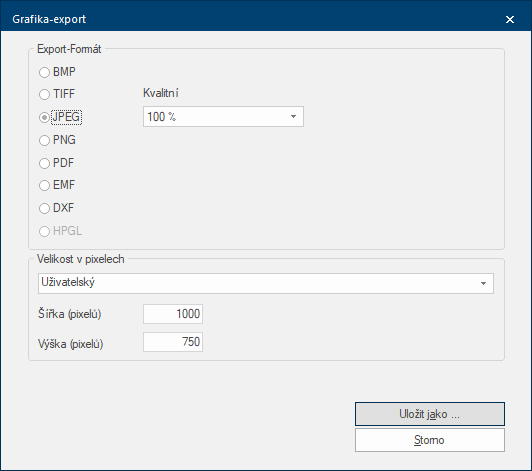
- Poté se otevře dialog Pojmem dialog nebo dialogové okno (zkráceně okno) označujeme speciální okno v softwarových aplikacích (programech). Dialogové okno bývá aplikací zobrazováno v nejrůznějších situacích, aby si vyžádala od uživatele nejrůznější údaje nebo potvrzení. Grafika-export, jehož prostřednictvím můžete zadat nastavení, relevantní pro export grafiky, jako například Formát nebo Velikost v pixelech (rozlišení Pojmem rozlišení obrázku se obyčejně označuje počet pixelů (obrazových bodů), ze kterých se skládá rastrová grafika. Zpravidla je rozlišení zadáváno jako šířka x výška.) a místo uložení.
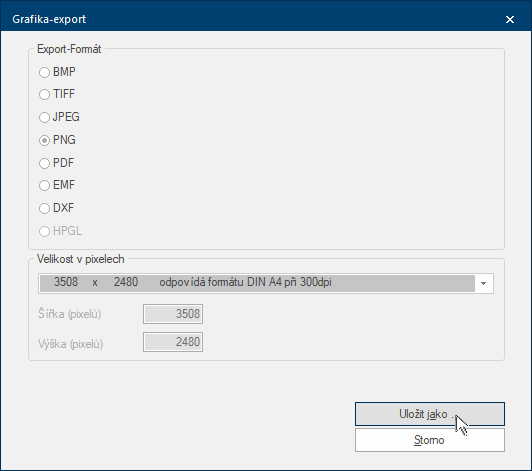
- Nejdříve byste měli zvolit formát souboru, který je pro zamýšlený způsob použití nejvhodnější.
- Viz také: Formáty dat
- Poté nastavte velikost v pixelech a podle formátu grafiky dodatečné parametry, jako například Vyhlazení hran Žádná reprodukce (zobrazení), ať už na monitoru nebo na tiskárně, nemá nekonečně jemné rozlišení. Nejmenší zobrazitelná jednotka je jeden pixel. Z pohledu software je tento pixel jeden bod, kterému je nutno přiřadit barvu. Bez vyhlazování hran (anti-aliasing) je mu přiřazena pouze ta barva, která se nachází na příslušné pozici..
- Na závěr zadejte, na které má být exportovaný soubor uložen.
Velikost v pixelech
- Velikost v pixelech můžete pro grafické formáty BMP Bitmapa systému Windows ("BMP") je dvoudimenzionální rastrový grafický formát, který byl vyvinut pro operační systémy Microsoft Windows a OS/2 a byl zaveden ve Windows 3.0. Přípona souborů je *.bmp., TIFF TIFF nebo zkráceně též TIF (anglicky Tagged Image File Format) je formát dat pro ukládání obrazových dat. TIFF formát byl původně vyvinut firmami Aldus (v roce 1994 převzato firmou Adobe) a Microsoft pro naskenované rastrové grafiky pro separaci barev. nebo JPEG JPEG (zkráceně JPG) = (Joint Photographic Experts Group, anglicky Klub fotografických expertů) je grémium založené v roce 1986 Mezinárodní telekomunikační unie (ITU). Toto grémium vyvinulo v září 1992 standardizovaný postup pro ztrátovou kompresi digitálních (přirozených) obrázků, který byl nazván podle jména grémia. JPEG je na interetu (webu) nejrozšířenější formát obrázků pro fotografie. libovolně zadat. K tomuto účelu je v příslušném výběrovém poli nejprve nastavena položka Uživatelská a máte k dispozici dvě zadávací pole pro šířku a výšku (rozlišení v pixelech).
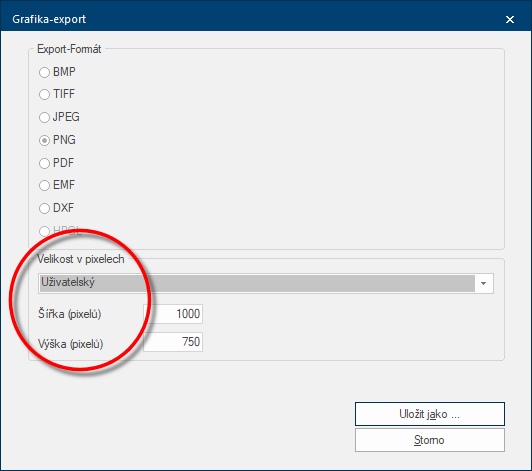
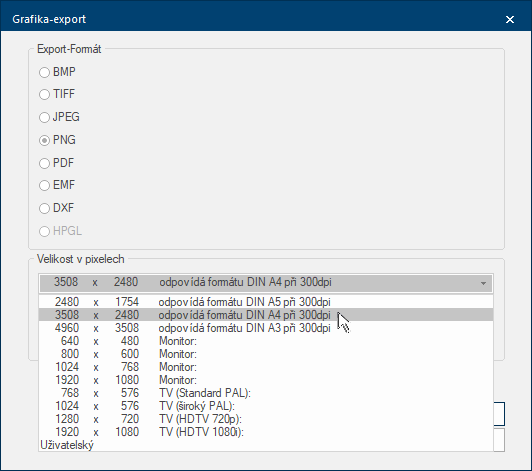
- Pokud si nejste jisti, jaké rozlišení byste měli nastavit, můžete také kliknout na výběrové pole Pokud máte pro nějakou funkci na výběr z několika možností, jsou Vám tyto možnosti často uvedeny ve formě seznamu. Pro výběr požadované možnosti klikněte na černý trojúhleník na pravém okraji pole. pro velikost v pixelech a vybrat požadované rozlišení ze seznamu. Pro lepší porozumění jsme vedle rozlišení uvedli také jeho nejsmysluplnější účel použití.
Vyhlazení hran
- Pomocí nastavení Vyhlazení hran můžete při exportu Perspektivy zadat, jak silně má být u šikmých hran korigován schodový efekt. Při použití vyhlazování hran působí obrázek přirozeněji, může však při silném vyhlazování také působit poněkud neostře.
| Bez vyhlazení hran |
|
S vyhlazením hran |
|---|---|---|
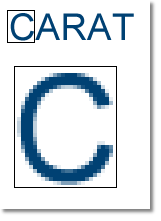
| Bez vyhlazení hran vykazují šikmé linie silný schodový efekt. Obzvláště při velkém zvětšení vypadá grafika bez vyhlazení hran velmi hranatě a hrubě. |
|
Při použití vyhlazení hran budou dopočítány dodatečné pixely, aby byl schodový efekt zmírněn a bylo tak dosaženo hladkých přechodů a oblých tvarů. |
|
|
|
|

Uložit jako...
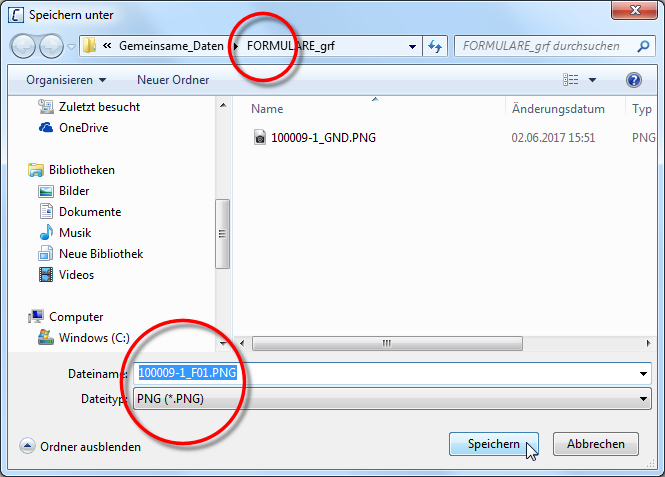
- Pro uložení grafiky klikněte na tlačítko Uložit jako.... Poté se otevře stejnojmenný dialog pro ukládání souborů. V tomto dialogu můžete nyní vybrat požadované místo uložení, stejně jako zadat pro ukládaný soubor jméno souboru. Kliknutím na tlačítko Uložit bude soubor uložen.