Export grafiky, v měřítku
Pomocí exportu grafiky můžete samozřejmě exportovat také Půdorys i Čelní pohledy. Protože se přitom jedná o výkresy pro zhotovení komise, je přirozeně správné měřítko zpravidla velmi důležité. Abyste lépe pochopili tyto souvislosti, chtěli bychom Vám v této kapitole nabídnout některé informace ohledně tématu exportu obrázku v měřítku. Obzvláště závislost na velikosti listu papíru, skutečné oblasti tisku, počtu pixelů Pixel, obrazový bod nebo obrazový prvek - označuje, jak nejmenší jednotku digitální rastrové grafiky, tak i její zobrazení na monitoru s rastrovým zobrazením. a rozlišení Pojmem rozlišení obrázku se obyčejně označuje počet pixelů (obrazových bodů), ze kterých se skládá rastrová grafika. Zpravidla je rozlišení zadáváno jako šířka x výška. jsou při tom zdrojem opětovných dotazů.
Export grafiky je vyvolán pomocí Náhledu tisku. Pomocí Náhledu tisku lze také vyvolat Rozvržení tisku, s jehož pomocí můžete provést všechna příslušná nastavení pro tisk nebo export grafiky, jako například tiskárna, velikost papíru nebo měřítko.
 Náhled tisku
Abyste v programu CARAT mohli vytvořit Náhled tisku nějakého výkresu v měřítku, jsou kromě jiného nezbytné také údaje o použité tiskárně, velikosti a orientaci papíru a také měřítku. Tyto informace získá program CARAT z nastavení, které byly zadány v Rozvržení tisku. V závislosti na tiskárně se bude jednat o oblast okrajů, do které tiskárna nemůže tisknout. To vše je programem CARAT při vytváření Náhledu tisku zohledněno.
- Aby bylo možno vytisknout výkres v měřítku, vyvolejte nejprve Náhled tisku požadovaného pohledu. Viz také: Náhled tisku
- Pak klikněte na tlačítko V okně dialogu se vždy nachází jedno nebo více tlačítek, která lze aktivovat kliknutím. Typické akce pro tato tlačítka jsou například OK, Storno, Použít, apod. Tlačítka se vždy aktivují (stisknou) kliknutím (jedním stiskem levého tlačítka myši). Rozvržení tisku, abyste si vyvolali jeho nastavení.
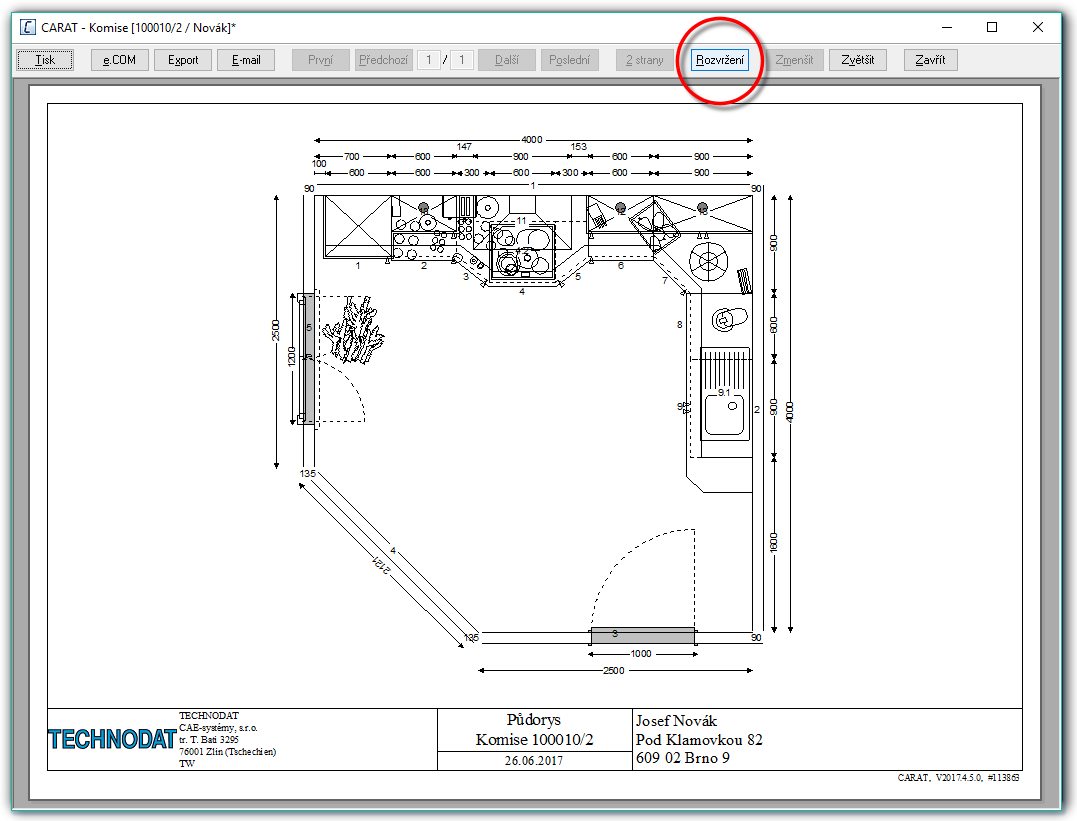
- V nastaveních pro Rozvržení tisku vybraného výkresu klikněte na záložku Měřítko/Zobrazení.
- Podle použité velikosti papíru, orientace papíru a vybraných parametrů pro tisk výkresu Vám budou v této záložce nabízena pouze ta měřítka, která je možné s právě nastavenými parametry vytisknout. Protože pokud chcete kromě čistého půdorysu vytisknout také kótovací čáry nebo kusovník, může se skutečná oblast tisku pro výkres zmenšit. V seznamu měřítek to program CARAT již zohlednil, takže ne všechna měřítka jsou k dispozici.
- Abyste mohli některé ze zablokovaných měřítek použít, musíte změnit tiskárnu, velikost papíru, jeho orientaci nebo vybrané parametry, aby se zvětšila oblast tisku, nebo tisknout na stránku najednou méně prvků.
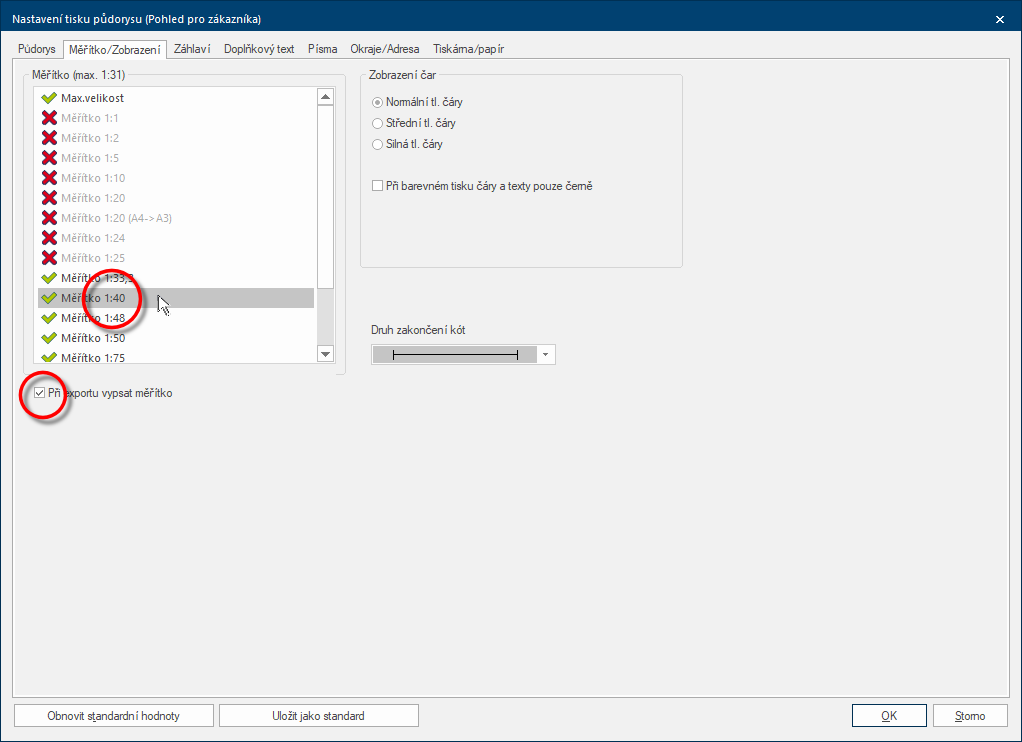
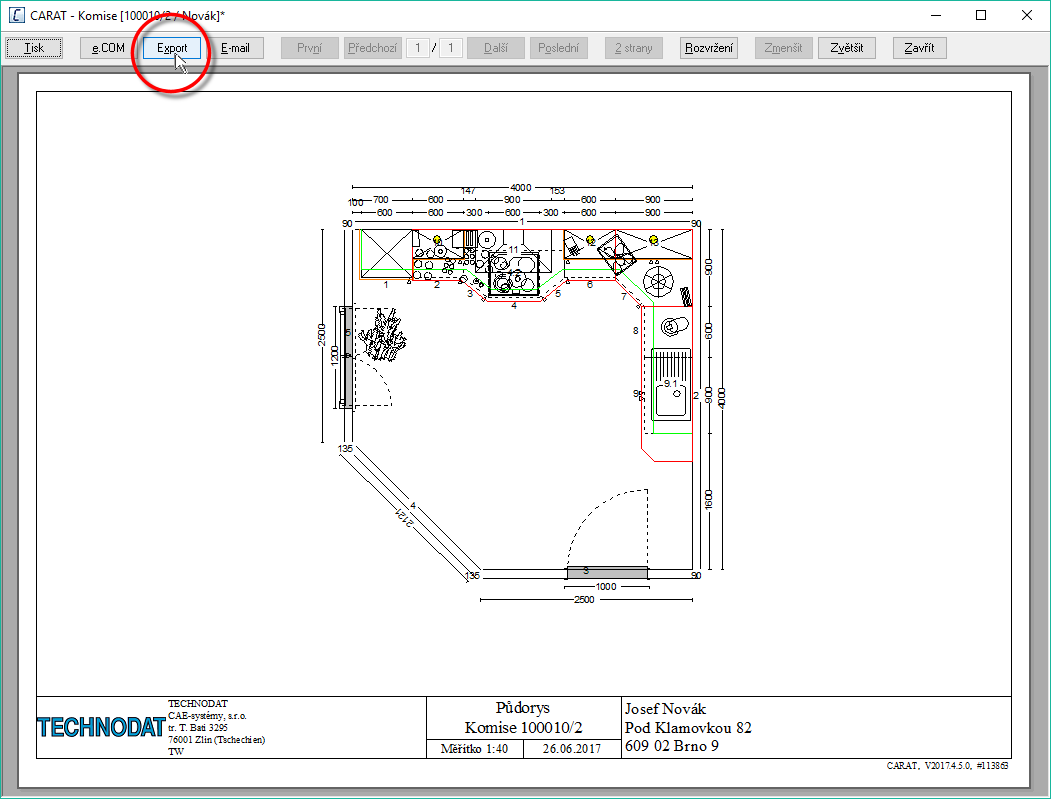
- Poté, co jste provedli všechna požadovaná nastavení pro Rozvržení tisku, přejděte kliknutím na tlačítko OK opět zpátky do Náhledu tisku. Zde klikněte na tlačítko Export, abyste grafiku mohli exportovat.
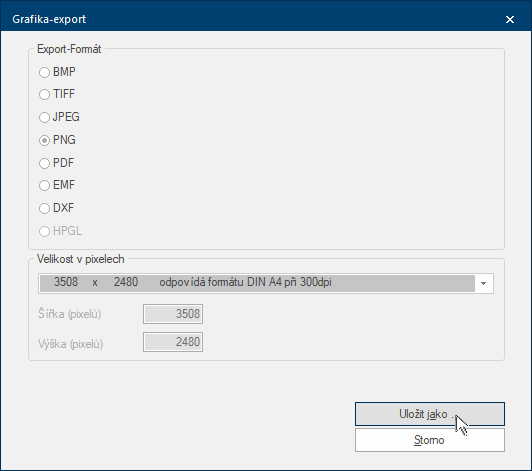
- Poté se otevře dialog Pojmem dialog nebo dialogové okno (zkráceně okno) označujeme speciální okno v softwarových aplikacích (programech). Dialogové okno bývá aplikací zobrazováno v nejrůznějších situacích, aby si vyžádala od uživatele nejrůznější údaje nebo potvrzení. Grafika-export, jehož prostřednictvím můžete zadat nastavení, relevantní pro export grafiky, jako například Formát nebo Velikost v pixelech (rozlišení) a místo uložení. Dbejte prosím také následujících informací ohledně měřítka, velikosti papíru a rozlišení. Viz také: Formáty dat
Informace o měřítku
Aby bylo možno vytisknout výkres v určitém měřítku, je vždy potřeba určitá oblast tisku. Podle zvoleného měřítka se přitom velikost potřebného místa může výrazně měnit. Z tabulky můžete vidět, že právě u měřítka 1:20 je potřeba místa pro zobrazení stěny délky 4 m skoro celá tisknutelná šířka papíru DIN A4 (210 mm). Povšimněte si také, že v tom není ještě zahrnuto místo pro kótovací čáry.
|
Měřítko |
Skutečný rozměr |
Velikost tisku |
|---|---|---|
| 1:20 | 1 x 4 m | 50 x 200 mm |
| 1:25 | 1 x 4 m | 40 x 160 mm |
| 1:40 | 1 x 4 m | 25 x 100 mm |
| 1:50 | 1 x 4 m | 20 x 80 mm |
Informace o velikostech papíru normy DIN
Každá DIN velikost má samozřejmě určité rozměry. Při zadávání velikosti však dbejte na to, že se vždy jedná pouze o celkovou velikost papíru, a ne o skutečně tisknutelnou oblast pro tisk.
|
Velikost papíru |
Rozměry v mm (Výška x Šířka) |
Rozměry v palcích |
|---|---|---|
| DIN A5 | 210 x 148 mm | 8,27 x 5,83 v |
| DIN A4 | 297 x 210 mm | 11,69 x 8,27 v |
| DIN A3 | 420 x 297 mm | 16,54 x 11,69 v |
Rozlišení tisku
Exportem grafiky (výkresu) do souboru jako například BMP Bitmapa systému Windows ("BMP") je dvoudimenzionální rastrový grafický formát, který byl vyvinut pro operační systémy Microsoft Windows a OS/2 a byl zaveden ve Windows 3.0. Přípona souborů je *.bmp., TIFF TIFF nebo zkráceně též TIF (anglicky Tagged Image File Format) je formát dat pro ukládání obrazových dat. TIFF formát byl původně vyvinut firmami Aldus (v roce 1994 převzato firmou Adobe) a Microsoft pro naskenované rastrové grafiky pro separaci barev. nebo JPEG JPEG (zkráceně JPG) = (Joint Photographic Experts Group, anglicky Klub fotografických expertů) je grémium založené v roce 1986 Mezinárodní telekomunikační unie (ITU). Toto grémium vyvinulo v září 1992 standardizovaný postup pro ztrátovou kompresi digitálních (přirozených) obrázků, který byl nazván podle jména grémia. JPEG je na interetu (webu) nejrozšířenější formát obrázků pro fotografie. se ukládá takzvaná rastrová grafika Rastrová grafika, také pixelová grafika (anglicky Bitmap), je druh popisu obrázku ve tvaru strojově (počítačově) čitelných dat. Rastrová grafika se skládá z rastrového uspořádání tzv. pixelů (obrazových bodů), jimž je vždy přiřazena barva. Hlavními parametry rastrové grafiky proto jsou šířka a výška v pixelech, což je také nazýváno rozlišením, jakož i hloubka barev.. Pokud chcete takovouto grafiku vytisknout v přesném měřítku, musíte jednak dbát na rozlišení tiskárny (Dpi Relativní rozlišení je počet základních prvků - obrázků na jednotku délky (dpi = dots per inch, kolik obrazových bodů/pixelů se vejde do délky jednoho palce); je nazýváno také přesněji jako tzv. hustota bodů/pixelů. Inch je přitom mezinárodní palec o velikosti 2,54mm.). Jednak byste ale měli také dbát na to, zda tiskárna při tisku grafiky nemění automaticky její měřítko. Pokud tomu tak je, bude tiskárna vždy měnit velikost grafiky tak, aby vyhovovala tisknutelné oblasti. Potom by samozřejmě nebylo možné tento soubor vytisknout v přesném měřítku.
Příklad:
- Dejme tomu, že jste vytvořili půdorys, který je možno vytisknout v měřítku 1:20 na DIN A4. Tento výkres chcete nyní poslat zákazníkovi v souboru tak, aby výkres v něm byl po tisku také v měřítku 1 : 20.
- V dialogu Grafika-export programu CARAT proto vyberte velikost 3508 x 2480 pixelů.
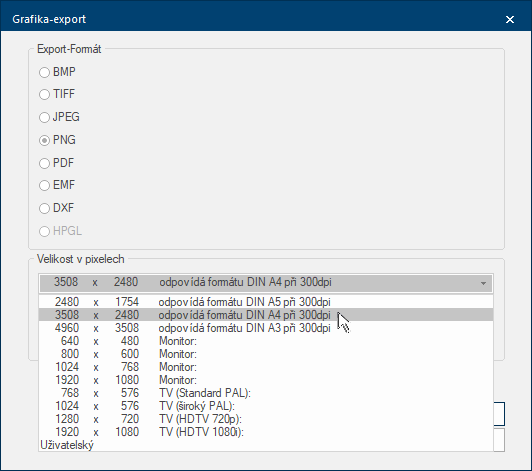
- Jak můžete vidět na obrázku, připojili jsme zde k velikosti obrázku navíc informaci: odpovídá formátu DIN A4 při 300dpi.
- Jak můžete vidět z následující tabulky, obdržíte požadované měřítko 1 : 20 na DIN A4 pouze tehdy, pokud použijete rozlišení tisku 300 dpi.Protože při 300 dpi potřebuje výkres s velikostí 3508 x 2480 pixelů plochu o velikosti 297 mm x 210 mm. To přesně odpovídá velikosti stránky DIN A4.
| Výpočet velikosti tisku pro 300 Dpi | |||||||||
|---|---|---|---|---|---|---|---|---|---|
|
pixelů |
/ |
dpi |
= |
palců |
* |
Koeficient |
= |
milimetrů |
|
| Výška | 3508 | / | 300 | = | 11,69 | * | 2,54 | = | 297 |
| Šířka | 2480 | / | 300 | = | 8,27 | * | 2,54 | = | 210 |
- Pokud byste například chtěli vytisknout výkres s rozlišením tisku 600 dpi, byl by výkres, díky dvojnásobně velkému Rozlišení tisku, jen z poloviny tak velký, protože se jeho velikost v pixelech nezměnila, a tudíž by měřítko již nesouhlasilo.
| Velikost tisku pro 600 Dpi | |||||||||
|---|---|---|---|---|---|---|---|---|---|
|
pixelů |
/ |
dpi |
= |
palců |
* |
Koeficient |
= |
milimetrů |
|
| Výška | 3508 | / | 600 | = | 5,85 | * | 2,54 | = | 148 |
| Šířka | 2480 | / | 600 | = | 4,13 | * | 2,54 | = | 105 |


