Výběr modelu
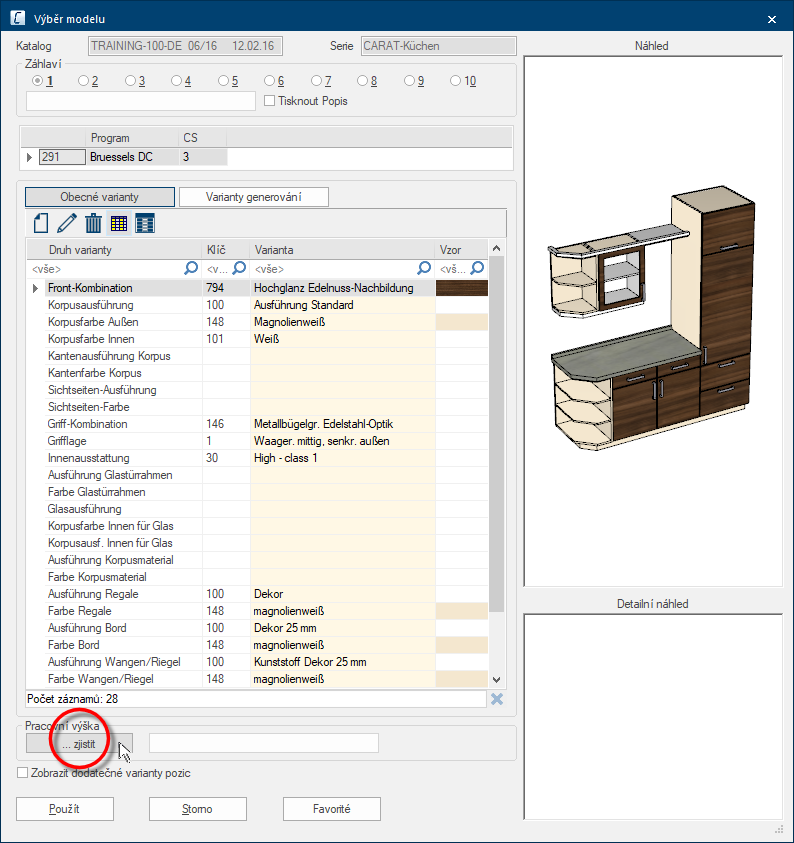
Pomocí dialogu Výběr modelu zadáváte pro každý katalog základní údaje pro Provedení a Barvu Obecných variant (Front, Úchytka, Korpus, ...) a Generovaných variant (Sokl, Pracovní deska, Světelná clona, ...). Protože mnoho nastavení ve Výběru modelu slouží pro výpočet cen nebo jako kontrola, měli byste před započetím vytváření Nabídky nejprve zadat alespoň nejdůležitější Varianty.
Pomocí Výběru modelu máte kromě toho možnost vytvořit pro jeden katalog až 10 rozdílných záhlaví Záhlaví je v programu CARAT nadřízený (souhrnný) pojem pro veškerá zadání, která jsou nutná pro zobrazení a objednání kuchyně. Jsou to například: zvolený program nebo varianty, jako provedení korpusu nebo provedení hrany pracovní desky. plánování, zkráceně Záhlaví. Pro každé Záhlaví, které jste založili, můžete také zadat jeho označení, které můžete také použít pro tisk obchodního formuláře. Kromě toho můžete již vytvořená Záhlaví uložit jako Favority. Favorité Vám umožňují si velmi jednoduchým způsobem vyvolat nejčastěji používané kombinace variant bez toho, abyste ve Výběru modelu museli pokaždé znovu a znovu zadávat všechny varianty.
Dialog detailně
 Výběr programu
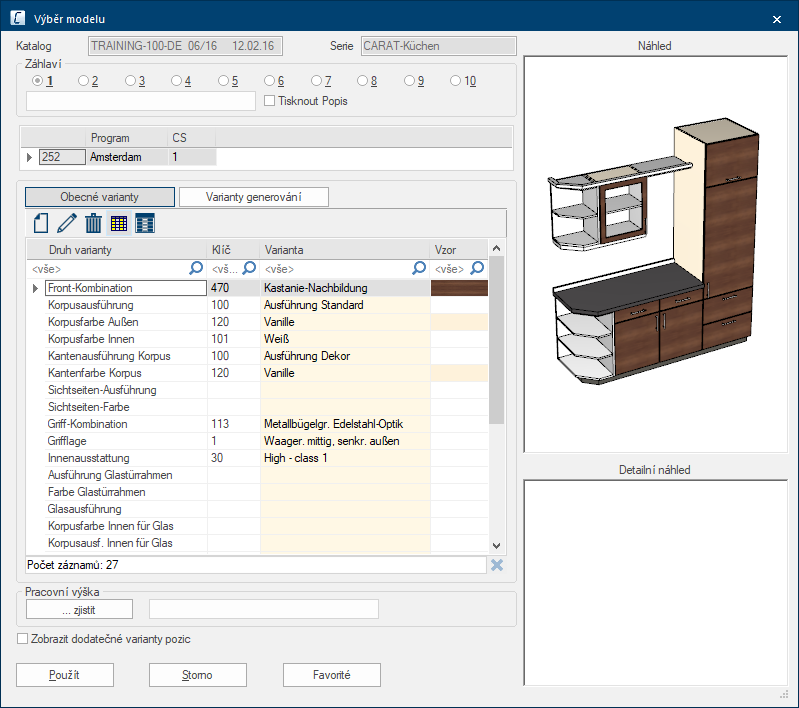
V horní oblasti dialogu Výběr modelu je Vám zobrazen nejprve katalog a jeho vybrané série. Pod tím se nachází řádek s přepínači Přepínač (anglicky Radiobutton) je standardní prvek grafického uživatelského rozhraní. Na rozdíl od zaškrtávacího pole (Checkbox) je možno ze skupiny možností označit pouze jedinou. Anglické jméno Radiobutton je odvozeno z podobného chování při výběru rozhlasových stanic na starých rozhlasových přijímačích: když se stiskla nějaká klávesa, vyskočila předtím stisknutá klávesa ven., pomocí nichž můžete založit vzájemně odlišné Záhlaví plánování. Pod ním je okno Programy a soubory jsou zobrazovány systému Windows (anglicky= okno) v oknech. V programu CARAT je pro každý náhled, (například Půdorys, Artikl Nový, Čelní pohled, Perspektiva atd.), otevřeno jeho vlastní okno. Tak je možno mít současně otevřen pro prohlížení a úpravy libovolný počet oken. Pokud se v jednom okně cokoliv změní, bude tato změna automaticky promítnuta do všech ostatních oken., kde můžete zadat název pro aktuálně zobrazené Záhlaví modelu. Napravo od něho je zaškrtávací pole Zaškrtávací pole (anglicky Checkbox) je standardní prvek grafického uživatelského rozhraní. Checkbox má ve většině případů dva stavy - zaškrtnuto / nezaškrtnuto. To obvykle odpovídá volbě Ano/Ne., které Vám umožní zadat, zda toto označení má také vytisknout. Pod výběrem Záhlaví je Vám zobrazen nastavený program. Kromě klíče programu je zde uvedeno také jméno programu a také cenová skupina.
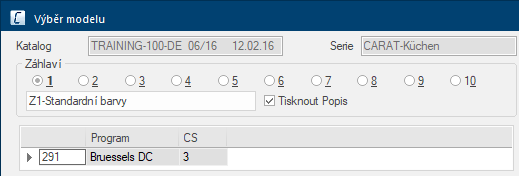
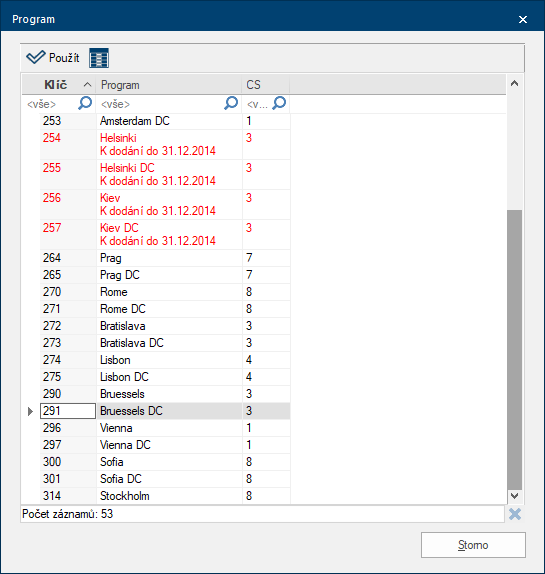
- Abyste nějaký program vybrali, poklepejte buď na klíč programu, na jeho jméno nebo na cenovou skupinu. Podle toho, na kterou položku jste poklepali, bude pak seznam programů otevřen již příslušně setříděn.
- V seznamu programů nyní můžete označit řádek s požadovaným programem a vrátit se kliknutím na tlačítko V okně dialogu se vždy nachází jedno nebo více tlačítek, která lze aktivovat kliknutím. Typické akce pro tato tlačítka jsou například OK, Storno, Použít, apod. Tlačítka se vždy aktivují (stisknou) kliknutím (jedním stiskem levého tlačítka myši). Použít do Výběru modelu. Alternativou je vybrat program přímo - poklepáním na něj.
Výběr Variant
V prostřední oblasti dialogu Výběr modelu se nacházejí obě záložky Některá dialogová okna jsou tak rozsáhlá, že je nutno jejich funkce rozdělit na podskupiny. Tyto podskupiny se většinou zobrazují v horní části okna a lze je zobrazit kliknutím na příslušný popis (název). Obecné varianty a Generované varianty. Na těchto dvou záložkách můžete zadávat jak Provedení, tak Barvu (přiřazení barvy) pro jednotlivé varianty. Výběrem určujete vzhled všech artiklů v plánování. Zpravidla se u většiny variant jedná o údaje relevantní pro objednání, které jsou zapotřebí pro pracování zakázky u Vašeho dodavatele. Každý katalog může nabízet pro výběr různý počet variant.
Varianty pozic
Může se stát, že kromě těchto variant dává výrobce k dispozici ještě Varianty pozic. Většinou můžete pomocí Varianty pozice vybrat speciální údaje pro omezené skupiny artiklů. Tyto údaje mohou mezi jiným sloužit také pro další určení ceny příslušných artiklů. Protože Varianty pozic jsou většinou zapotřebí pouze pro málo časté situace plánování, nejsou Varianty pozic ze začátku zobrazovány a je je v případě potřeby možno zobrazit pomocí zaškrtávacího pole Zobrazit dodatečné varianty pozic.
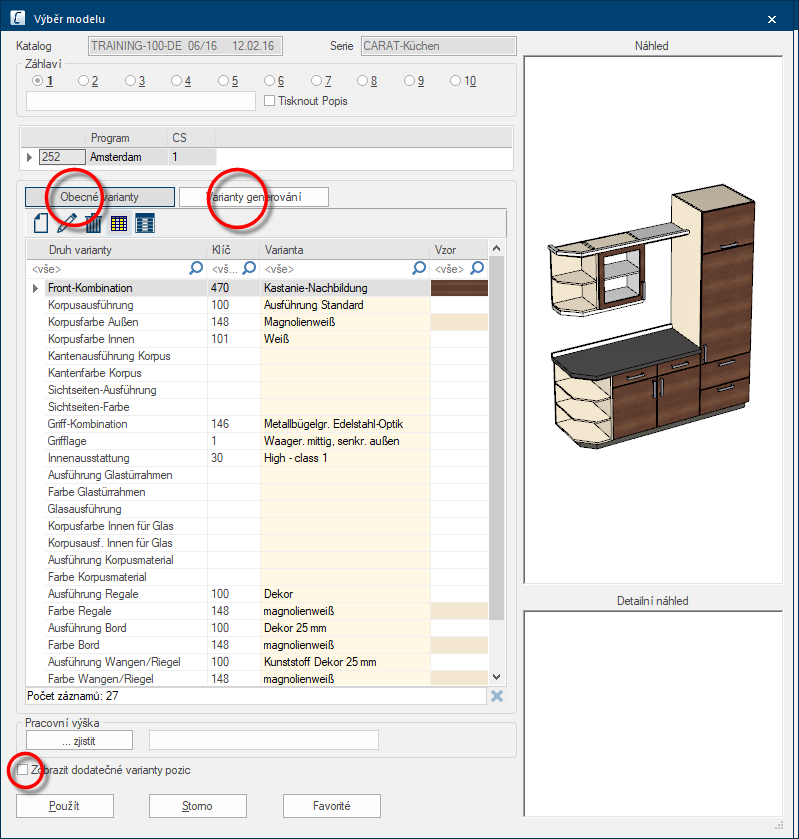
Pro převzetí varianty do výběru modelu postupujte stejně, jako při výběru programu. Také zde rozhoduje pozice, tedy místo, kam jste v příslušném řádku poklepali, na to, podle kterého kritéria bude seznam pro výběr seřazen. Na výběr máte k dispozici sloupce Klíč a Varianta (sloupce Druh varianty a Vzor znamenají třídění jako Klíč).
- Pro výběr varianty klikněte v otevřeném seznamu pro výběr na požadovanou variantu. Pak klikněte na tlačítko Použít. Alternativou je na řádek s požadovanou variantou přímo poklepat.
Povšimněte si prosím, že obsahy mnohých výběrových seznamů jsou již automaticky vyfiltrovány na základě předtím provedeného výběru. Tak například jsou pro Provedení frontu nejprve k dispozici pro výběr přirozeně pouze ty varianty, které jsou povoleny ve dříve zvoleném programu.
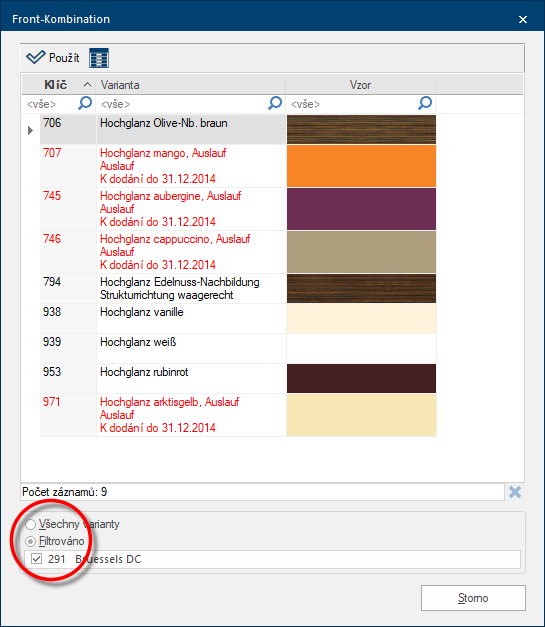
- Pokud byste vybrali variantu, kterou již ve Výběru modelu nepotřebujete, můžete tuto variantu kdykoliv smazat. To provedete tak, že nejprve příslušnou variantu ve Výběru modelu označíte a pak buď klikněte na ikonu Smazat, nebo stisknete klávesu Delete (smazat) na Vaší klávesnici.
- Jakmile jste vybrali všechny potřebné varianty, můžete kliknutím na tlačítko Použít údaje ve Výběru modelu uložit. Nastavení jsou Vám nyní k dispozici pro další plánování.
Náhled vybraných variant
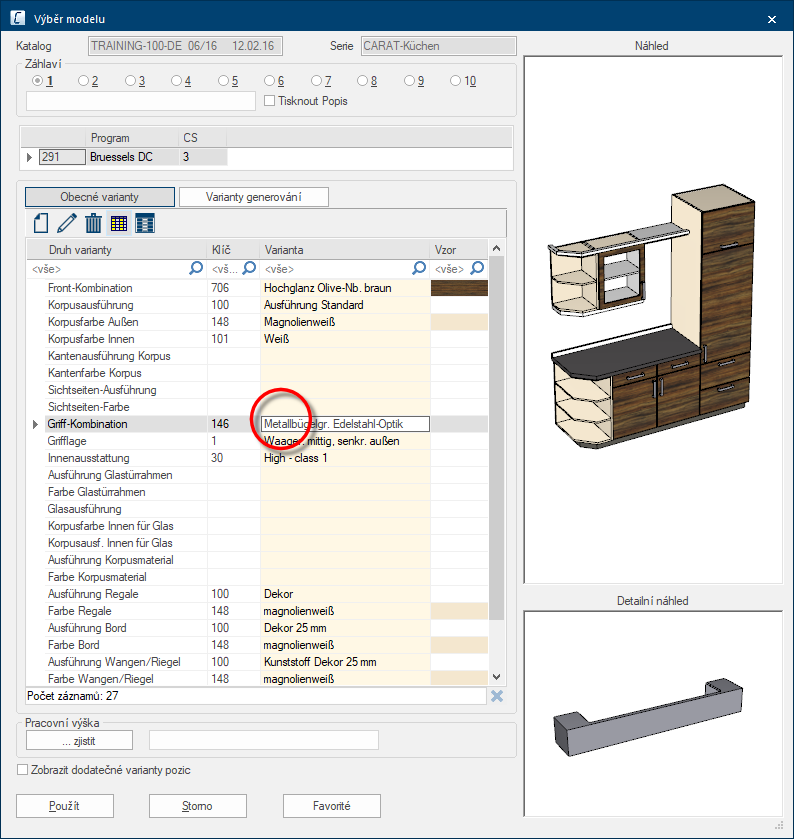
V pravé oblasti výběru modelu je Vám zobrazován Náhled na vybraný program a k němu vybrané varianty. Pomocí náhledu získáváte rychlý přehled o vzhledu Frontu ve vybraném programu a barevné kompozici plánování, protože zobrazení se mění podle použitého programu a vybraných barevných variant. Pokud některá varianta zobrazená v náhledu chybí (není zadána), je příslušný artikl zobrazen bíle. V okně Detailní náhled bude zobrazen tvar právě vybrané varianty provedení, například Provedení věncové římsy, Provedení světelné clony nebo Provedení úchytky.
Změna zadané barvy a změna vlastnosti materiálu
Pokud byste nebyli spokojeni s přiřazením textury V oblasti počítačové grafiky se textury používají jako "potah"/ "povlak" pro 3D modely. pro nějakou barevnou variantu, a chtěli byste proto vybrat nějaký odlišný vzor, nebo byste také chtěli změnit orientaci struktury nebo vlastnosti materiálu nějaké textury, můžete toto provést pomocí dialogu Výběr z neutrálních materiálů.
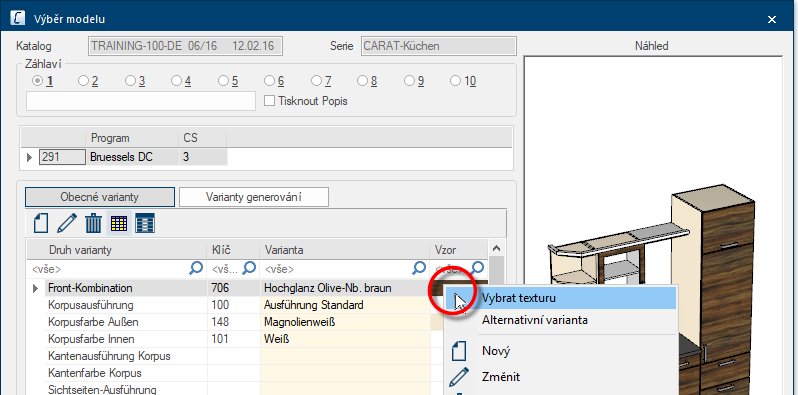
- Abyste změnili zadanou texturu pomocí výběru z neutrálních materiálů, stiskněte na řádku varianty s příslušnou barvou pravé tlačítko myši. Z otevřeného kontextového menu pak vyberte položku Vybrat texturu.
- Poté bude otevřen dialog Pojmem dialog nebo dialogové okno (zkráceně okno) označujeme speciální okno v softwarových aplikacích (programech). Dialogové okno bývá aplikací zobrazováno v nejrůznějších situacích, aby si vyžádala od uživatele nejrůznější údaje nebo potvrzení. Výběr z neutrálních materiálů. Aktuálně vybraná textura V oblasti počítačové grafiky se textury používají jako "potah"/ "povlak" pro 3D modely. je přitom označena rámečkem. Pomocí tohoto dialogu můžete nyní vybrat texturu, nebo barvu a dokonce změnit vlastnosti materiálu jako například orientaci textury. Viz také: Výběr materiálu
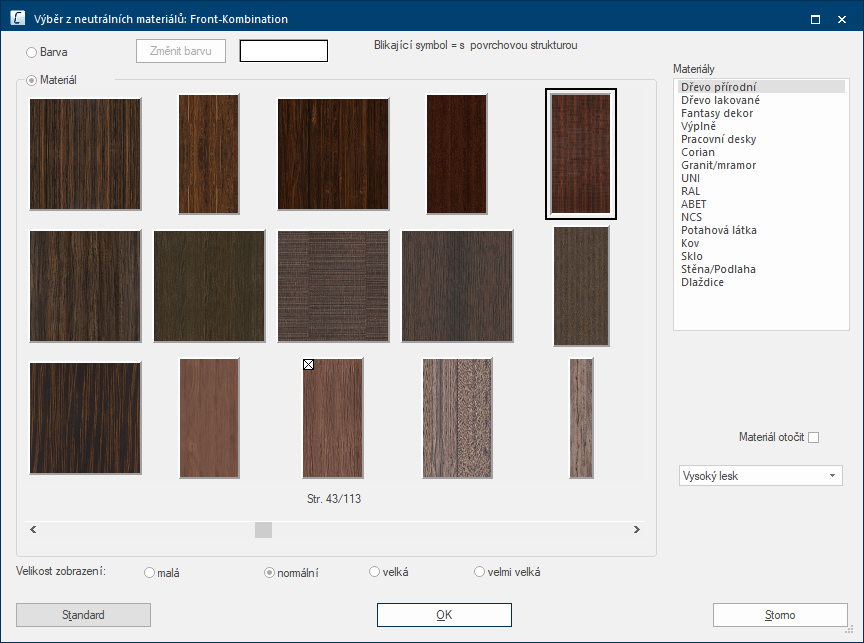
Zadání alternativního programu nebo varianty
Pro speciální požadavky máte ve Výběru modelu k dispozici také specifikaci alternativního programu a alternativních variant.
Zadání alternativního programu nebo alternativní varianty je možné provést pouze obchodně a je pro něj vždy zapotřebí již existující program nebo varianta. Proto byste měli nejprve ve Výběru modelu vyplnit údaje o Programu a variantách, které jsou požadovanému alternativnímu programu nebo alternativní variantě z hlediska cenové skupiny nebo grafického zobrazení nejbližší. Pouze texturu je, jak již bylo výše popsáno, možno měnit nezávisle na programu nebo variantě.
- Aby bylo možno zadat alternativní program nebo alternativní variantu, stiskněte nejprve v příslušném řádku ve Výběru modelu pravé tlačítko myši. Poté se otevře kontextové menu Skoro ve všech Windows-programech se při stisku pravého tlačítka myši otevře pro výběr seznam příkazů, které jsou v dané situaci smysluplné jako další krok., pomocí něhož můžete příslušnou funkci vybrat. Na následujícím obrázku byla například pro vytvoření alternativní varianty vybrána varianta Provedení frontu.
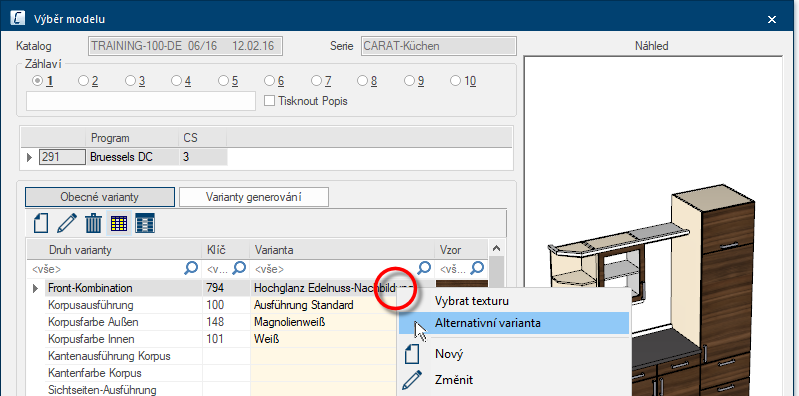
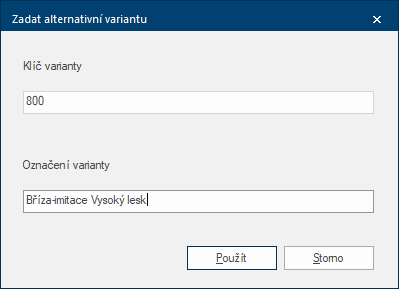
- Jakmile jste pomocí kontextového menu vybrali položku Alternativní varianta / Alternativní program, bude otevřen dialog, ve kterém můžete ručně zadat údaje potřebné pro objednání: Klíč programu nebo Klíč varianty a Označení programu nebo Označení varianty.
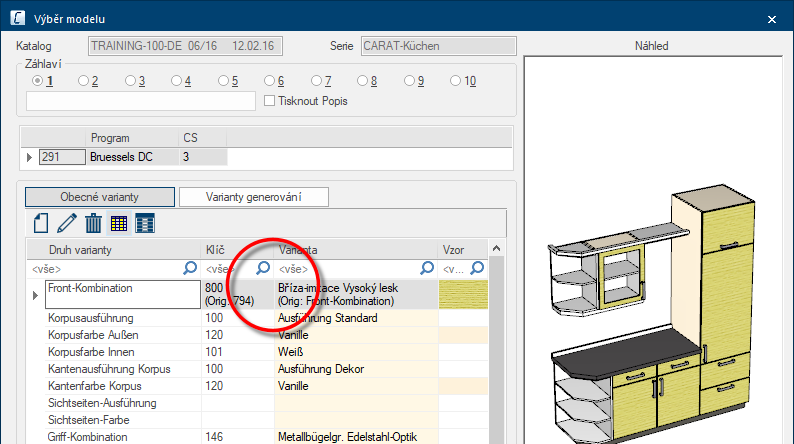
- Alternativní program nebo alternativní variantu můžete zapsat to Výběru modelu kliknutím na tlačítko Použít. U barevné varianty můžete také v případě potřeby změnit texturu.
Ruční zadání Druhu varianty
V ojedinělých případech se může stát, že je zapotřebí, aby se v obchodním formuláři kromě regulérních dat záhlaví tiskly do plánované oblasti ještě dodatečné informace. K tomuto účelu můžete vložit do Výběru modelu dodatečné řádky jako ruční varianty, do kterých můžete zadávat libovolné texty.
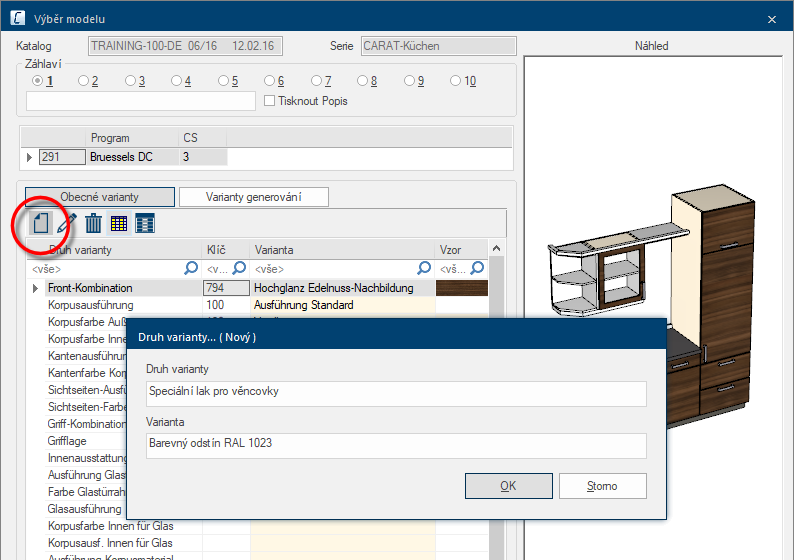
- Pro vytvoření prázdného řádku ve Výběru modelu klikněte nejprve na libovolný řádek ve Výběru modelu na záložce Obecné varianty. Pak stiskněte jednou klávesu Insert (vložit). Pak se otevře zadávací dialog Druh varianty... (Nový), pomocí si něhož můžete sami zadat Označení pro Druh varianty a Variantu.
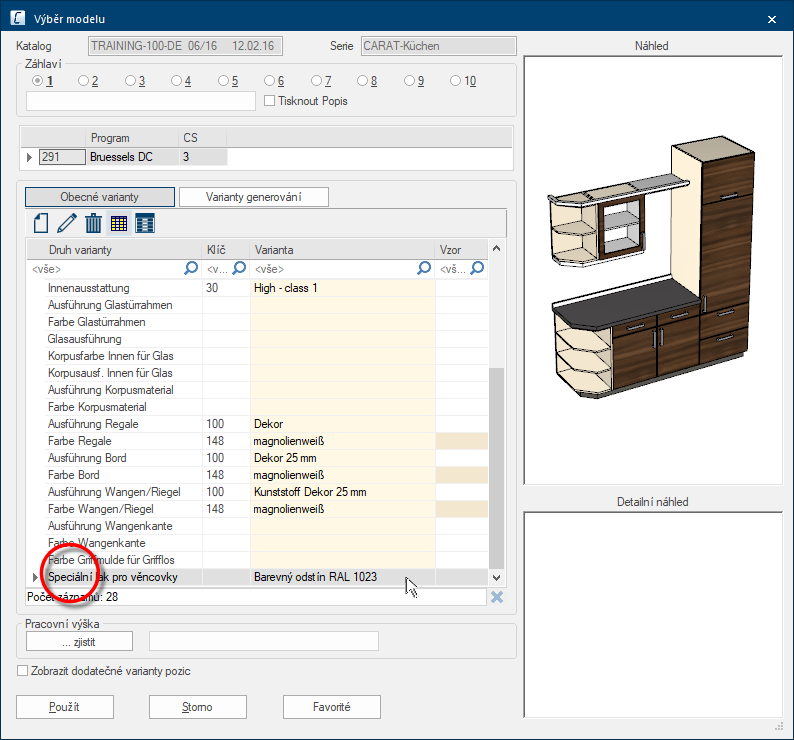
- Jakmile kliknete na tlačítko OK, bude ruční varianta zařazena na konec seznamu variant ve Výběru modelu.
- Pokud byste ruční variantu již ve Výběru modelu nepotřebovali, můžete tuto variantu kdykoliv smazat. To provedete tak, že nejprve příslušnou variantu ve Výběru modelu označíte a pak buď klikněte na ikonu Smazat, nebo stisknete klávesu Delete (smazat) na Vaší klávesnici.
Zvláštní funkce
Favorité pro Výběr modelu
Jak můžete vidět z projektů výrobců kuchyní, jsou jednotlivé modely kuchyní zpravidla nabízeny ve speciálně sestavených provedeních a barevně sladěných kombinacích. Takovéto sestavy mají sloužit jako doporučení pro prodejce - jaké barvy, úchytky nebo dodatečné artikly je možno s určitým frontem nejsnáze kombinovat.
V programu CARAT je ve Výběru modelu k tomu k dispozici funkce Favorité. Každý dodavatel může v případě potřeby připravit ve svých IDM IDM je zkratka pro Integrovaný Datový Model a označuje zdokonalený datový formát VdDK (Verband der Deutschen Küchenindustrie). Tento datový formát slouží k systematickému pořizování dat katalogů výrobců kuchyní.-datech katalogu také libovolný počet Favoritů. Po načtení katalogu jsou tyto favorité k dispozici ve Výběru modelu.
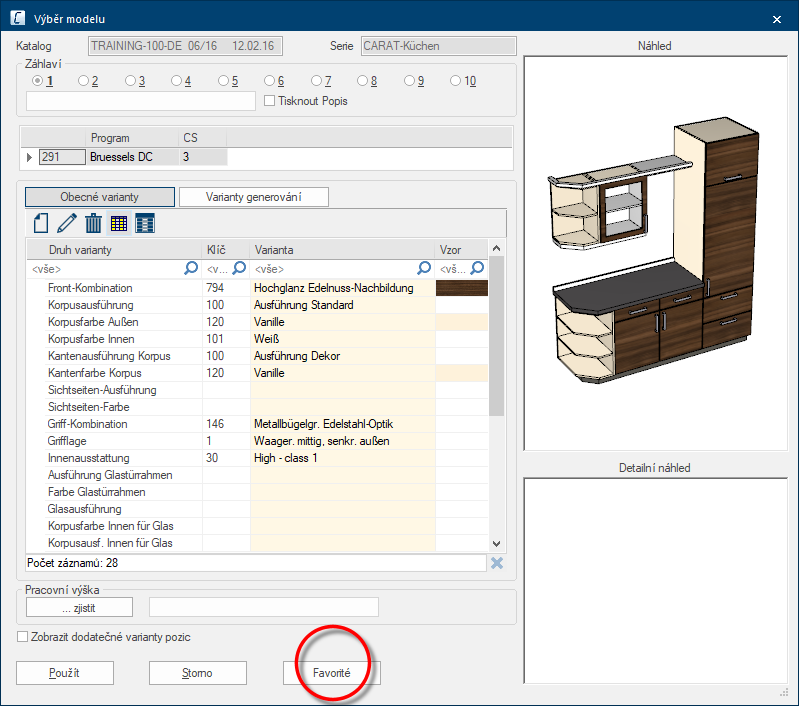
- Pro zobrazení přehledu existujících favoritů klikněte na tlačítko Favorité.
- Tabulka pro výpis favoritů se skládá z více sloupců. V prvním sloupci je uvedeno označení (jméno) favorita. Pomocí sloupce Původ můžete vidět, kdo příslušného favorita vytvořil. Pro vlastní favority Vám bude u nich zobrazeno také datum jejich vytvoření a poslední změny.
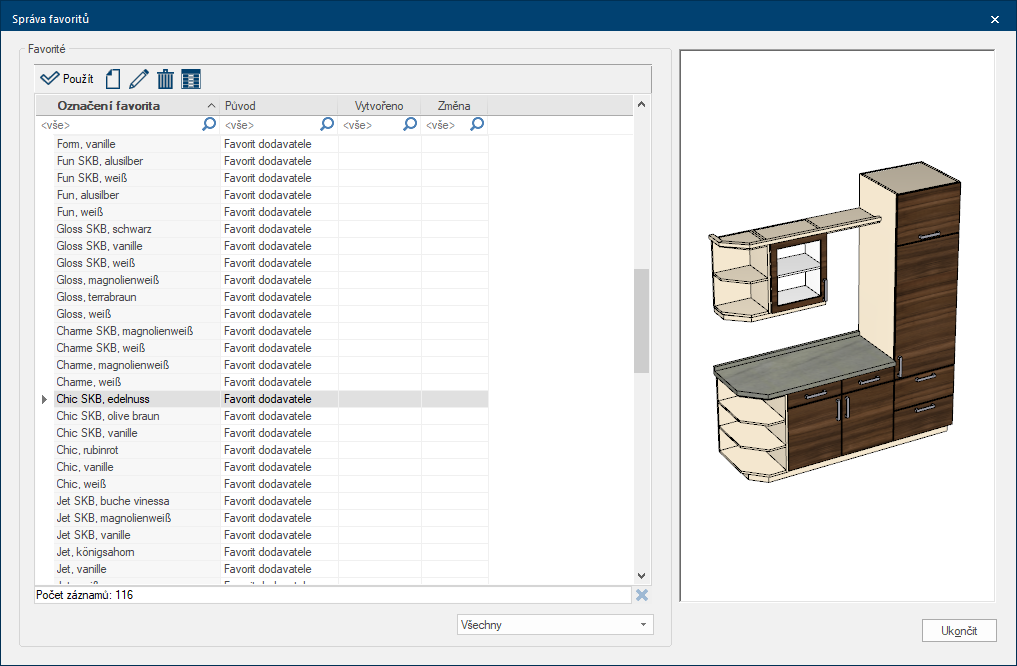
- Nad tabulkou se nachází panel nástrojů, pomocí něhož si můžete stávajícího favorita převzít do Výběru modelu.
- Pro již vyplněný Výběr modelu můžete pomocí ikony Nový vytvořit nový vlastní favorit, pomocí Změnit následně upravit popis vlastních favoritů, nebo vlastní favorit můžete také opět Smazat.
- Abyste mohli své vlastní favority rychle najít, máte pod seznamem favoritů k dispozici výběrové pole Pokud máte pro nějakou funkci na výběr z několika možností, jsou Vám tyto možnosti často uvedeny ve formě seznamu. Pro výběr požadované možnosti klikněte na černý trojúhleník na pravém okraji pole., pomocí něhož můžete v případě potřeby výpis favoritů omezit.
Zjištění pracovní výšky
Pokud jste ve Vašem plánování vygenerovali jednu nebo více pracovních desek s případně různými výškami plánování, můžete si v případě potřeby ve Výběru modelu nechat také automaticky zjistit příslušné pracovní výšky.
- Klikněte k tomu ve spodní oblasti dialogu na tlačítko Pracovní výška ...zjistit. Následně pak budou zjištěny veškeré výšky pracovních desek, které v plánování vyskytují. Pracovní výšky pak budou společně s ostatními parametry Výběru modelu vytištěny v obchodních formulářích.
Pracovní výšku však nemusíte nezbytně zjišťovat, ale do pole Pracovní výška můžete také přímo vložit text. Můžete pro něj použít až 30 znaků.