Výběr materiálu
Poté, co jste do programu CARAT doplnili grafická data Grafická data obsahují veškeré barvy a vyobrazení materiálů (textury), které jsou nezbytné pro zobrazení povrchů (ploch), stejně jako speciálně zhotovené 3D artikly., máte pro výzdobu Vašich plánování k dispozici kompletní spektrum textur a barev. Výběr barev kuchyňského nábytku budete provádět pomocí funkce Výběr modelu příslušného dodavatele. Viz také: Výběr modelu
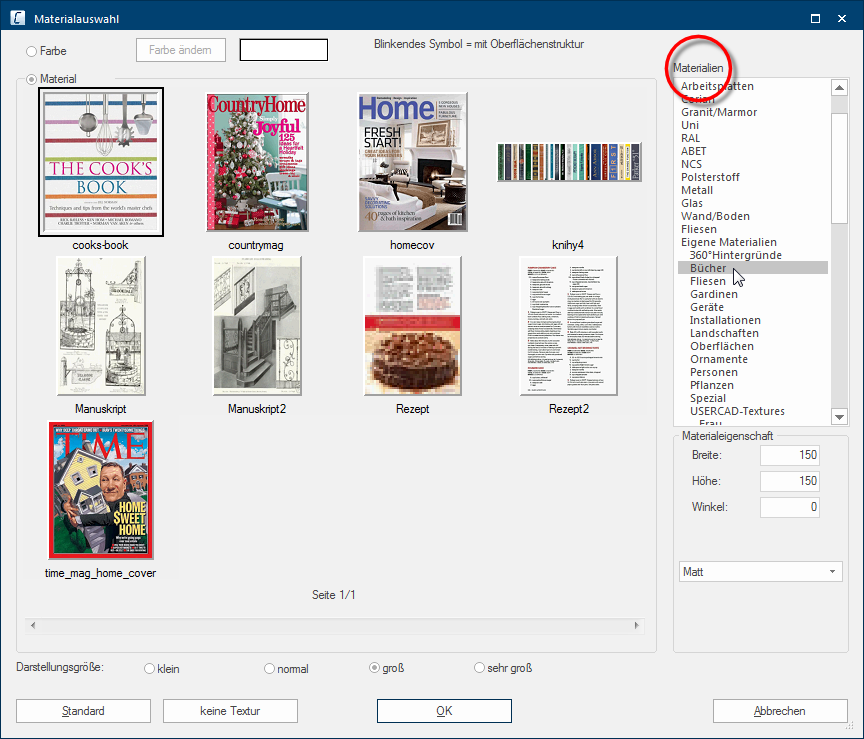
Pro všechny ostatní artikly jako například veškeré artikly (popisu) místnosti, konstrukční prvky nebo dekorační artikly použijte pro výběr barvy dialog Pojmem dialog nebo dialogové okno (zkráceně okno) označujeme speciální okno v softwarových aplikacích (programech). Dialogové okno bývá aplikací zobrazováno v nejrůznějších situacích, aby si vyžádala od uživatele nejrůznější údaje nebo potvrzení. Výběr materiálu. Pomocí tohoto dialogu máte přístup ke všem texturám, které byly do programu CARAT založeny. Kromě toho můžete pomocí výběru z neutrálních materiálů přistupovat také k Vámi vytvořeným texturám pomoci záložky Některá dialogová okna jsou tak rozsáhlá, že je nutno jejich funkce rozdělit na podskupiny. Tyto podskupiny se většinou zobrazují v horní části okna a lze je zobrazit kliknutím na příslušný popis (název). Vlastní materiály v oblasti Materiály a do dialogu Výběr barev OS Windows, který můžete použít pro vytvoření individuálních barevných odstínů.
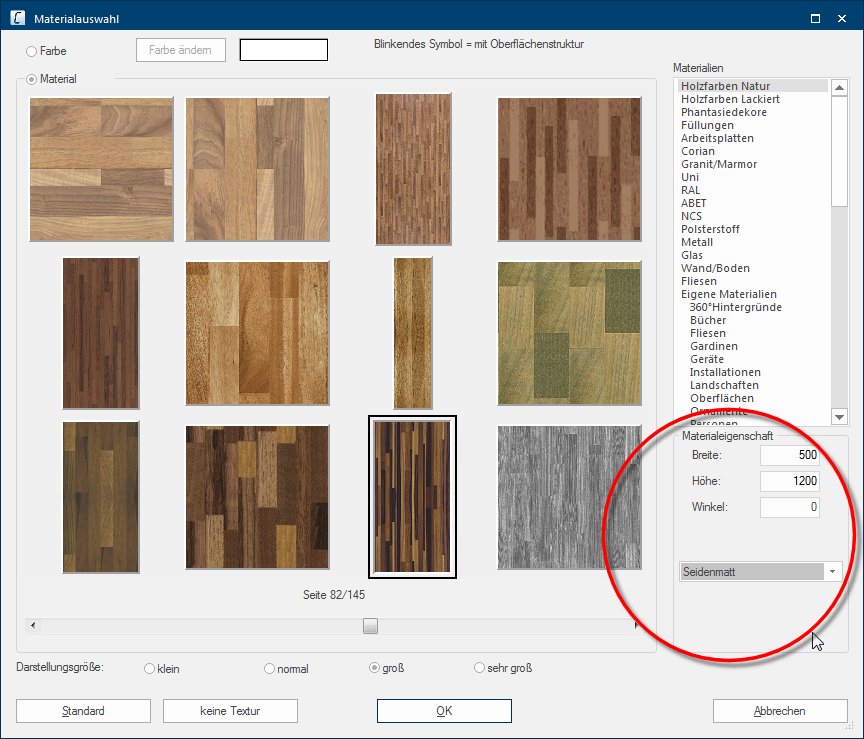
Poté, co jste vybrali nějakou texturu, bude Vám v oblasti Vlastnosti materiálů zobrazena přednastavení pro vybranou texturu. Jsou to: Šířka, Výška a Úhel, se kterými bude tato textura V oblasti počítačové grafiky se textury používají jako "potah"/ "povlak" pro 3D modely. zobrazena v plánování. V této oblasti můžete také nastavit Stupeň lesku a určit, zda má být textura zobrazena například matná nebo lesklá.
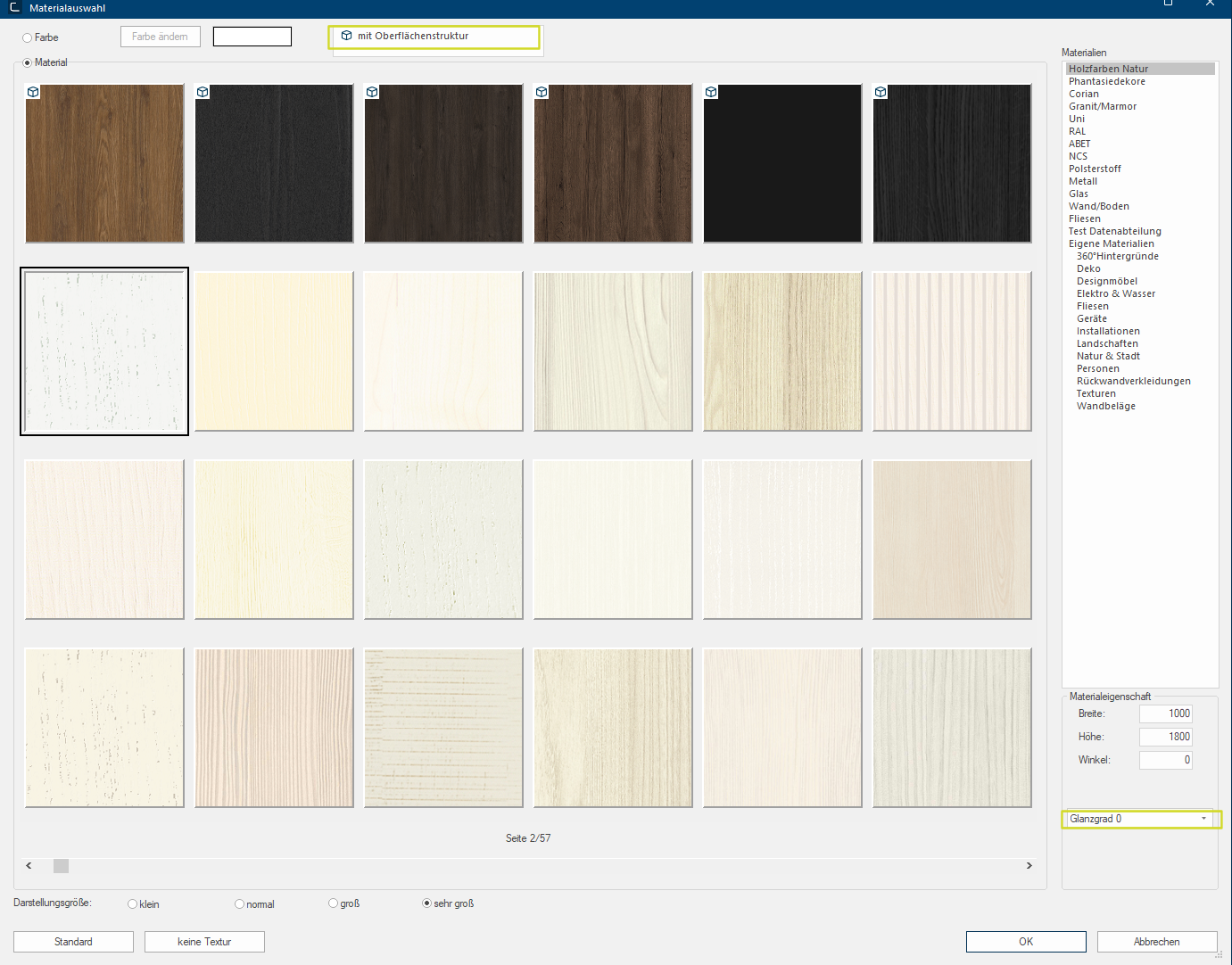
Nově: Od verze CARATu V2023.10.0.0 se spuštěním CARAT emotion, jsou Vám k dispozici materiály s 3D povrchovou strukturou. Jsou označeny symbolem kostky.
 Náhled textur
Aby bylo možno zobrazit existující textury V oblasti počítačové grafiky se textury používají jako "potah"/ "povlak" pro 3D modely., měl by být nejprve nahoře vlevo vybrán přepínač Přepínač (anglicky Radiobutton) je standardní prvek grafického uživatelského rozhraní. Na rozdíl od zaškrtávacího pole (Checkbox) je možno ze skupiny možností označit pouze jedinou. Anglické jméno Radiobutton je odvozeno z podobného chování při výběru rozhlasových stanic na starých rozhlasových přijímačích: když se stiskla nějaká klávesa, vyskočila předtím stisknutá klávesa ven. Materiál. V oblasti pod tímto přepínačem Vám pak budou zobrazeny textury ve zmenšeném náhledu. Pod texturami se nachází posuvník Posuvník, nazývaný také scrollbar nebo posuvný jezdec, je grafický ovládací prvek v uživatelských programech (aplikacích) s grafickým uživatelským rozhraním. Jakmile je v oblasti pro zobrazení možno zobrazit pouze výřez textů a obrázků, je možné se na příslušné místo dostat pomocí posuvníku. Anglicky se tomu říká scrolling, což pochází ze slova scroll pro svitek. obrázků, který má vlevo a vpravo po jednom malém tlačítku s jedním černým trojúhelníkem. Pomocí těchto dvou tlačítek můžete výběrem materiálů listovat.
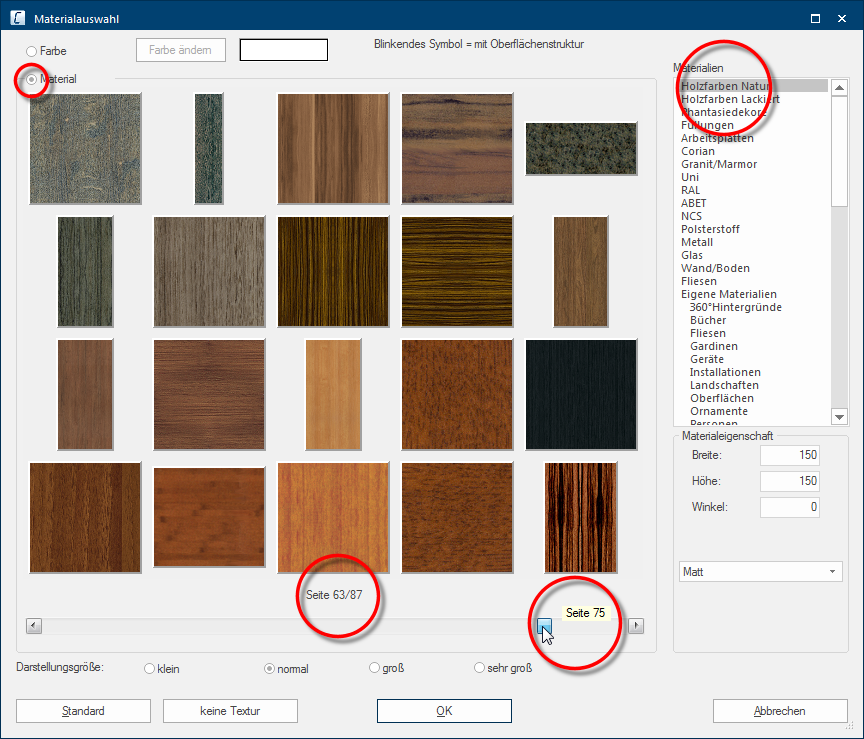
Uprostřed nad posuvníkem se nachází ukazatel s údajem o aktuální stránce a o celkovém počtu stran pro vybranou oblast materiálů. Jako dodatečný funkční prvek obsahuje posuvník jezdec, který navíc udává pozici právě zobrazované stránky. Abyste mohli rychle vyvolat určitou stránku výběru materiálu, máte možnost posouvat jezdcem na posuvníku se stisknutým levým tlačítkem myši. Pomocí tooltip se zobrazí, která stránka se spustí ve Výběru materiálu, pokud uvolníte leví tlačítko V okně dialogu se vždy nachází jedno nebo více tlačítek, která lze aktivovat kliknutím. Typické akce pro tato tlačítka jsou například OK, Storno, Použít, apod. Tlačítka se vždy aktivují (stisknou) kliknutím (jedním stiskem levého tlačítka myši). myši.
Velikost zobrazení
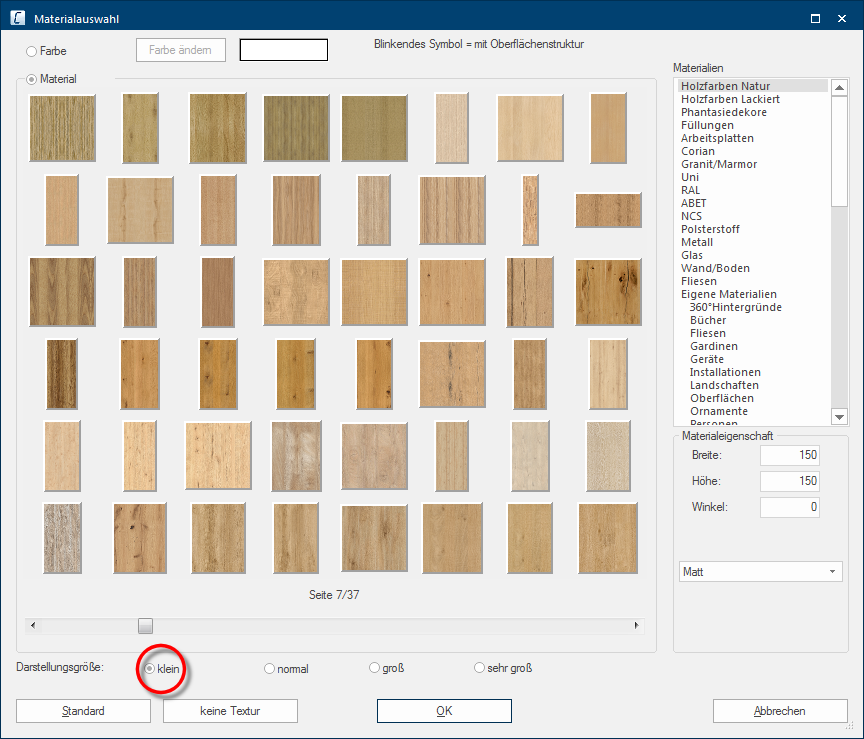
Pod výběrem matriálů si můžete změnit velikost zobrazení textur pro náhled nahoře. Při nastavení menších velikostí Vám bude najednou zobrazeno podstatně více textur. Při nastavení větších velikostí je Vám sice zobrazováno méně textur, ale zato si však můžete vzory jednotlivých textur lépe prohlédnout.
Obory materiálů
Na pravé straně dialogu se nachází oblast Materiály. Všechny textury, které se nacházejí v programu CARAT, jsou zde uvedeny v členění po oborech tak, aby vytvářely smysluplné skupiny textur, například textury dřevin nebo kamenů nebo také RAL barvy. Jakmile na některý obor materiálů kliknete, budou Vám zobrazeny příslušné textury. Vždy si dole pod texturami povšimněte údaje o celkovém počtu stran příslušného oboru, abyste viděli, kolik textur je v tomto oboru obsaženo.
Oblast Vlastnosti materiálu
Pomocí Vlastností materiálu si v případě potřeby můžete vzhled textury pro zobrazení v perspektivách upravit podle Vašich potřeb. Nastavení jsou již zpravidla přednastavena vhodně k příslušné textuře. Tato Nastavení však můžete kdykoliv změnit, abyste určitou texturu mohli použít i pro nejrůznější oblasti.
Šířka a Výška textur
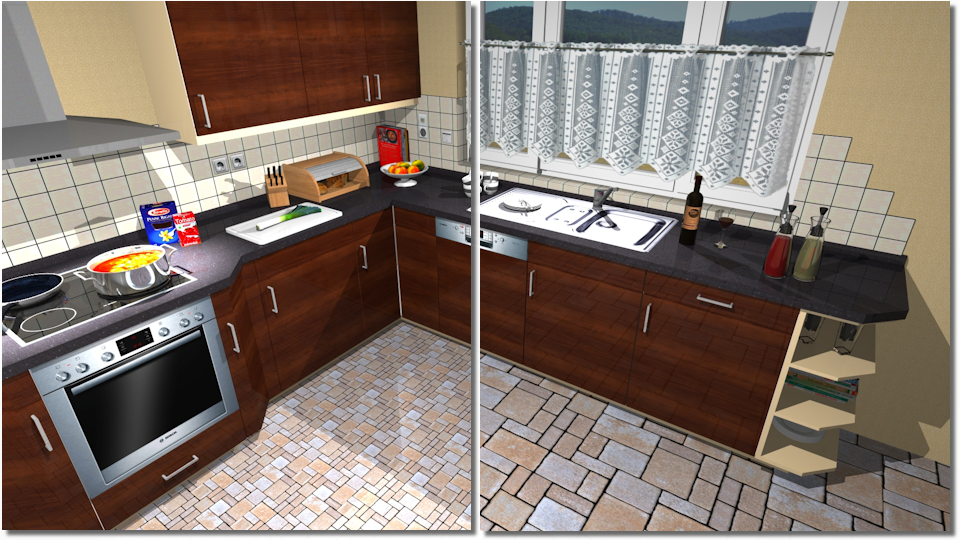
Jedna textura je na ploše zopakována tolikrát, dokud není celá plocha Když spustíte Váš počítač a nejsou spuštěné žádné programy, máte na monitoru zobrazené uživatelské rozhraní Windows, tzv. plochu. Zde se po standardní instalaci programu CARAT nachází také zástupce (ikona) programu CARAT. Kromě toho se zde nachází standardní zástupci (ikony), například koš a zástupci dalších funkcí a programů. texturou pokryta. To, kolikrát bude muset být textura na ploše opakována, závisí přirozeně na velikosti textury a velikosti plochy, která má být pokryta. Pomocí polí Šířka a Výška můžete zadat velikost textury, která má být pro pokrytí plochy použita. Pro každou texturu již byla v programu CARAT přednastavena smysluplná velikost. Rozměry textury však můžete přirozeně změnit v závislosti na účelu použití této textury.
- Na obrázku dole vidíte jako příklad texturu jako materiál podlahy, která byla v levém výřezu obrázku naplánována s velikostí (Š x V) 300 x 300 a v pravém výřezu obrázku s velikostí 800 x 800.
Úhel naplánované textury
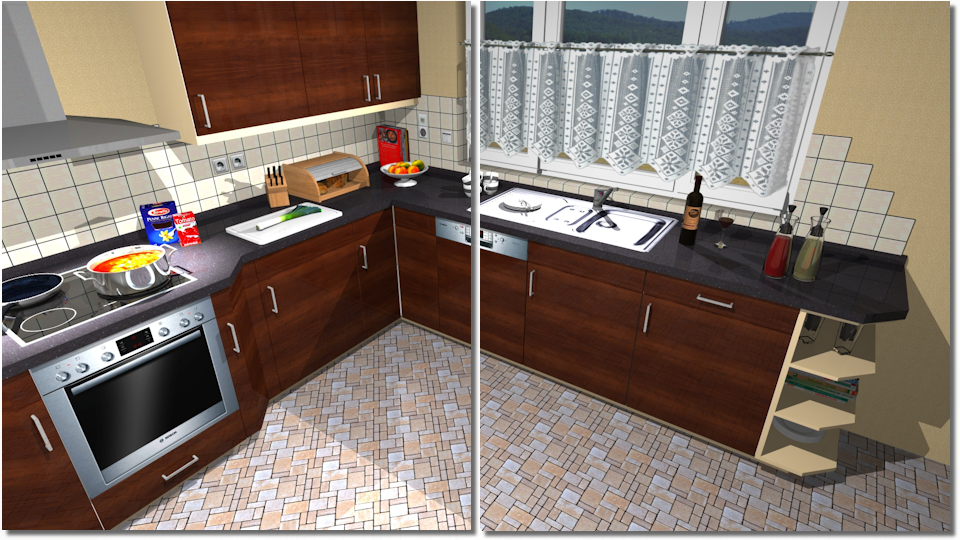
Do pole Úhel můžete zadat libovolnou hodnotu úhlu, o kterou se má textura natočit.
- Na následujícím obrázku vidíte texturu jako materiál podlahy, která byla v levém výřezu obrázku naplánována s úhlem 45° a probíhá tedy v tomto případě v místnosti úhlopříčně. V pravém výřezu obrázku byla ta samá textura naplánována s úhlem 0° a probíhá tedy rovnoběžně se stěnou s oknem a kuchyňskou linkou.
Vlastnosti materiálu textury
Pomocí výběrového pole v oblasti Vlastnosti materiálu máte k dispozici seznam vlastností povrchů. Vedle různých stupňů lesku od matu po zrcadlový lesk, můžete vybírat také speciální vlastnosti pro zobrazení kovů a skel. Vlastnosti povrchů jsou uvedeny primárně pro zobrazení Raytracer Raytracing je matematická metoda, která napodobuje přirození vidění. Při Raytracingu si pomůžeme pomocí jednoho triku: obrátíme chod paprsku - z virtuálního oka do virtuálního prostoru, takže nyní budou vypočítávány pouze ty paprsky světla, které oka ve zvolené pozici také skutečně dosáhnou., protože pouze pomocí Raytraceru lze reálně vypočítat efekty lesku a zrcadlení.
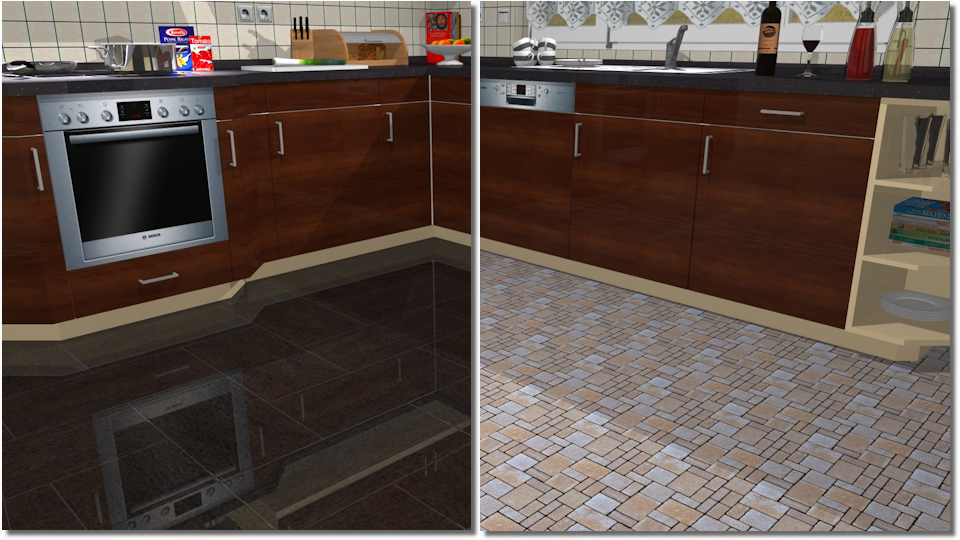
- Na následujícím obrázku vidíte v levém výřezu obrázku texturu jako materiálu podlahy, které byla přiřazena vlastnost Vysoký lesk. V pravém výřezu obrázku byla pro texturu použita vlastnost Mat.
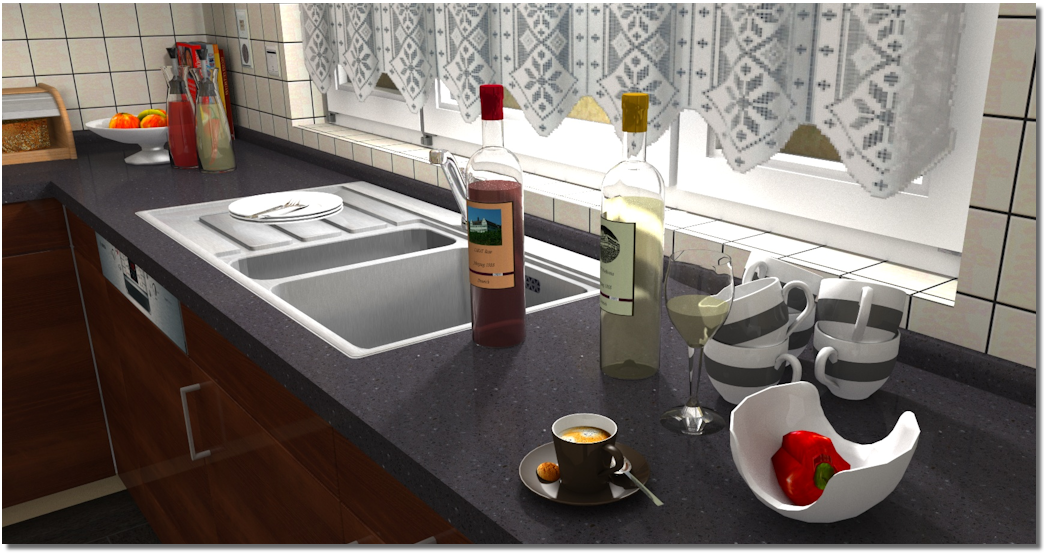
Následující obrázek by měl poskytnout představu o tom, které efekty mohou různé materiálové vlastnosti vytvářet. Pro pracovní desku bylo zvoleno nastavení Jemný mat. Pro láhve s vínem byla použita vlastnost Sklo lomící světlo a pro v nich obsaženou tekutinu vlastnost Sklo matné. Porcelánovému nádobí byla přiřazena vlastnost Keramika, aby bylo dosaženo speciálního lesku.
Nastavení jsou pro příslušnou texturu již zpravidla realisticky přednastavena. Vy však máte přesto vždy možnost nastavení změnit, abyste tak dosáhli požadovaného efektu.
Výběr libovolných barev (Windows)
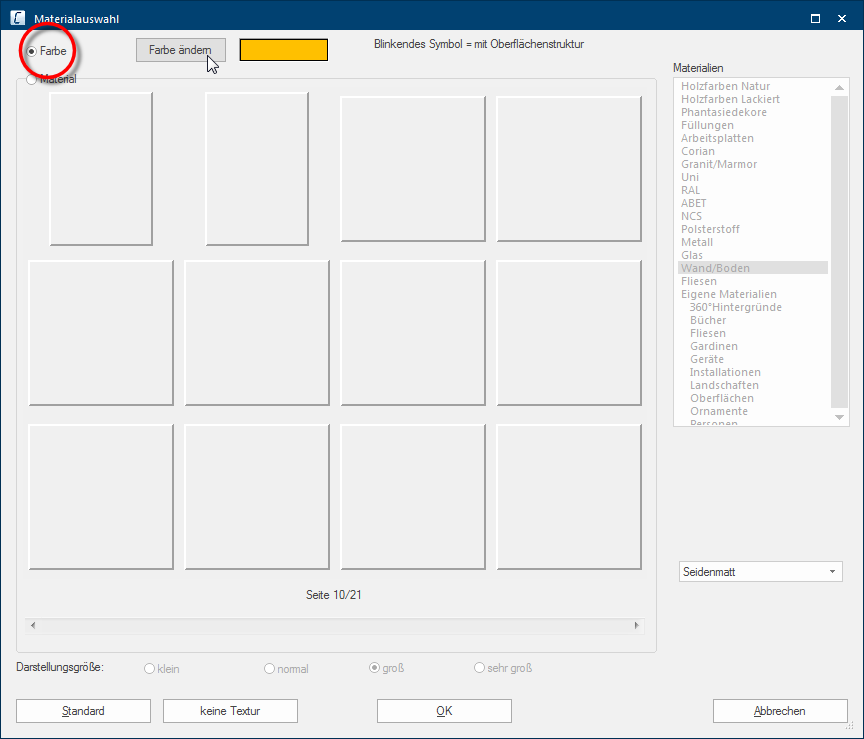
Poté, co jste zvolili možnost Barva, můžete použít výběr libovolných barev pro Windows, který Vám umožní vytvořit se jakoukoliv barvu. Pro otevření dialogového okna pro výběr barvy v systému Windows, klikněte na tlačítko Změnit barvu.
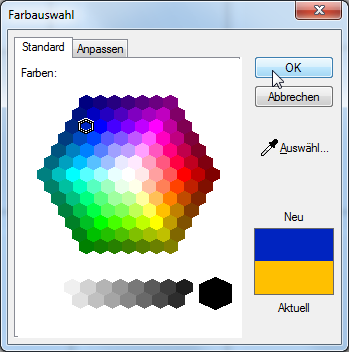
- Dialog Výběr barvy obsahuje zpočátku pouze několik málo základních barev. Abyste mohli stávající barvy v programu CARAT použít, označte požadovanou barvu a klikněte na tlačítko OK.
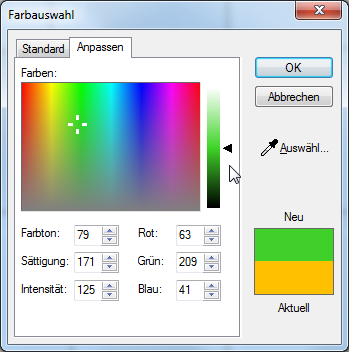
Pokud si chcete vytvořit vlastní barvu, klikněte na záložku Upravit. Zde je Vám zobrazeno barevné spektrum.
- Chcete-li vybrat barvu, klikněte do barevného spektra. Aby byl výběr požadované barvy ještě jednodušší, můžete také v barevném spektru pohybovat nitkovým křížem se stisknutým levým tlačítkem myši.
- Přímo vedle barevného spektra máte navíc k dispozici ještě posuvný jezdec pro nastavení jasu barvy, který opět můžete plynule nastavovat pohybem se stisknutým levým tlačítkem myši.
- Na pravé straně dialogu je Vám zobrazován náhled posledně použité barvy (Aktuální) a právě vybrané barvy (Nový).
- Pomocí polí pro zadání hodnot pod barevným spektrem však v případě potřeby můžete nastavit barvu také přímo zadáním jejich RGB RGB je zkratka pro barvy červenou, zelenou a modrou (z anglického red, green, blue). Pomocí hodnot RGB je možno v prostředí Windows popsat jednoduché barvy. Červená barva má např. hodnotu RGB R=255, G=0, B=0 (zkráceně 255,0,0). hodnot.
- Jakmile jste si nastavili Vaši požadovanou barvu, klikněte na tlačítko OK, abyste barvu převzali do dialogu Výběr materiálů programu CARAT.