Perspektiva
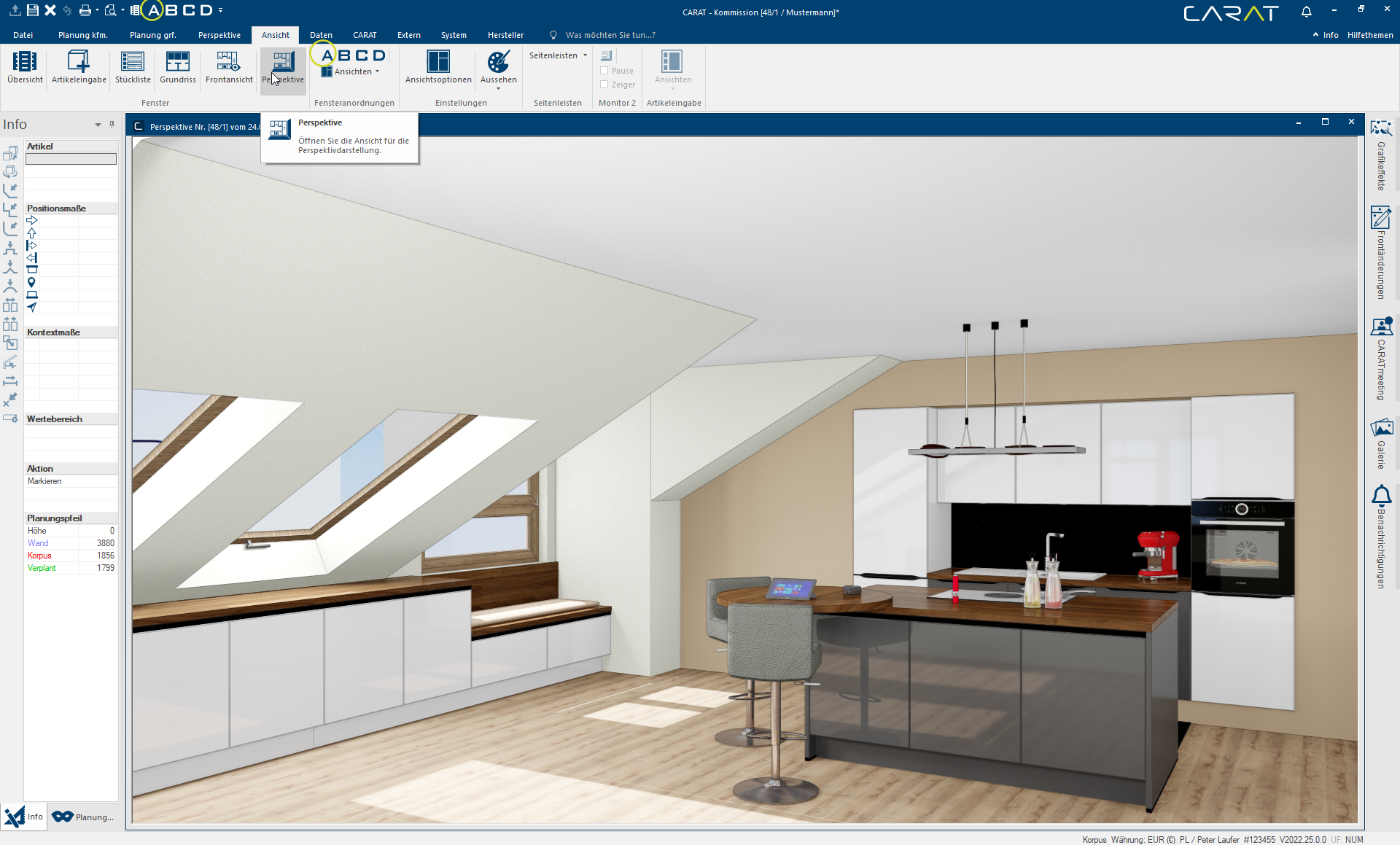
Program CARAT je schopen kdykoliv v průběhu plánování zobrazovat také perspektivní zobrazení scény. V perspektivním pohledu můžete virtuální kamerou ve scéně volně pohybovat. To vám umožní dostat se na každou pozici uvnitř i vně místnosti. Kromě obvyklého pohybu virtuální kamery lze alternativně pohybovat také prostorem před virtuální kamerou. Kdykoliv se také můžete podle potřeby přepínat mezi Módem (režimem) kamery a Otáčením místnosti.
K tomuto účelu si můžete kdykoliv otevřít okno Programy a soubory jsou zobrazovány systému Windows (anglicky= okno) v oknech. V programu CARAT je pro každý náhled, (například Půdorys, Artikl Nový, Čelní pohled, Perspektiva atd.), otevřeno jeho vlastní okno. Tak je možno mít současně otevřen pro prohlížení a úpravy libovolný počet oken. Pokud se v jednom okně cokoliv změní, bude tato změna automaticky promítnuta do všech ostatních oken. pro perspektivu pomocí záložky Některá dialogová okna jsou tak rozsáhlá, že je nutno jejich funkce rozdělit na podskupiny. Tyto podskupiny se většinou zobrazují v horní části okna a lze je zobrazit kliknutím na příslušný popis (název). Pohled v pásu menu pomocí příslušné ikony. Jiný způsob je použít uspořádání oken A, které naleznete také na záložce Pohled, nebo pomocí panelu Rychlý přístup.
Pohyb ve scéně probíhá normálně pomocí kruhového menu nebo klávesnice. Program CARAT ale také podporuje dodatečná vstupní zařízení, jako například 3D-myš. Pomocí ní můžete pohodlně jednou rukou ovládat podélný pohyb ve všech třech osách a navíc také otáčení a naklápění.
Ovládání
 Přepínání mezi Otáčením místnosti a Módem kamery
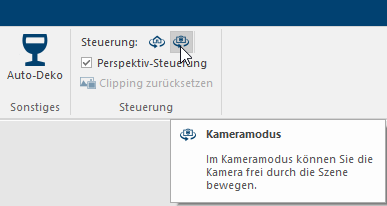
Na záložce Perspektiva v oblasti Ovládání se můžete přepínat mezi Otáčením místnosti a Módem kamery. Aktivní mód je Vám zobrazen šedě zvýrazněnou ikonou.
|
|
Otáčení místnosti |
S aktivní funkcí Otáčení místnosti můžete otáčet místností před kamerou. |
|
|
Mód kamery |
V módu kamery můžete kameru scénou (místností) volně přemísťovat. |


Rozdíl mezi Módem kamery a Otáčením místnosti.
Mód kamery
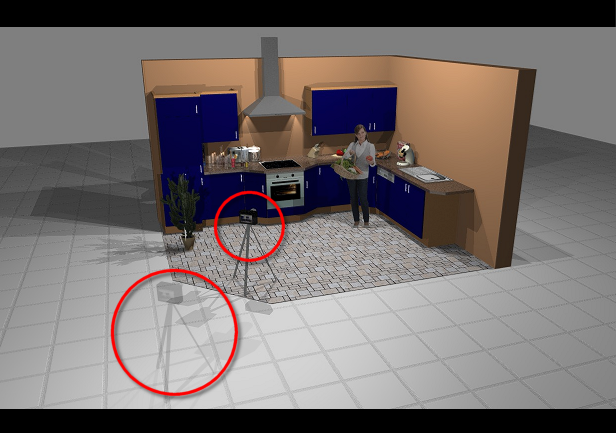
V módu kamery měníte výřez obrázku v okně Perspektiva tím, že virtuální kameru umísťujete kamkoli uvnitř nebo vně místnosti. K tomu máte také dispozici možnost nastavit Výšku kamery, Směr pohledu a Zorný úhel. Tímto způsobem funguje nastavení perspektivy tak, jako byste se sami místností procházeli a kromě toho mohli natáčet nebo naklápět hlavu do libovolného směru.
- V módu kamery zůstává místnost pořád na svém místě. Abyste kuchyni ve výřezu obrázku zvětšili, musíte se tedy ke kuchyni přiblížit, nebo abyste ji zmenšili, musíte více couvnout. Mód kamery je optimálně vhodný pro pohyb přímo uvnitř místnosti, protože takto se můžete v kuchyni zcela intuitivně rozhlížet.
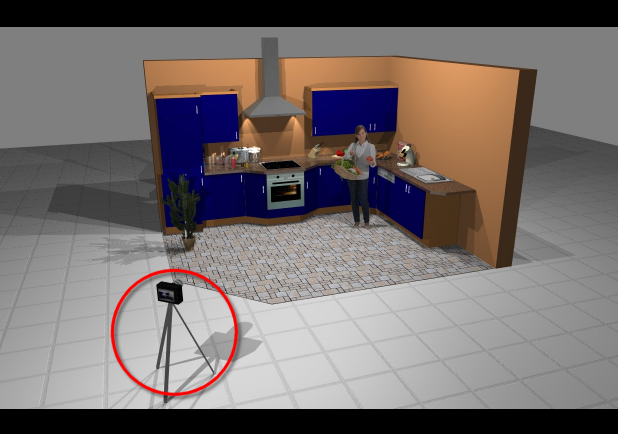
- Pokud pohybujete virtuální kamerou dopředu = dovnitř místnosti, zvětšuje se tím zobrazení kuchyně v okně Perspektiva.
Otáčení místnosti
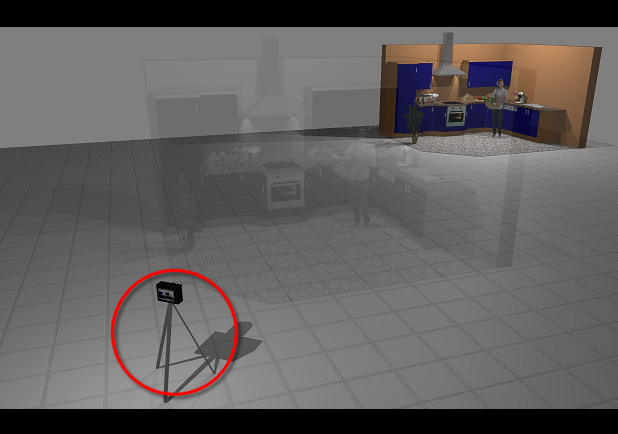
Mód Otáčení místnosti Vám dává druhou možnost, jak měnit výřez obrázku okna Perspektiva. V tomto módu se však nepohybuje kamera, ale samotná místnost. U Otáčení místnosti zůstává kamera vždy na stejné pozici.
Mód Otáčení místnosti se znamenitě hodí po všechny perspektivy, pomocí nichž chcete dosáhnout celkového přehledu o místnosti, tedy pro perspektivy, ve kterých se pozice kamery nachází výrazně mimo místnost. V tomto módu je virtuální kamera stacionární a směr pohledu směřuje vždy do středu místnosti.
- Pomocí ovládacích prvků programu CARAT můžete celou místnost včetně všech naplánovaných artiklů před kamerou sem a tam přesouvat, otáčet nebo také naklápět. Abyste například pomocí módu Otáčení místnosti výřez obrázku okna Perspektiva zvětšili, měli byste nyní kuchyni ke kameře přisunout. Abyste kuchyni ve výřezu obrázku zmenšili, posuňte místnost od kamery pryč.
- Pokud místnost od kamery odsouváte, zmenšuje se tím zobrazení kuchyně v okně Perspektiva.
Ovládání pomocí kruhového menu
Abyste se dostali na libovolnou pozici ve scéně, můžete si pro snadnější ovládání kamery nechat zobrazit dodatečný ovládací prvek - kruhové menu. V pásu menu aktivujte na záložce Perspektiva volbu Ovládání perspektivy. Poté se v levém dolním rohu okna Perspektiva objeví kruhové menu s typickými směry pohybu.
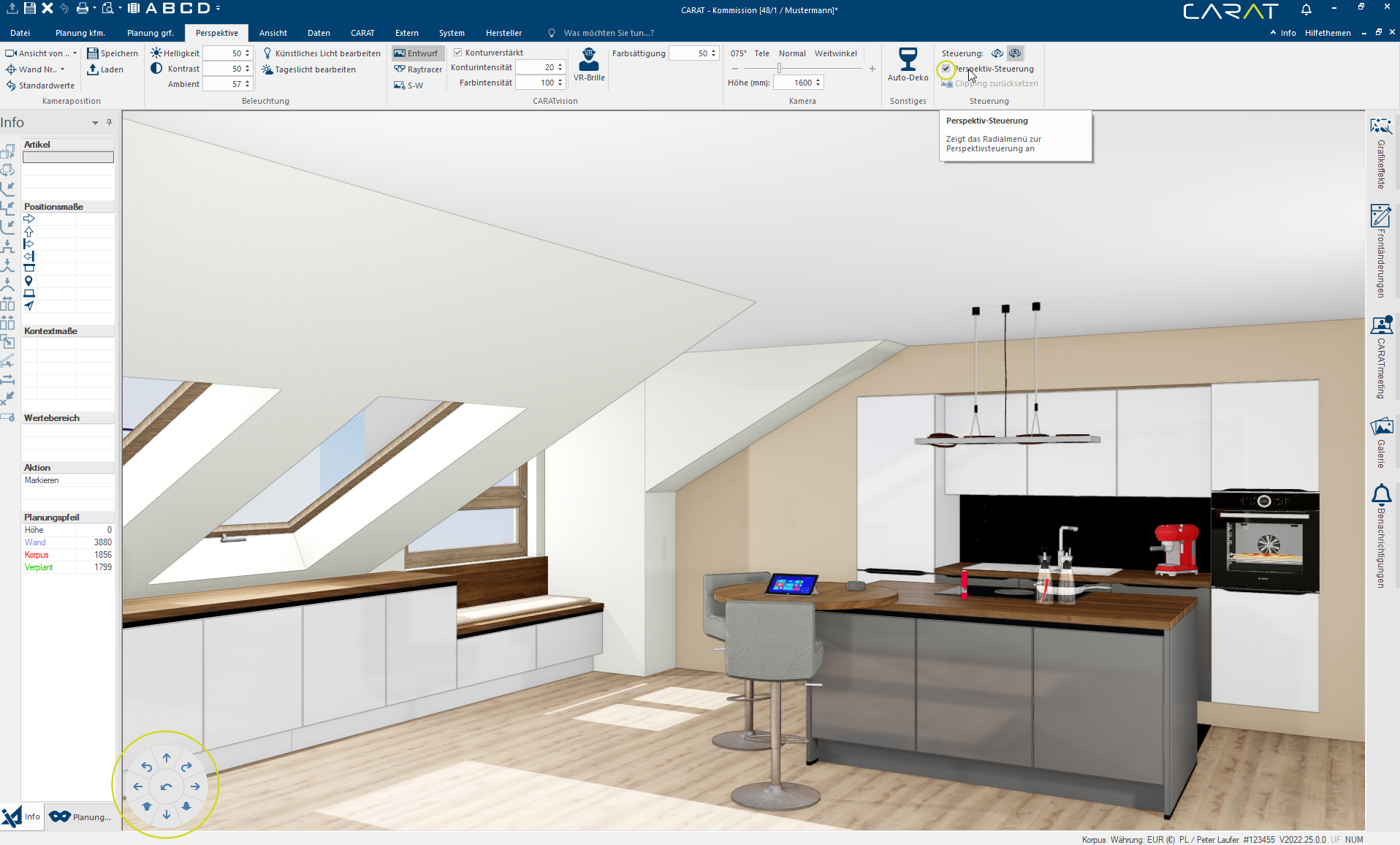
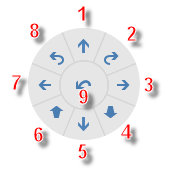
Pomocí ikon kruhového menu můžete v reálném čase měnit pozici kamery v místnosti a směr jejího pohledu a tak procházet kuchyní. Pokud podržíte kurzor myši krátce nad jednou z ikon, bude Vám v závislosti na zvoleném módu zobrazena příslušná krátká informace.
Mód kamery
|
|
1 | Dopředu | Pohybovat kamerou ve scéně dopředu. |
| 2 | Otočit, vpravo | Otočit kameru doprava. | |
| 3 | Do strany, vpravo | Posunout kameru do strany doprava. | |
| 4 | Naklonit, dolů | Naklonit kameru dolů. | |
| 5 | Zpět | Pohybovat kamerou ve scéně dozadu. | |
| 6 | Naklonit, nahoru | Naklonit kameru nahoru. | |
| 7 | Do strany, vlevo | Posunout kameru do strany doleva. | |
| 8 | Otočit, vlevo | Otočit kameru doleva. | |
| 9 | Standardní pozice | Nastavit Standardní pozici kamery. |
Otáčení místnosti
|
|
1 | Vzdálit se | Zvětšit odstup od místnosti. |
| 2 | Otočit, vpravo | Otočit místnost doprava. | |
| 3 | Do strany, vpravo | Posunout místnost do strany doprava. | |
| 4 | Naklopit, dozadu | Naklopit místnost dozadu. | |
| 5 | Přitáhnout | Změnšit odstup od místnosti. | |
| 6 | Naklopit, dopředu | Naklopit místnost dopředu. | |
| 7 | Do strany, vlevo | Posunout místnost do strany doleva. | |
| 8 | Otočit, vlevo | Otočit místnost doleva. | |
| 9 | Standardní pozice | Nastavit Standardní pozici kamery. |
Ovládání pomocí klávesnice
Pomocí klávesnice se táké můžete pohybovat po scéně s aktivovaným režimem Otáčení místnosti nebo Mód kamery.
Různé možnosti ovládání fungují stisknutím klávesy se šipkou nebo kombinací kláves Ctrl + klávesa se šipkou a také Shift + klávesa se šipkou a Ctrl + Shift + klávesa se šipkou.
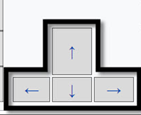
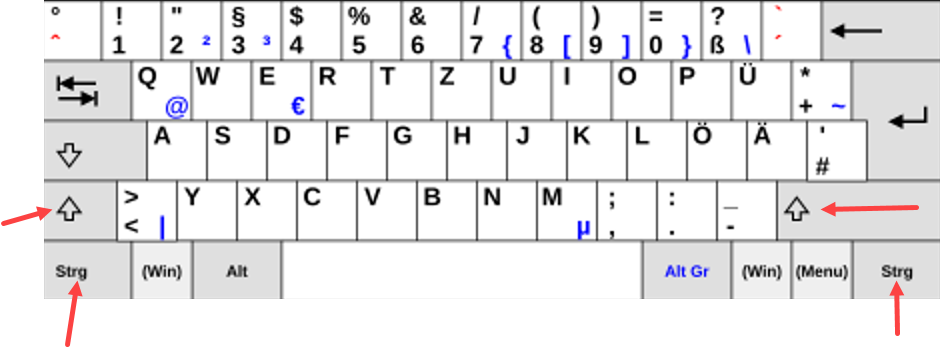
Možnosti ovládání s aktivním režimem Otáčení místnosti (pohybujete místností před kamerou)

|
Klávesa nebo Kombinace kláves |
Ovládání |
|
Šipka doleva |
Do strany, doleva: Posunout místnost do strany doleva. |
|
Šipka doprava |
Do strany, doprava Posunout místnost do strany doprava. |
|
Šipka nahoru |
Vzdálit se Zvětšit odstup od místnosti. |
|
Šipka dolů |
Přitáhnout Změnšit odstup od místnosti. |
|
Ctrl + šipka doleva |
postupně do strany, doleva: Postupně po malých krocích posunout místnost doleva. |
|
Ctrl + šipka doprava |
postupně do strany, doprava: Postupně po malých krocích posunout místnost doprava. |
|
Ctrl + šipka nahoru |
Nahoru: Posunout místnost nahoru. |
|
Ctrl + šipka dolů |
Dolů: Posunout místnost dolů. |
|
Shift + šipka doleva |
Otočit, doleva: Otočit místnost doleva. |
|
Shift + šipka doprava |
Otočit, doprava: Otočit místnost doprava. |
|
Shift + šipka nahoru |
Naklopit, dopředu Naklopit místnost dopředu. |
|
Shift + šipka dolů |
Naklopit, dozadu: Naklopit místnost dozadu. |
|
Ctrl + Shift + šipka doleva |
postupně otočit, doleva: Postupně po malých krocích otočit místnost doleva. |
|
Ctrl + Shift + šipka doprava |
postupně otočit, doprava: Postupně po malých krocích otočit místnost doprava. |
|
Ctrl + Shift + šipka nahoru |
postupně naklopit, dopředu: Postupně po malých krocích naklopit místnost dopředu.. |
|
Ctrl + Shift + šipka dolů |
postupně naklopit, dozadu: Postupně po malých krocích naklopit místnost dozadu. |
Možnosti ovládání s aktivním režimem Mód kamery (volný pohyb kamery po scéně)

|
Klávesa nebo Kombinace kláves |
Ovládání |
|
Šipka doleva |
Do strany, vlevo: Posunout kameru do strany doleva. |
|
Šipka doprava |
Do strany, doprava: Posunout kameru do strany doprava. |
|
Šipka nahoru |
Dopředu: Pohybovat kamerou ve scéně dopředu. |
|
Šipka dolů |
Zpět: Pohybovat kamerou ve scéně dozadu. |
|
Ctrl + šipka doleva |
Otočit, doleva: Otočit kameru doleva. |
|
Ctrl + šipka doprava |
Otočit, doprava: Otočit kameru doprava. |
|
Ctrl + šipka nahoru |
Otočit, nahoru: Otočit kameru nahoru. |
|
Ctrl + šipka dolů |
Otočit, dolů: Otočit kameru dolů. |
|
Shift + šipka doleva |
Do strany otočit, doleva: Otočit kameru do strany doleva. |
|
Shift + šipka doprava |
Do strany otočit, doprava: Otočit kameru do strany doprava. |
|
Shift + šipka nahoru |
Naklonit, nahoru: Naklonit kameru nahoru. |
|
Shift + šipka dolů |
Naklonit, dolů: Naklonit kameru dolů. |
|
Ctrl + Shift + šipka doleva |
postupně otočit, do strany doleva: Postupně po malých krocích otočit místnost doleva. |
|
Ctrl + Shift + šipka doprava |
postupně otočit, do strany doprava: Postupně po malých krocích otočit místnost doprava. |
|
Ctrl + Shift + šipka nahoru |
postupně naklonit, nahoru: Naklonit kameru po malých krocích nahoru. |
|
Ctrl + Shift + šipka dolů |
postupně naklonit, dolů: Naklonit kameru po malých krocích dolů. |
Ovládání pomocí 3D myši
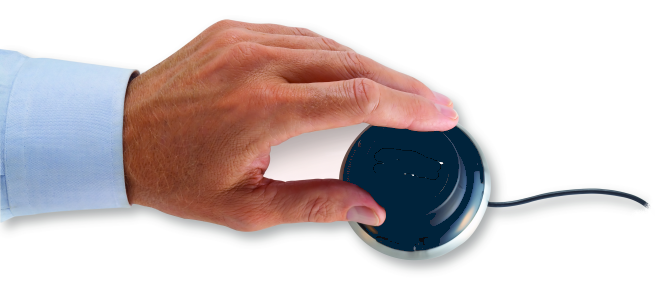
Tato umožňuje plánovači kuchyně ještě jednodušší a rychlejší ovládání perspektivy. Průchod virtuálním interiérem bude ještě realističtější a díky intuitivnímu konceptu ovládání 3D myši je možné, aby si svou novou kuchyní procházel i sám zákazník.
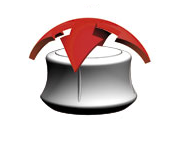
U 3D myši se ovládání provádí pomocí hlavice, kterou je možno pohybovat v 6 směrech. Pomocí programovatelných kláves je možno uložit příkazy pro aplikace a tyto pak stisknutím klávesy vyvolat. Studie ukázaly, že 3D návrháři mohou zvýšit svou produktivitu již pouze tím, že kromě práce s normální myší ovládají nedominantní rukou 3D myš.
Jednoduchá navigace
Poklepáním na hlavici 3D myši můžete modely nebo objekty na obrazovce zároveň pohybovat, zoomovat a otáčet bez toho, že byste používali Vaši normální myš.
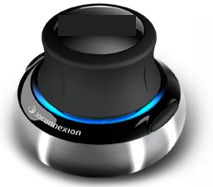
6 stupňů volnosti umožňuje polohování modelu nebo scény v třídimenzionálním prostoru jediným intuitivním plynulým pohybem.
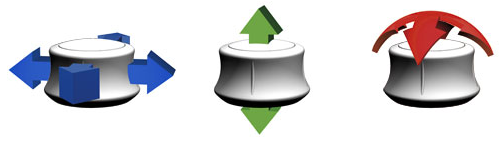
Další informace ohledně výše zobrazené 3D myši SpaceNavigator naleznete na: www.3dconnexion.cz
Funkce 3D myši v programu CARAT
Pro ovládání náhledu perspektivy je pouze potřeba lehký pohyb hlavice 3D myši. 6 os a 2 tlačítka V okně dialogu se vždy nachází jedno nebo více tlačítek, která lze aktivovat kliknutím. Typické akce pro tato tlačítka jsou například OK, Storno, Použít, apod. Tlačítka se vždy aktivují (stisknou) kliknutím (jedním stiskem levého tlačítka myši). 3D myši jsou pro program CARAT přednastavena následovně:
|
|
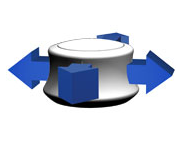
Pokud pohybuje hlavicí Vaší 3D myši v obou vodorovných osách, můžete se v perspektivě pohybovat dopředu/dozadu nebo doleva/doprava podle módu kamery. |
|
|
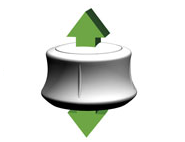
Pokud hlavici Vaší 3D myši lehce nadzvednete nebo stlačíte dolů, můžete změnit zornou výšku. |
|
|
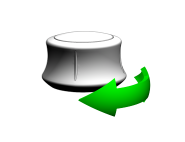
Pokud otáčíte hlavicí Vaší 3D myši kolem svislé osy, můžete ovládat směr pohledu. |
|
|
Pokud naklápíte hlavicí Vaší 3D myši dopředu nebo dozadu, můžete naklápět směr pohledu nahoru nebo dolů. |
 Přímé ovládání pomocí okna Perspektiva
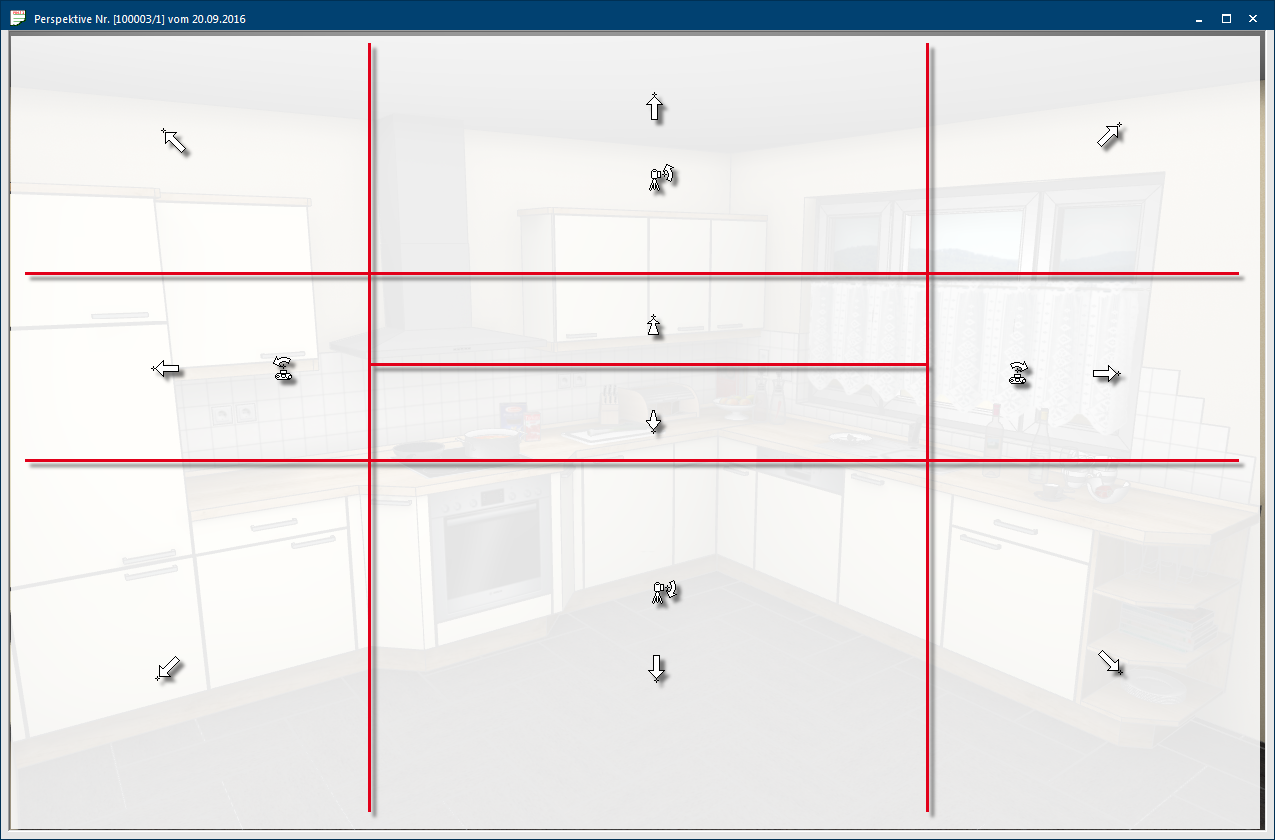
Kamerou můžete pohybovat také přímo klikáním myši do okna Perspektiva. Za tím čelem je okno Perspektiva rozděleno do 10 oblastí. Podle toho, kam kliknete, a jestli je navíc stisknuta klávesa Shift Klávesa Shift (na psacích strojích také přeřaďovač, přesmykač) je klávesa, která se nachází na klávesnicích počítačů a psacích strojů. Používá se především ke změně malých písmen na velká - při jejím stisknutí se místo malých písmen píší velká., se kamera bude příslušným způsobem pohybovat. Povšimněte si k tomu také následujícího obrázku oblastí.
| Ikony: | Popis: |
|---|---|
|
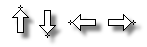
Pokud posunete kurzor myší na okraj příslušné centrální oblasti, změní se ikona kurzoru myši, aby se znázornilo, že se kamera může pohybovat nahoru, dolů, doleva nebo doprava. |
|
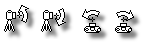
Pokud posunete kurzor myši na okraj příslušné centrální oblasti a máte přitom stisknutou klávesu Shift, změní se ikona kurzoru myši, aby se znázornilo, že se kamera může naklápět nahoru nebo dolů, otáčet doleva nebo doprava. |
|
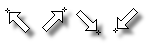
Pokud posunete kurzor myši do rohů okna Perspektiva, změní se ikona kurzoru myši, aby se znázornilo, že se kamera může pohybovat šikmo doleva nahoru, doprava nahoru, doprava dolů nebo doleva dolů. |
|
Pokud posunete kurzor myši do středové oblasti okna Perspektiva o něco výše nebo níže než je jeho střed, změní se ikona kurzoru myši, aby se znázornilo, že se kamera může pohybovat ve scéně dopředu (do scény) nebo dozadu (ze scény). |
Možnosti nastavení
Všechny možnosti nastavení, které potřebujete pro zobrazení perspektivy, naleznete v pásu menu na záložce Perspektiva. Záložka Některá dialogová okna jsou tak rozsáhlá, že je nutno jejich funkce rozdělit na podskupiny. Tyto podskupiny se většinou zobrazují v horní části okna a lze je zobrazit kliknutím na příslušný popis (název). se automaticky přesune do popředí, jakmile okno Perspektiva otevřete, nebo nakliknete.

Skupina: Poloha kamery
Pomocí oblasti Poloha mamery můžete přednastavit odkud se má kamera na scénu dívat (Pohled z...zepředu, zezadu, zleva, zprava nebo Ptačí perspektiva). Jiný způsob je pohled kamery ze středu na některou stěnu (Stěna Číslo....). Pomocí funkce Standardní hodnoty bude kamera umístěna opět na standardní pozici pro program CARAT.
Pomocí obou tlačítek pro uložení a načtení můžete vyvolat dialog Pojmem dialog nebo dialogové okno (zkráceně okno) označujeme speciální okno v softwarových aplikacích (programech). Dialogové okno bývá aplikací zobrazováno v nejrůznějších situacích, aby si vyžádala od uživatele nejrůznější údaje nebo potvrzení. pro pozici kamery.
- Viz také: Pozice kamery
Skupina: Osvětlení
Ve skupině Osvětlení můžete nastavit celkový Jas, Kontrast a podíl Nepřímého světla. V případě potřeby můžete výchozí nastavení tří regulátorů osvětlení změnit a trvale uložit v Nastavení systému. V této oblasti jsou k dispozici také dvě další funkce, které můžete použít k úpravě všech zdrojů umělého světla, a pokud jsou aktivovány, k nastavení denního světla podle vašich požadavků. V oblasti Upravit denní světlo je také možné zobrazit Panorama pozadí.
- Viz také: Standardní rozměry
- Viz také: Umělé osvětlení
- Viz také: Denní světlo
Skupina: 3D-Zobrazení
Kliknutím na symboly v této skupině můžete přepínat mezi různými zobrazeními Perspektivy. Kliknutím na ikonu Návrh vytvoříte rychlý pohled na Perspektivu. 
-
Kliknutím na tlačítko V okně dialogu se vždy nachází jedno nebo více tlačítek, která lze aktivovat kliknutím. Typické akce pro tato tlačítka jsou například OK, Storno, Použít, apod. Tlačítka se vždy aktivují (stisknou) kliknutím (jedním stiskem levého tlačítka myši). Raytracer Raytracing je matematická metoda, která napodobuje přirození vidění. Při Raytracingu si pomůžeme pomocí jednoho triku: obrátíme chod paprsku - z virtuálního oka do virtuálního prostoru, takže nyní budou vypočítávány pouze ty paprsky světla, které oka ve zvolené pozici také skutečně dosáhnou. můžete nechat perspektivu vypočítat ve vyšší kvalitě, čímž docílíte efektu lesku a zrcadlení.

-
Kliknutím na tlačítko Černobílé můžete zobrazit plánování jako černobílý výkres v Perpsektivě.

Pokud je aktivovaná funkce Zesílení kontur zvýrazní se v Perpsektivě obrysy plánování. Můžete zde také změnit procentuální hodnoty Intenzity obrysů a Intenzitu barev pro zvýrazněné zobrazení obrysů.
Další integrovanou funkci spustíte kliknutím na ikonu Brýle-VR, kterou můžete spustit nebo ukončit mód VR. To vám umožní prohlížet Perspektivu prostřednictvím Brýlí-VR.
Nakonec tato skupina obsahuje pole Sytost barev, které můžete použít ke změně procentuální hodnoty sytosti barev Perspektivy.
Skupina CARAT emotion
Tlačítko CARAT emotion slouží ke spuštění a ukončení zobrazení CARAT emotion.
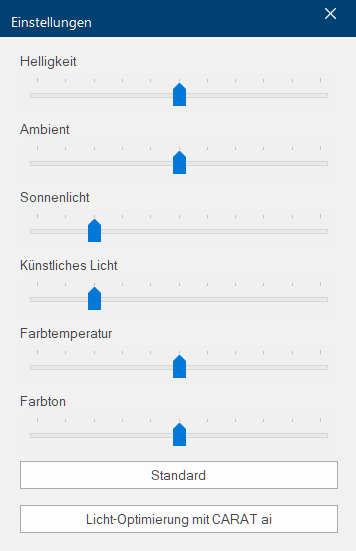
Po kliknutí Není-li uvedeno jinak, znamená tento pojem jeden stisk levého tlačítka myši. Kliknutí způsobí vždy buď označení nějakého objektu, nebo při kliknutí na tlačítko provedení popsané akce (například OK, Storno, Zavřít). na Nastavení se otevře dialog, kde můžete pomocí posuvníků upravit barvy a osvětlení a přizpůsobit tak zobrazení scény v CARAT emotion. Případně lze spustit CARAT Guide Light Assist pomocí funkce Optimalizace osvětlení pomocí CARAT AI.
Skupina: Kamera
Pomocí posuvného jezdce můžete změnit Zorný úhel kamery. Nad posuvným jezdcem se nachází tři předvolby, aby bylo možno se rychle přepínat mezi hodnotami Tele (50°), Normální (75°) a Širokoúhlý (140°). Pod Zorným úhlem můžete nastavit Výšku kamery.
Skupina: Ostatní
Ve skupině Ostatní je funkce Automaticky dekorovat ,díky které budou automaticky přidány dekorativní prvky do plánování.
Skupina: Ovládání
Pomocí skupiny Ovládání lze přepínat mezi Módem kamery a Otáčením místnosti. Kromě toho lze zde zobrazit nebo skrýt také Ovládání perspektivy, výše popsané radiální menu. Kliknutím na Obnovit rovinu viditelnosti můžete obnovit Rovinu viditelnosti. Pokud není žádná rovina viditelnosti, je toto pole šedé.


