Úprava dělení frontu
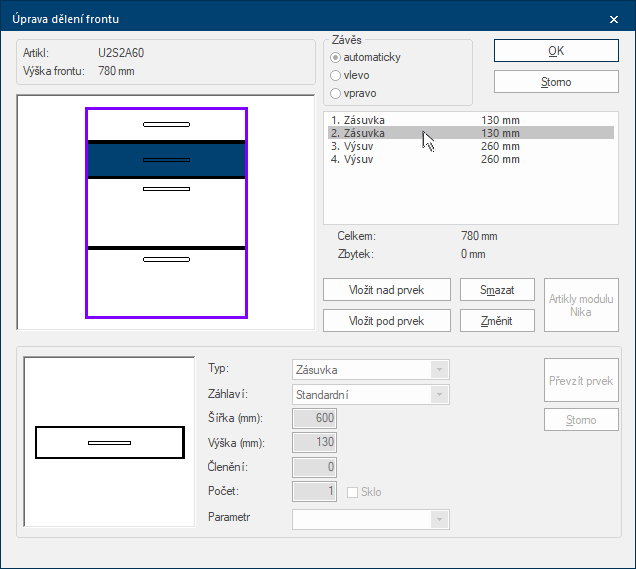
Pomocí dialogu Úprava dělení frontu máte k dispozici rozsáhlé možnosti, jak dělení frontu artiklu uzpůsobit Vašim individuálním potřebám. V levé horní oblasti je zobrazeno původní Číslo artiklu a je zde zobrazena i celková výška frontu. Pod ním je v políčku náhledu zobrazen korpus s aktuálním členěním frontu a pro každý prvek frontu příslušná poloha úchytky. V pravé horní oblasti můžete pro celý artikl změnit Závěs dveří. Zde jsou Vám zobrazeny také všechny prvky frontu ve formě seznamu. Ve spodní oblasti máte možnost vybrat si libovolný frontový prvek a provést k němu vhodná dodatečná nastavení.
 Postup
Ze seznamu prvků frontu v pravém horním rohu můžete vidět, na jaké pozici a s jakou výškou byly frontové prvky plánovány. Abyste mohli provést změnu dělení frontu, nebo frontový prvek smazat, musí být frontový prvek nejprve vybrán.
- K tomu klikněte na požadovaný prvek frontu buď v seznamu prvků, nebo v grafickém náhledu.
- Pomocí tlačítka V okně dialogu se vždy nachází jedno nebo více tlačítek, která lze aktivovat kliknutím. Typické akce pro tato tlačítka jsou například OK, Storno, Použít, apod. Tlačítka se vždy aktivují (stisknou) kliknutím (jedním stiskem levého tlačítka myši). Smazat můžete již nepotřebný prvek frontu odstranit.
- Pomocí tlačítka Změnit můžete již stávající prvek frontu upravit.
- Pomocí tlačítek Vložit nad prvek a Vložit pod prvek můžete nový dodatečný frontový prvek naplánovat nad nebo pod vybraný frontový prvek.
- Kolik místa máte k tomu maximálně k dispozici, můžete zjistit z hodnoty Zbytek pod seznamem frontových prvků.
- Pomocí tlačítka Storno uzavřete dialog Pojmem dialog nebo dialogové okno (zkráceně okno) označujeme speciální okno v softwarových aplikacích (programech). Dialogové okno bývá aplikací zobrazováno v nejrůznějších situacích, aby si vyžádala od uživatele nejrůznější údaje nebo potvrzení. bez toho, že by se provedené změny uplatnily.
- Pomocí tlačítka OK převezmete změny dělení frontu.
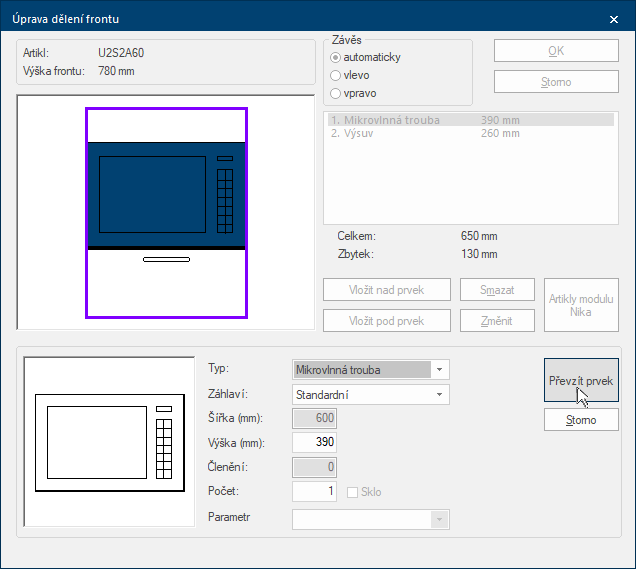
Nyní bychom Vám chtěli pomocí následující tabulky blíže objasnit různá nastavení, která máte k dispozici pro výběr frontového prvku.
|
Označení: |
Popis: |
|---|---|
|
Typ |
Pomocí výběrového pole Typ vyberte požadovaný frontový prvek. |
|
Pomocí výběrového pole Záhlaví máte možnost přiřadit k jednotlivým frontovým prvkům individuální záhlaví, které jste si předem založili jako další záhlaví plánování ve Výběru modelu. |
|
|
Šířka |
V poli Šířka je Vám vždy pro informaci zobrazena šířka artiklu. |
|
Výška |
Do pole Výška zadejte rozměr pro výšku, se kterou má být příslušný frontový prvek naplánován. |
|
Členění |
Přes pole Členění můžete určit, kolik polic má být vloženo. Toto pole je k dispozici pouze pro frontový prvek otevřené skříně (regálu), nebo jiných frontových prvků při současně aktivované volbě Sklo. |
|
Počet |
Pomocí pole Počet můžete zadat, kolikrát bude vybraný prvek frontu naplánován vedle sebe. Toto je nezbytné například pro to, aby bylo možno pro široké skříně zobrazit dvoje dveře, dvě zásuvky nebo výsuvy vedle sebe. Pomocí zaškrtávacího pole Sklo můžete kromě toho zadat, jestli má být prvek frontu zobrazen jako prosklený front vhodný ke zvolenému programu. |
|
Pomocí výběrového pole Parametr máte volitelně možnost nechat si vytvořit subpozici jako připomínku pro vestavný přístroj, jakmile bude takto změněný artikl naplánován. Pokud zvolíte hodnotu parametru normální, nebude naproti tomu žádná supozice vytvořena. |
|
|
Storno |
Kliknutím na tlačítko V okně dialogu se vždy nachází jedno nebo více tlačítek, která lze aktivovat kliknutím. Typické akce pro tato tlačítka jsou například OK, Storno, Použít, apod. Tlačítka se vždy aktivují (stisknou) kliknutím (jedním stiskem levého tlačítka myši). Storno budou všechny provedené změny pro vybraný prvek frontu zamítnuty. |
|
Převzít prvek |
Kliknutím na tlačítko Převzít prvek bude vybraný prvek frontu se všemi provedenými nastaveními naplánován na příslušné místo v dělení frontu. |
Speciální informace k Modulu Nika
Pokud se jedná o některý z artiklů z Modulu niky, máte možnost pomocí tlačítka Artikly modulu Nika umísťovat speciální moduly uvnitř modulu niky. Dbejte však na to, že tato funkce je k dispozici pouze u několika dodavatelů a jen pro několik artiklů.
- Viz také: Modul Nika


