Vlastnosti plánování/artiklů
Poté, co jste založili Vaše vlastnosti plánování nebo artiklů, máte vždy k dispozici několik možností k tomu, jak takovou vlastnost v programu CARAT použít. V zásadě se vlastnosti plánování vyplňují pomocí dialogu Přehled komise a vlastnosti artiklu pomocí okna Seznam artiklů. Navíc můžete pro vlastnosti plánování a artiklů také zadat přednastavení na úrovni uživatelů nebo artiklů. Kromě toho můžete v případě potřeby také zadat, které vlastnosti plánování nebo artiklů mají být tisknuty v určitém obchodním dokumentu.
 Vyplnit Vlastnost plánování pomocí dialogu Přehled komise.
Aktivované vlastnosti plánování jsou v dialogu Přehled komise zobrazovány pro každé plánování. Přitom jsou všechny vlastnosti plánování shrnuty do adresáře Vlastnosti. Pro aktivní plánování by tento adresář měl být vždy otevřený. Pokud tomu tak není, můžete ho otevřít kliknutím na políčko před adresářem se znakem Plus.
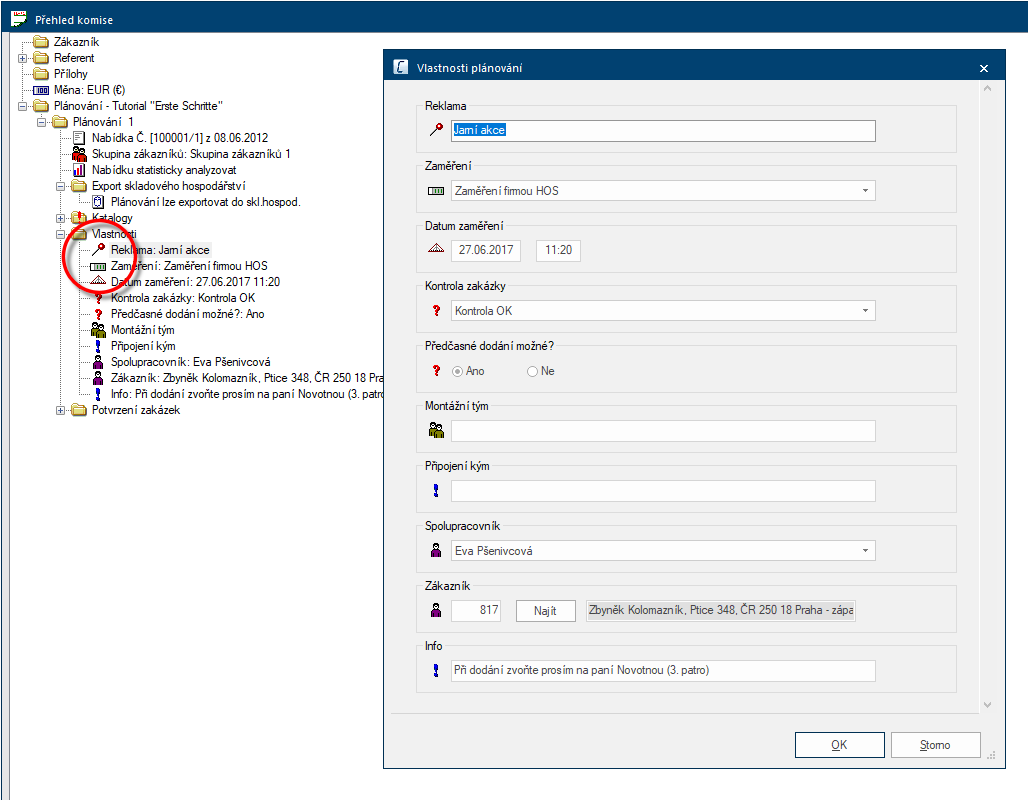
Abyste mohli vyplnit jednu nebo více vlastností plánování, jednoduše na jednu z nich klikněte. Poté bude otevřen dialog Pojmem dialog nebo dialogové okno (zkráceně okno) označujeme speciální okno v softwarových aplikacích (programech). Dialogové okno bývá aplikací zobrazováno v nejrůznějších situacích, aby si vyžádala od uživatele nejrůznější údaje nebo potvrzení. se všemi aktivními vlastnostmi plánování. Podle toho, jaké druhy zadání byly pro vlastnosti plánování vybrány, můžete nyní zadat libovolný Text, označit přepínače Přepínač (anglicky Radiobutton) je standardní prvek grafického uživatelského rozhraní. Na rozdíl od zaškrtávacího pole (Checkbox) je možno ze skupiny možností označit pouze jedinou. Anglické jméno Radiobutton je odvozeno z podobného chování při výběru rozhlasových stanic na starých rozhlasových přijímačích: když se stiskla nějaká klávesa, vyskočila předtím stisknutá klávesa ven. nebo vybrat požadovanou položku ze seznamu výběrového pole. Jakmile kliknete na tlačítko V okně dialogu se vždy nachází jedno nebo více tlačítek, která lze aktivovat kliknutím. Typické akce pro tato tlačítka jsou například OK, Storno, Použít, apod. Tlačítka se vždy aktivují (stisknou) kliknutím (jedním stiskem levého tlačítka myši). OK, budou Vaše zadání uložena pro všechny vlastnosti plánování.
Vyplnění vlastnosti artiklu pomocí okna Seznam artiklů.
Aktivní vlastnosti artiklů jsou Vám v okně Nabídka zobrazovány jako dodatečné sloupce. Podle druhu vlastnosti artiklu není přirozeně nutno u každého artiklu vyplňovat pole pro každou jednotlivou vlastnost.
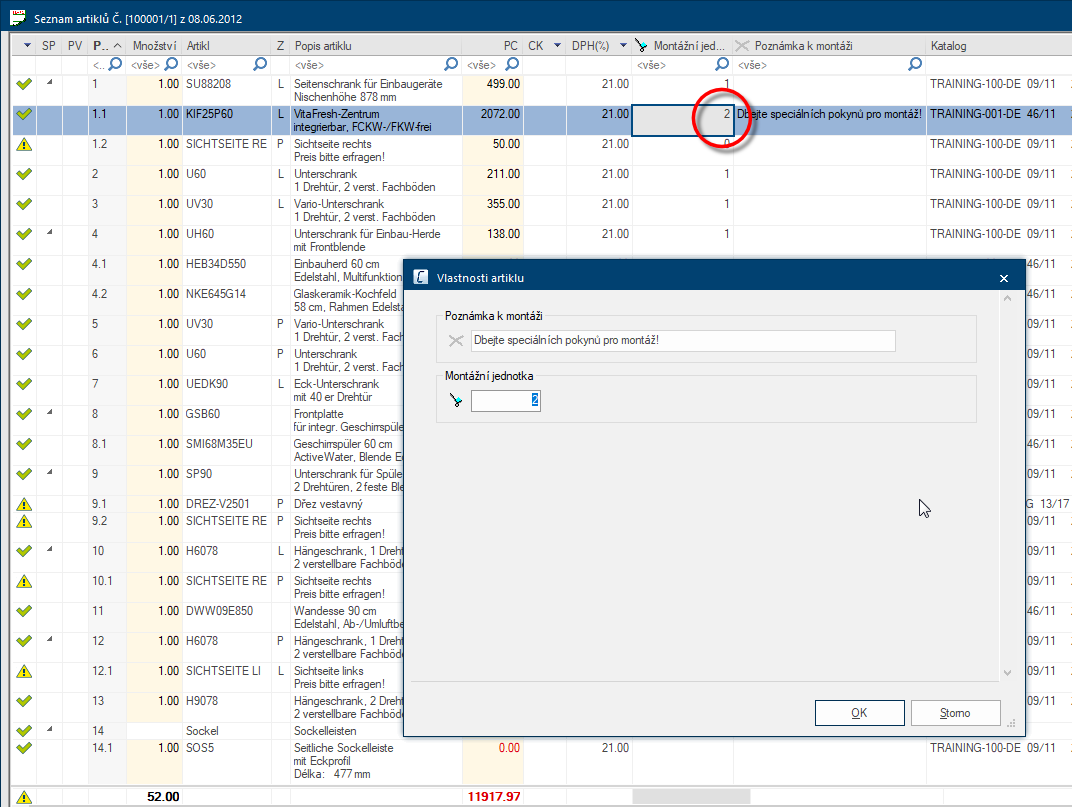
Pro vyplnění vlastnosti artiklu pro určitý artikl postačí kliknout na řádku příslušného artiklu do pole některé jeho vlastnosti. Nato bude otevřen dialog se všemi dostupnými vlastnostmi artiklu. Poté, co jste provedli veškerá nastavení, můžete dialog zavřít kliknutím na tlačítko OK.
Zadání přednastavení závislých na uživateli.
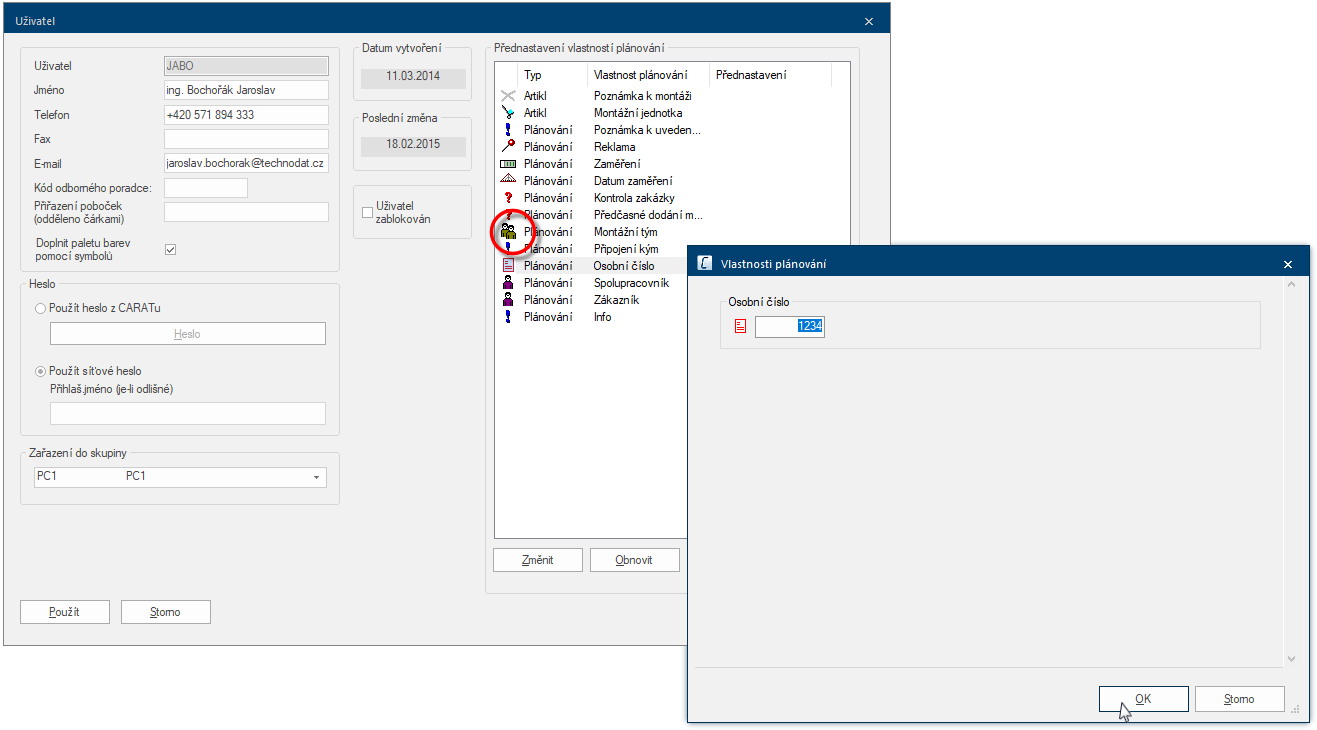
Při vytváření vlastností plánování nebo artiklů můžete také zadat, které skupiny uživatelů smí určitou vlastnost měnit. Ve Správě uživatelů pak v případě potřeby můžete pro každého uživatele navíc založit pro každou vlastnost plánování nebo artiklu jedno přednastavení, aby tak zadávání vlastností bylo ještě uživatelsky přívětivější.
Pro založení přednastavení vlastnosti u uživatele, vyberte v pásu menu záložku Systém, zde položku Správa, abyste otevřeli Správu uživatelů. Pak vyberte požadovaného uživatele pro změnu. Pro změnu vlastnosti na ni poklepejte, nebo požadovanou vlastnost označte a klikněte na ikonu Změnit. Pokud byste chtěli stávající přednastavení zrušit, označte požadovanou vlastnost, a pak klikněte na tlačítko Obnovit.
Zadání přednastavení závislých na artiklu.
Také pro artikl máte možnost zadat přednastavené hodnoty pro vlastnosti, které pak budou při naplánování artiklu automaticky použity. Přednastavení pro jednotlivé artikly se provádí pomocí dat artiklu. Pokud byly vlastnosti artiklu založeny a aktivovány, je možno je nastavit pomocí záložky Některá dialogová okna jsou tak rozsáhlá, že je nutno jejich funkce rozdělit na podskupiny. Tyto podskupiny se většinou zobrazují v horní části okna a lze je zobrazit kliknutím na příslušný popis (název). vpravo nahoře v dialogu Data artiklů. Také zde postačí poklepání Poklepání (dvojklik) se používá mimo jiné k otevírání souborů a programů, spouštění akce, příkazu. Ukazuje-li kurzor myši na požadovanou ikonu, klikněte na ni dvakrát rychle za sebou (stiskněte dvakrát levé tlačítko myši). Kurzor myši by se mezi kliknutími neměl pohnout. na vlastnost, aby ji bylo možno upravovat.
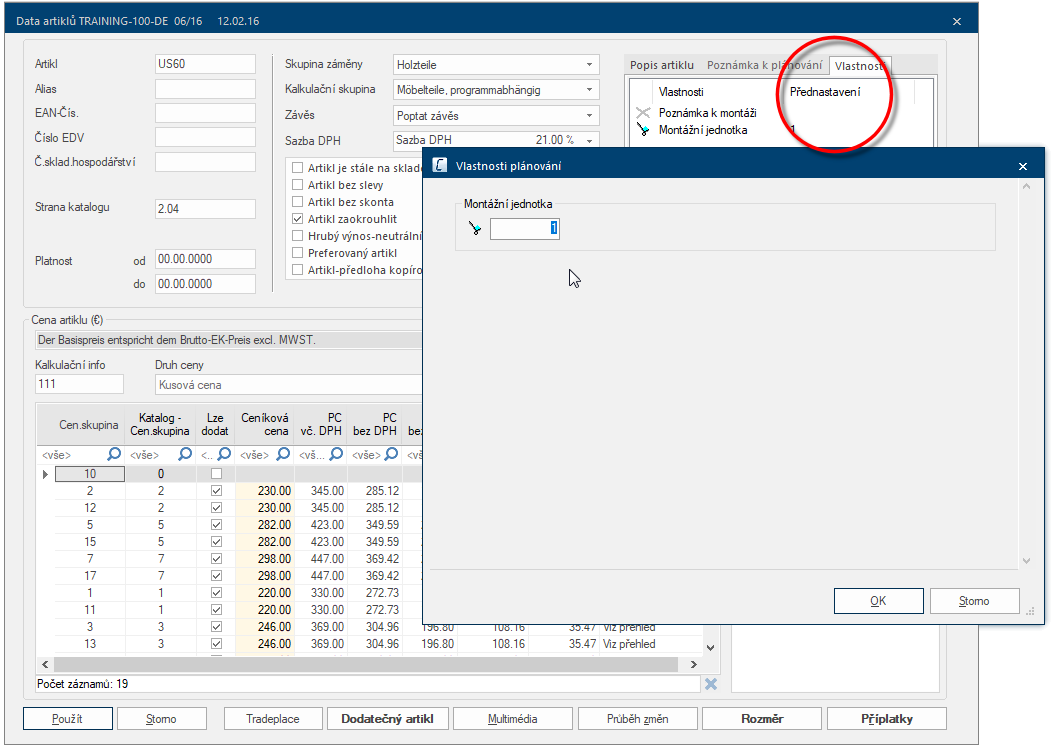
Pokud byste však chtěli doplnit přednastavení k většímu množství artiklů, měli byste použít efektivnější metodu, a to Export artiklů. Neboť zde máte možnost exportovat všechny artikly. Přitom je také možno exportovat požadované vlastnosti artiklu, kterým pak pomocí dodatečného programu nastavíte požadované hodnoty přednastavení. Viz také: Export artiklů
Tisk vlastností plánování a artiklů.
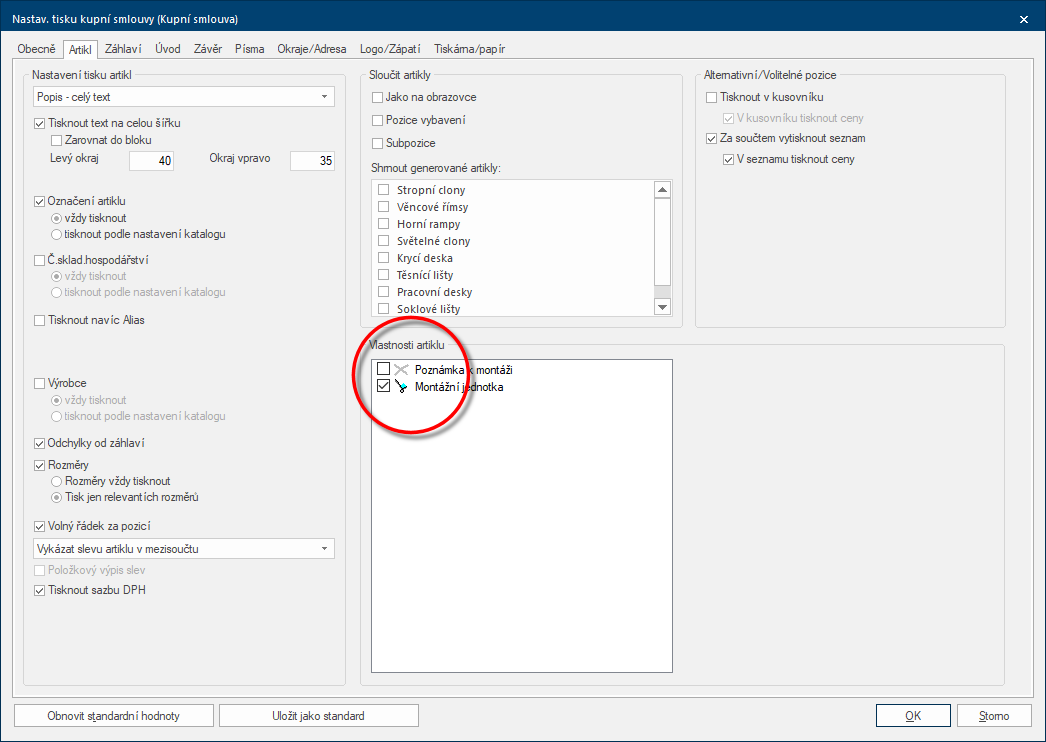
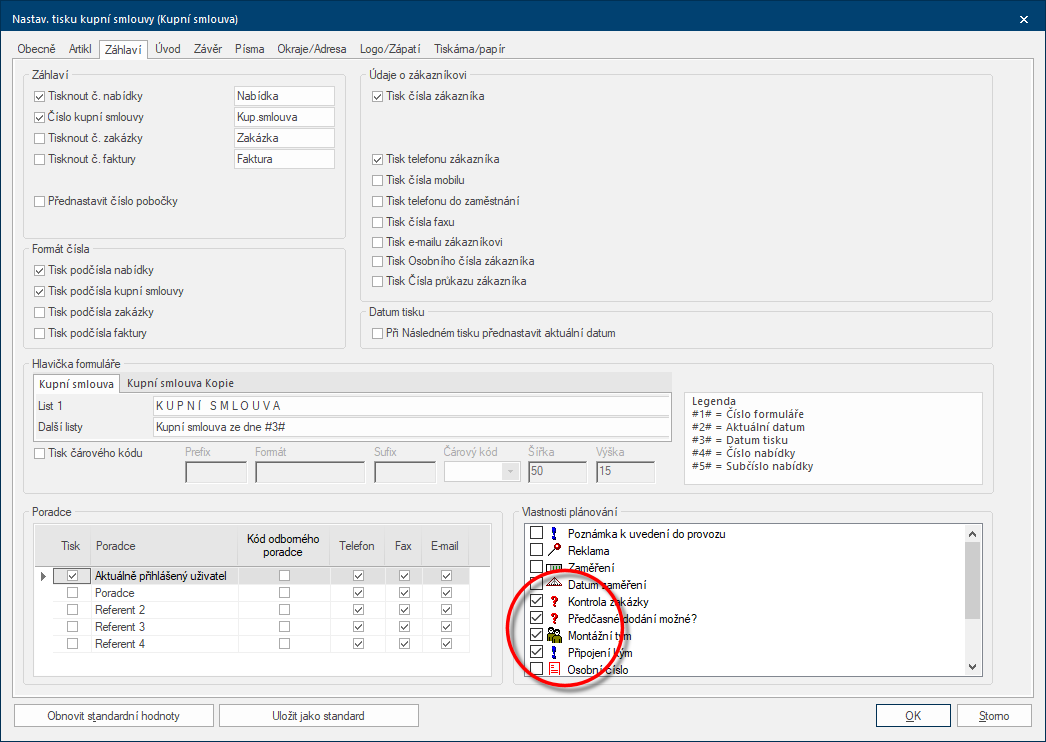
Pomocí nastavení v Rozvržení můžete každou vlastnost plánování nebo artiklu vytisknout v obchodním dokumentu. Přitom pomocí záložky Záhlaví Záhlaví je v programu CARAT nadřízený (souhrnný) pojem pro veškerá zadání, která jsou nutná pro zobrazení a objednání kuchyně. Jsou to například: zvolený program nebo varianty, jako provedení korpusu nebo provedení hrany pracovní desky. v Rozvržení zadáváte vlastnosti plánování a pomocí záložky Artikl vlastnosti artiklů.
Aktivní vlastnosti plánování a artiklů jsou Vám k tomuto účelu zobrazovány ve formě seznamu vpravo dole na záložce v příslušné oblasti. Zde můžete vlastnosti plánování a artiklů, které se mají tisknout, aktivovat pomocí příslušného zaškrtávacího pole. Zaškrtnutí symbolizuje, že vlastnost plánování nebo artiklu bude v dokumentu vytisknuta. Opětovné kliknutí Není-li uvedeno jinak, znamená tento pojem jeden stisk levého tlačítka myši. Kliknutí způsobí vždy buď označení nějakého objektu, nebo při kliknutí na tlačítko provedení popsané akce (například OK, Storno, Zavřít). na toto pole označení opět zruší.
Příklad: Vlastnosti plánování
Příklad: Vlastnosti artiklu