Kundendaten exportieren

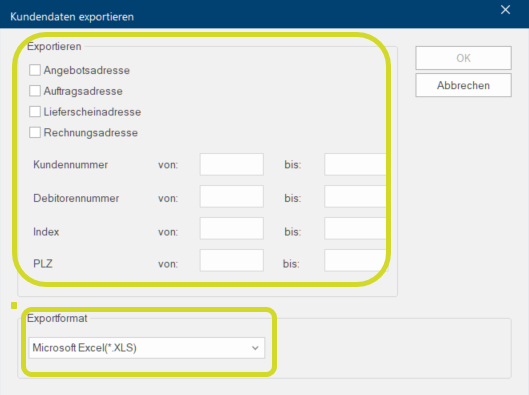
In dem Dialog Als Dialog oder Dialogfenster, Dialogfeld, bezeichnet man spezielle Fenster in Software- anwendungen. Dialogfenster werden in verschiedenen Situationen von der Anwendung eingeblendet, um bestimmte Eingaben oder Bestätigungen vom Benutzer einzuholen. Kundendaten exportieren können Sie Ihre Kundenadressen und alle Zusatzinformationen, mit Ausnahme der Notizen, die Sie zu Ihren Kunden in CARAT erfasst haben, als Tabelle zu exportieren, um sie mit externen Programmen zu nutzen. Als Exportformat sind dabei Microsoft Excel Formate Die Formatierung ( Latein forma, „Form, Gestalt“) bezeichnet in der Textverarbeitung die Darstellung von Textdokumenten. In diesem Fall ist die Wahl der Schriftarten und Schriftstile wie zum Beispiel fett oder kursiv gemeint. und CSV Eine CSV-Datei ist eine Textdatei zur Speicherung oder zum Austausch einfach strukturierter Daten. Das Kürzel CSV steht dabei für Comma Separated Values, weil die einzelnen Werte durch ein spezielles Trennzeichen, beispielsweise das Komma oder Semikolon, getrennt werden.-Datei Formate wählbar.
Siehe auch: Die Kundenadresse
Der Eingabedialog ist dazu in 2 Bereiche unterteilt. Im oberen Bereich Exportieren können Sie eine Auswahl der Kundendaten nach dem verwendeten Zweck treffen. Außerdem ist es möglich den Nummernkreis der Kundennummern, der Debitorennummern, des Indexes (hinterlegte Ranking Klassifikationen von Kunden), sowie die zu durchsuchenden Postleitzahlen einzugrenzen. Im unteren Bereich Exportformat können Sie dann das Exportformat auswählen.
So erzeugen Sie eine Exportdatei
Kundendaten exportieren:
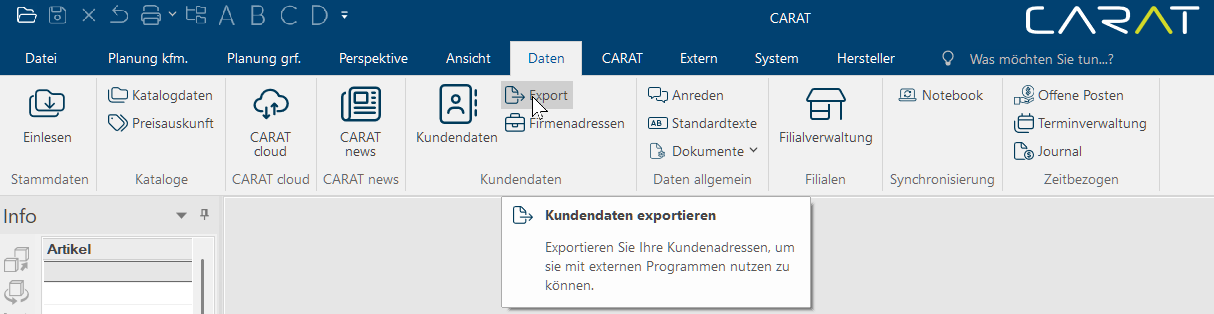
- Gehen Sie in der CARAT Menüleiste in das Register Manche Dialogfenster sind so umfangreich, dass die Funktionen in Unterbereiche geteilt werden. Diese Unterbereiche werden meist im oberen Bereich des Dialogs angezeigt und können durch Klicken auf den entsprechenden Text erreicht werden. Daten und klicken Sofern nicht anders angegeben, wird die linke Maustaste einmal kurz gedrückt. Klicken bewirkt immer ein Markieren eines Objektes oder bei einem Klick auf eine Schaltfläche die Ausführung der beschriebenen Aktion (z.B. OK, Abbrechen, Schließen). im Bereich Kundendaten auf Export
- Es öffnet sich der Dialog Kundendaten exportieren. Hier nehmen Sie jetzt die Auswahl der gewünschten Kriterien für die Erzeugung der Export Datei vor und bestätigen dies mit Klick auf OK
Beispiel: Auswahl Kundendaten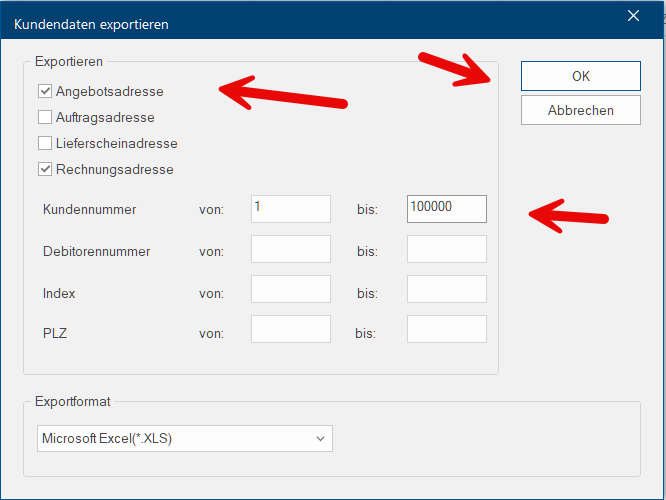
-
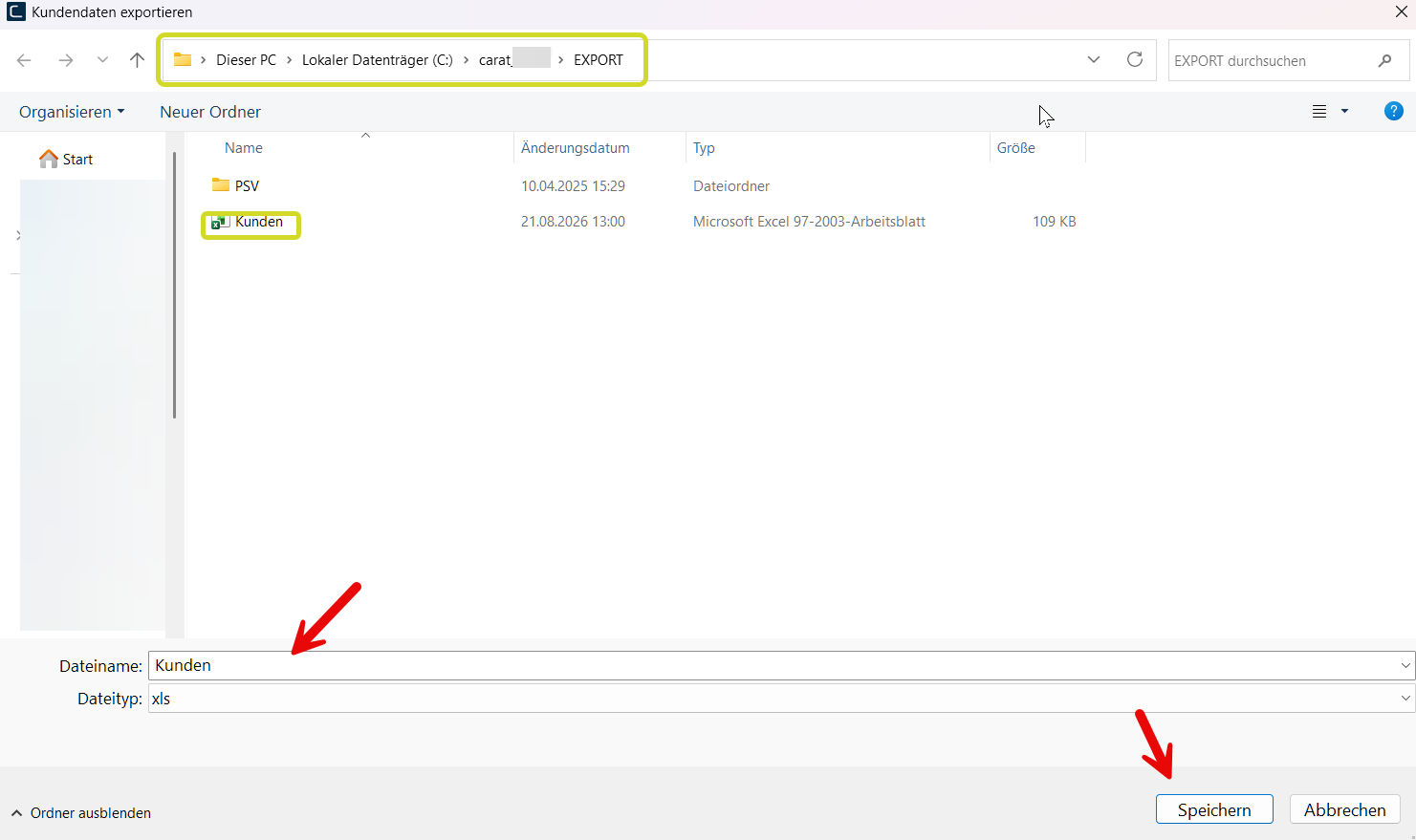
Nach dem Sie OK gewählt haben, wird Ihnen automatisch ein Speicherort und Speichername für die Export Datei angeboten. Als Standard ist dies der Ordner Export in Ihrem CARAT Installationsverzeichnis. Bei Bedarf können Sie aber auch eigene Namen und Pfade In einem hierarchisch organisierten Dateisystem ist ein Pfad die Abfolge von Verzeichnissen, die durchlaufen werden müssen, um von einer bestimmten Stelle im Dateisystem aus zu einer bestimmten Datei zu kommen, beispielsweise C:\mustermann\briefe\Geschäftsbriefe oder c:\Dokumente\Eigene Dateien\Geschäftsbriefe. auswählen. Nach Klick auf Speichern wird die Datei mit den Kundendaten dann am vorgegebenen Speicherort abgelegt.