signoSign - La signature électronique dans CARAT
En collaboration avec la société signotec GmbH, CARAT vous offre, à partir de la version V2025.4.0.0, la possibilité d'apposer des signatures électroniques sur les documents que vous créez à l'aide d'une tablette de signature, d'une souris, d'un code QR ou de la fonction Click to sign signature au clavier.
Quels sont les avantages de signoSign pour vous?
-
Signer numériquement directement dans le processus de vente, à tout moment et en tout lieu
-
Saisie des signatures via un PC PC: Le terme venant de la langue anglaise Personal Computer signifie "ordinateur personnel" et est le nom commercial d´une série de systèmes d´ordinateurs, qui ont à l´origine été fabriqués par la firme IBM, une tablette, une tablette de signature ou un smartphone
-
Une efficacité accrue grâce à des processus intégrés
-
Flux de travail moderne et dématérialisé
-
Pratique et conforme à la législation
Pour activer la signature électronique dans CARAT:
Pour pouvoir utiliser signoSign dans CARAT, vous devez ouvrir le lien Un lien (en anglais: link) est une indication d´un document vers un autre document par un marquage correspondant. Par un lien ont peut de façon aisée naviguer au travers d´un document ou d´une page internet. ci-dessous menant au formulaire de commande PDF, le remplir en ligne, puis l'envoyer par e-mail E-mail (de l´anglais electronic mail, courrier ou lettre électronique; ou mail) désigne un message-courrier transmis dans des réseaux d´ordinateurs. à l'adresse suivante: sales@signotec.de.
Cliquez Si rien de contraire n´est indiqué, appuyez la touche gauche de la souris une fois rapidement. Cliquer a pour effet de sélectionner un objet ou - par ex. si vous cliquez sur un bouton - l´exécution de l´action indiquée (par ex. OK, annuler, appliquer, quitter etc.). sur ce lien pour ouvrir le formulaire de commande: Formulaire de commande Signature électronique chez signotec
Vous devez en outre faire activer le module gratuit CARAT 2P par CARAT.
Pour cela, veuillez envoyer un e-mail à CARAT à l'adresse suivante: info@carat-france.com.
La mise en place de la signature électronique
Une fois que vous aurez reçu vos identifiants de connexion de la part de signotec et que le module 2P aura été activé par CARAT, vous pourrez commencer la configuration On appelle configuration, certain réglages de programmes ou de composants de matériel d´un ordinateur.
 Pour configurer l'interface de signature électronique dans les options système, sous Interfaces, procédez comme suit:
-
Dans la barre de menu, sous l'onglet Certaines fenêtres de dialogue sont tellement vastes que les fonctions sont partagées dans des sous-domaines. Ces sous-domaines sont habituellement affichés dans la partie supérieure du dialogue et peuvent être atteints par un clic sur le texte correspondant. Système, ouvrez les options système, puis l'onglet Interface. Cliquez ensuite sur l'icône Nouveau
-
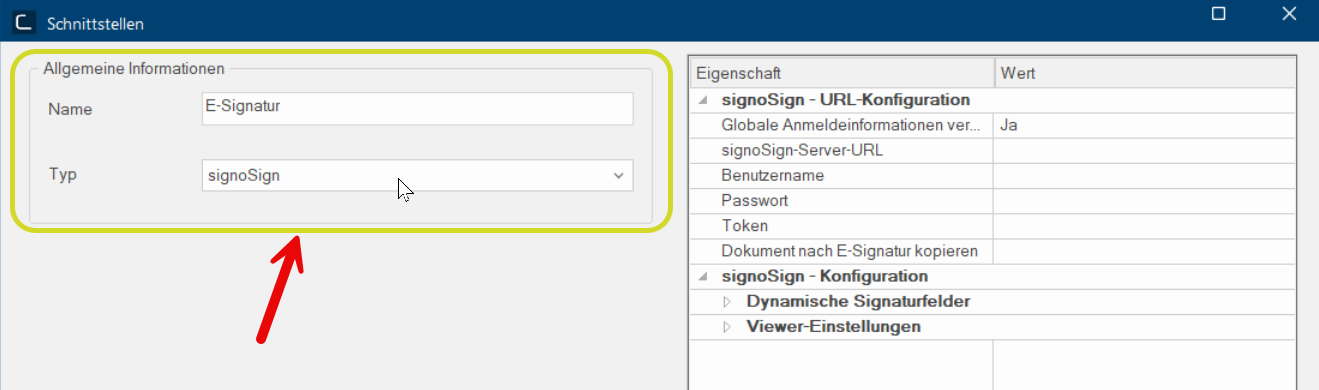
Dans la boîte de dialogue On appelle dialogue, fenêtre de dialogue ou champ de dialogue, des fenêtres spéciales dans des applications informatiques. Les fenêtres de dialogues sont affichées dans différentes situations lors de l´application pour réclamer l´insertion de certaines entrées ou confirmations de l´utilisateur. Interface, sous Informations générales, attribuez-lui un nom approprié, par exemple Signature électronique, puis sélectionnez signoSign comme type.
-
Dans signoSign, sous Configuration de l'URL, saisissez dans le champ Nom d'utilisateur l'adresse e-mail que vous avez enregistrée chez Signotec et, dans le champ Mot de passe, les identifiants de connexion que Signotec vous a fournis. Dans le champ Copier le document après la signature électronique, vous pouvez, si vous le souhaitez, indiquer un chemin Dans un système de fichiers organisés de façon hiérarchique, un chemin est la suite de répertoires qui sont parcourus, pour aboutir d´une place déterminée dans le système de fichiers à un fichier défini, par ex. C:\dupont\lettres\lettres commerciales ou C:\documents\mes documents\lettre commerciales. d'accès pour enregistrer les signatures électroniques.
Voici comment configurer les champs de signature dans signoSign:
-
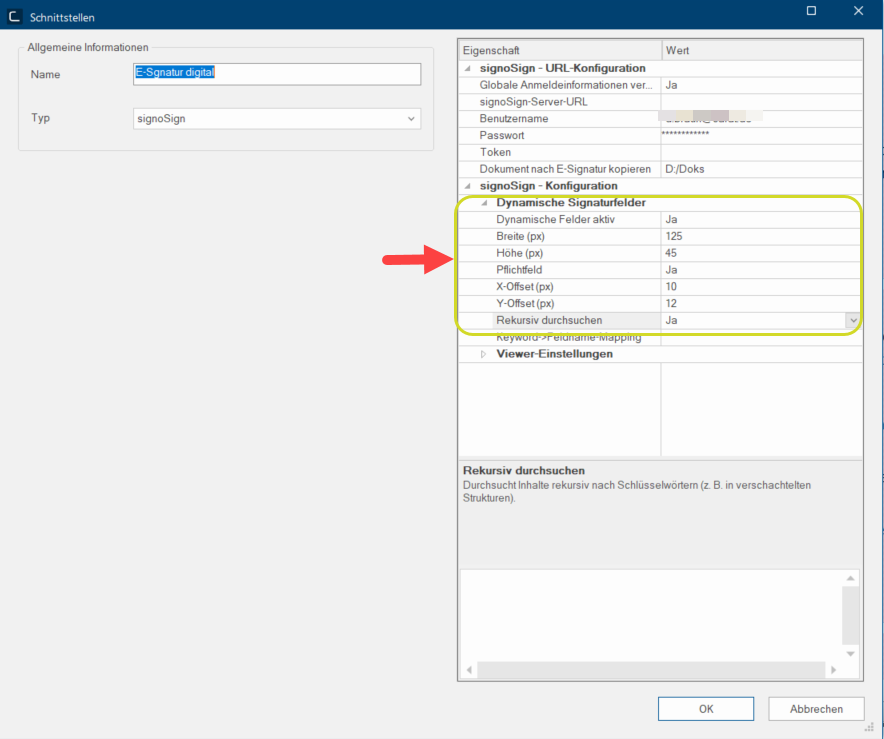
Commencez par activer le paramétrage Champs dynamiques en la réglant sur Oui afin de pouvoir placer les signatures à n'importe quel endroit au cours du processus. Cela s'avère utile, par exemple, pour obtenir la confirmation du client On désigne comme client, un ordinateur, comme poste de travail dans un réseau, se sert des ressources d´une station centrale (d´un serveur). concernant la remise des plans d'installation ou d'autres documents importants.
-
Définissez ensuite la largeur et la hauteur, en pixels Pixel, points d´image ou éléments d´image, indique aussi bien la plus petite unité d´un quadrillage graphique digitale, que de sa présentation sur un écran à pilotage-quadrillage, du champ de signature concerné.
-
En cochant la case Oui, vous pouvez définir ces champs comme obligatoires. Cela est important si vous souhaitez vous assurer que certains documents ne puissent plus être émis sans la signature du vendeur et du client.
-
Les champs X-Offset et Y-Offset définissent la position du champ de signature et indiquent de combien de pixels celui-ci doit être décalé vers la droite (X) ou vers le bas (Y) par rapport au mot-clé. (Keyword est le mot-clé associé au champ de signature concerné, par exemple acheteur.
-
Si vous sélectionnez Oui dans le champ Recherche récursive, un champ de signature est inséré à chaque occurrence des mots-clés spécifiés dans le document. Si vous sélectionnez Non, le champ de signature n'apparaît qu'à la première occurrence des mots-clés.
Exemple:
Pour définir les champs de signature à l'aide de mots-clés et de libellés, procédez comme suit:
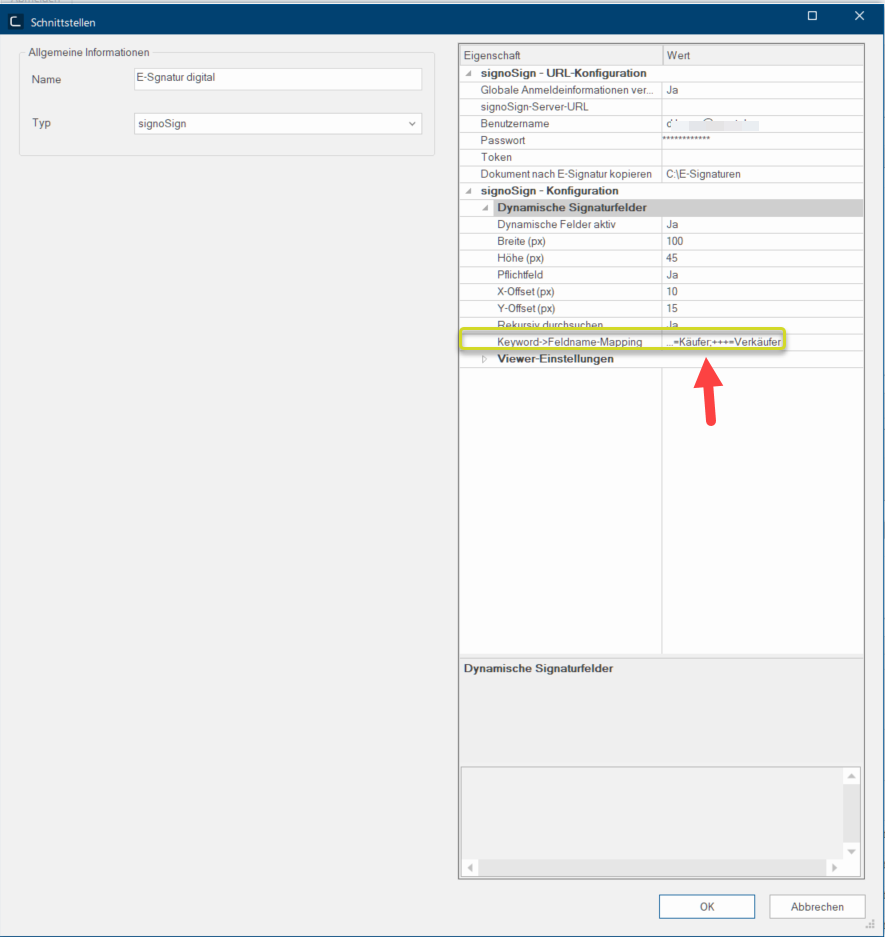
Dans le champ Keyword-> nom de champ mapping, vous définissez une désignation (nom de champ), par exemple … pour le champ de signature souhaité, puis vous l'associez à un mot-clé, (keyword) par exemple acheteur.
Le format Formater (en latin: forma "forme, configuration") désigne dans le traitement de texte, la présentation de documents-texte. Dans ce cas, il s´agit du choix d´écriture et de styles comme par ex. gras, cursif etc. requis pour ce lien est alors le suivant
...=Acheteur;
Ce terme s'affichera ensuite comme indication lors de la signature ultérieure. Insérez ensuite un point-virgule, puis ajoutez un autre lien, par exemple : +++=Vendeur
Voici à quoi cela ressemblerait:
...=Acheteur;+++=Vendeur
Enregistrez maintenant vos saisies en cliquant sur OK.
Voici comment enregistrer un texte standard pour une signature électronique:
-
Dans l'onglet Données de la barre de menu CARAT, dans la partie Données générales, cliquez sur Textes standard.
-
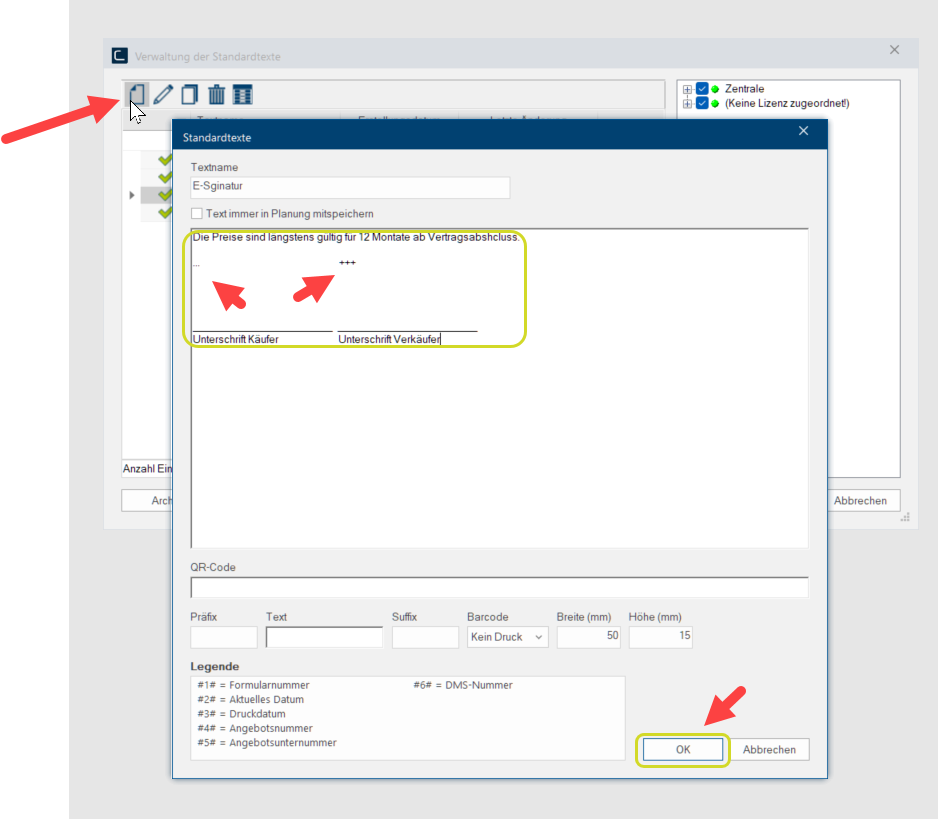
Dans la boîte de dialogue Gestion des textes standard qui s'ouvre, cliquez ensuite sur l'icône Nouveau.
-
Attribuez maintenant un nom à la signature électronique et saisissez un texte par défaut en dessous; saisissez ensuite les noms de champs enregistrés, puis cliquez sur OK pour enregistrer.
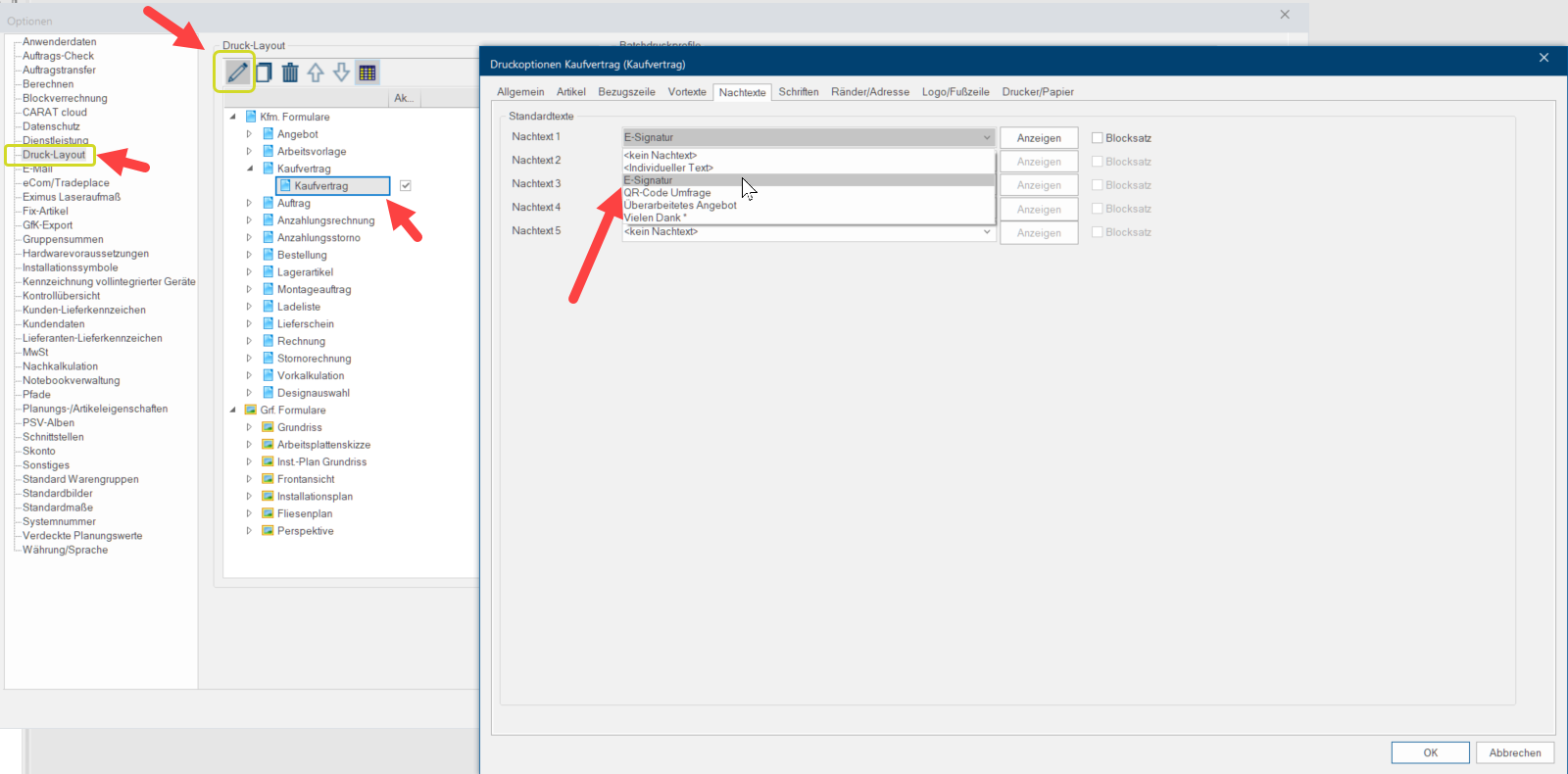
Pour configurer la mise en page standard du layout d'impression:
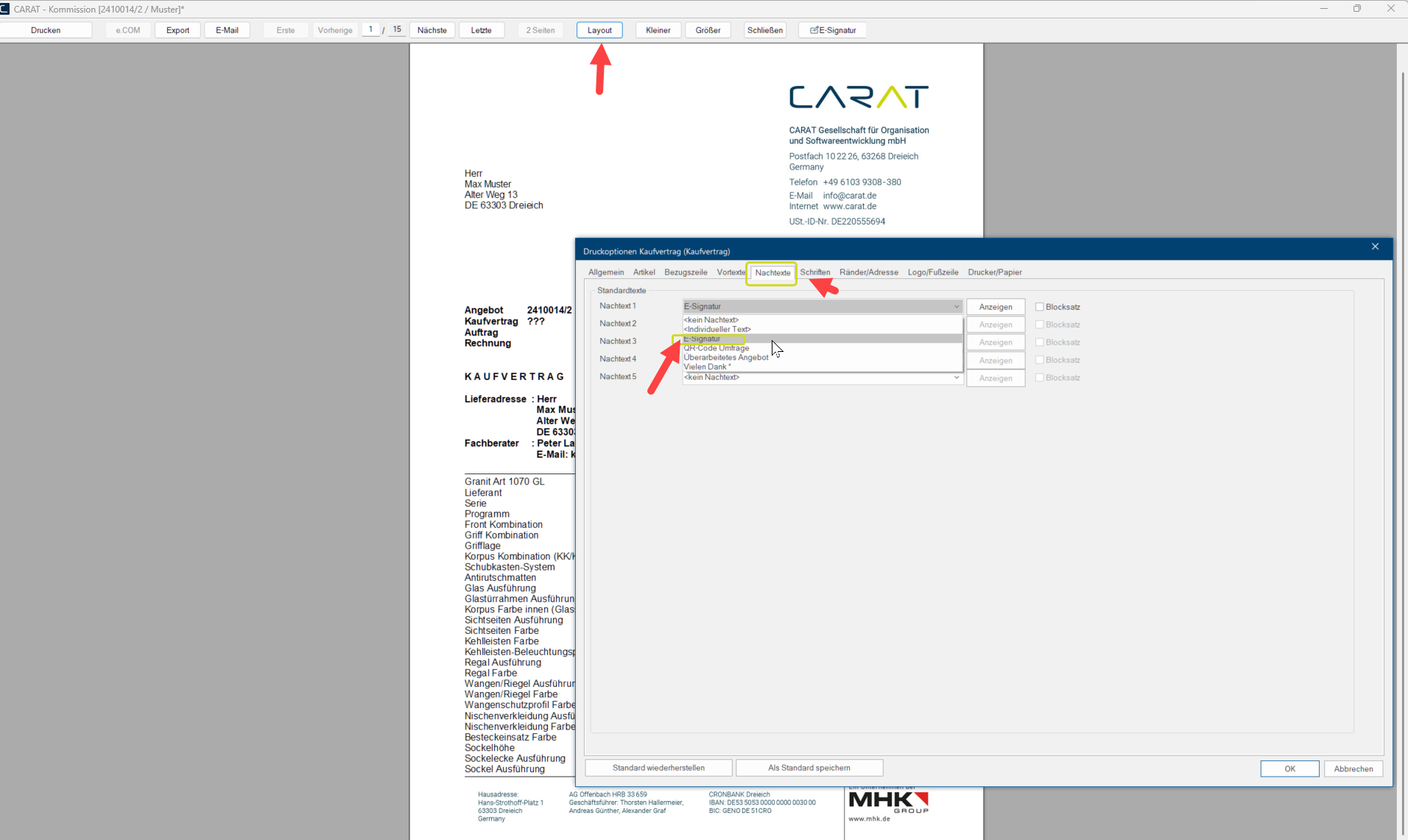
Vous pouvez ensuite insérer la signature électronique dans les options système, dans la mise en page du layout d'impression, par exemple dans les options d'impression du contrat de vente, en tant que texte par défaut sous Textes fin, ou la sélectionner individuellement dans l'aperçu avant impression après avoir cliqué sur Layout.
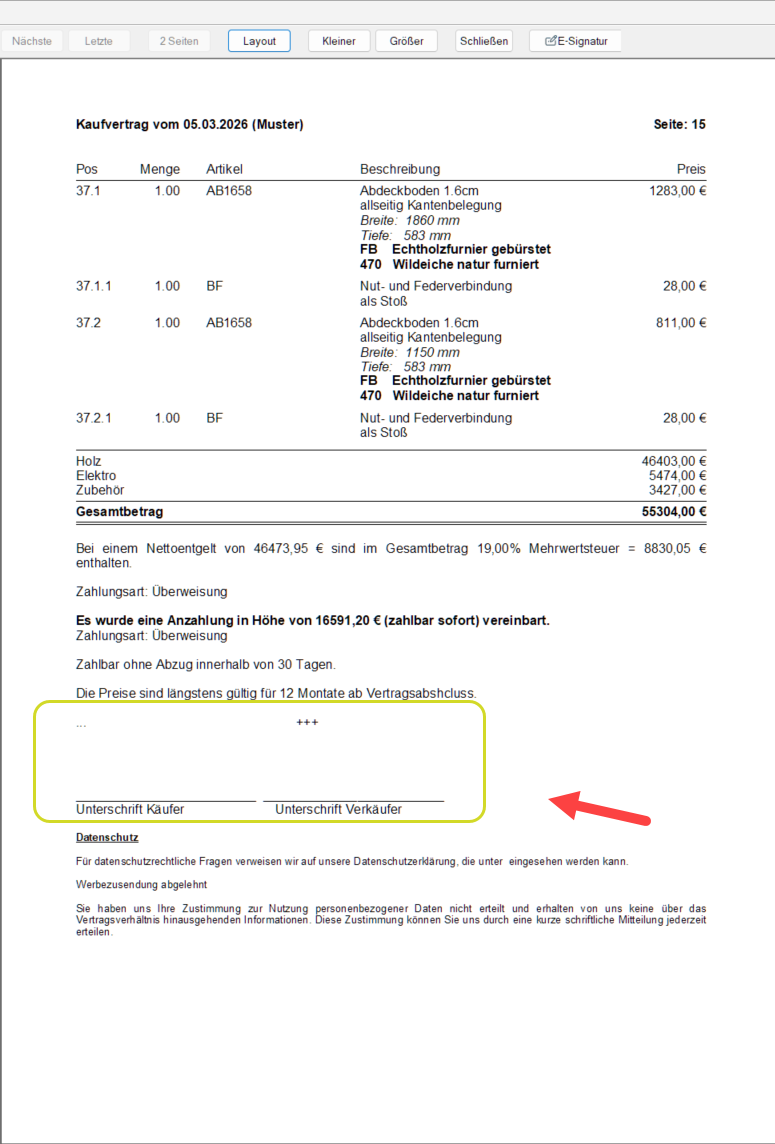
Exemple: dernière page de l'aperçu avant impression avec une signature électronique ajoutée à la fin du texte
Pour configurer les signatures électroniques dans les documents, procédez comme suit:
-
Commencez par sélectionner à nouveau, dans l'aperçu avant impression, par exemple le contrat de vente.
-
Après avoir ouvert l'aperçu avant impression, rendez-vous à la dernière page du contrat de vente et sélectionnez, comme indiqué précédemment, le texte fin Signature électronique que vous avez créé. Le texte fin, accompagné des caractères spéciaux (mots-clés) définis pour la signature électronique, est alors ajouté au fichier PDF.
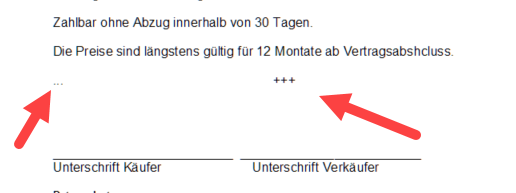
-
Sous les caractères spéciaux enregistrés comme mots-clés, les signatures électroniques doivent être intégrées directement dans le document. Pour ce faire, cliquez sur le bouton Dans une fenêtre de dialogue, vous trouvez toujours un ou plusieurs boutons, qui peuvent être activés par un clic. Des actions typiques pour un bouton sont par ex. OK, annuler, appliquer. Les boutons sont toujours actionnés par un simple clic sur la touche gauche de la souris. Signature électronique situé au-dessus du document PDF dans l'aperçu avant impression. La boîte de dialogue signoSign s'ouvre alors

Exemple: Dialogue signoSign
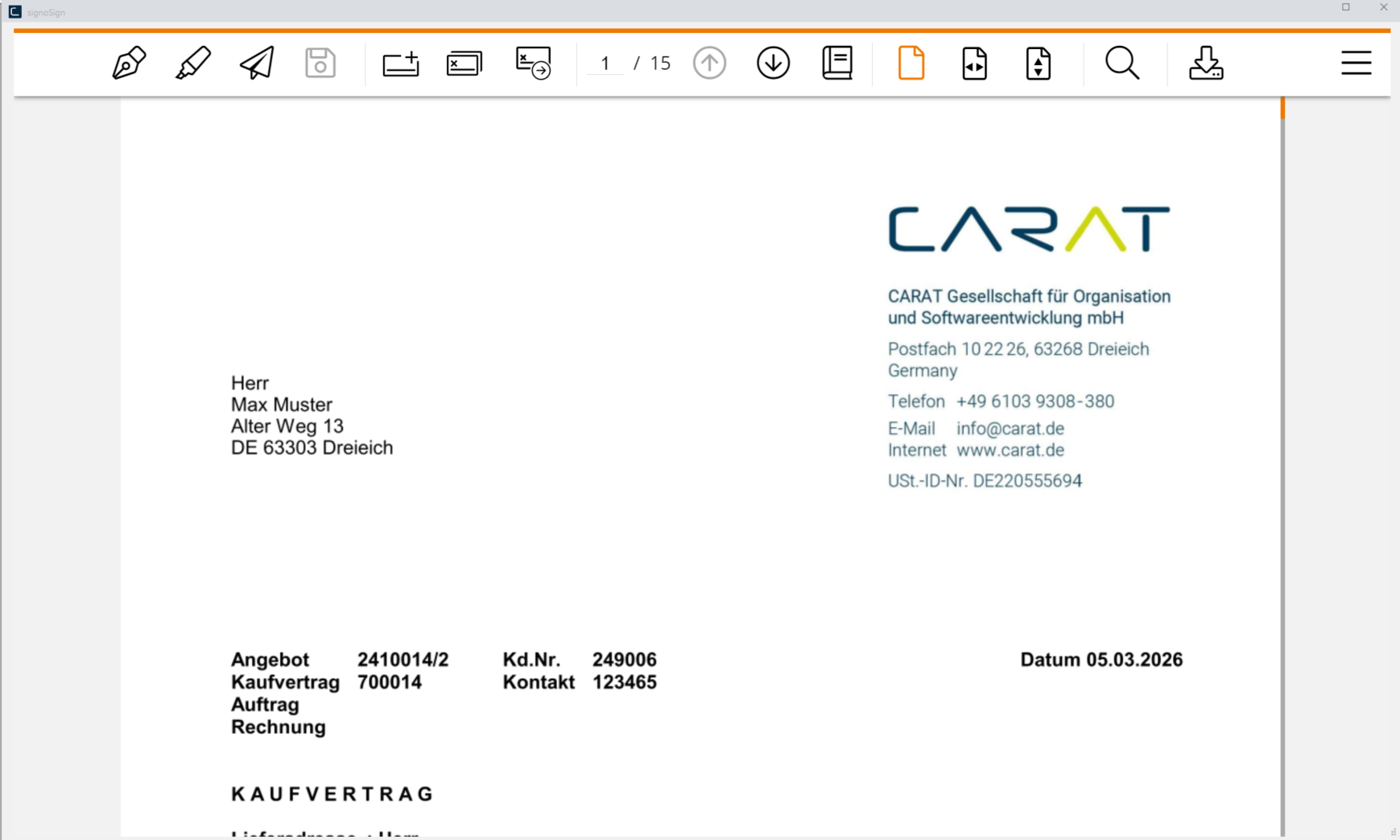
Voici à quoi ressemble la signature électronique configurée dans vos documents:
-
Une fois la boîte de dialogue signoSign ouverte, cliquez sur l'icône de la barre de menu pour passer au champ de signature suivant.
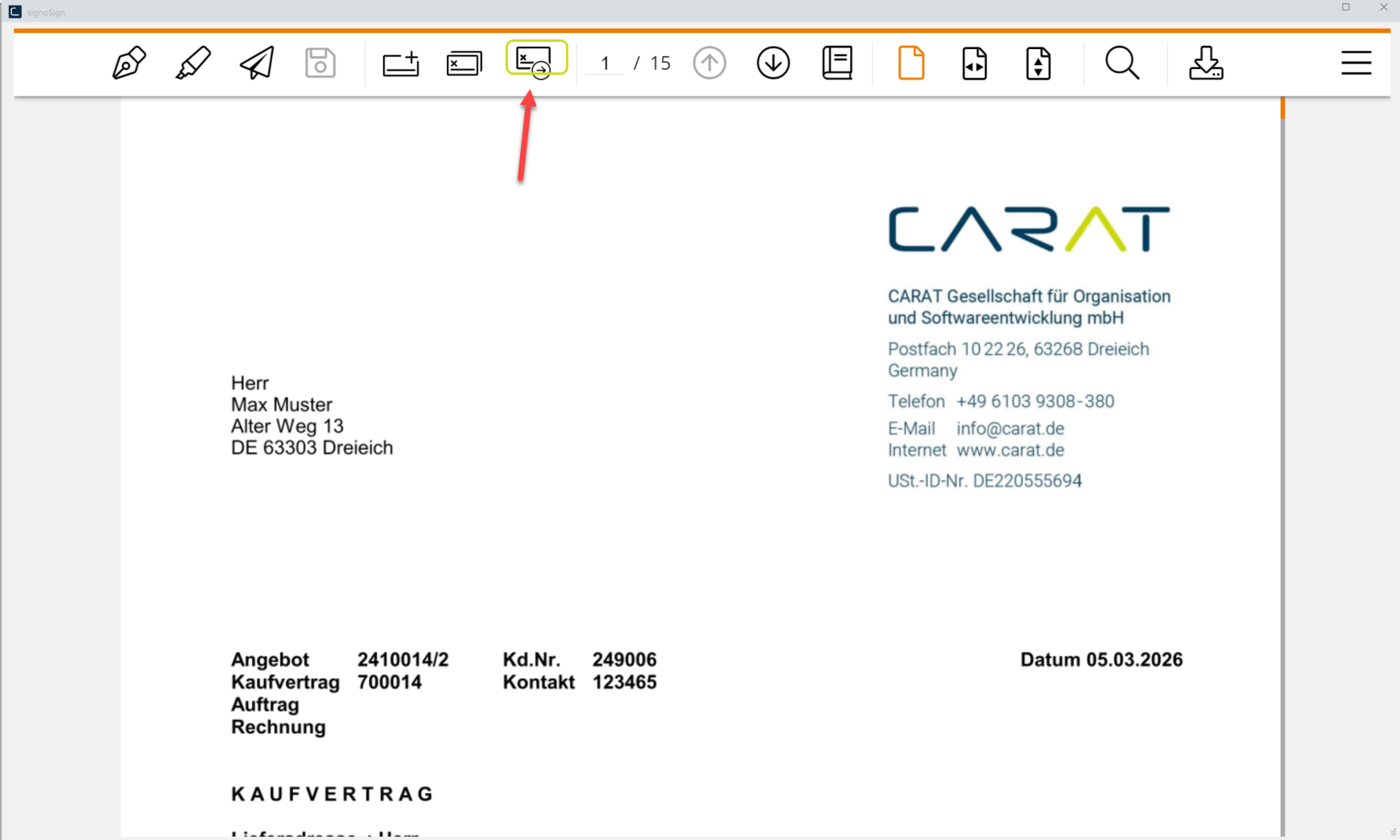
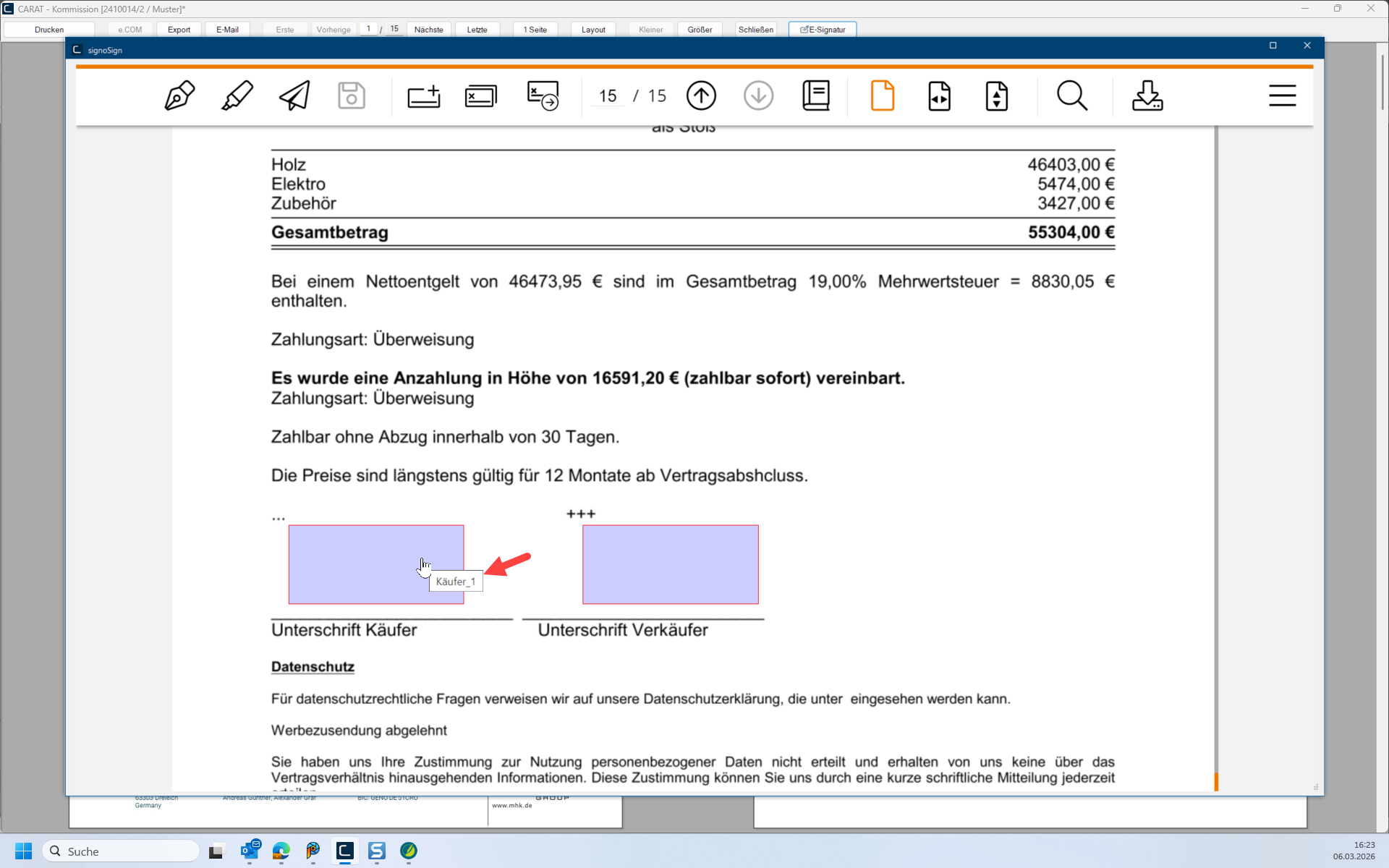
Vous verrez alors ici les champs de signature enregistrés.
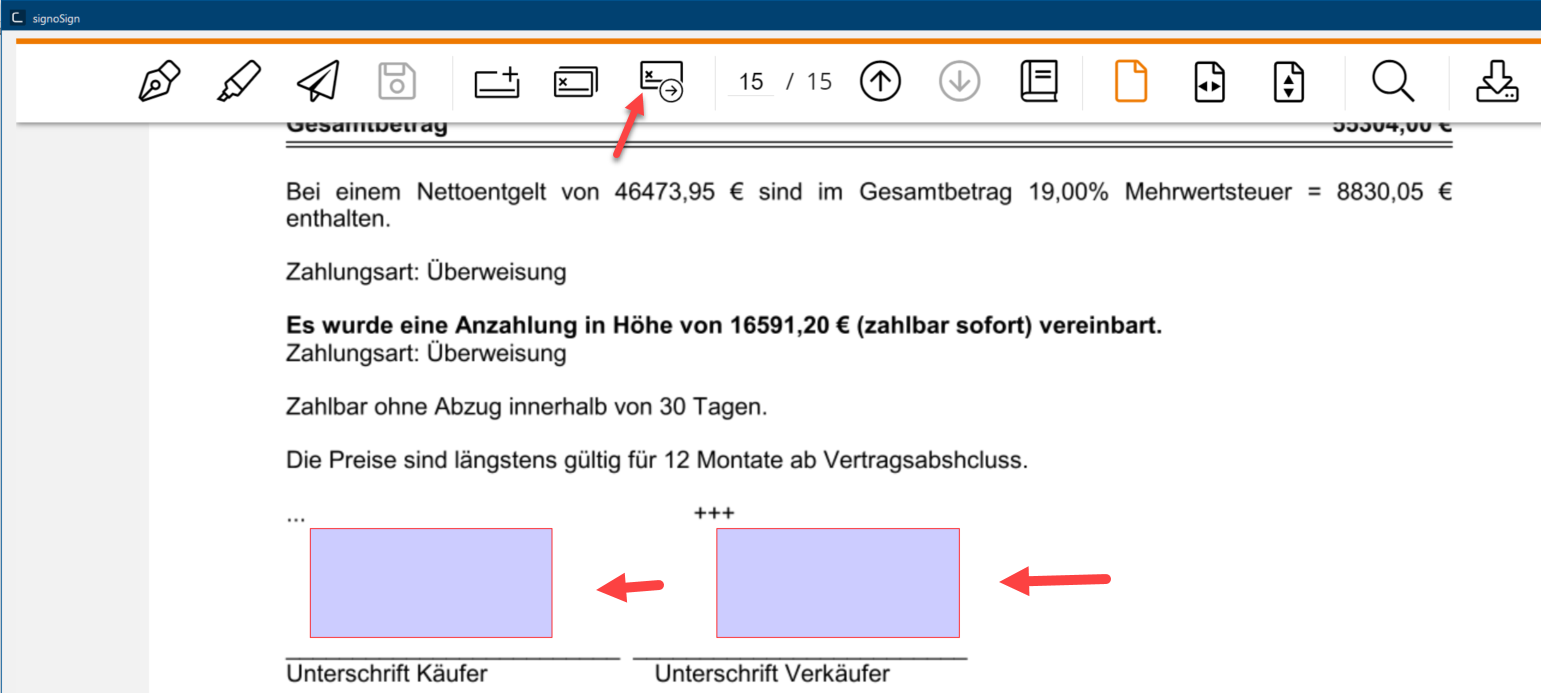
Lorsque vous passez la souris sur les champs de signature, le nom du champ associé s'affiche.
-
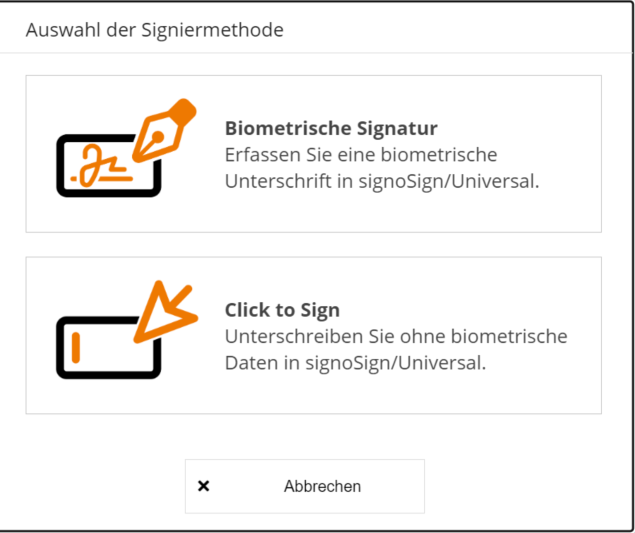
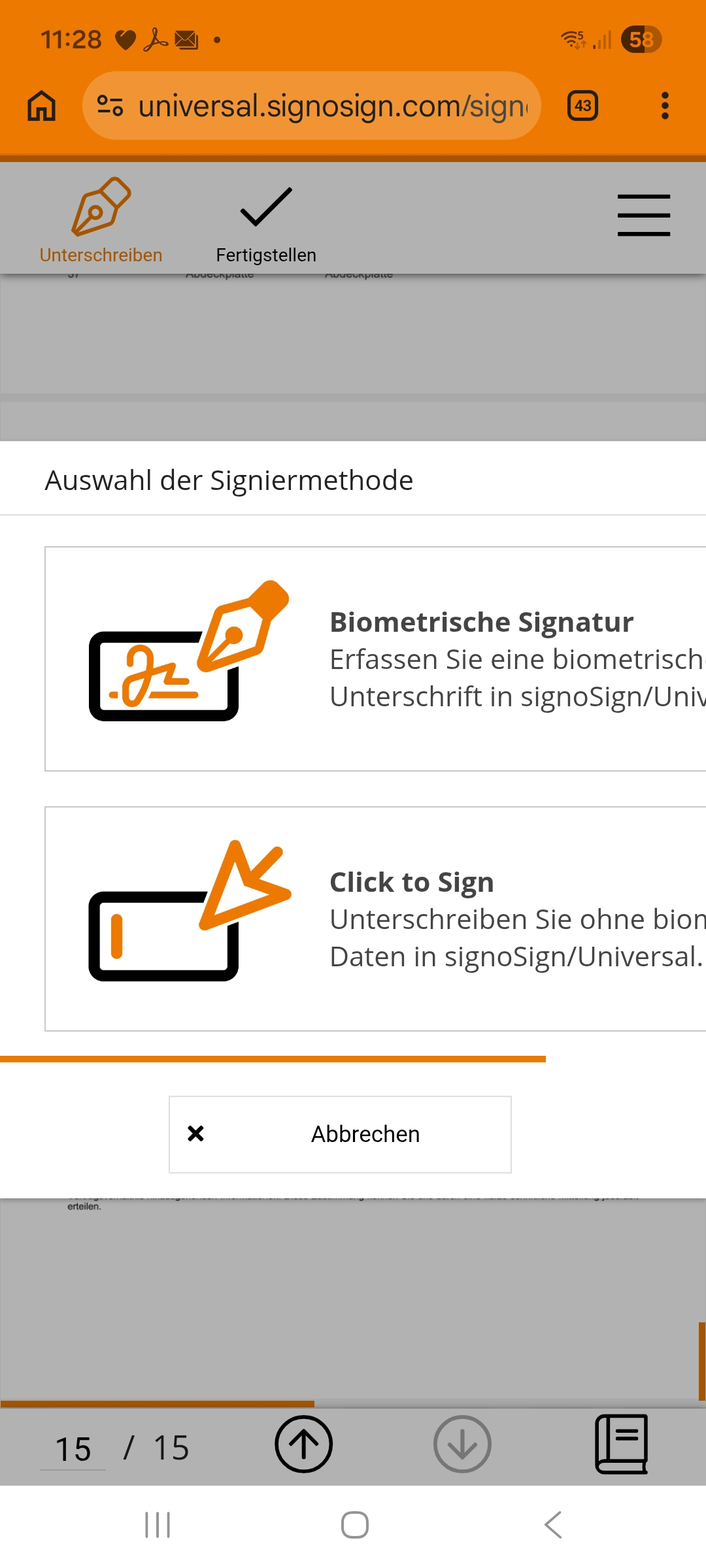
Après avoir cliqué sur un champ signature, sélectionnez ensuite la méthode de signature.
Quels sont les types de signature électronique possibles?
-
Vous pouvez choisir entre deux méthodes de signature électronique: la signature biométrique et la signature Click to Sign. Il est également possible de sélectionner une méthode de signature différente pour chaque champ de signature.
-
Une fois la signature biométrique sélectionnée, il est possible de signer en maintenant le bouton gauche de la souris enfoncé, à l'aide d'une tablette de signature ou après avoir scanné un code QR sur un smartphone.
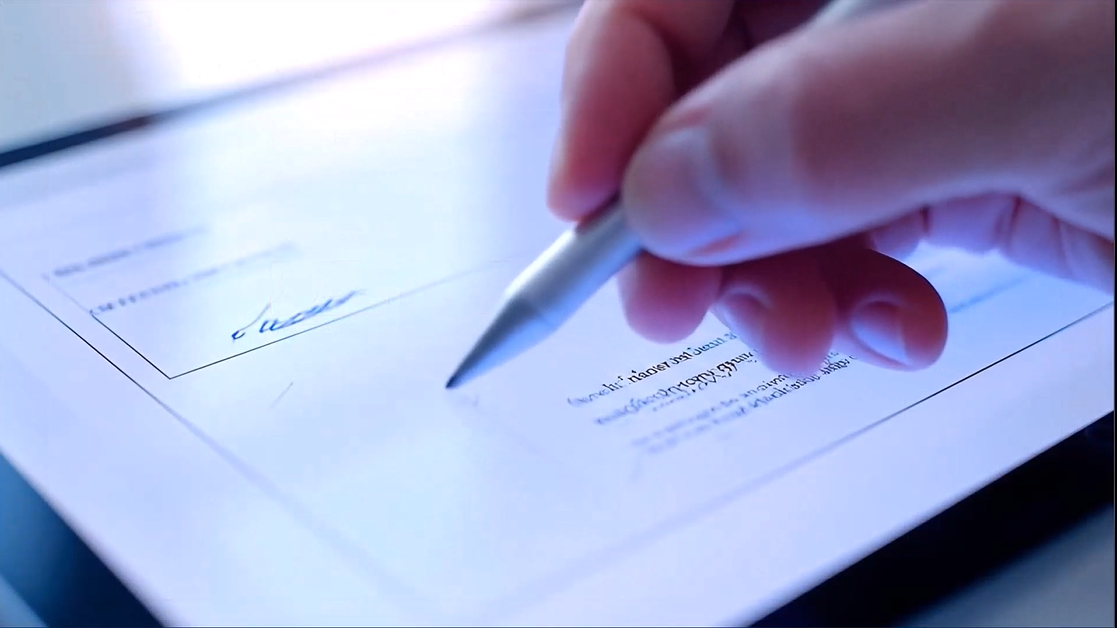
Pour utiliser une tablette de signature, il est nécessaire d'acquérir le matériel adéquat et de procéder à certains paramétrages; le support de signotec se fera un plaisir de vous aider dans cette démarche. Pour en savoir plus, rendez-vous sur le site Internet de signotec.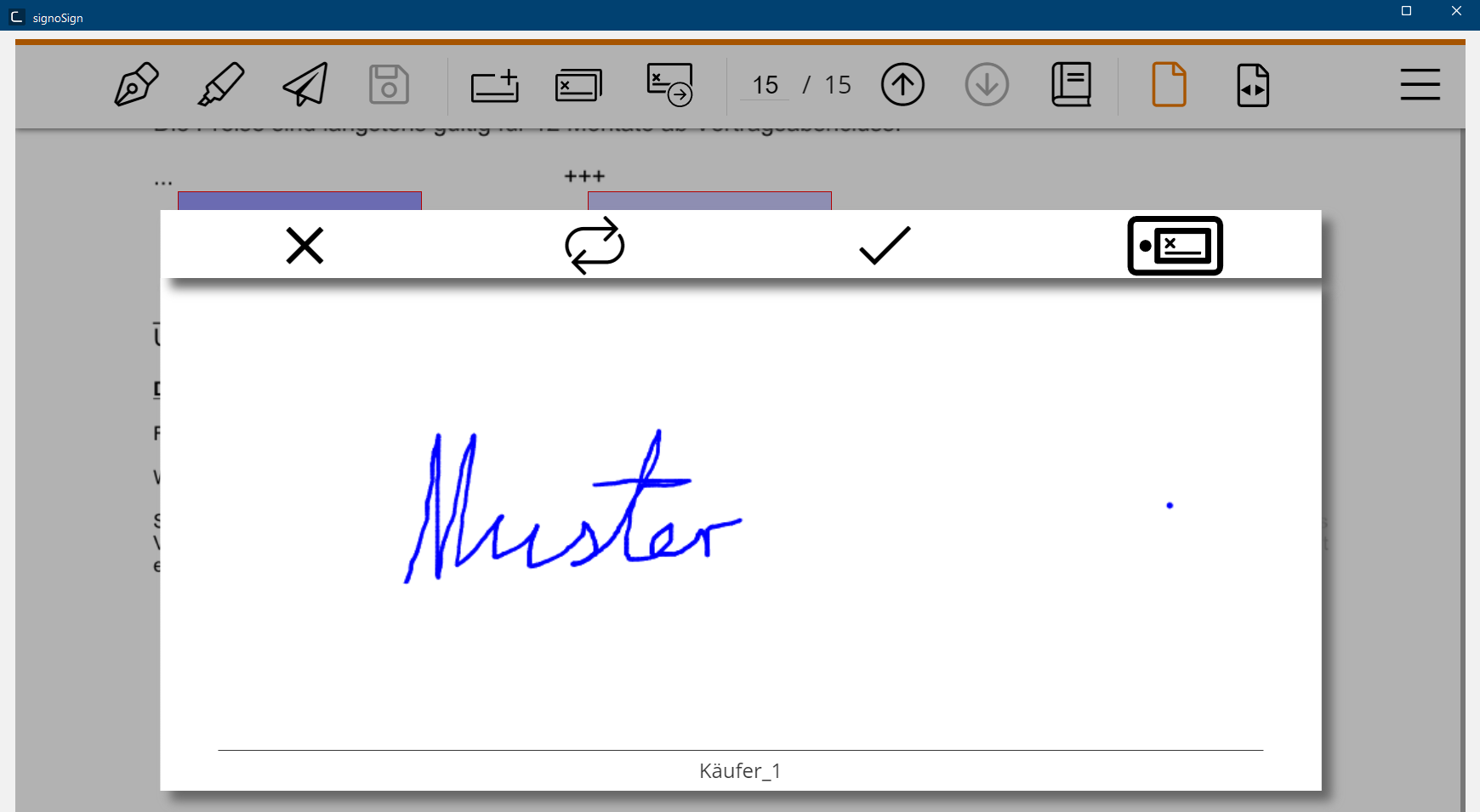
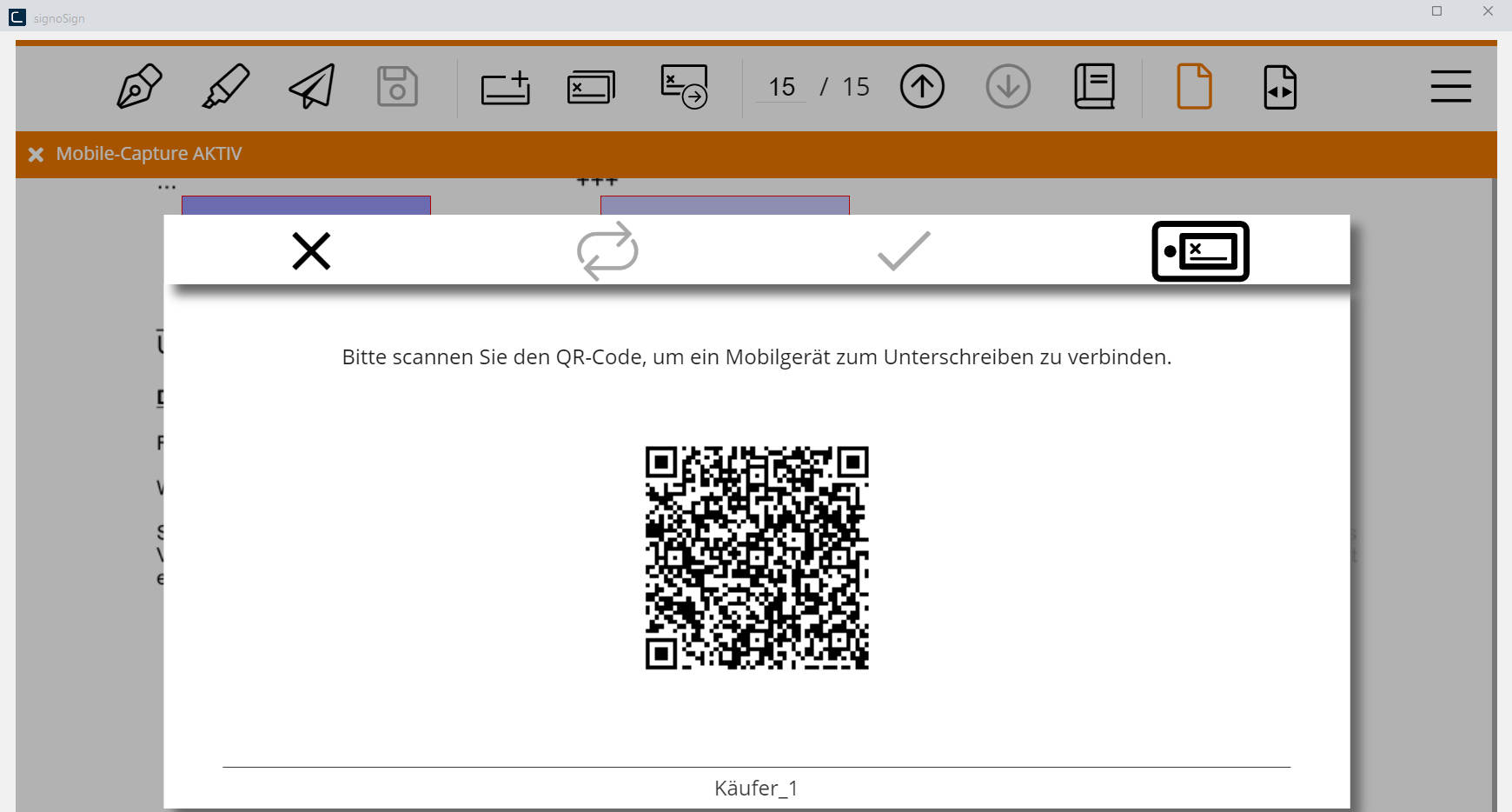
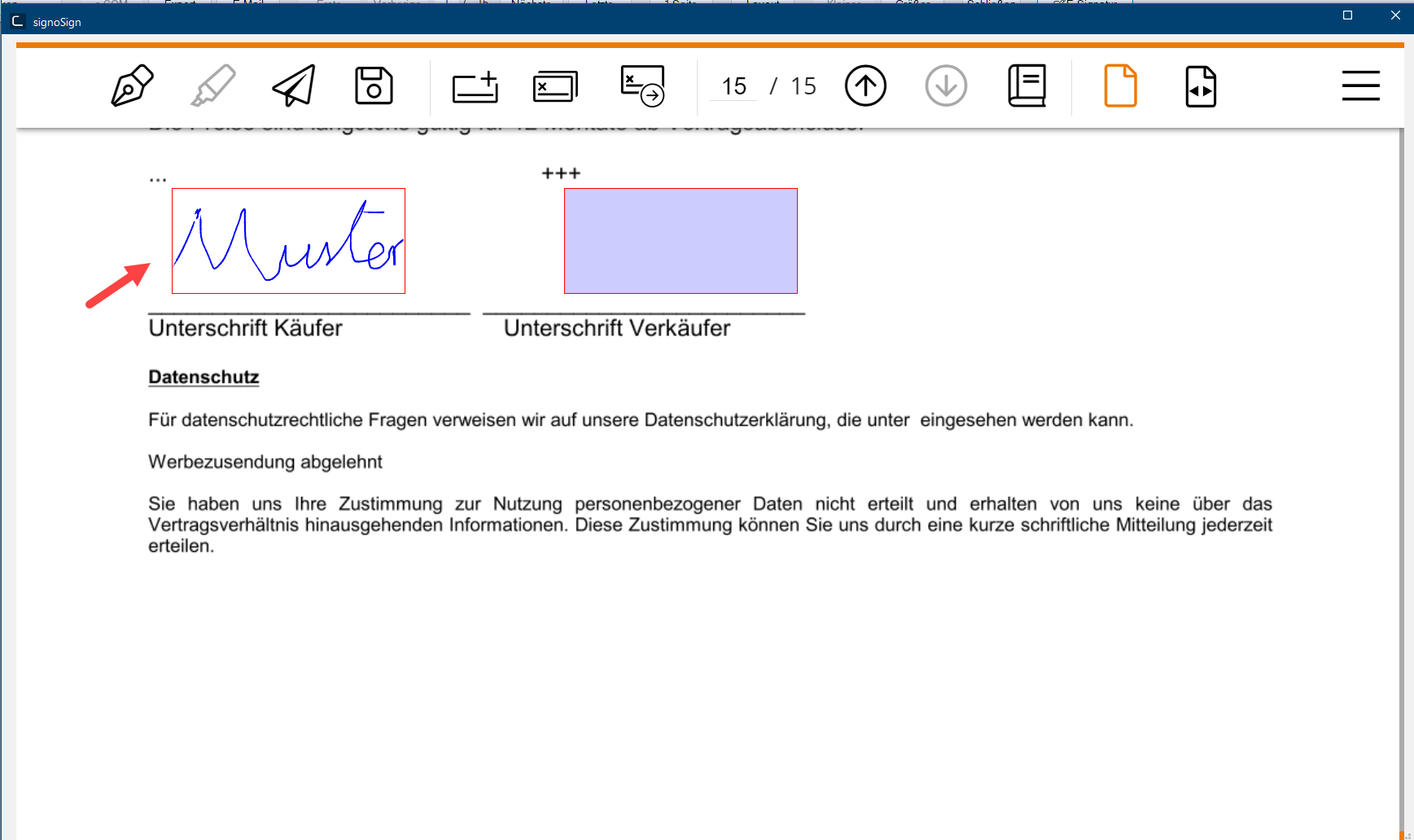
Une fois la signature créée, celle-ci apparaît alors sous forme de signature électronique dans le champ de signature sélectionné.
-
Après avoir sélectionné Click to Sign, il est possible de signer à l'aide du clavier. Un champ s'affiche alors pour saisir le nom à l'aide du clavier.
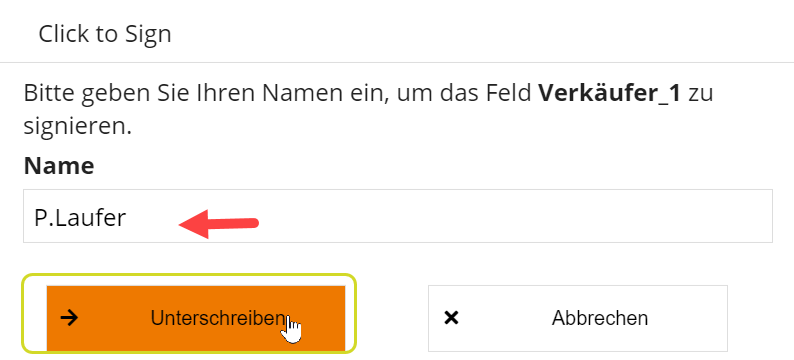
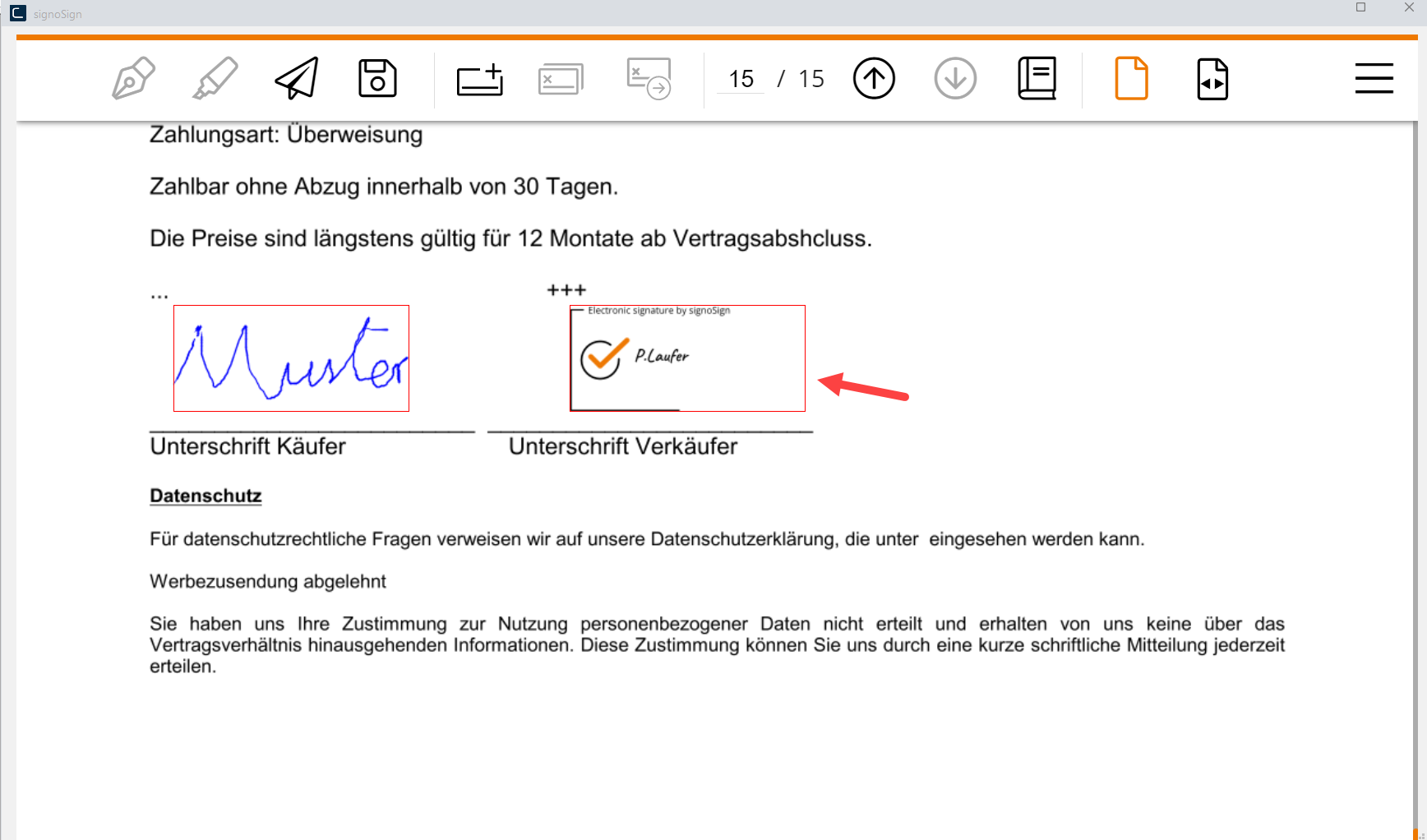
Une fois que vous avez cliqué sur Signer, le nom saisi apparaît alors dans le champ de signature du document sous forme de signature électronique.
Comment partager le document avec le client pour qu'il le signe sur son smartphone ou par e-mail?
-
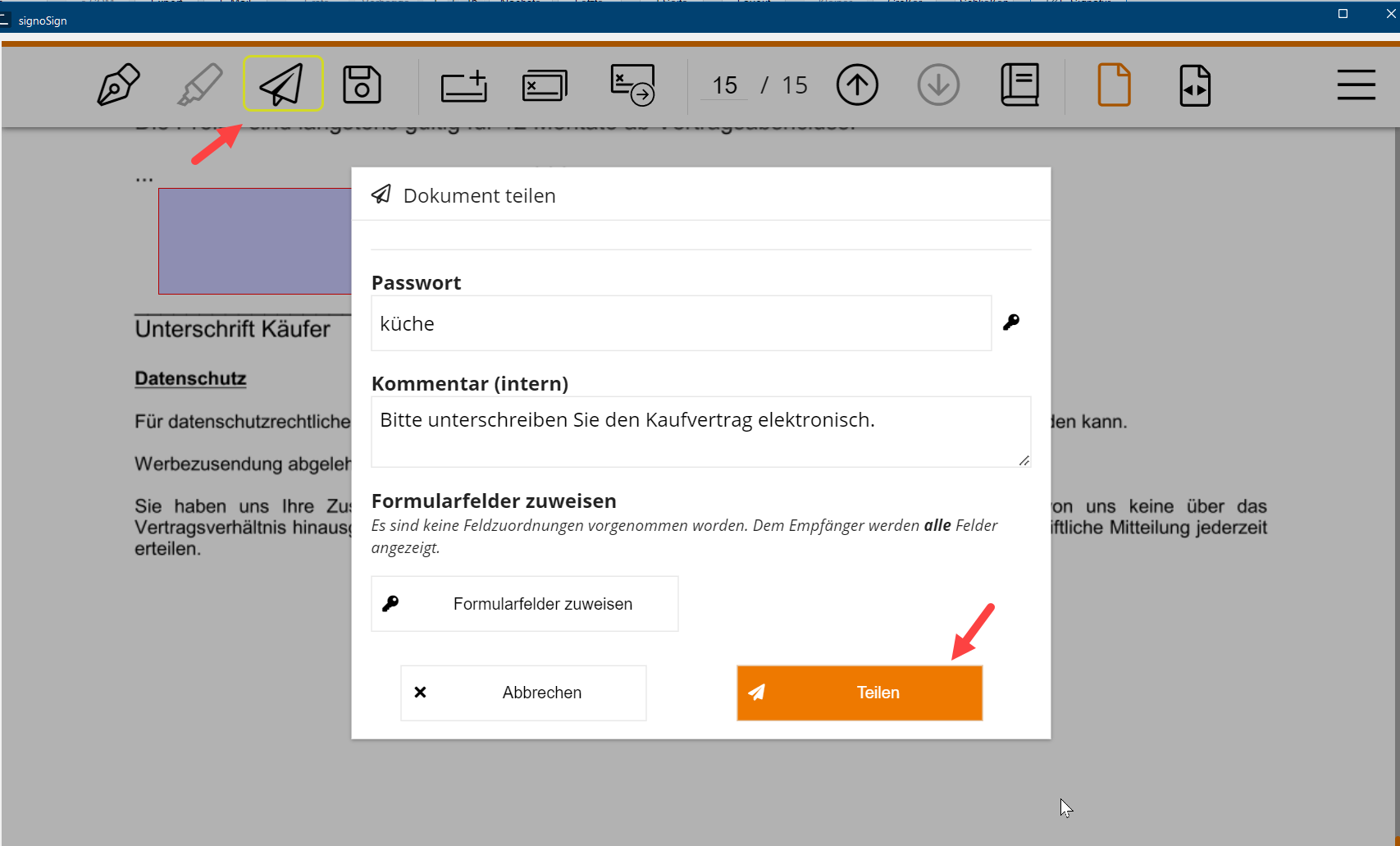
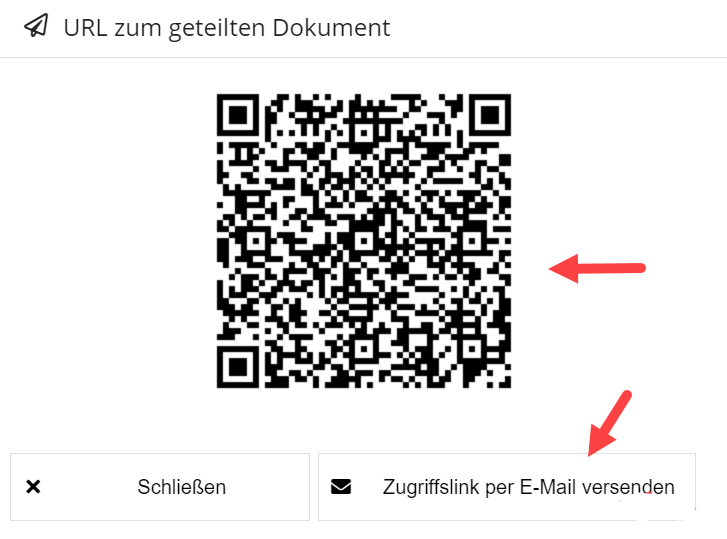
En cliquant sur l'icône Partager le document, vous accédez, après avoir signé électroniquement le document en tant que vendeur, à la boîte de dialogue Partager le document. Vous pouvez y générer un lien sous forme de code QR à scanner depuis le smartphone du client en cliquant sur le bouton Partager. L'accès à ce lien sous forme de code QR peut également être protégé par un mot de passe ou accompagné d'un commentaire. Il est également possible, en cliquant sur Envoyer le lien d'accès par e-mail, d'envoyer ce lien par e-mail; le client pourra alors l'ouvrir sur son ordinateur personnel et signer le document
-
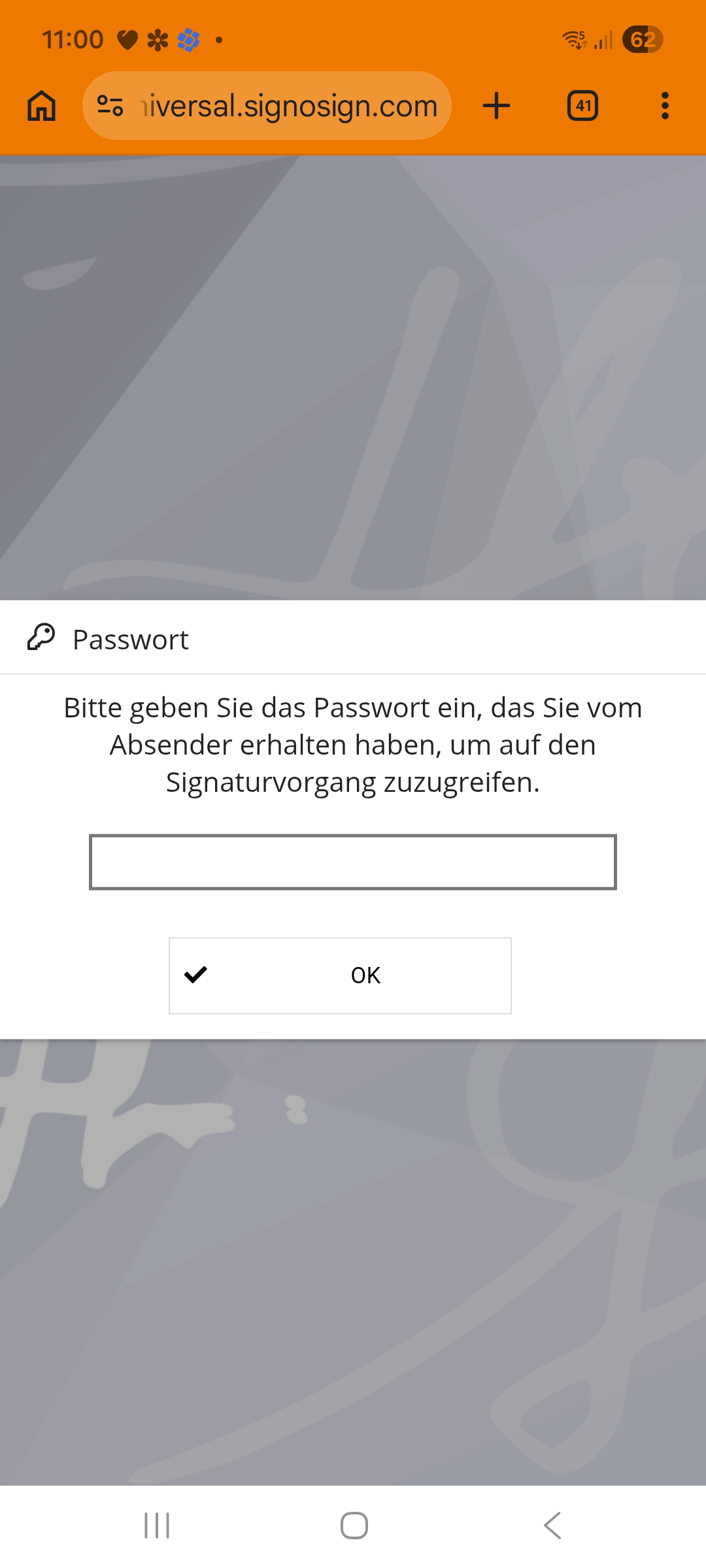
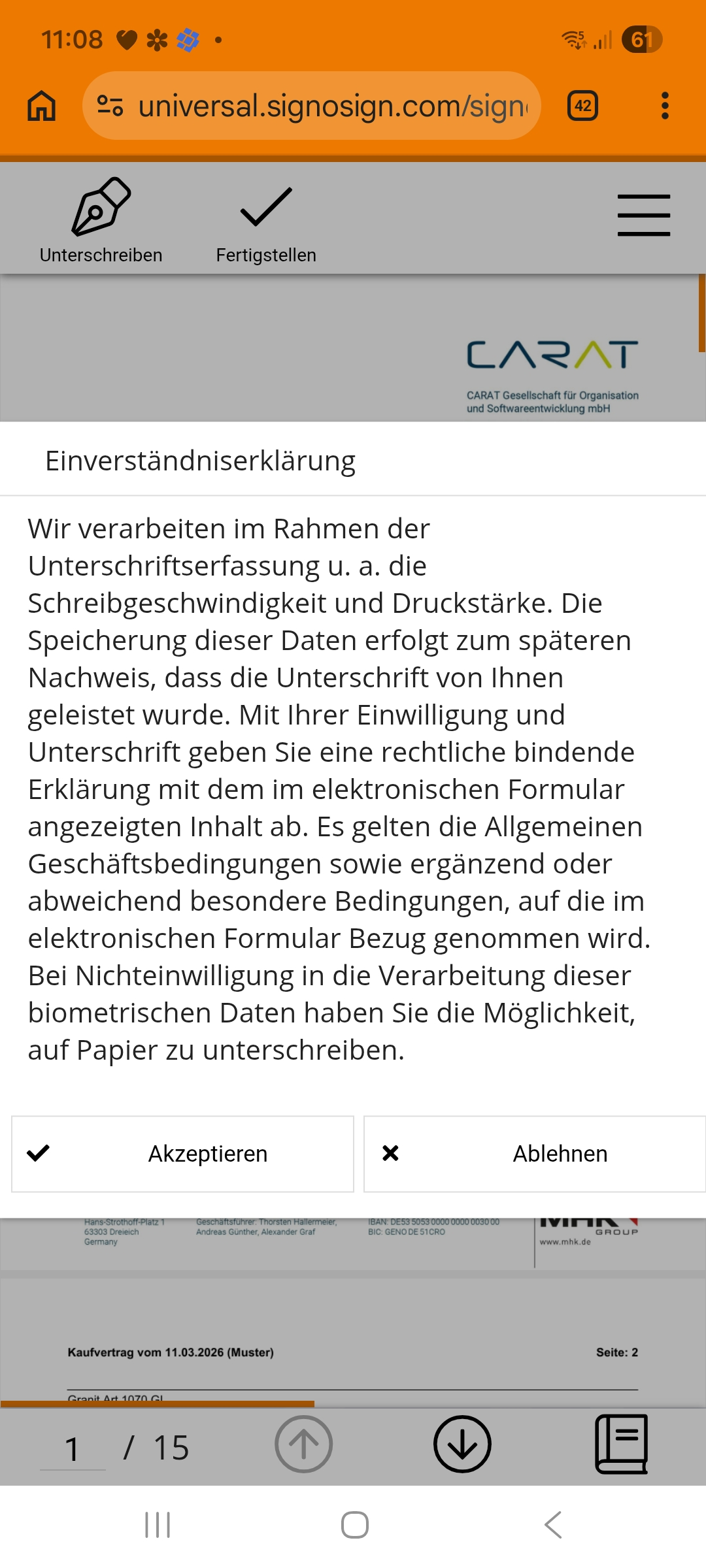
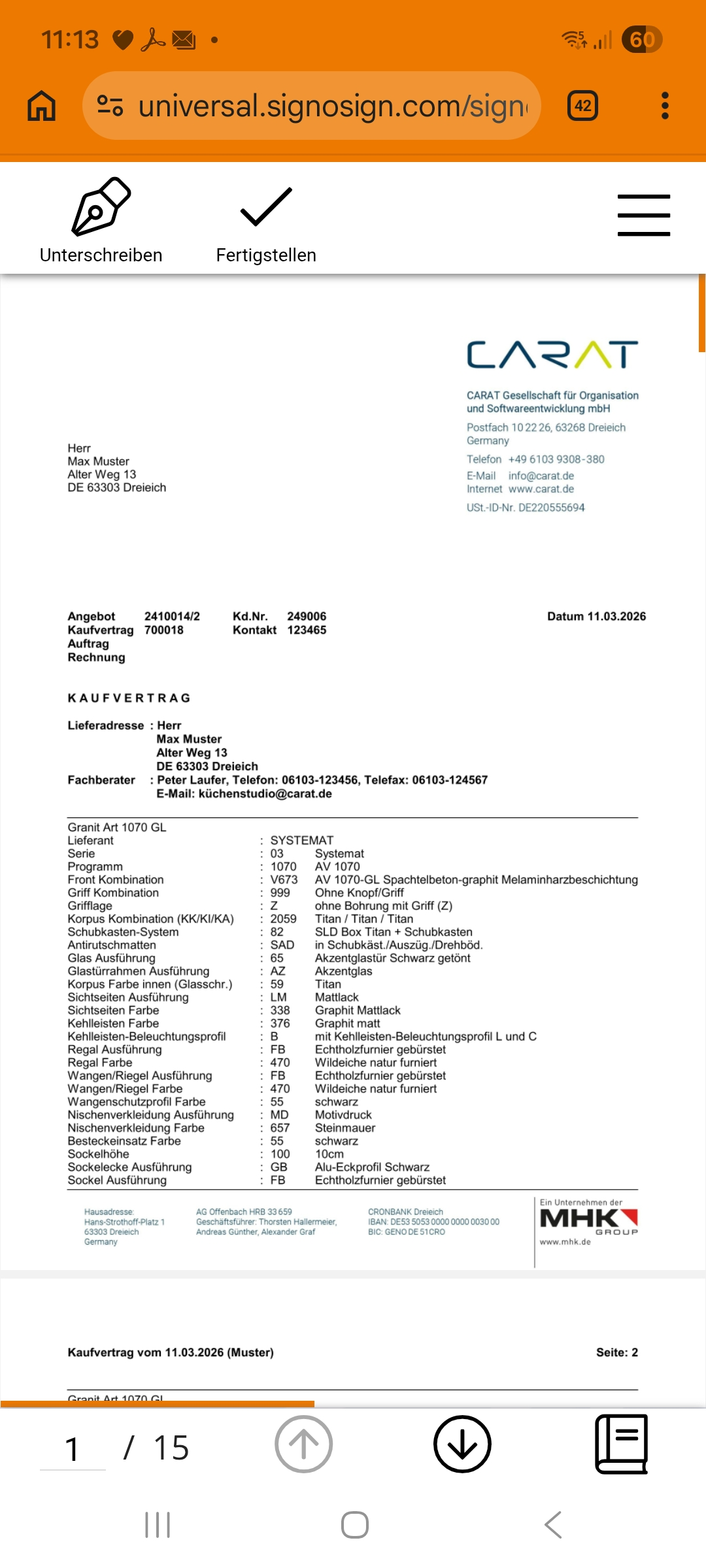
Après avoir ouvert le lien du code QR sur son téléphone portable ou le lien figurant dans l'e-mail, saisi un mot de passe (facultatif) et validé une déclaration de consentement, le client peut alors consulter le document.
-
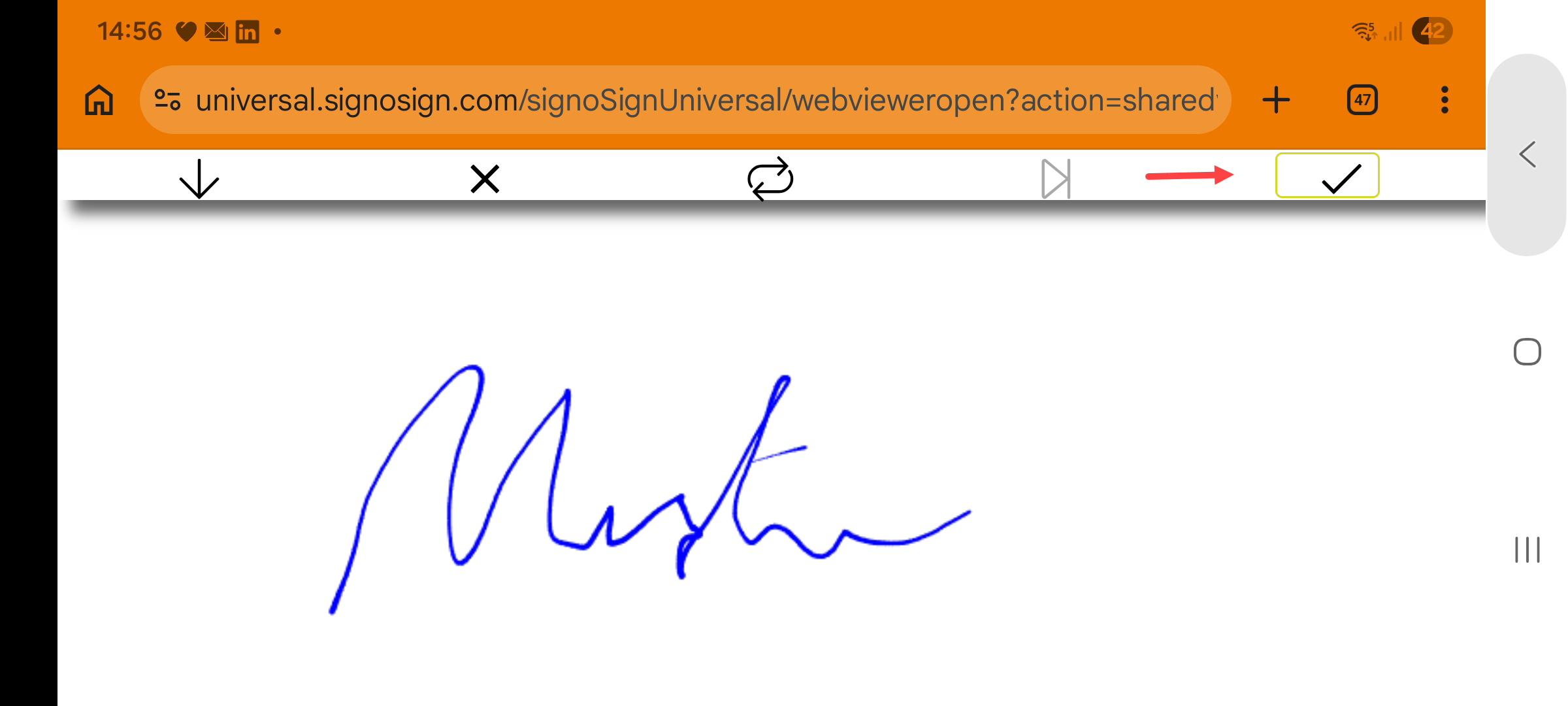
Après avoir cliqué sur l'icône Signer située en haut de la barre de menu, au-dessus du document, la liste des méthodes de signature s'affiche à nouveau. Une fois la méthode sélectionnée et la signature électronique saisie, il suffit de cliquer sur la coche dans la barre de menu pour afficher à nouveau l'aperçu avant impression avec la signature insérée. Pour terminer, le client peut télécharger Télécharger (en anglais: download) est un terme venant du traitement de données électroniques. Lors du téléchargement, des données partent d´un endroit (par ex. d´un ordinateur réseau, de l´internet) et sont transmises à l´ordinateur. le document contenant les signatures électroniques et l'enregistrer sur son smartphone.
Dans ce cas, la saisie via une tablette de signature n'est pas possible.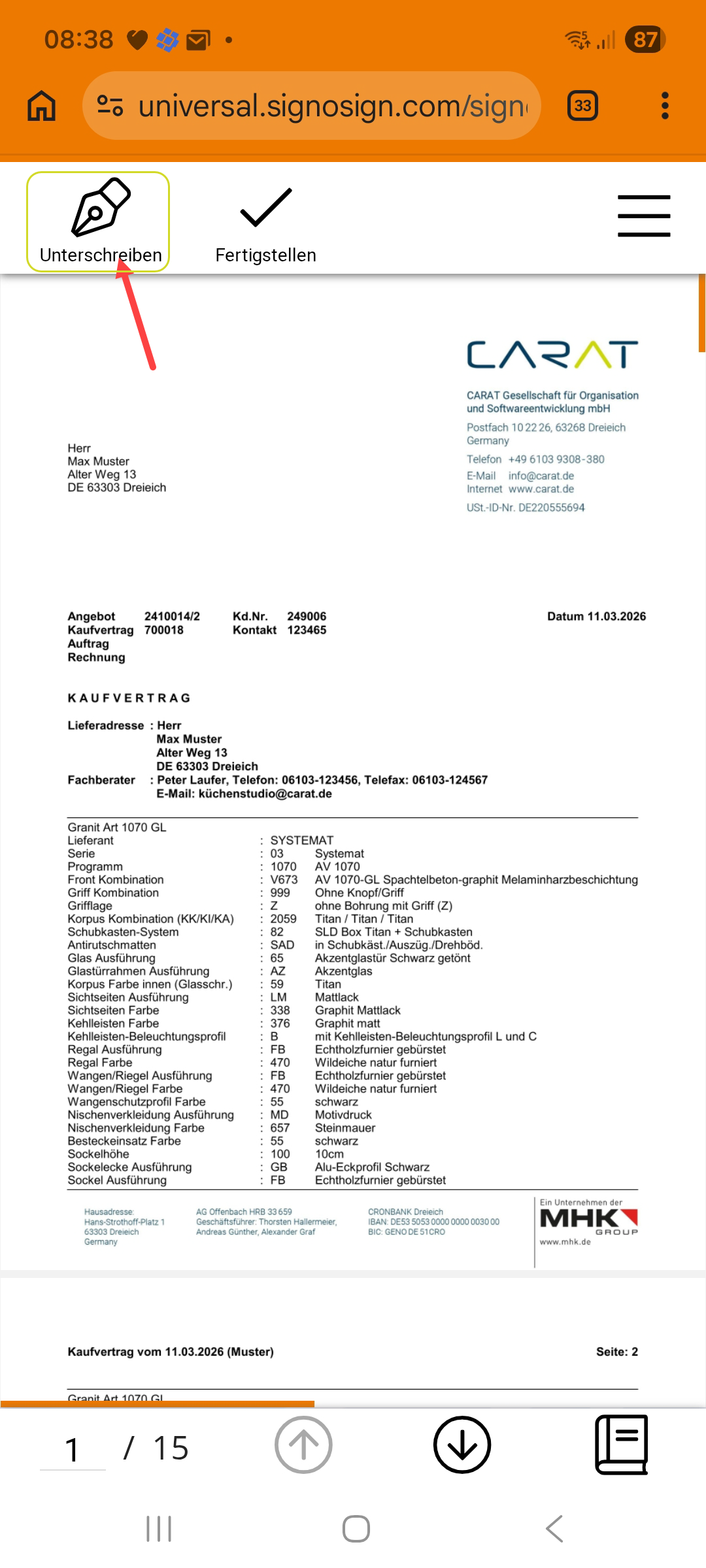
-
Vous recevrez ensuite automatiquement un e-mail d'information de la part de signotec. Vous pourrez télécharger le document signé électroniquement par les deux parties depuis le portail signotec à l'aide de vos identifiants de revendeur.
Les documents signés par le client depuis son ordinateur ou son smartphone à domicile n'apparaissent pas dans l'aperçu des commissions, mais peuvent être téléchargés depuis le portail signotec après avoir été signés.
Voici comment ajouter une signature électronique à vos documents commerciaux via l'impression batch:
-
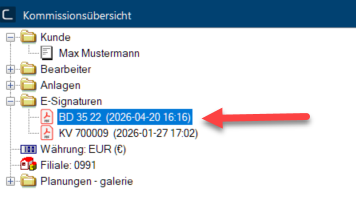
La fonction d'impression batch de CARAT vous permet d'enregistrer plusieurs documents graphiques et commerciaux sous forme de fichier PDF unique et de les partager avec le client. Il est possible de faire signer électroniquement par le client les documents commerciaux inclus dans ce fichier. Le fichier PDF généré, comprenant les documents commerciaux signés, est ensuite automatiquement classé dans le dossier Signatures électroniques de l'aperçu des commissions.
Voir également: Impression batch
-
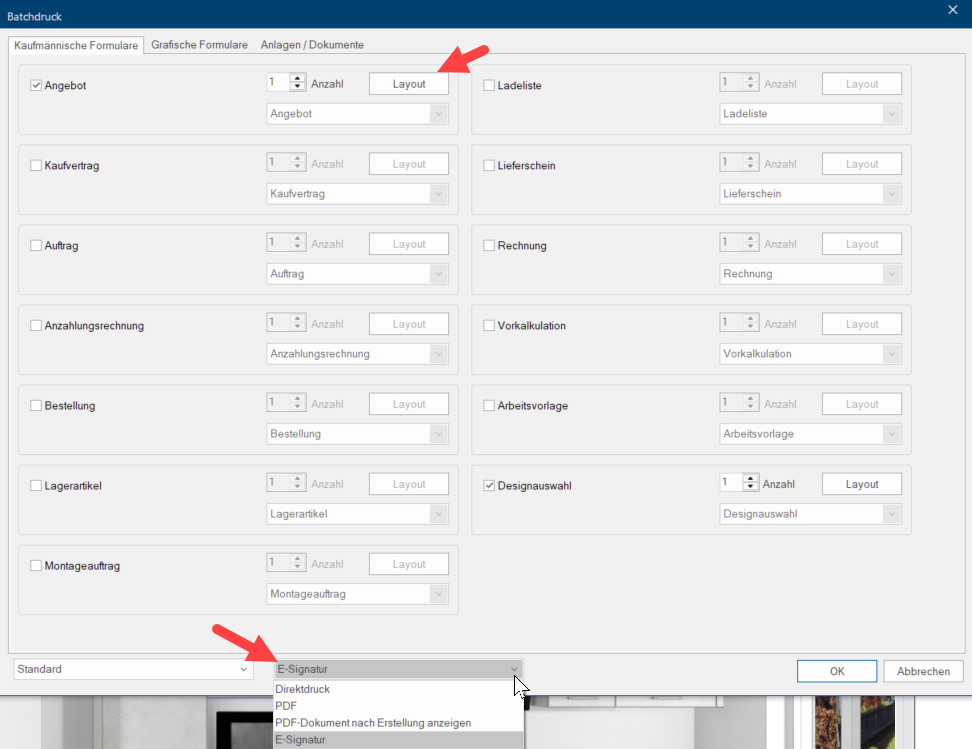
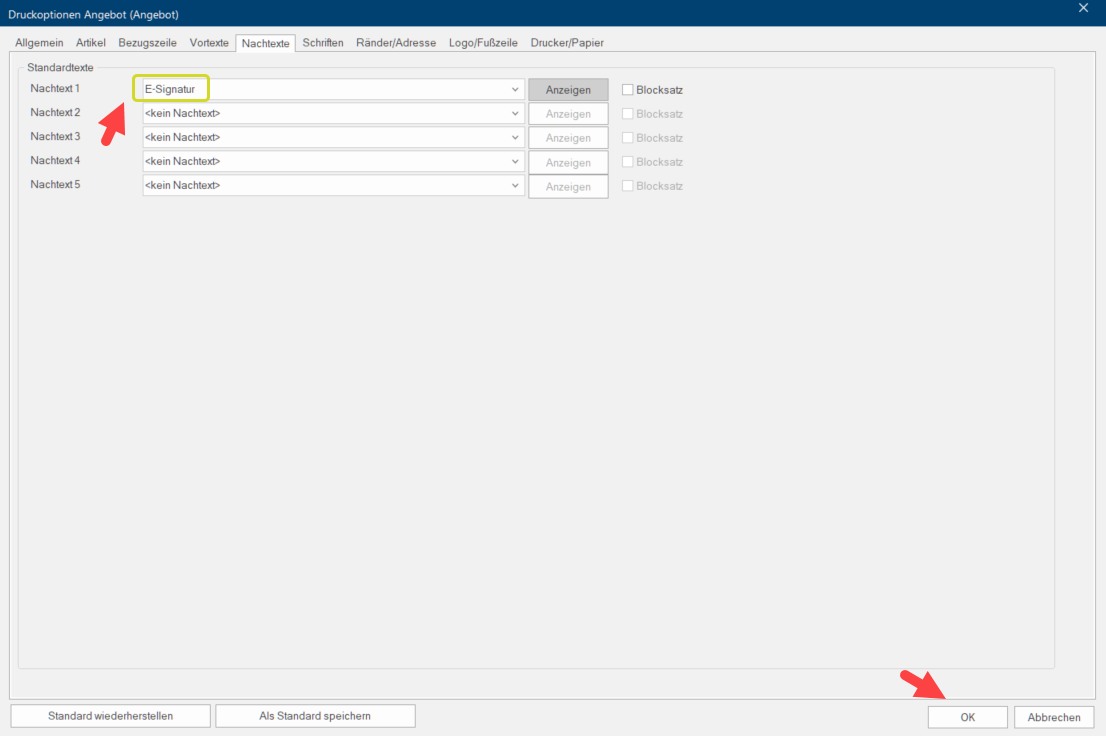
Pour ce faire, ouvrez l'impression batch dans CARAT, sélectionnez les documents souhaités, choisissez Signature électronique comme texte fin dans la mise en page, puis confirmez en cliquant sur OK. Sélectionnez ensuite Signature électronique dans le menu déroulant, puis cliquez sur OK.
-
Une fois l'impression lancée, le document s'ouvre dans la fenêtre de dialogue signoSign et peut, comme décrit précédemment, être signé par vous et le client dans le magasin, ou être partagé avec le client via son smartphone après votre signature, ou encore lui être envoyé par e-mail pour qu'il le signe.
Voir également: Comment partager le document avec le client pour qu'il le signe sur son smartphone ou par e-mail?
Les documents signés par le client depuis son ordinateur ou son smartphone à domicile n'apparaissent pas dans l'aperçu des commissions, mais peuvent être téléchargés depuis le portail signotec après avoir été signés.
Où sont stockés les documents comportant une signature électronique dans CARAT?
-
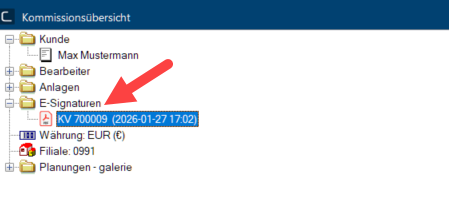
Les documents sont classés dans le dossier Signature électronique de l'aperçu des commissions.
 Les documents signés par le client depuis son ordinateur ou son smartphone à domicile n'apparaissent pas dans l'aperçu des commissions, mais peuvent être téléchargés depuis le portail signotec après avoir été signés.
Voici comment fonctionne l'export vers une interface de gestion marchandise:
-
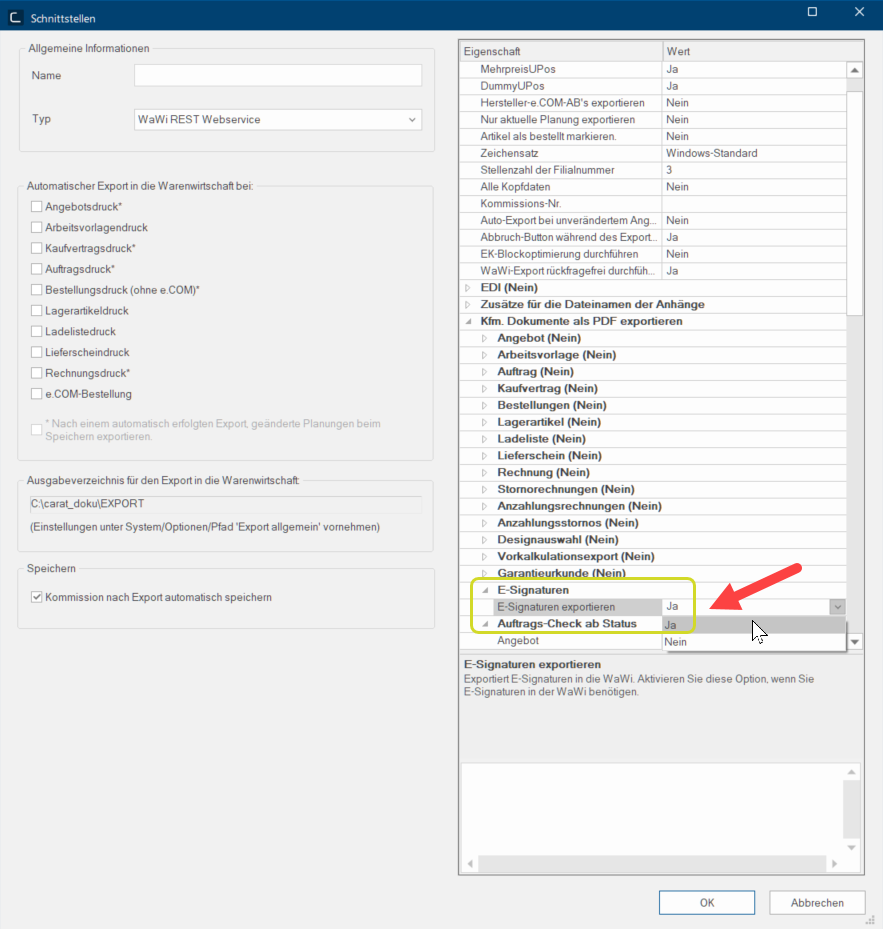
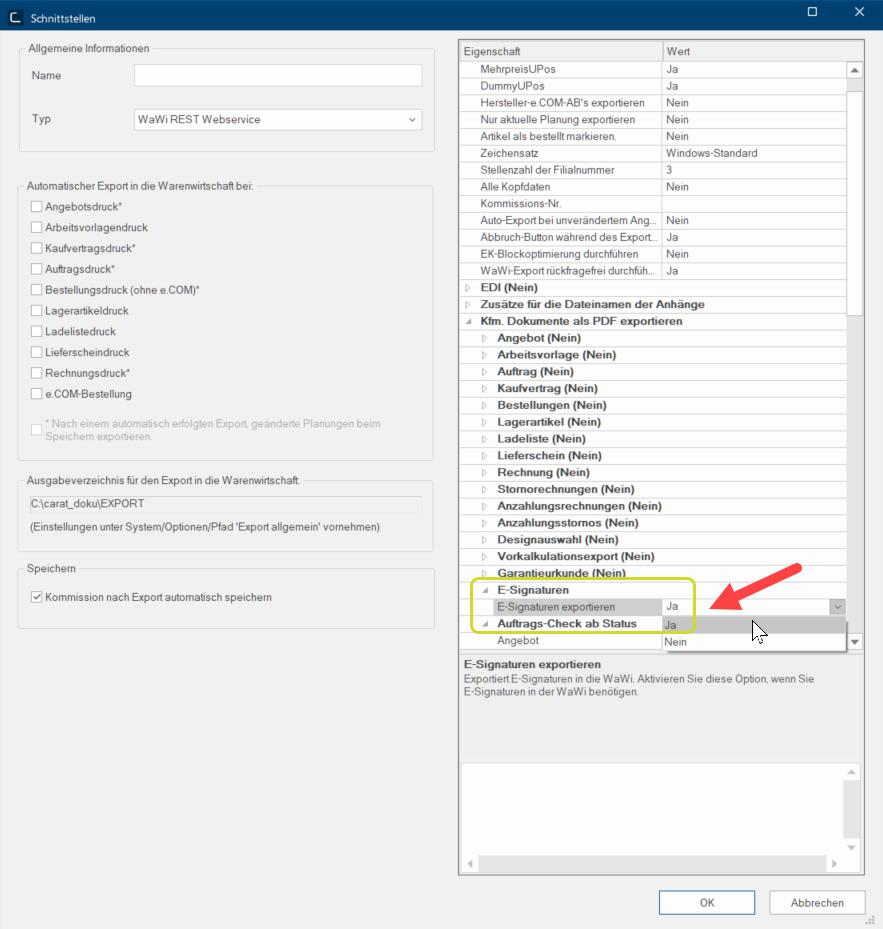
Si votre interface Gestion marchandise La gestion marchandise (en allemand WaWi= Warenwirtschaft) est un produit software nécessaire pour la gestion de mouvements des marchandises, autant au niveau temporel, quantitatif, qualitatif, dans une entreprise ou entre l´entreprise et son environnement. Avec la gestion marchandise vous pouvez coordonner le flux de marchandise entre vos fournisseurs, clients, consommateur (par ex. production) et le dépôt. prend en charge la fonction de signature électronique, vous pouvez activer la fonction Exporter les signatures électroniques dans CARAT, dans les options système, dans l'onglet Interface, puis dans les paramètres de votre interface Gestion marchandise, sous Exporter les documents commerciaux au format PDF.
 Les documents signés par le client depuis son ordinateur ou son smartphone à domicile ne peuvent pas être exportés depuis CARAT via l'interface Gestion marchandise.


