La recherche d´articles

Afin de pouvoir travailler avec la gamme complète des articles d'un fournisseur pour la planification dans CARAT, vous devrez généralement consulter leur catalogue papier. Mais même dans ce cas, la recherche d'un élément spécifique peut parfois prendre un certain temps. C'est pourquoi vous avez la possibilité d'utiliser une recherche d'articles dans CARAT, avec laquelle vous trouverez rapidement l'article de votre choix. Pour la recherche d'articles, les catalogues CARAT sont spécialement retravaillés afin de pouvoir offrir des types de recherches spéciales pour les différents articles.
Les différents critères peuvent être utilisés individuellement ou en combinaison pour rechercher un article. Par exemple, vous pouvez rechercher une partie spécifique du numéro d'article ou un terme dans le court texte de l'article. Bien entendu, vous pouvez également rechercher un type d'armoire spécifique, une taille d'armoire, un cloisonnement frontal ou encore une fonction (évier, cuisson, réfrigérateur, ...).
 Comment ouvrir la recherche d'articles
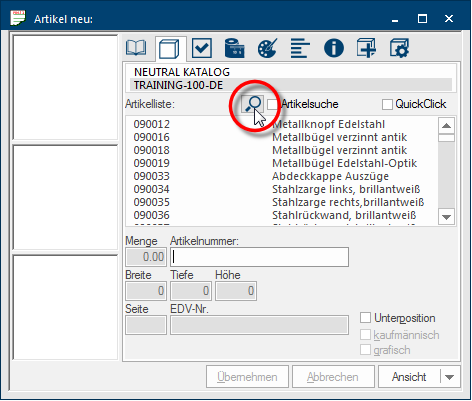
Pour ouvrir la recherche d'articles, cliquez Si rien de contraire n´est indiqué, appuyez la touche gauche de la souris une fois rapidement. Cliquer a pour effet de sélectionner un objet ou - par ex. si vous cliquez sur un bouton - l´exécution de l´action indiquée (par ex. OK, annuler, appliquer, quitter etc.). sur l´icône de la loupe dans la boîte de dialogue On appelle dialogue, fenêtre de dialogue ou champ de dialogue, des fenêtres spéciales dans des applications informatiques. Les fenêtres de dialogues sont affichées dans différentes situations lors de l´application pour réclamer l´insertion de certaines entrées ou confirmations de l´utilisateur. de saisie d'article, située au-dessus de la liste d'articles.
Les deux principaux domaines de recherche d'articles
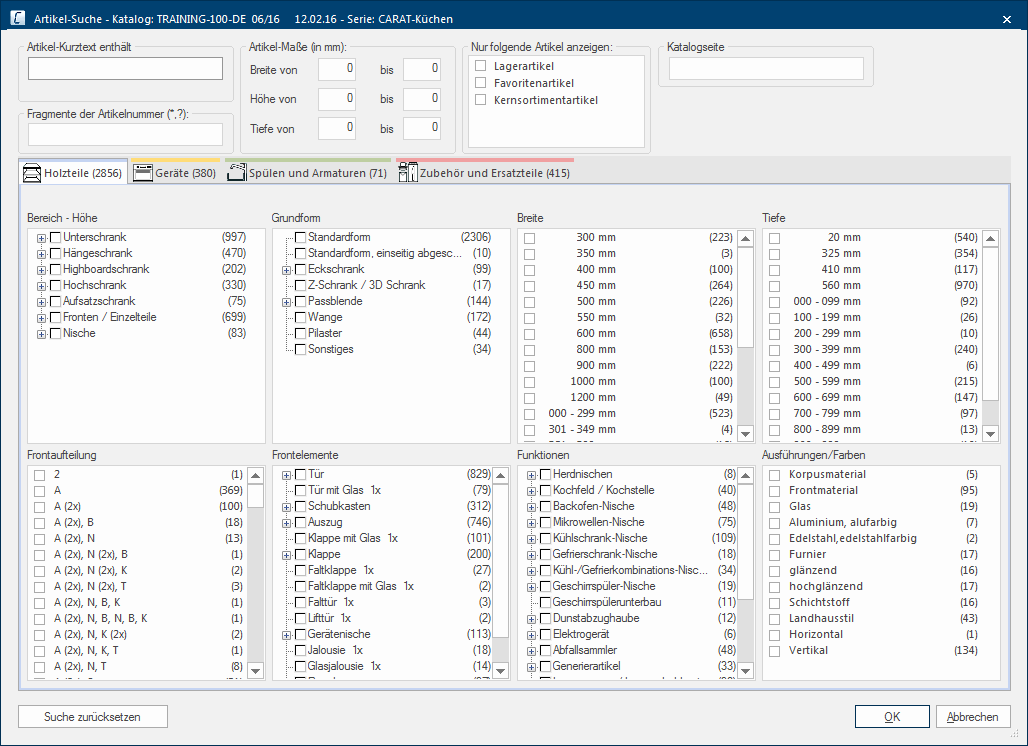
- La partie supérieure de la Recherche d´articles contient les critères de recherche standard, qui sont toujours disponibles pour chaque catalogue. Ici, vous pouvez d´une part chercher certaines suites de signes dans le texte court d´article ou un fragment du numéro d´article. De plus, vous pouvez retrouver uniquement des articles avec une Largeur, Hauteur ou Profondeur donnée. Dans cet espace, vous pouvez également définir que seuls les articles avec une certaine caractéristique ou même les articles d´une certaine page du catalogue soient affichés.
- La partie inférieure de la recherche élargie vous est toujours affichée lorsque le catalogue à déjà été pourvu, par CARAT, d´informations supplémentaires concernant la recherche d´articles. Au dessus de cette partie, des critères de recherches plus amples, en plus des critères de recherche standard, vous sont affichés pour permettre une recherche encore plus ciblée de certains articles et pour filtrer la liste d´articles en conséquence. Si le catalogue comporte différents groupes d'articles (bois, équipements, accessoires, ...), ceux-ci sont regroupés à l'aide de registres appropriés.
Dès que vous cliquez sur la touche OK la liste des articles dans le dialogue d´entrée est filtrée selon les critères de recherche. Par la touche annuler la recherche, vous pouvez annuler tous les changements que vous avez effectués dans ce dialogue. Si vous ne voulez pas effectuer de changements dans ce dialogue, cliquez sur la touche Annuler pour fermer le dialogue.
Comment procéder
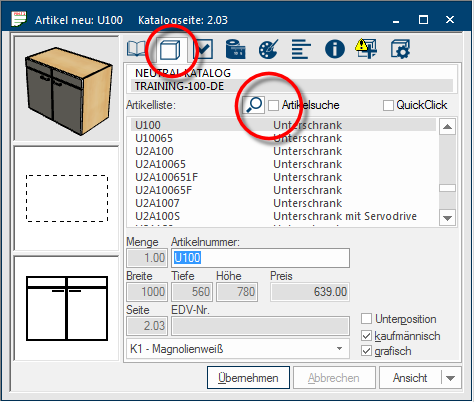
La recherche d´articles sert, grâce au choix des différents critères de recherche, à filtrer une liste d´articles dans la fenêtre Les programmes et fichiers sont affichés dans Windows (anglais: fenêtre) dans des fenêtres. Pour chaque vue dans CARAT (par ex. plan de base, entrée d´articles, vue de face, perspective etc.) une propre fenêtre est ouverte. De cette façon, il est possible de voir en même temps, un nombre quelconque de fenêtres pour le traitement. Lorsqu´une modification est faite dans une des fenêtres, cette modification se répercute automatiquement sur toutes les autres fenêtres. d´entrée d´articles de telle façon à ce que seul un petit nombre, ou dans le meilleur des cas uniquement un seul article recherché subsiste. La liste d´articles se trouve dans la fenêtre d'entrée d'articles sur l´onglet Article. À côté du numéro d´article lui-même, un texte court d´article vous est affiché, qui est toujours la première ligne du texte d´article.
- Si aucun critère pour la recherche d´articles n´a été choisi, la liste d´articles complète est affichée. Pour contrôler si la recherche d´articles est désactivée, la case à droite de l´icône loupe pour la recherche d´articles est alors décochée.
La recherche par texte-court-article
Beaucoup d´articles contiennent déjà dans le texte-court d´article, donc dans la première ligne du texte de l´article, une suite de signes explicite, que vous pouvez utiliser pour une recherche d´article rapide.
- Dans ce cas, vous ouvrez la recherche d´articles et vous entrez dans le champ Le texte-court-article contient la suite de signes souhaitée. Dès que vous terminez votre entrée ou que vous appuyez la touche tabulateur La touche tabulateur assume dans CARAT entre autre une "fonction-aperçu". Lorsque vous introduisez des nouvelles valeurs dans la zone d´info du côté gauche de l´écran, vous atteindrez le prochain champ de saisie avec la touche tabulateur et les modifications seront affichées comme aperçu dans la fenêtre. La touche tabulateur se trouve à gauche à côté de la touche A et est habituellement représentée par deux flèches., la liste d´article est parcourue et filtrée en conséquence, pour trouver des entrées appropriées. Le nombre des articles correspondants au caractère que vous avez renseigné, vous est affiché juste au-dessous du champs de filtre. Plus vous renseignez de caractères, plus concrète est votre recherche.
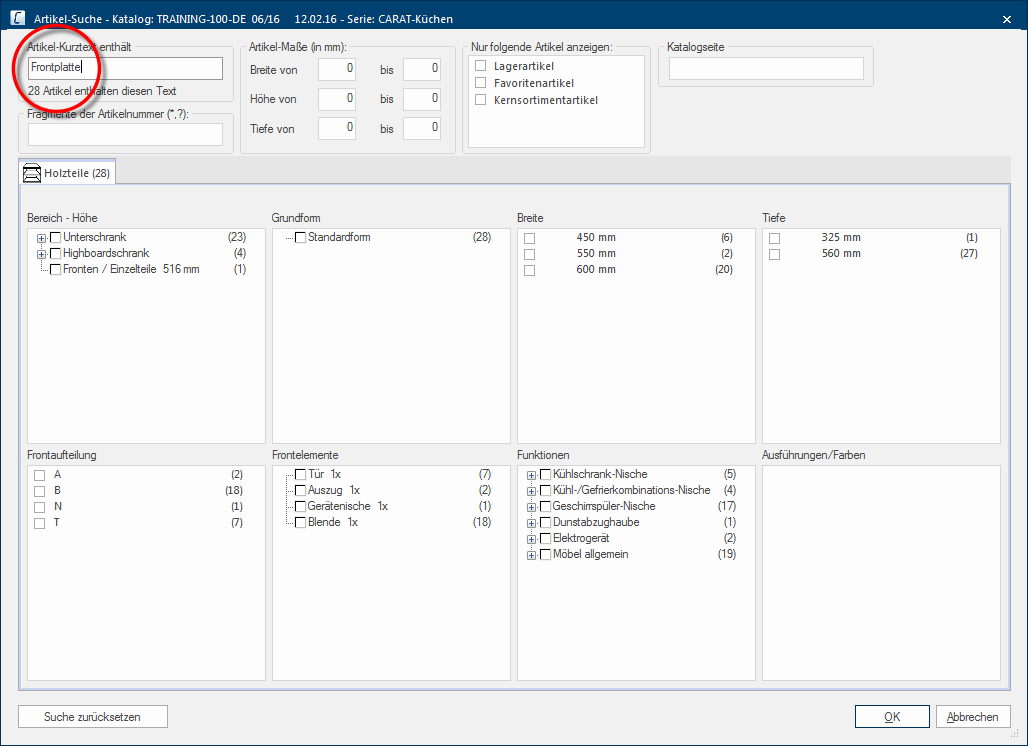
- Dès que vous appuyez sur la touche d´entrée ou que vous cliquez sur le bouton Dans une fenêtre de dialogue, vous trouvez toujours un ou plusieurs boutons, qui peuvent être activés par un clic. Des actions typiques pour un bouton sont par ex. OK, annuler, appliquer. Les boutons sont toujours actionnés par un simple clic sur la touche gauche de la souris. OK, le dialogue est fermé et vous pouvez utiliser la liste des articles filtrés.
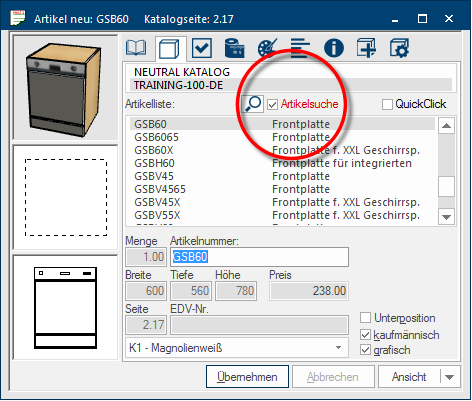
- Au-dessus de la liste d'articles, le terme recherche d'articles est en rouge, et la case à cocher à droite de l´icône de la loupe est maintenant sélectionnée pour vous montrer seulement la liste des articles filtrés.
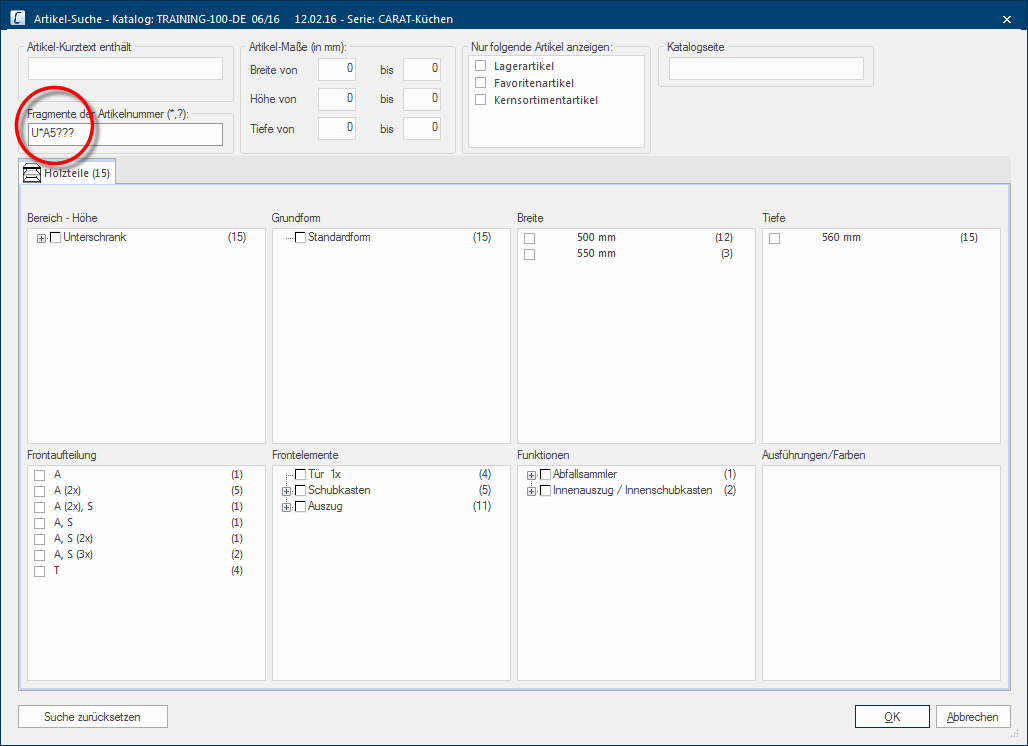
La recherche par le numéro d´article
La recherche d´un numéro d´article ressemble fortement à la recherche d´un texte-court d´article. Cependant, il y a une particularité à noter ici.
- Afin de pouvoir rechercher une partie d'un numéro d'article, vous avez la possibilité d'utiliser des espaces réservés.
- Le signe étoile (*) est un caractère générique qui remplace un nombre quelconque de signes. Par exemple, si vous saisissez la chaîne de caractères U2A* comme terme de recherche, tous les articles dont les numéros d'article commencent par U2A apparaissent (U2A40, U2A45, U2A50, U2A60, ...).
- Le point d´interrogation (?) est un caractère générique qui remplace exactement un signe. Par exemple, si vous entrez la chaîne de caractères U??50 comme terme de recherche, tous les articles dont le numéro d'article comporte 5 chiffres et qui commence par U et se termine par 50 seront trouvés. Les deux caractères entre les deux peuvent être n'importe quel (U2A50, U3A50, U2S50, U4550, ...).
- Vous pouvez bien sûr si nécessaire combiner les deux caractère générique.
La recherche par la mesure d´article
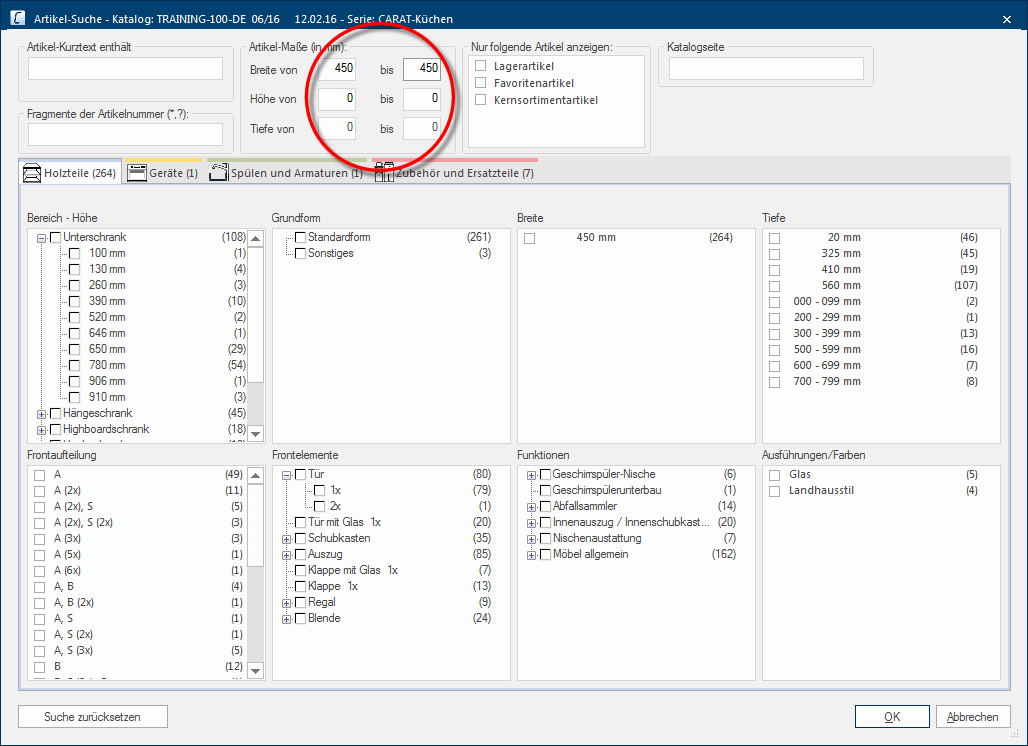
La mesure d´article peut être utilisée comme critère de recherche fondamental. Pour cela, les champs d´entrée Largeur, Hauteur et Profondeur sont à votre disposition. Par ces champs d´entrée vous avez la possibilité de rechercher d´après des mesures concrètes. L´entrée s´effectue en millimètres.
- Dans la colonne gauche, vous indiquez la mesure initiale minimale et dans la colonne droite la mesure finale maximale. Au lieu d´un l´espace de valeur, vous pouvez bien sûr également indiquer dans les deux champ d´entrée la même valeur, pour ainsi restreindre encore plus le nombre d´articles.
La recherche d´après les caractéristiques d´article
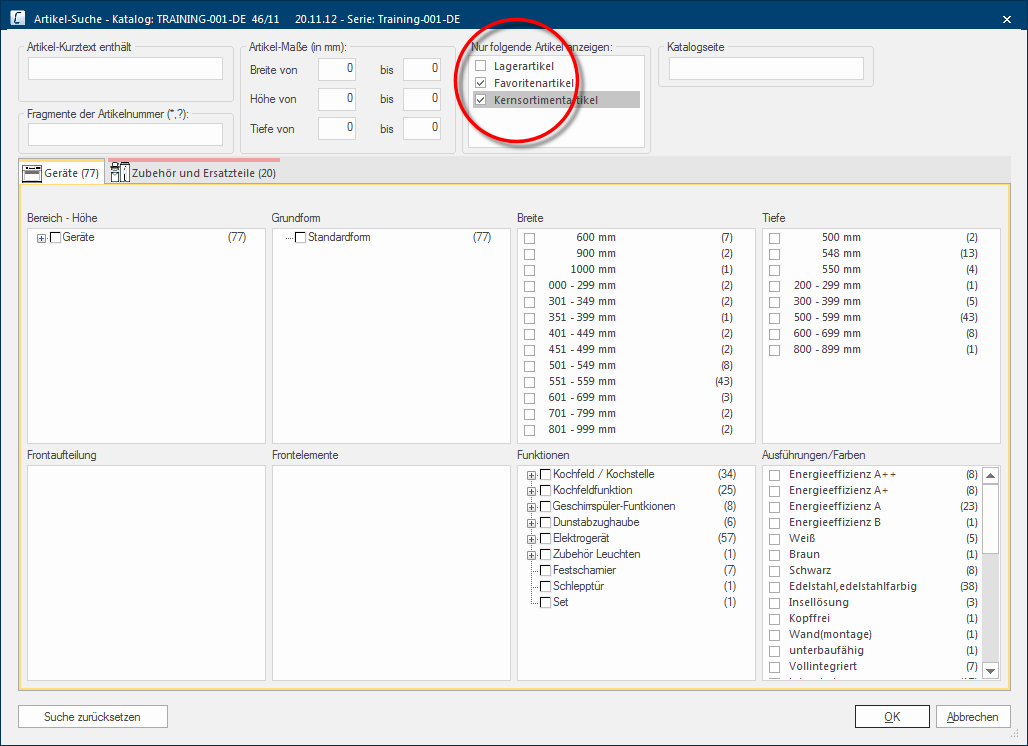
Entre-temps dans beaucoup de catalogues, les articles de l´assortiment promo, les articles de stock ou les articles favoris sont mentionnés. Pour pouvoir recourir rapidement à ces groupes d´articles, vous avez la possibilité de les trouver dans la recherche d´articles.
- Pour cela, vous activez simplement la caractéristique d´article souhaitée en cliquant dans la case à cocher correspondante. Si nécessaire, vous pouvez également combiner les caractéristiques afin de limiter davantage le résultat de la recherche.
La recherche par la page du catalogue
Dans la partie des options Le mot option (du latin: optio =volonté libre) désigne dans l´informatique une possibilité de choix. Dans notre cas, il s´agit toujours des champs de sélection ronds. de recherche-standard, une recherche d´articles d´une certaine page du catalogue est à votre disposition. Vous pouvez utiliser cette recherche si vous souhaitez voir tous les articles d´une page de catalogue spécifique.
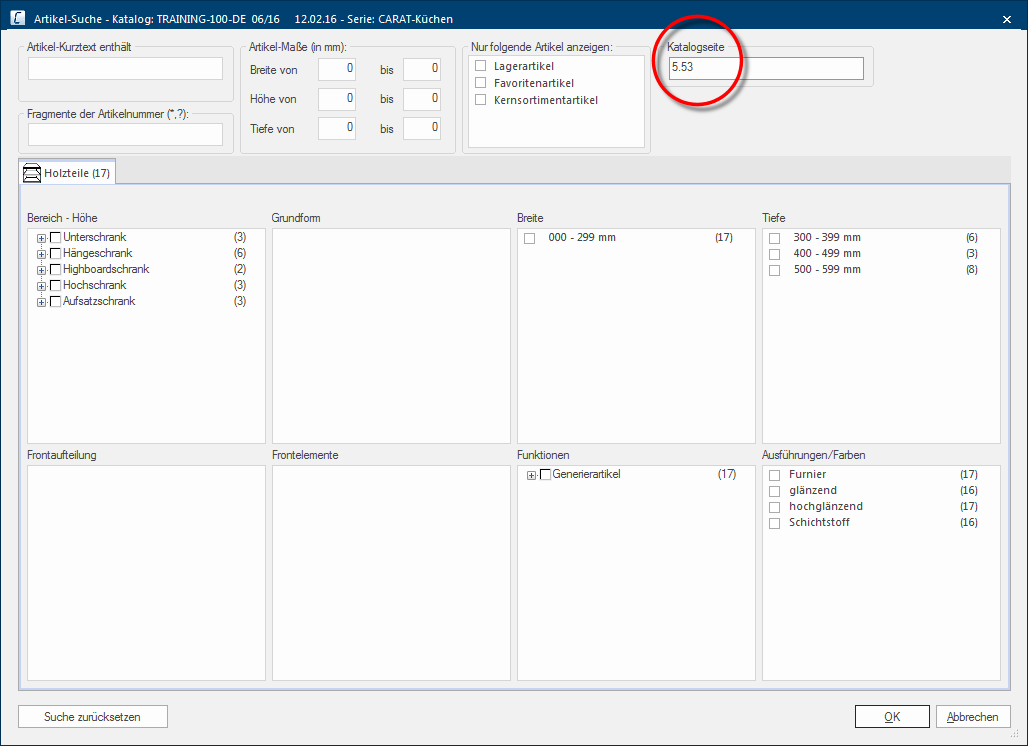
La recherche d´articles élargie
Les critères de recherche élargis sont disponibles à côté des critères de recherche standard. Tous les articles d´un catalogue sont attribués à plusieurs critères. Dès que vous sélectionnez un critère de recherche dans un espace, les critères qui ne correspondent plus sont automatiquement masqués. En combinant les critères des différents espaces, vous pouvez limiter de plus en plus le résultat de la recherche.
- Les critères de recherche avec lesquels vous obtenez le résultat de recherche souhaité le plus efficace au-dessus des espaces Hauteur, Forme de base, Largeur et Profondeur. Cela vous permet de rechercher spécifiquement un fileur d'angle de meuble bas (Espace - Hauteur), à 90 ° affleurant la façade (Forme de base), à partir de 60 cm de côté (Profondeur).
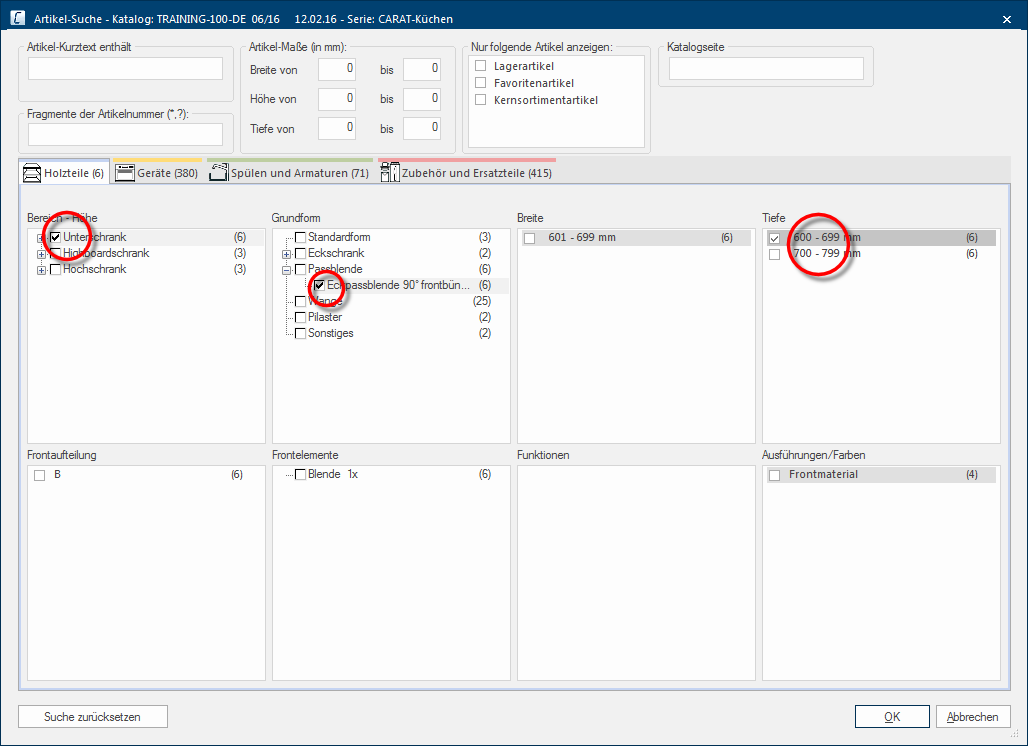
- Lorsque les critères ont été renseignés au-dessus de la liste d'articles, le terme recherche d'articles est en rouge, et la case à cocher à droite de l´icône de la loupe est maintenant sélectionnée pour vous montrer seulement la liste des articles filtrés.