Avec CARAT productinfo, vous disposez à partir de la version 2024 3.0.3 d'un outil supplémentaire sans frais supplémentaires pour vous soutenir encore mieux dans le processus de vente. Directement dans CARAT sous Article nouveau, dans la liste d'articles et dans choix de modèle, vous obtenez ainsi un accès immédiat à des informations supplémentaires importantes fournisseurs sous forme de fichiers PDF, d'images et de vidéos ou de liens vers les sites des fournisseurs.
Par exemple:
-
Manuels de vente (avec appel de la page où le produit est listé)
-
Pictogrammes et images d'articles
-
Description du modèle
-
Notices de montage
-
Instructions d'entretien
-
Label énergétique
Le fournisseur concerné est responsable du contenu et de la disponibilité des informations affichées.
Vous trouverez ici une liste des catalogues fournisseurs déjà disponibles: Aperçu des fournisseurs
Voir également: Tutoriel vidéo CARAT productinfo

 Comment appeler CARAT productinfo à partir de la liste d'articles:
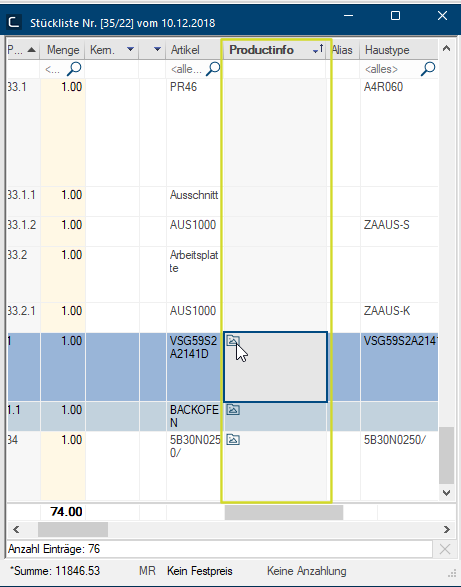
La nouvelle colonne Productinfo se trouve dans la liste d'articles. Dès que CARAT Productinfo a été activé par le fournisseur chez CARAT pour le catalogue fournisseur que vous utilisez, le symbole Productinfo apparaît ici à côté des articles déjà planifiés. Pour accéder aux informations, cliquez Si rien de contraire n´est indiqué, appuyez la touche gauche de la souris une fois rapidement. Cliquer a pour effet de sélectionner un objet ou - par ex. si vous cliquez sur un bouton - l´exécution de l´action indiquée (par ex. OK, annuler, appliquer, quitter etc.). sur le symbole.
Symbole CARAT productinfo: 
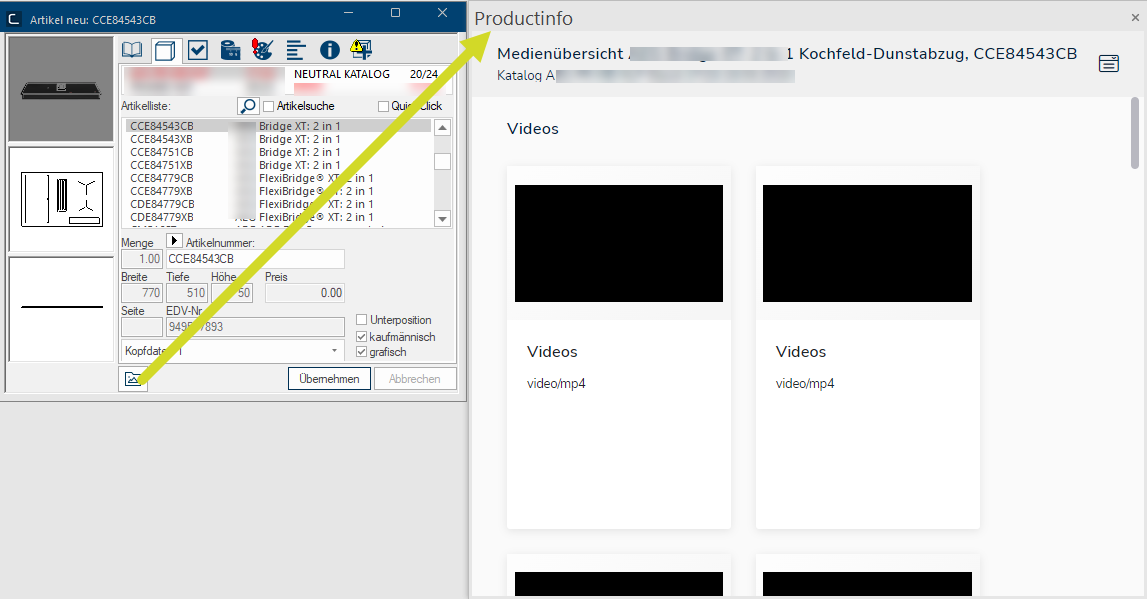
 Voici comment appeler CARAT productinfo lors de la planification de nouveaux articles:
Dans la boîte de dialogue On appelle dialogue, fenêtre de dialogue ou champ de dialogue, des fenêtres spéciales dans des applications informatiques. Les fenêtres de dialogues sont affichées dans différentes situations lors de l´application pour réclamer l´insertion de certaines entrées ou confirmations de l´utilisateur. Article nouveau, le nouvel icône Productinfo se trouve en bas à gauche. Si l'icône a un fond de couleur, vous pouvez accéder aux informations en cliquant sur l'icône.
Comment appeler CARAT productinfo dans le choix de modèles:
Dans la boîte de dialogue Choix de modèle, vous voyez la nouvelle colonne Productinfo, aussi bien dans le tableau Choix général que dans le tableau Choix génération. De plus, la nouvelle colonne Productinfo apparaît également en haut à gauche dans le tableau avec la clé de programme.
Dès que CARAT productinfo a été activé pour le catalogue fournisseur que vous utilisez dans CARAT, le nouveau symbole Productinfo apparaît dans les tableaux correspondants.
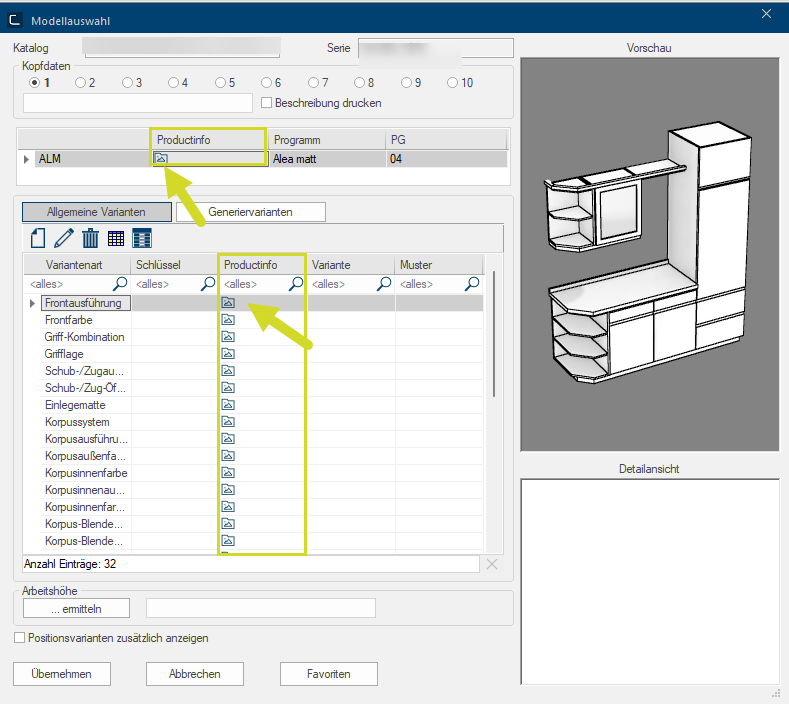
Comment appeler CARAT productinfo dans le choix de modèle dans le tableau avec la clé de programme:
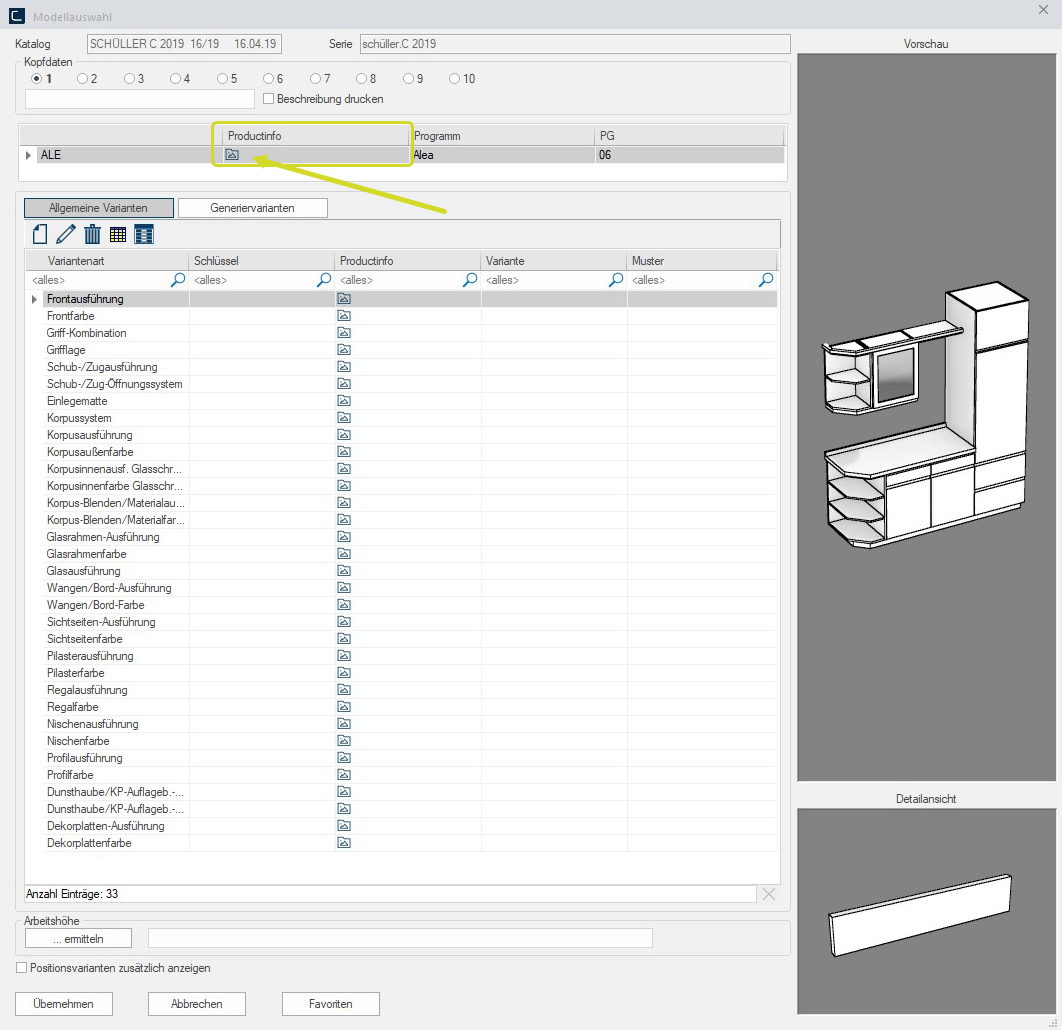
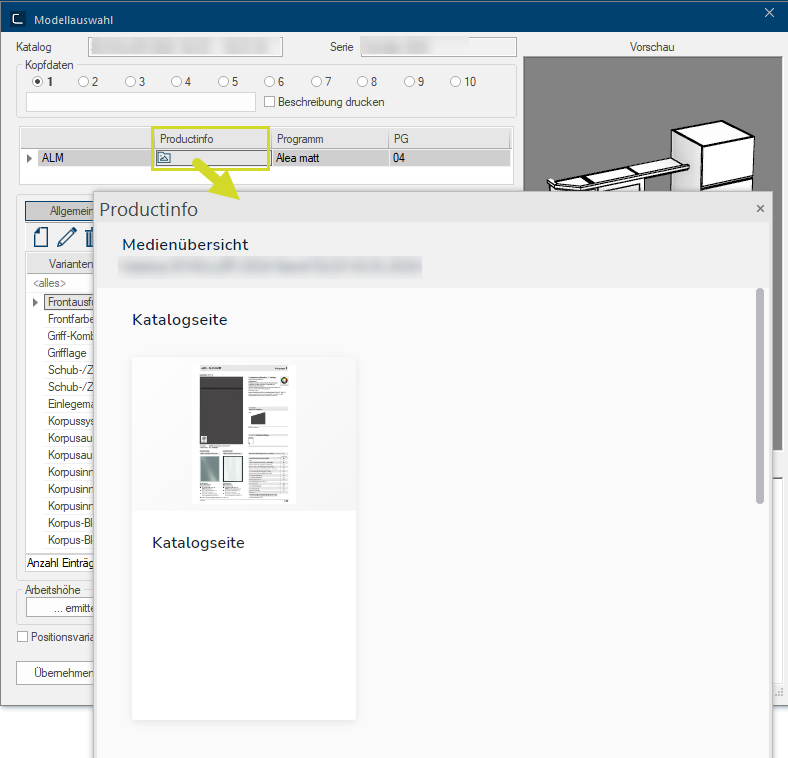
L'appel de CARAT productinfo pour la clé de programme sélectionnée s'effectue en cliquant sur le symbole Productinfo.
Exemple
Pour appeler CARAT productinfo, pour un type de variante sélectionné auquel aucune variante n'a encore été attribuée, ouvrez d'abord la boîte de dialogue de sélection des variantes en double-cliquant dessus.
Exemple
.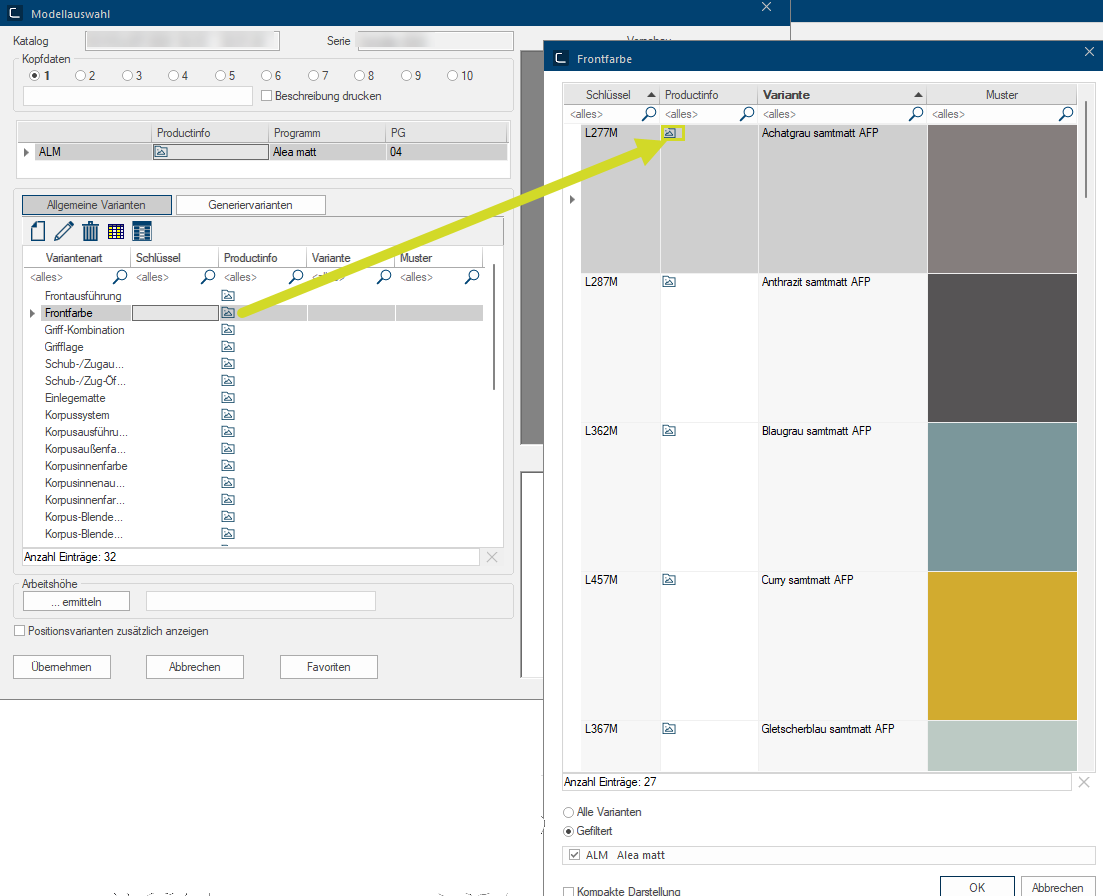
Ensuite, l'appel de CARAT productinfo se fait en cliquant sur l'icône Productinfo.
Exemple
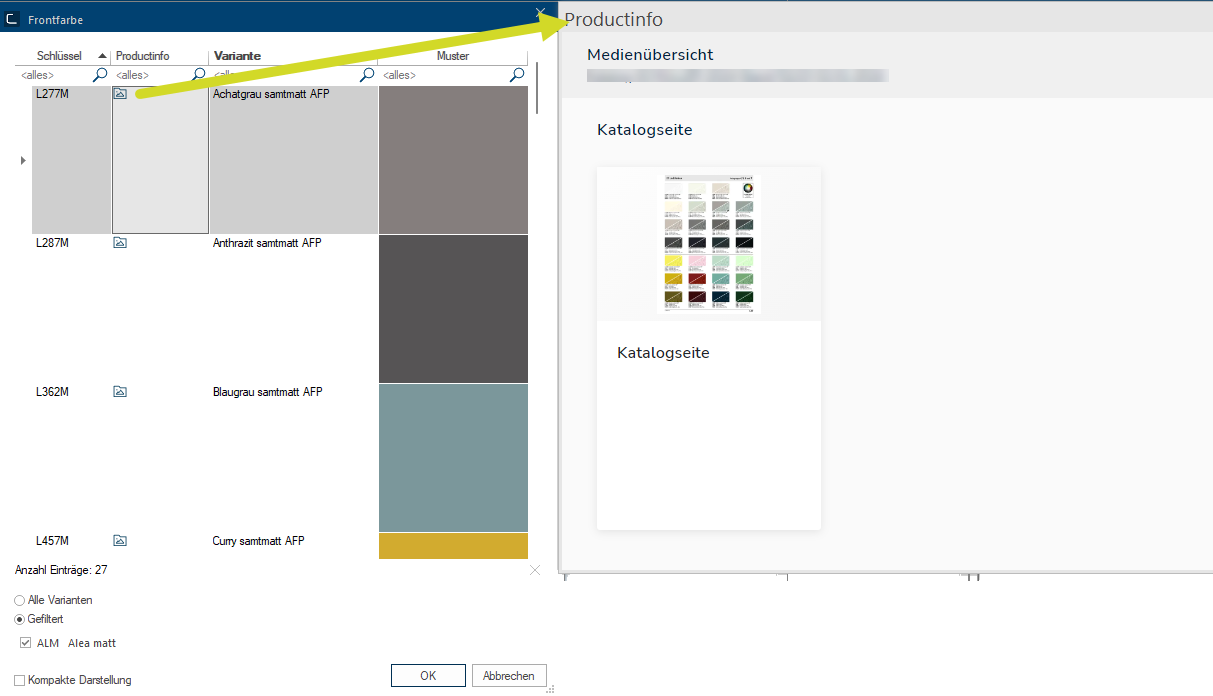
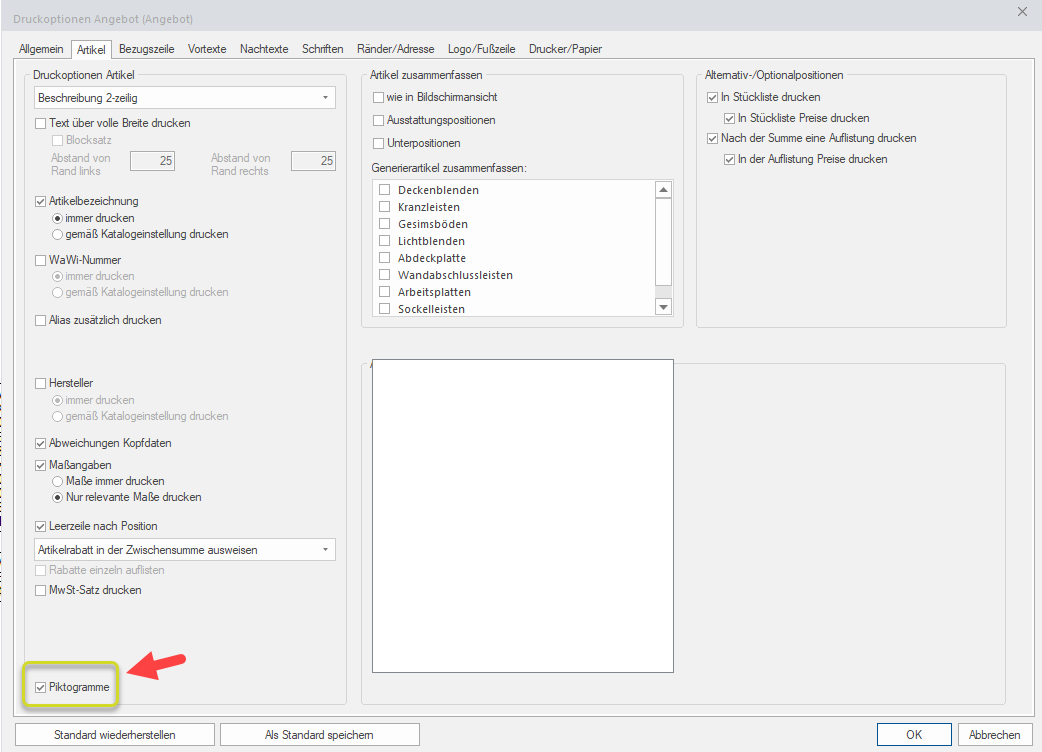
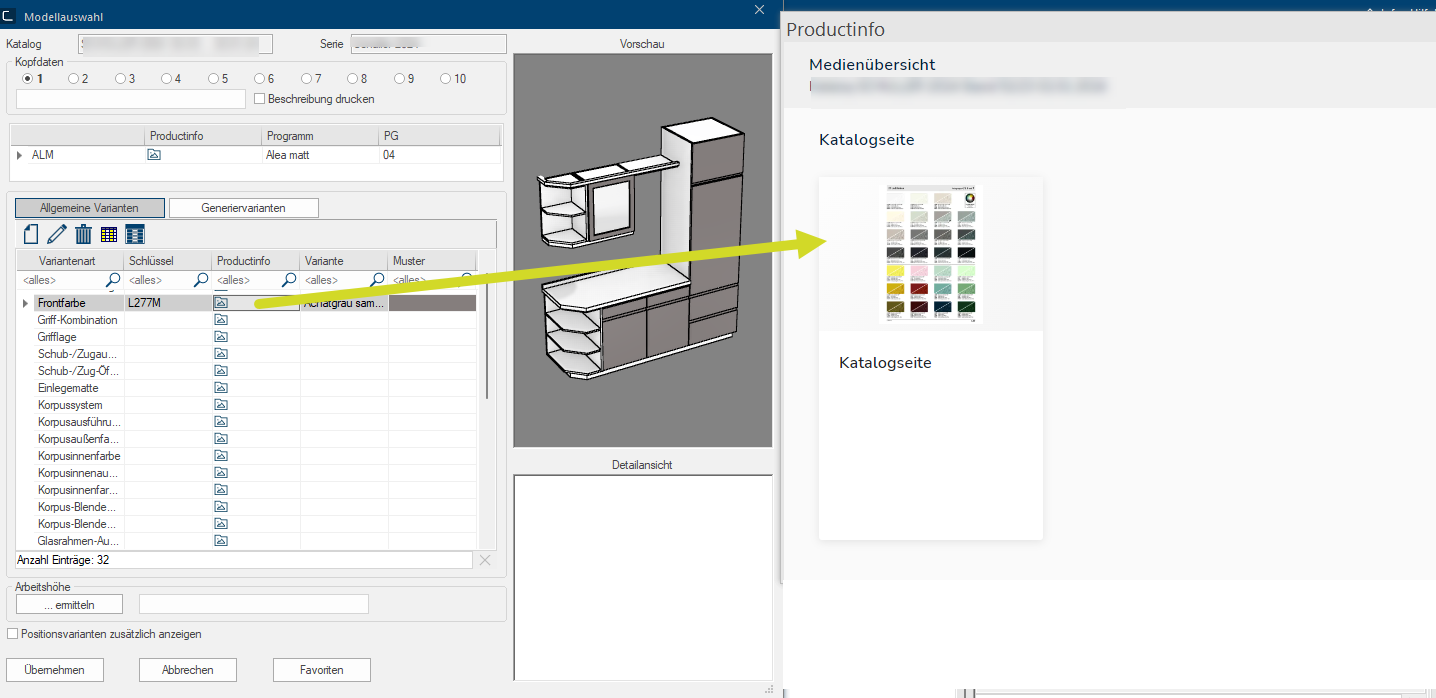 Nouveau à partir de la version V2024.5.1.0: Activer les pictogrammes de CARAT productinfo imprimer dans le layout
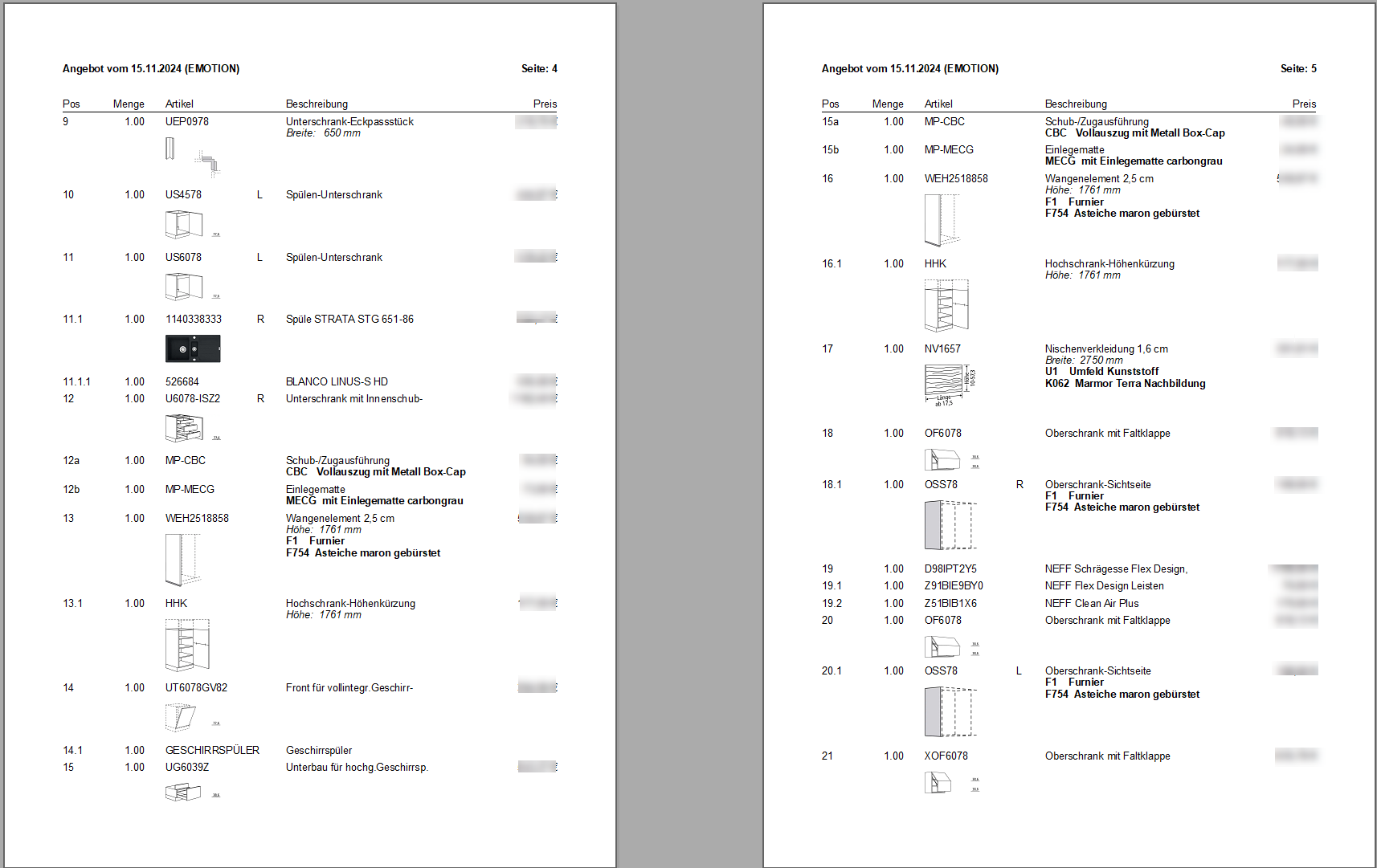
Dans l'aperçu avant impression des documents commerciaux, il est désormais possible de sélectionner l'option Le mot option (du latin: optio =volonté libre) désigne dans l´informatique une possibilité de choix. Dans notre cas, il s´agit toujours des champs de sélection ronds. Pictogrammes dans le layout sous l'onglet Certaines fenêtres de dialogue sont tellement vastes que les fonctions sont partagées dans des sous-domaines. Ces sous-domaines sont habituellement affichés dans la partie supérieure du dialogue et peuvent être atteints par un clic sur le texte correspondant. Articles. Vous pouvez ainsi afficher des pictogrammes de CARAT productinfo dans l'aperçu avant impression et sur les impressions relatives aux articles.
Exemple: