Dessiner un plan de base

Nouveauté à partir de la version V2026.4.0.0: la fonction Dessiner un plan de base permet, lors de la création d'une nouvelle commission, de dessiner rapidement, librement et de manière personnalisée un plan de base à l'aide de la souris.
 Voici comment dessiner un plan de base libre:
-
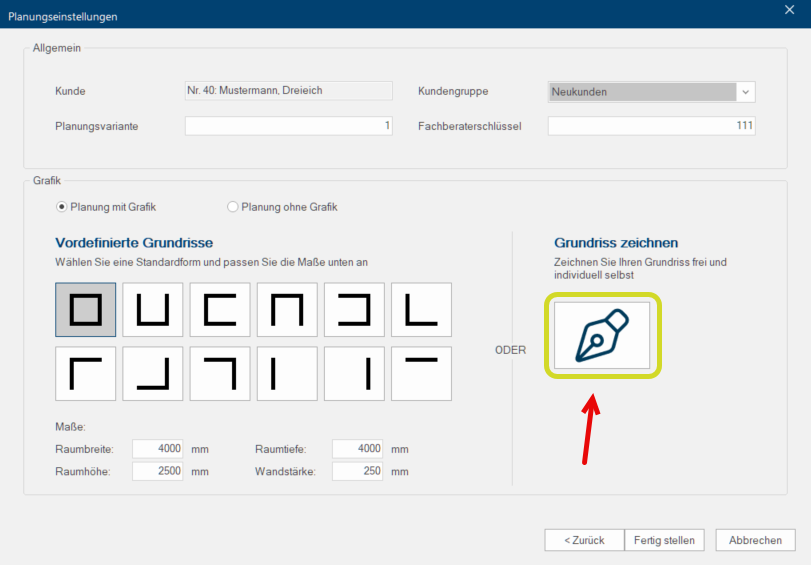
Lors de la création d'une nouvelle commission, cliquez Si rien de contraire n´est indiqué, appuyez la touche gauche de la souris une fois rapidement. Cliquer a pour effet de sélectionner un objet ou - par ex. si vous cliquez sur un bouton - l´exécution de l´action indiquée (par ex. OK, annuler, appliquer, quitter etc.). sur l'icône Dessiner un plan de base dans la boîte de dialogue On appelle dialogue, fenêtre de dialogue ou champ de dialogue, des fenêtres spéciales dans des applications informatiques. Les fenêtres de dialogues sont affichées dans différentes situations lors de l´application pour réclamer l´insertion de certaines entrées ou confirmations de l´utilisateur. Paramètres de planification.
-
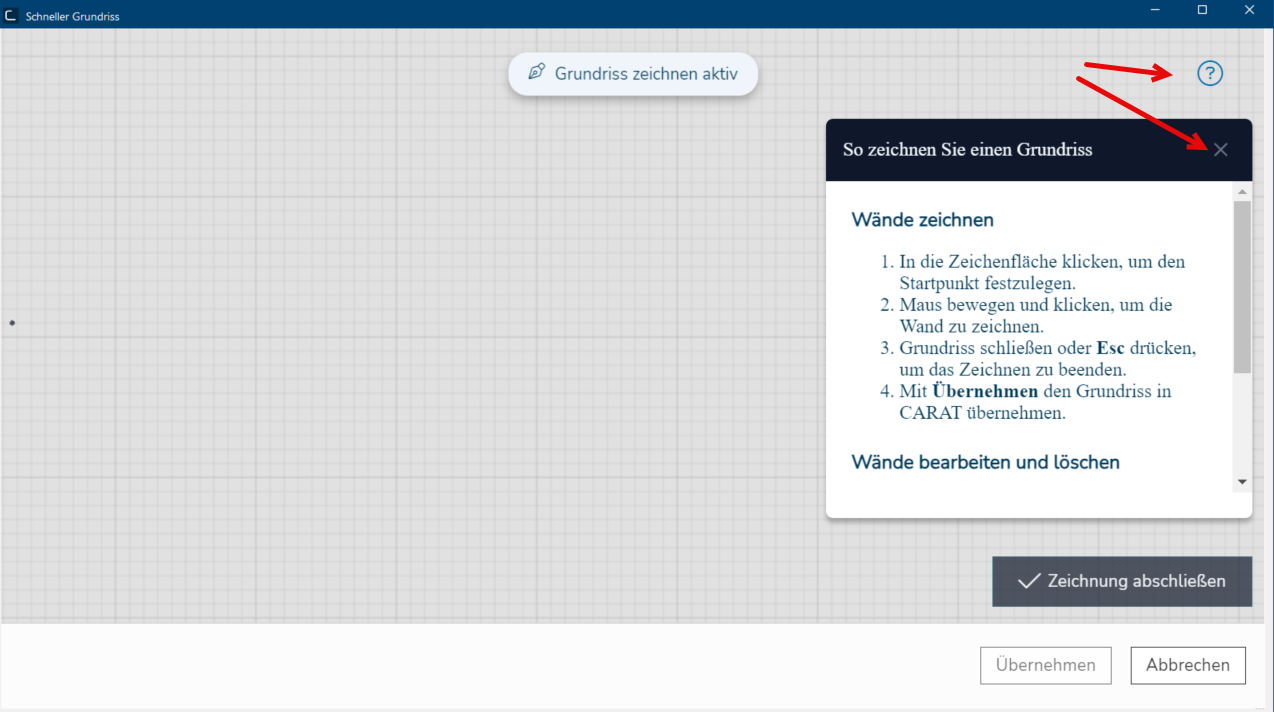
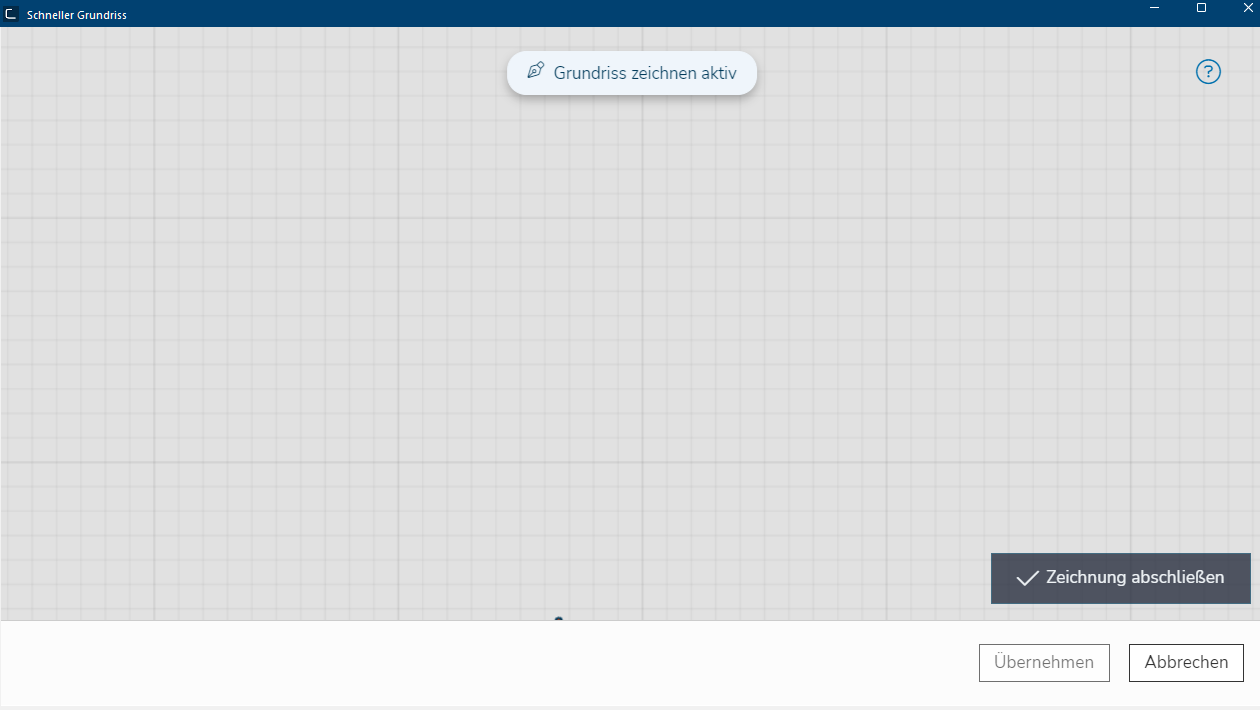
La boîte de dialogue Plan de base rapide s'ouvre avec une zone de dessin vide. Un guide rapide, situé en haut à droite, explique les étapes de traitement. Vous pouvez le fermer en cliquant sur le X. Vous pouvez y accéder à tout moment en cliquant sur le ?.
-
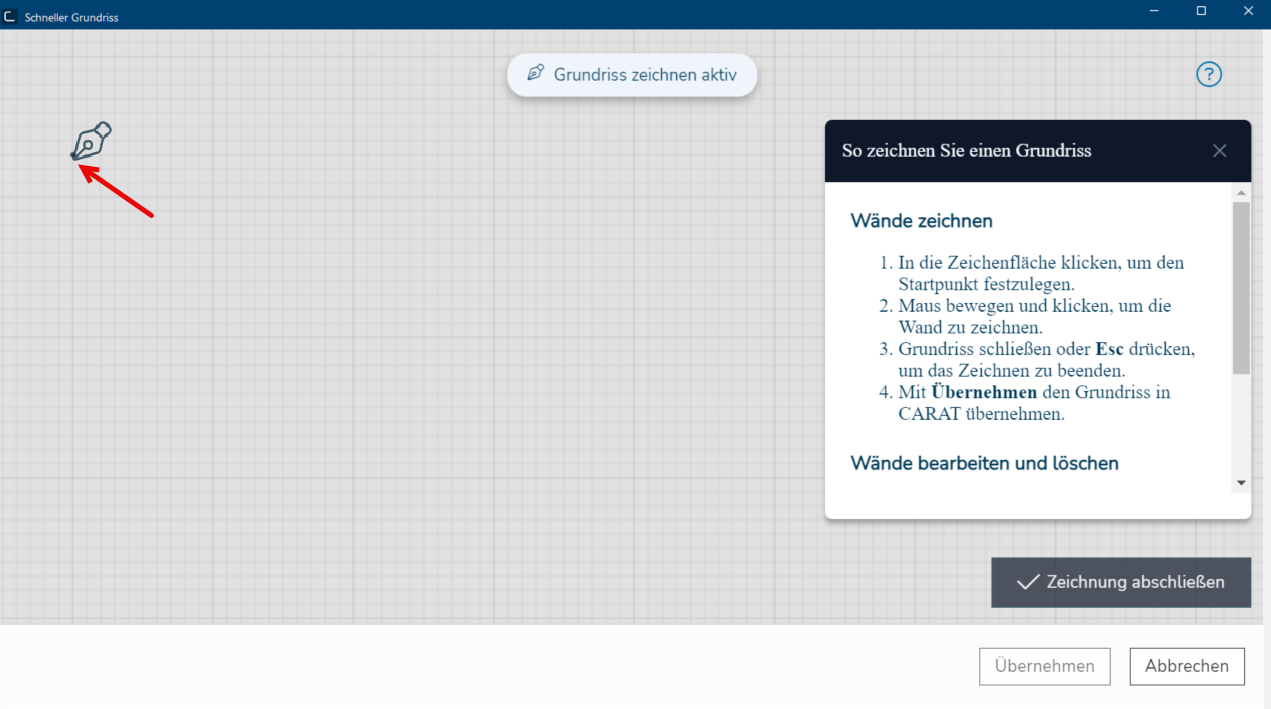
Déplacez le pointeur de la souris à l'intérieur de la zone de dessin affichée, jusqu'à la position souhaitée pour le premier mur. Dès que vous déplacez le pointeur de la souris, sa position est indiquée par le symbole de dessiner le plan. de base.
-
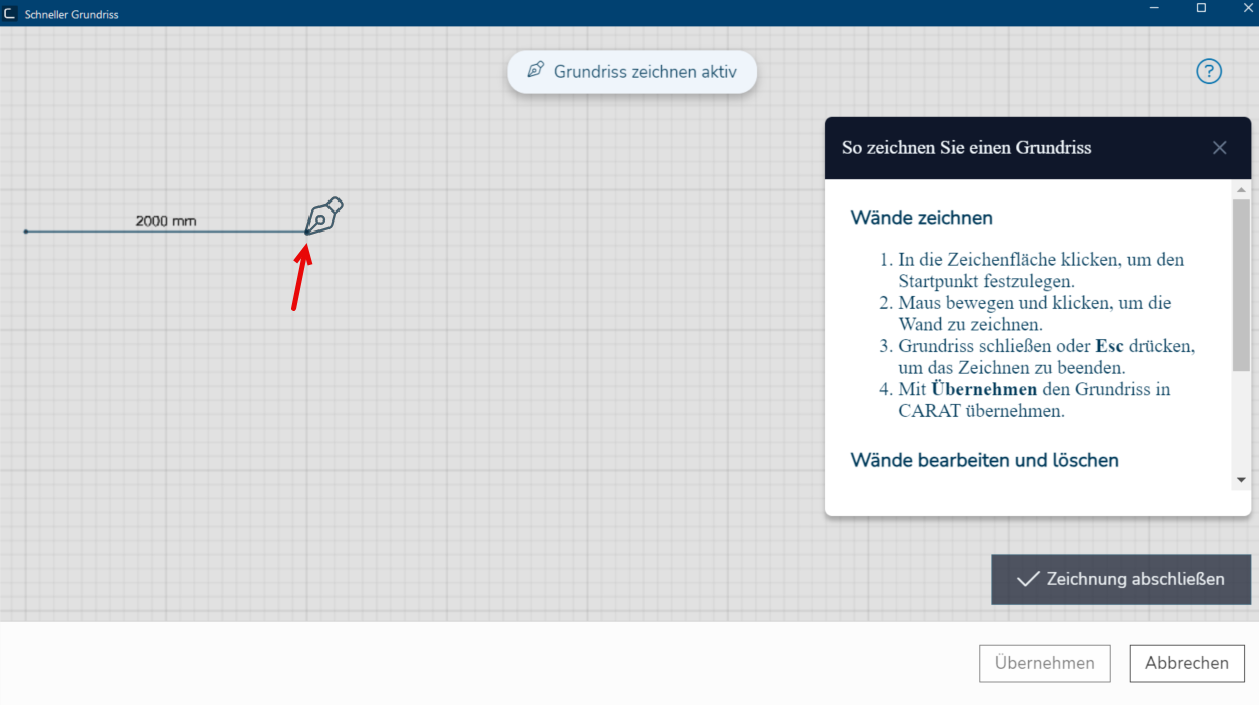
Pour dessiner le premier mur, appuyez une fois sur le bouton Dans une fenêtre de dialogue, vous trouvez toujours un ou plusieurs boutons, qui peuvent être activés par un clic. Des actions typiques pour un bouton sont par ex. OK, annuler, appliquer. Les boutons sont toujours actionnés par un simple clic sur la touche gauche de la souris. gauche de la souris afin de définir la position souhaitée. En faisant glisser le pointeur de la souris dans une direction quelconque, le mur est dessiné. La longueur sélectionnée s’affiche sous forme de cote.
-
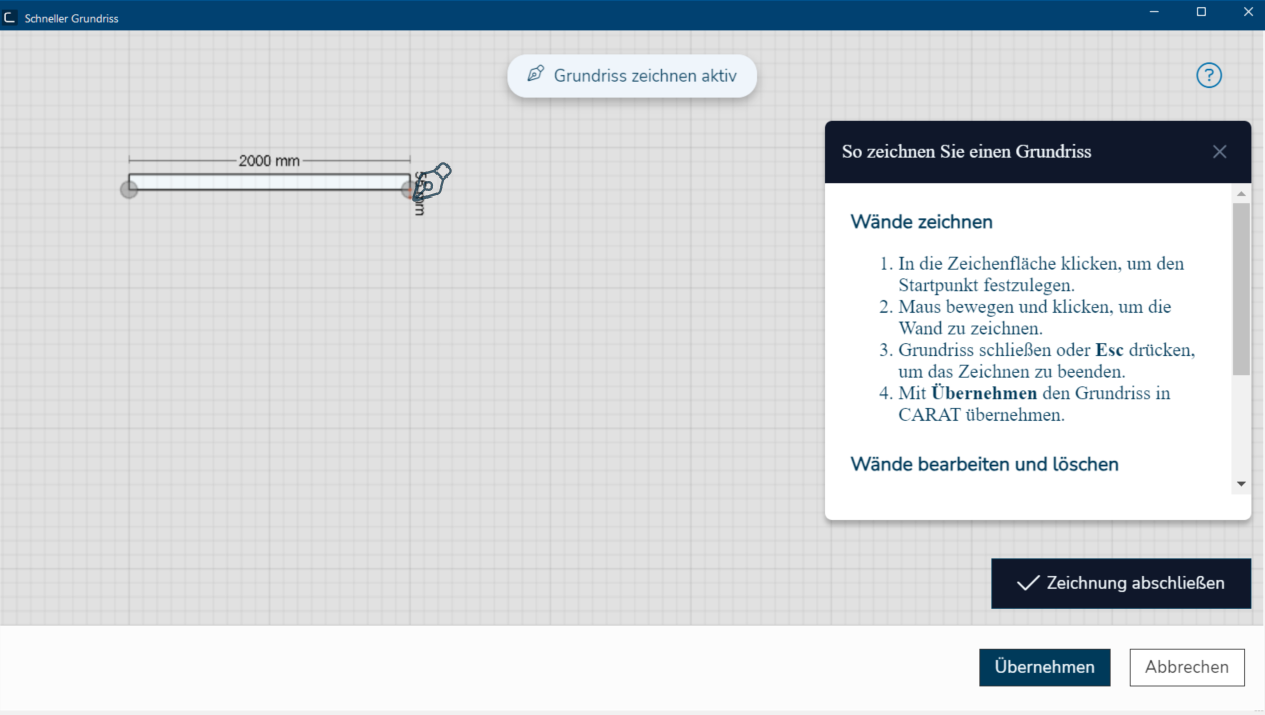
Pour créer le mur dessiné, appuyez sur le bouton gauche de la souris à la position finale. Le mur s’affiche alors sous forme de barre blanche, et un cercle gris apparaît à chacune des extrémités du mur.
-
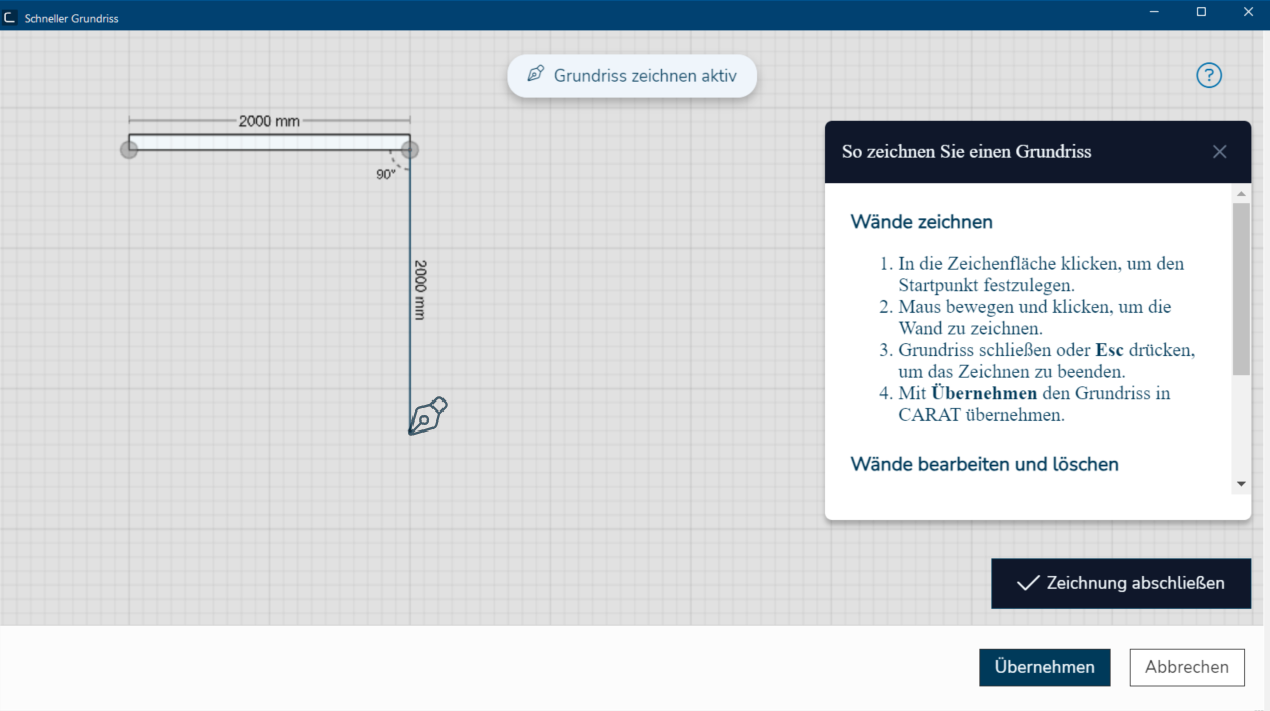
Pour dessiner le deuxième mur, déplacez le curseur de la souris à partir du sommet de la position finale du premier mur et arrêtez-vous lorsque vous avez atteint la longueur de mur souhaitée. L'angle choisi et la longueur du mur s'affichent sous forme de cotes.
-
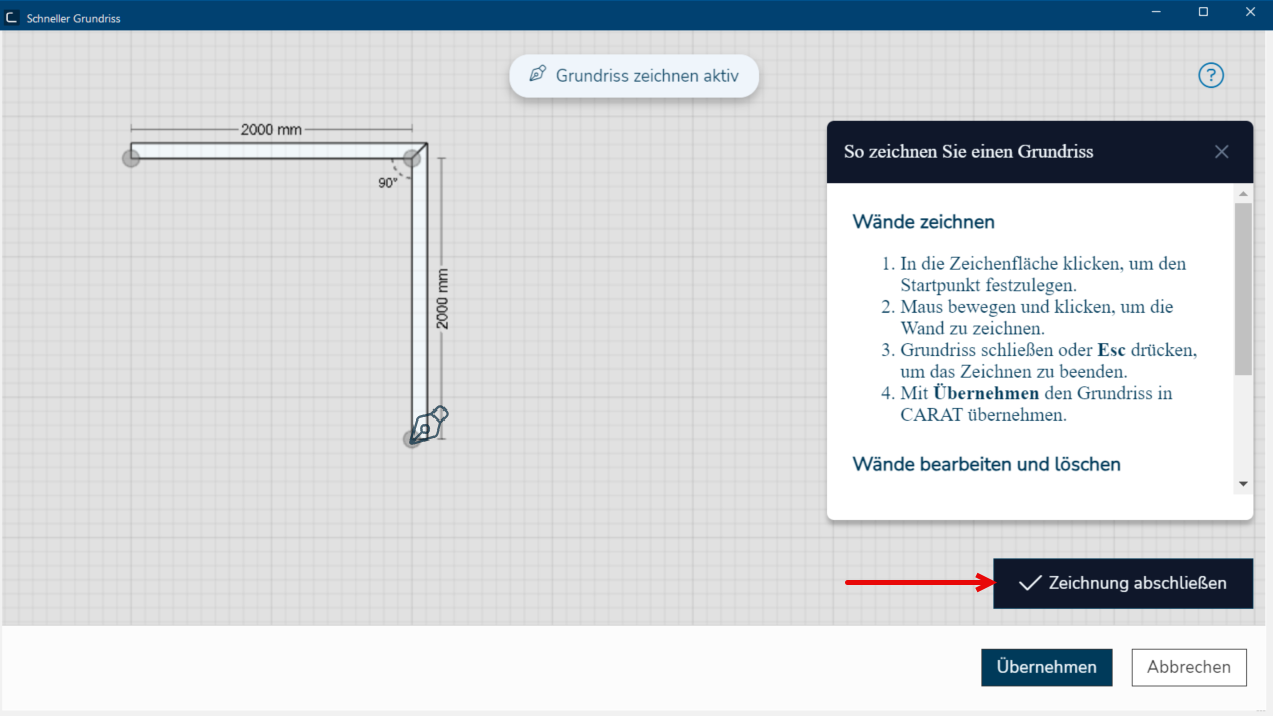
Pour créer le deuxième mur, appuyez de nouveau sur le bouton gauche de la souris à la position finale du deuxième mur. D’autres murs peuvent être créés de la même manière. Tant que le plan de base n’est pas encore fermé, vous pouvez transformer les murs créés en plan de base ouvert en appuyant sur Échap ou en cliquant sur Terminer le dessin.
-
Lorsque vous fermez le plan en créant d'autres murs, celui-ci est automatiquement généré, agrandi et centré.
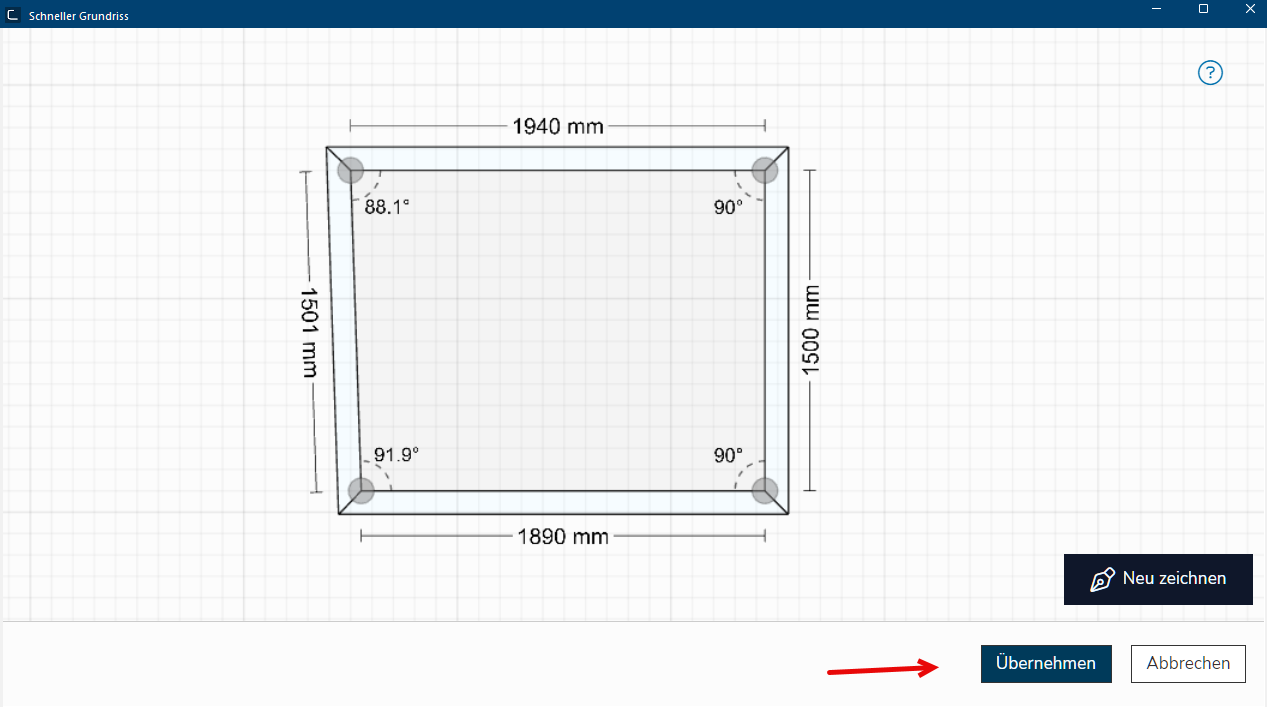 Vous pouvez modifier le facteur d'agrandissement en faisant défiler la molette de la souris ou à l'aide des touches + ou -. En maintenant le bouton gauche de la souris enfoncé dans la zone de planification, vous pouvez déplacer la position du plan de base. Cette fonction est disponible pour les plans ouverts et fermés.
-
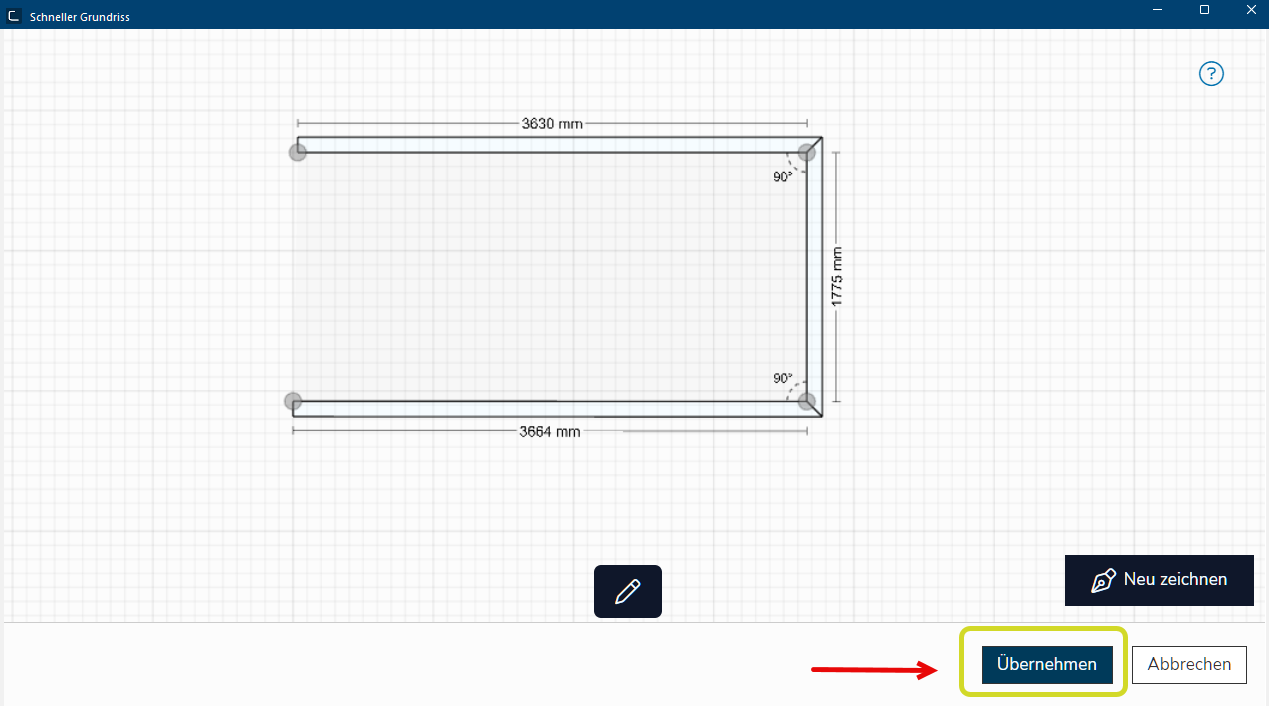
Pour transférer un plan de base créé fermé ou ouvert vers CARAT, cliquez sur le bouton Appliquer.
-
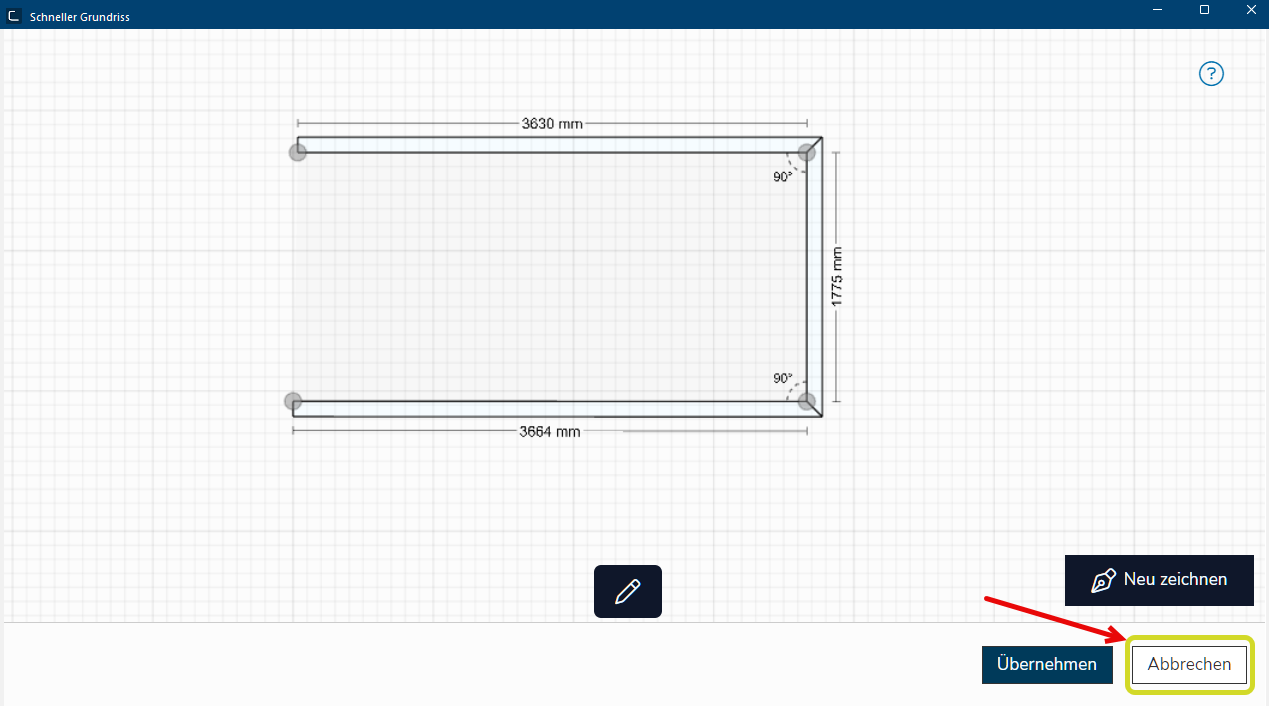
Pour annuler le dessin du plan de base, cliquez sur le bouton Annuler. La boîte de dialogue Plan de base se fermera sans avertissement et le plan déjà dessiné sera supprimé.
-
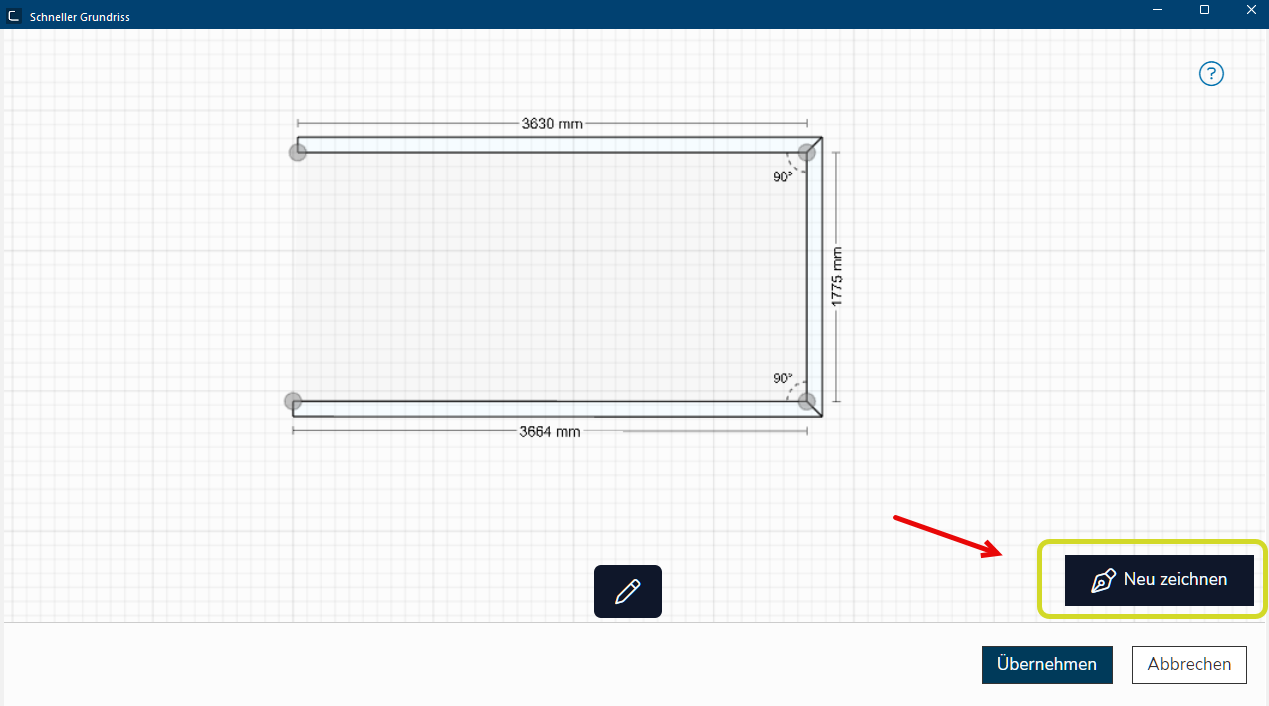
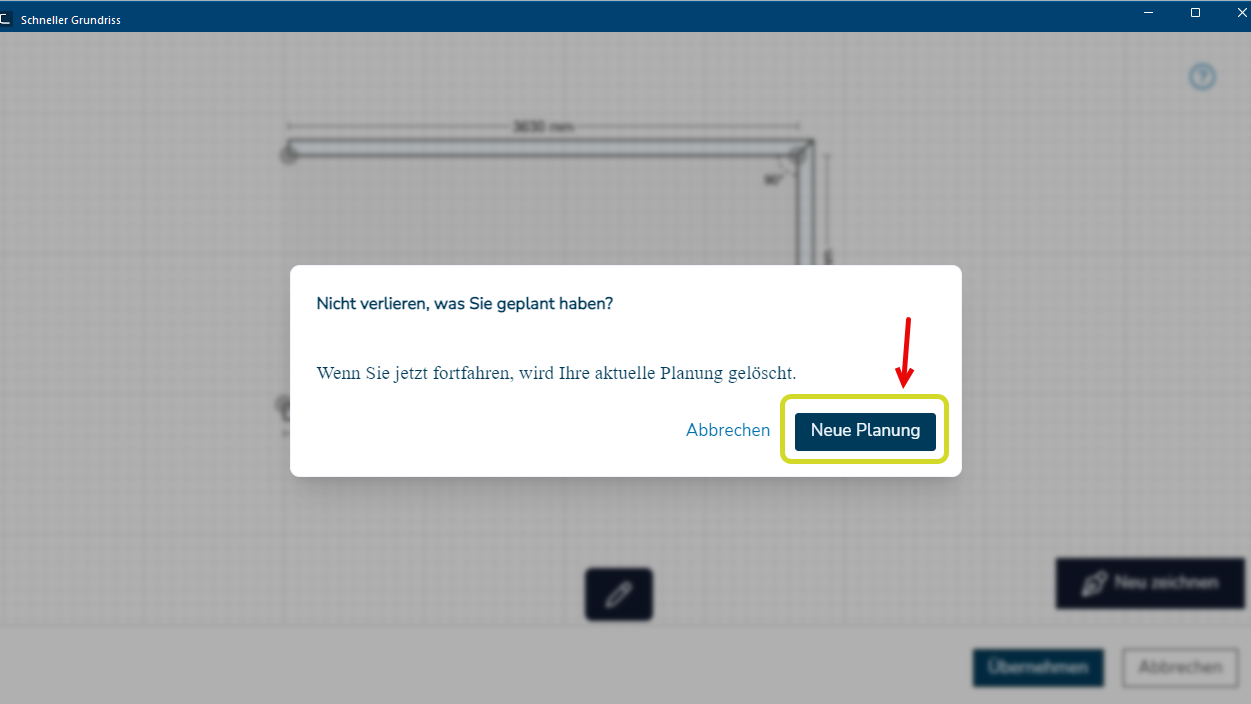
Pour redessiner le plan de base, cliquez sur le bouton Nouveau dessin. Un message d'avertissement s'affiche ; après avoir cliqué sur Nouvelle planification, vous retrouverez une zone de dessin vide et l'ancien plan sera supprimé.
Voici comment modifier les dimensions ou supprimer des murs dans un plan de base créé:
-
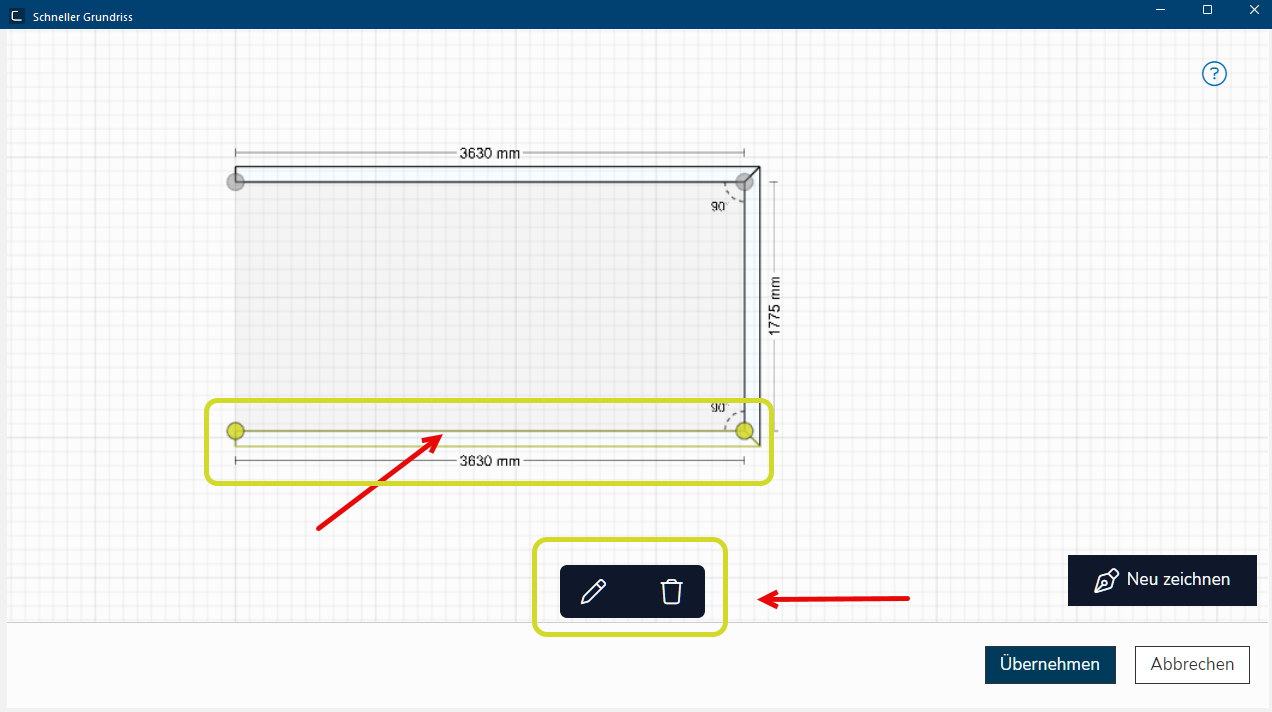
Une fois votre plan de base ouvert ou fermé créé, cliquez sur le mur que vous souhaitez modifier ou supprimer. Un menu contextuel Un clic de la touche droite de la souris produit dans presque tous les programmes-windows, l´ouverture d´un choix de fonctions, qui sont nécessaires comme prochaines démarches de travail. s'affiche et le mur apparaît entouré d'une bordure colorée, avec deux cercles verts à ses extrémités.
-
Pour modifier les dimensions du mur sélectionné, cliquez sur l'icône en forme de crayon dans le menu contextuel. La boîte de dialogue permettant de modifier les dimensions du mur sélectionné s'ouvre. Vous pouvez y ajuster les nouvelles valeurs de hauteur, de longueur et d'épaisseur du mur en remplaçant les valeurs affichées. Dès que vous quittez le champ modifié à l'aide de la touche Tab ou en cliquant dans le champ suivant, le plan est immédiatement mis à jour. Toutes les modifications peuvent être annulées en cliquant sur Annuler.
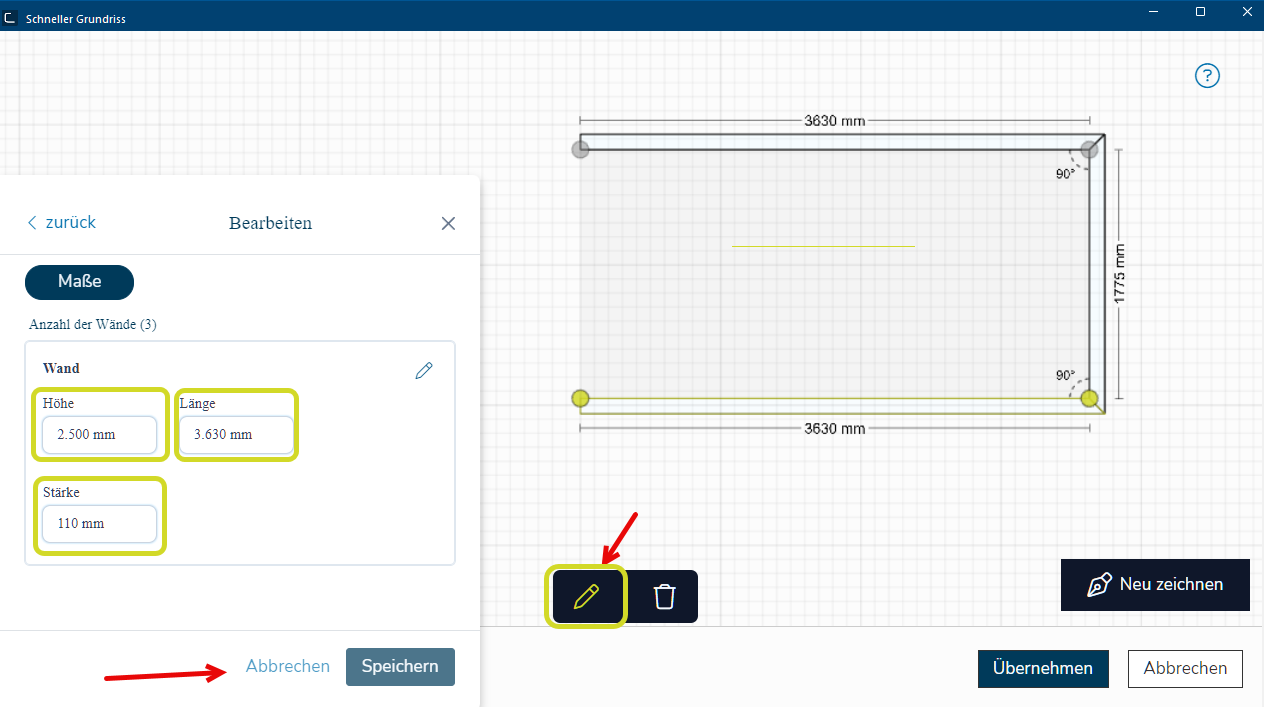 En cas de chevauchement entre la boîte de dialogue de modification et le plan de base, vous pouvez déplacer l’affichage. Pour cela, après avoir cliqué dans le dessin, faites glisser le plan vers la droite en maintenant le bouton gauche de la souris enfoncé.
-
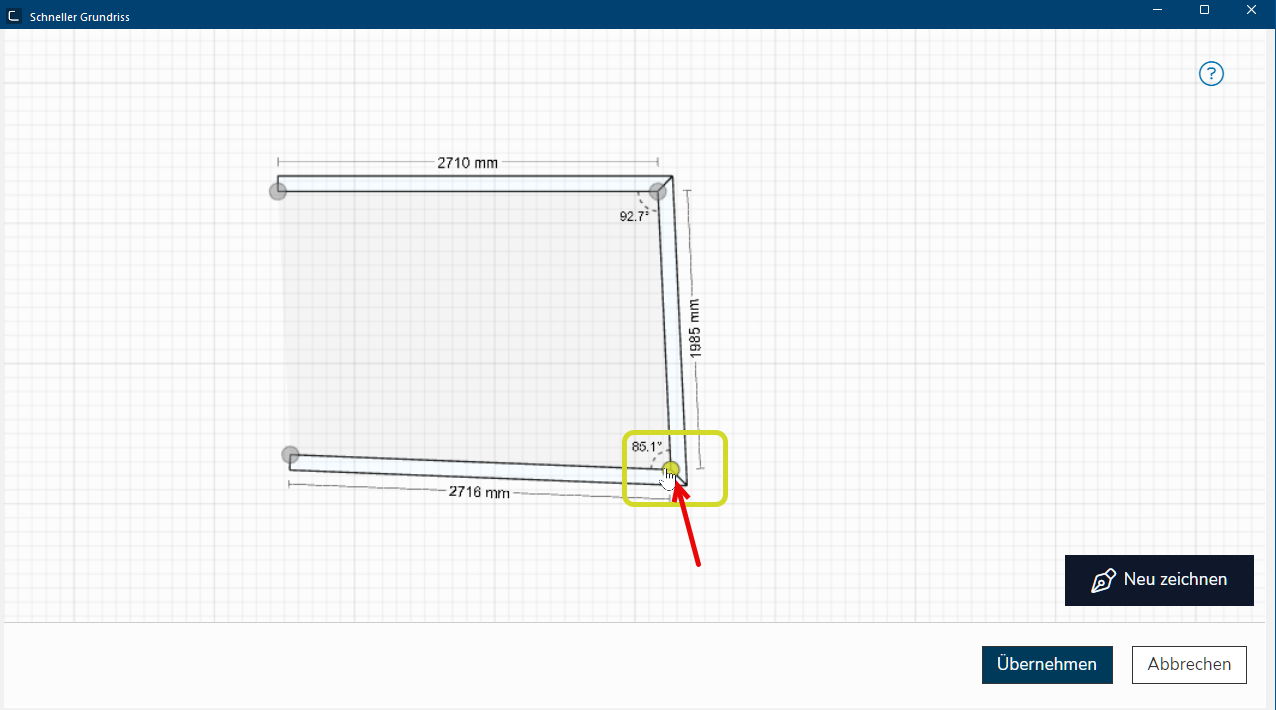
Pour modifier les angles, cliquez sur l'un des cercles gris situés aux angles des murs. Le cercle devient vert et vous pouvez modifier l'angle correspondant en faisant glisser le curseur tout en maintenant le bouton de la souris enfoncé.
-
En cliquant sur Appliquer, le plan de base modifié est alors enregistré dans CARAT.
Indépendamment des options Le mot option (du latin: optio =volonté libre) désigne dans l´informatique une possibilité de choix. Dans notre cas, il s´agit toujours des champs de sélection ronds. d'édition décrites, vous pouvez également, une fois le plan de base créé transféré dans CARAT, modifier les dimensions et les angles, ainsi que supprimer des murs, directement dans la vue en plan de base.


