Mesurage par laser pour POS

Le logiciel Le logiciel désigne tous les composants de fonctions non-physiques d´un ordinateur, qui contient au minimum un microprocesseur. Ceci comporte surtout les programmes informatiques ainsi que les données destinées à l´utilisation avec des programmes informatiques. de planification de cuisine CARAT, en coopération avec le prestataire de services POS, vous offre la possibilité de faire créer vos mesures de manière professionnelle par cette société et de les transférer dans votre planification de cuisine selon un processus éprouvé. Pour ce faire, vous commandez d'abord les mesures en ligne sur POS.net avec toutes les dimensions significatives des objets et des installations dans la pièce. Vous prenez ensuite un rendez-vous avec POS.net pour la création de la mesure et après recevrez la création, le fichier de mesure. Vous pouvez maintenant simplement les importer et les traiter dans votre planification dans CARAT.
À partir de la version V2021.21.0.0 vous pouvez bénéficier des nouvelles améliorations fonctionnelles suivantes:
-
Grâce au nouveau bouton Dans une fenêtre de dialogue, vous trouvez toujours un ou plusieurs boutons, qui peuvent être activés par un clic. Des actions typiques pour un bouton sont par ex. OK, annuler, appliquer. Les boutons sont toujours actionnés par un simple clic sur la touche gauche de la souris. Protocole de mesure, vous pouvez désormais ouvrir la documentation PDF associée au mesurage directement dans la boîte de dialogue On appelle dialogue, fenêtre de dialogue ou champ de dialogue, des fenêtres spéciales dans des applications informatiques. Les fenêtres de dialogues sont affichées dans différentes situations lors de l´application pour réclamer l´insertion de certaines entrées ou confirmations de l´utilisateur. Aperçu des mesures, sans devoir passer par l'aperçu des commissions.
-
Les pentes de toit sont désormais affichées graphiquement correctement lors du traitement du mesurage.
-
Pour les objets mesurés, qui étaient auparavant généralement affichés comme des obstacles dans la boîte de dialogue Aperçu des mesures, les désignations correctes sont désormais affichées (par exemple, le socle).
-
Les désignations des objets mesurés sont automatiquement repris dans la vue de face et dans le plan de base. Si nécessaire, cela peut être masqué dans les options d'affichage.
-
La mesure peut maintenant être déplacée de la planification d'origine vers une copie de planification dans l'aperçu des commissions.
-
Vous avez maintenant le choix: les murs prévus peuvent, comme auparavant, être adaptés à la longueur du mur mesuré dans le plan de base à l'aide des points de marquage Les points de marquage sont des éléments graphiques qui vous vous permettent de saisir, avec la souris, un objet comme par ex. un mur ou un chant de meuble pour pouvoir le travailler ou le déplacer. Sur les chants, un carré est affiché et sur les coins, des ronds sont affichés. de coin. Alternativement, vous pouvez maintenant utiliser le point de marquage pour positionner le mur planifié avec précision sur le mur mesuré sans modifier la longueur totale du mur planifié. La possibilité de planifier les objets de mesure est conservée.
-
Métré complet: Tous les objets du métré laser peuvent maintenant être repris dans une planification existante en cliquant Si rien de contraire n´est indiqué, appuyez la touche gauche de la souris une fois rapidement. Cliquer a pour effet de sélectionner un objet ou - par ex. si vous cliquez sur un bouton - l´exécution de l´action indiquée (par ex. OK, annuler, appliquer, quitter etc.). sur Reprendre le métré complet. La planification est alors automatiquement adaptée et les articles de planification déjà existants sont conservés.
Conseil: Dans l'aperçu du métré, veillez à ce que le mur et l'angle soient correctement alignés avant d'exécuter la fonction de métré complet. Pour cela, il suffit de cliquer sur Activer sous Alignement et de sélectionner le mur et l'angle correspondant à la situation de planification. Cela permet de s'assurer que les articles de planification déjà existants soient correctement alignés. Pour terminer, cliquez sur Reprendre le métré complet.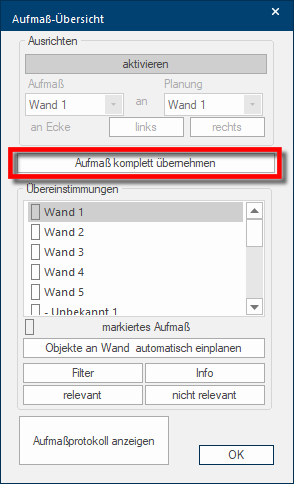 Les symboles d'installation ou les textes déjà présents sur les murs ne sont pas conservés après l'exécution de la fonction Reprendre complètement le métré. Si vous souhaitez les conserver, affectez plutôt manuellement vos murs aux murs mesurés, comme vous l'avez fait jusqu'à présent. Remplacez ensuite les objets mesurés à l'aide de la fonction Planifier automatiquement les objets sur les murs.
-
Les types de mesure non reconnus peuvent désormais être échangés en plaçant (accrochant) avec précision un article de planification. Les dimensions de l'article d'origine sont adaptées.
-
Dans le cas d'articles mesurés, le marquage de l'élastique est automatiquement désactivé dans les propriétés de l'article afin d'éviter que des articles mesurés ne soient accidentellement déplacés lorsque des groupes d'articles sont déplacés.


