Le LumiQ Lighting Planner

À partir de la version V2026.3.1.0, vous pouvez utiliser le nouveau configurateur On appelle configuration, certain réglages de programmes ou de composants de matériel d´un ordinateur d’éclairage LumiQ Lighting Planner de Schüller pour votre planification CARAT. En quelques clics, vous pouvez choisir entre différents packs d’éclairage adaptés à votre projet ou opter pour une option Le mot option (du latin: optio =volonté libre) désigne dans l´informatique une possibilité de choix. Dans notre cas, il s´agit toujours des champs de sélection ronds. personnalisée. Les articles compris dans les packs d’éclairage sont ensuite automatiquement ajoutés à votre liste d'articles dans la planification CARAT et l’éclairage de la cuisine est ajusté en conséquence. Qu’il s’agisse d’éclairage de travail, de poignées encastrées ou d’un éclairage d’ambiance, vous pouvez ainsi concevoir l’éclairage de la cuisine rapidement et facilement, en fonction des souhaits du client On désigne comme client, un ordinateur, comme poste de travail dans un réseau, se sert des ressources d´une station centrale (d´un serveur)..
Voir également: Vidéo LumQ Lighting Planner
Voir également: L'éclairage de la cuisine avec le LumiQ Lighting Planner
 De quoi avez-vous besoin pour pouvoir utiliser LumiQ Lighting Planner?
-
Une planification réalisée à l'aide du catalogue Schüller NEXT 125 2026, à partir de la version 25/26 du catalogue
-
Un numéro de client Schüller saisi dans les données de base du catalogue
-
Un calcul de prix prédéfini dans les données de base catalogue pour les packs d'éclairage proposés
Voici comment réaliser une planification d'éclairage à l'aide du concepteur d'éclairage LumiQ Lighting Planner dans CARAT:
-
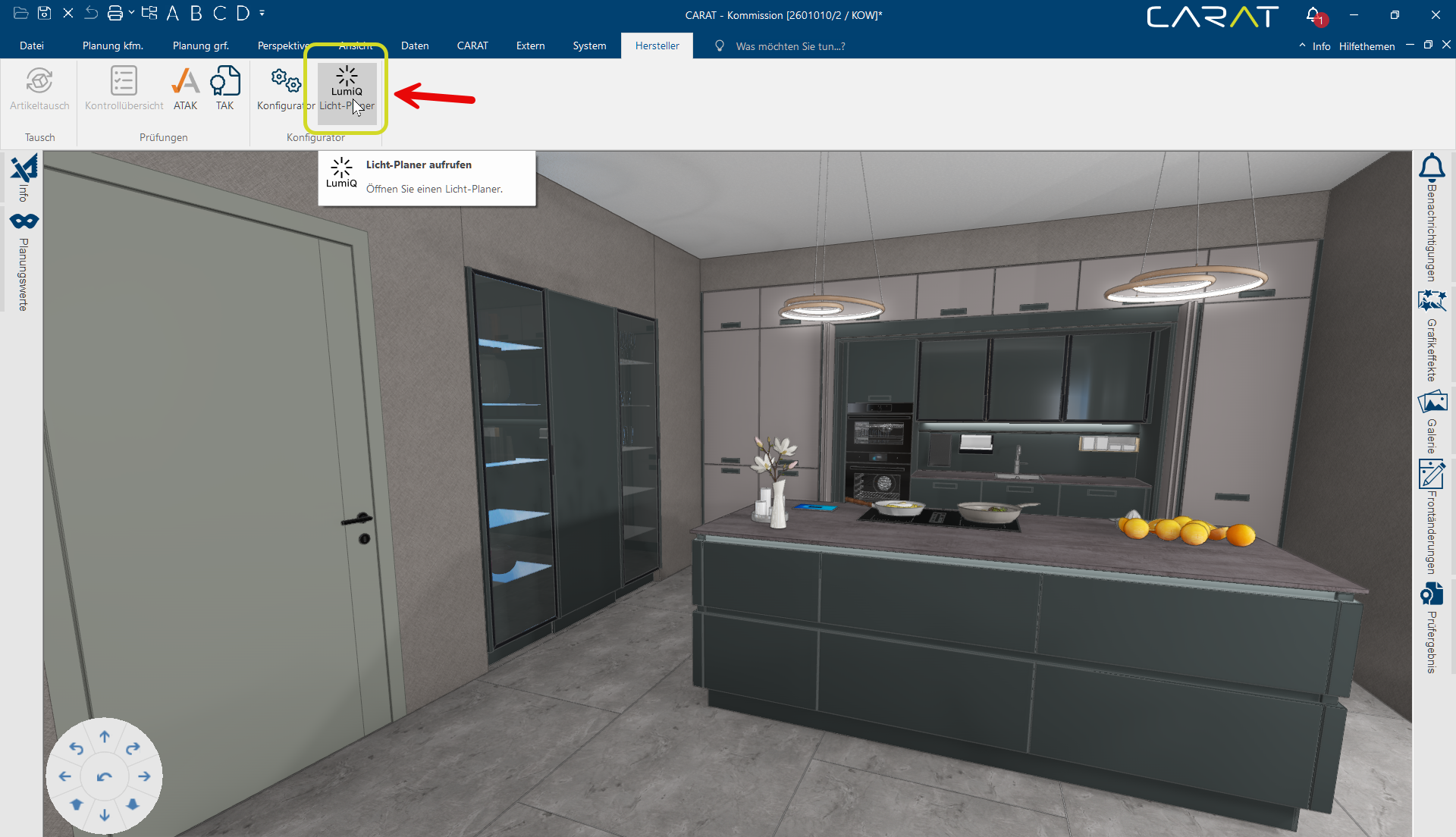
Ouvrez la perspective la planification souhaitée, puis cliquez Si rien de contraire n´est indiqué, appuyez la touche gauche de la souris une fois rapidement. Cliquer a pour effet de sélectionner un objet ou - par ex. si vous cliquez sur un bouton - l´exécution de l´action indiquée (par ex. OK, annuler, appliquer, quitter etc.). dans la barre de menu, sous l'onglet Certaines fenêtres de dialogue sont tellement vastes que les fonctions sont partagées dans des sous-domaines. Ces sous-domaines sont habituellement affichés dans la partie supérieure du dialogue et peuvent être atteints par un clic sur le texte correspondant. Fournisseur dans la partie Configurateur, sur LumiQ Lighting Planner
-
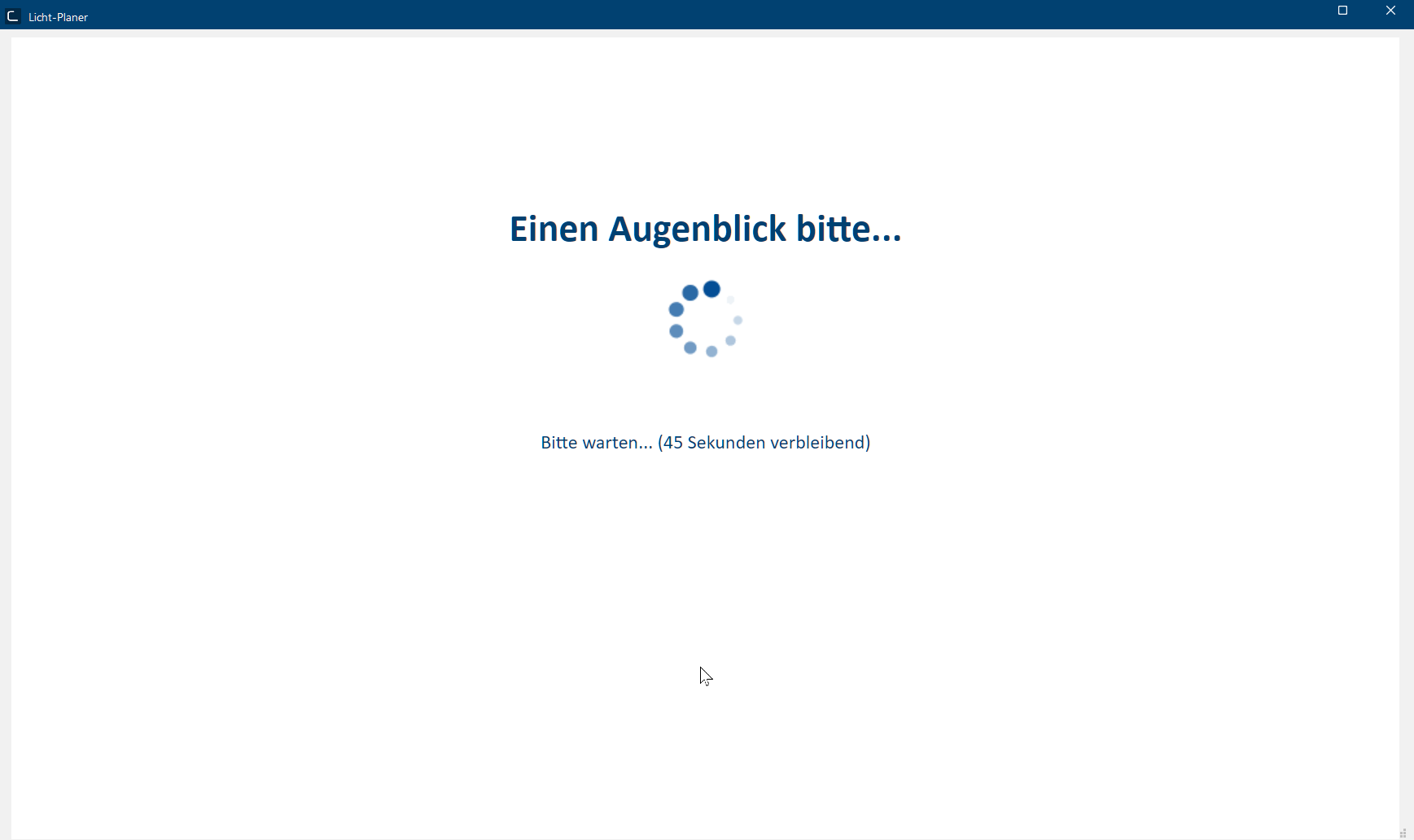
Le logiciel Le logiciel désigne tous les composants de fonctions non-physiques d´un ordinateur, qui contient au minimum un microprocesseur. Ceci comporte surtout les programmes informatiques ainsi que les données destinées à l´utilisation avec des programmes informatiques. de conception d'éclairage LumiQ Lighting Planner démarre et analyse votre planification; cela peut prendre un certain temps selon l'ampleur de celle-ci.
-
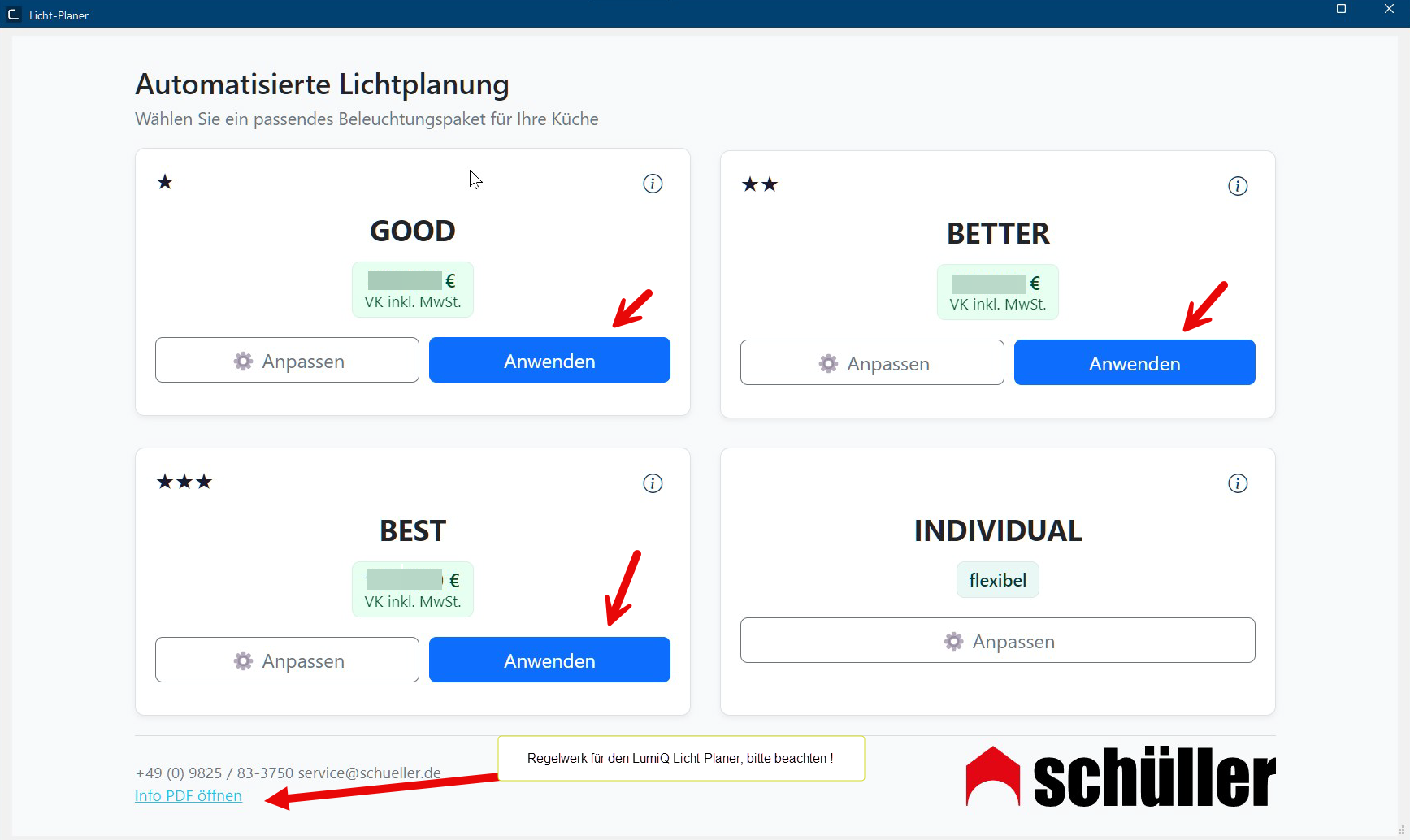
Différents packs d'éclairage vous sont désormais proposés, adaptés à votre projet, ainsi qu'un pack d'éclairage personnalisable dont le prix n'apparaîtra qu'après la sélection des composants souhaités. Si vous souhaitez intégrer les packs d'éclairage, à l'exception de l'option INDIVIDUAL, dans votre planification, cliquez sur le bouton Dans une fenêtre de dialogue, vous trouvez toujours un ou plusieurs boutons, qui peuvent être activés par un clic. Des actions typiques pour un bouton sont par ex. OK, annuler, appliquer. Les boutons sont toujours actionnés par un simple clic sur la touche gauche de la souris. Appliquer. Le projet d'éclairage sélectionné sera alors directement intégré à votre vue en perspective et les articles correspondants seront ajoutés à votre liste d'articles.
Les prix affichés sont calculés à partir du calcul de prix que vous avez enregistré dans les données de base catalogue. En bas à gauche, vous trouverez également un lien Un lien (en anglais: link) est une indication d´un document vers un autre document par un marquage correspondant. Par un lien ont peut de façon aisée naviguer au travers d´un document ou d´une page internet. vers un fichier PDF de Schüller contenant les règles d'utilisation du configurateur d'éclairage LumiQ, que vous devez respecter.Exemple de choix de packs d'éclairage
-
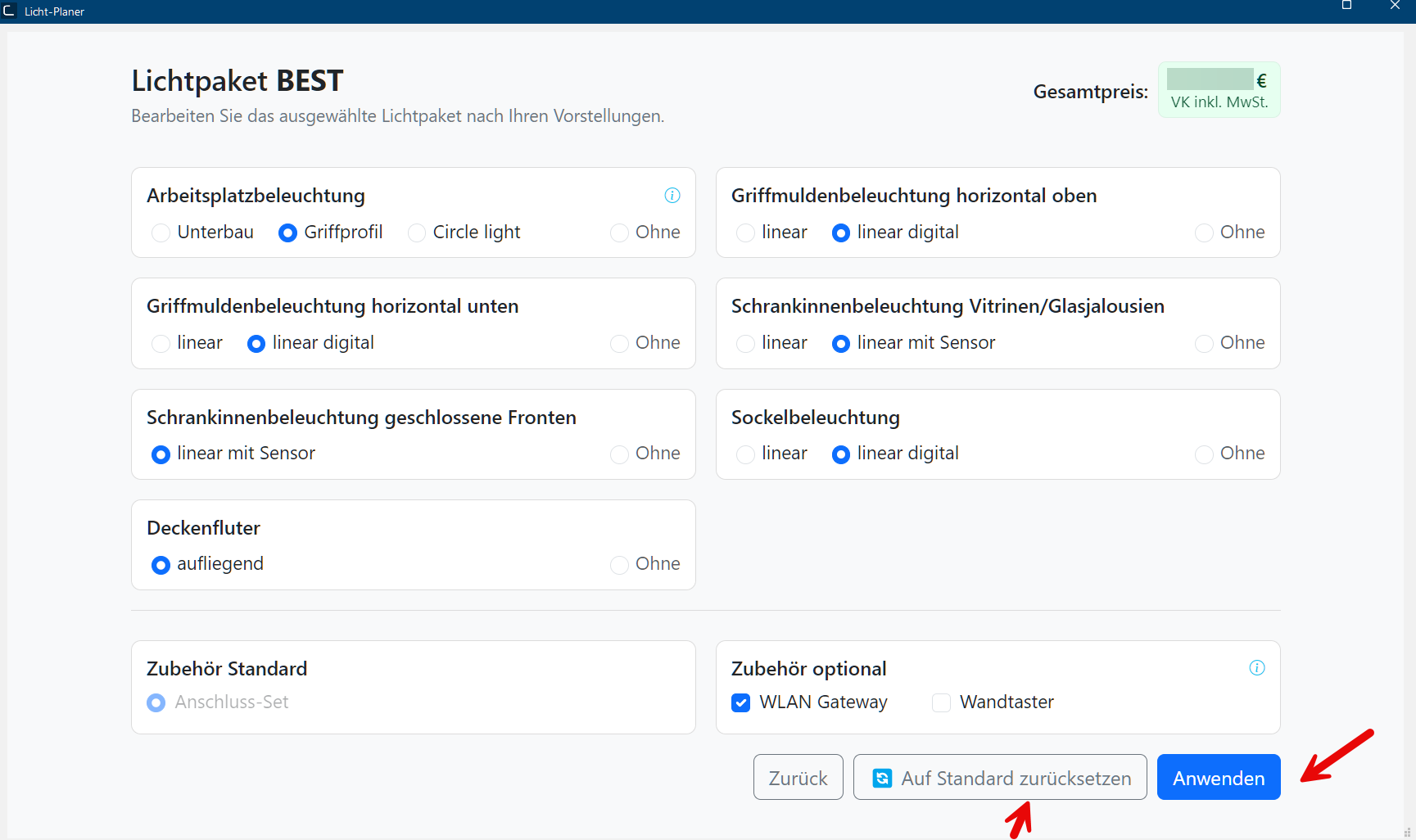
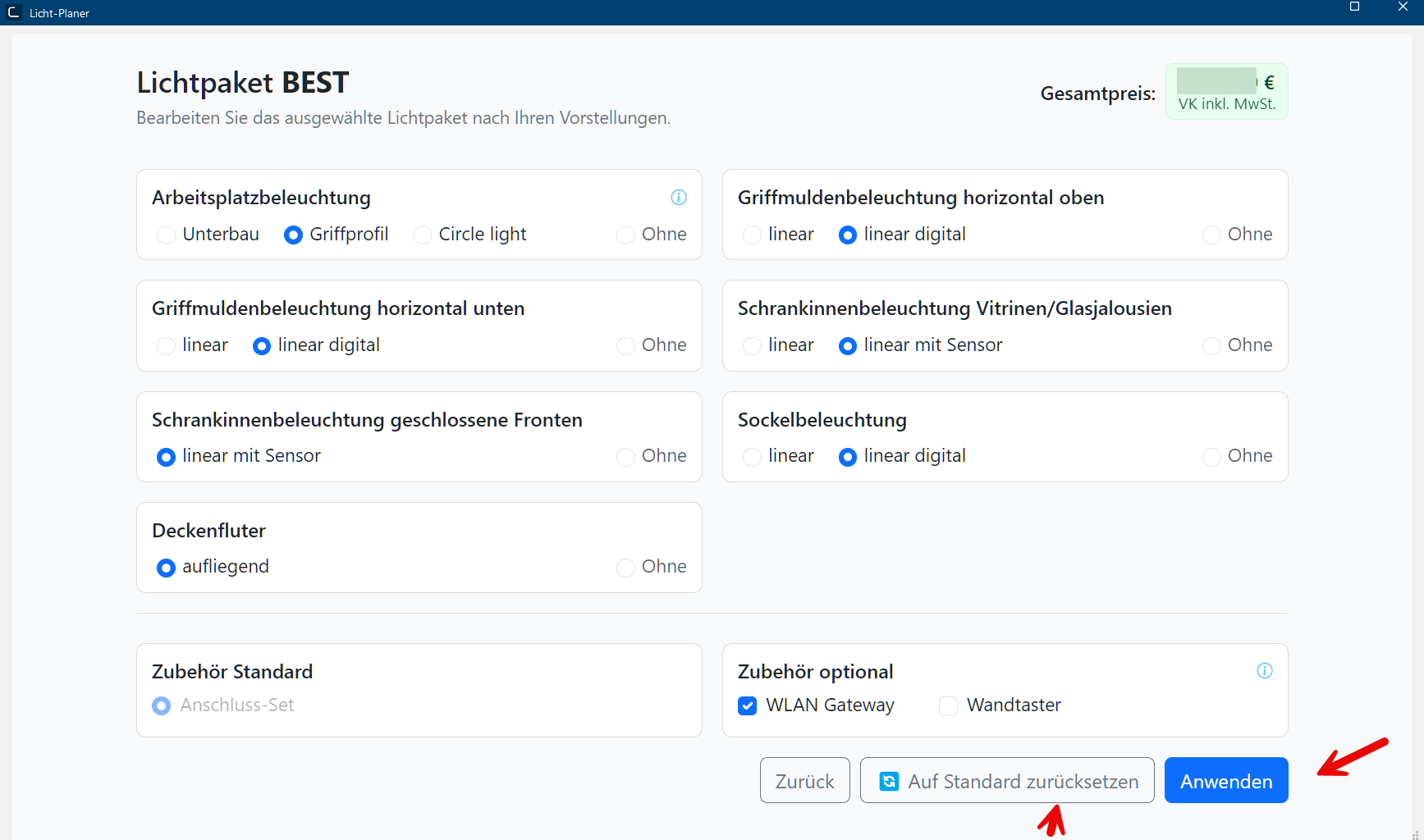
Si vous souhaitez consulter, modifier ou réinitialiser le contenu d'un pack d'éclairage, cliquez sur le bouton Adapter. Pour l'option Personnalisé, cette étape est indispensable pour créer un pack d'éclairage personnalisé. Une fois la modification ou la réinitialisation effectuée, le prix du pack est automatiquement ajusté. La mise à jour de la perspective et des articles dans la liste d'articles s'effectue en cliquant sur le bouton Appliquer.
Exemple: Adapter le pack d'éclairage BEST
Exemple: Adapter le pack d'éclairage INDIVIDUAL
-
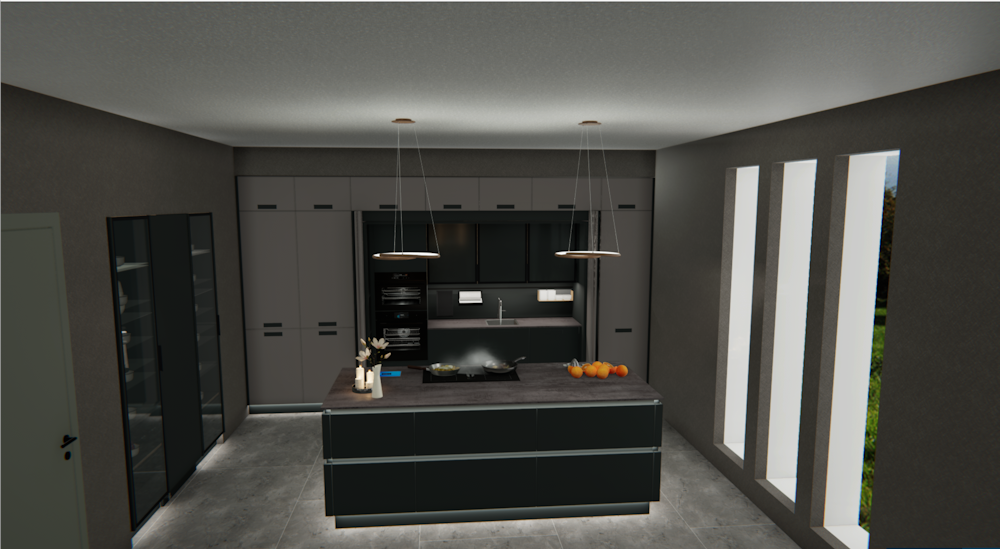
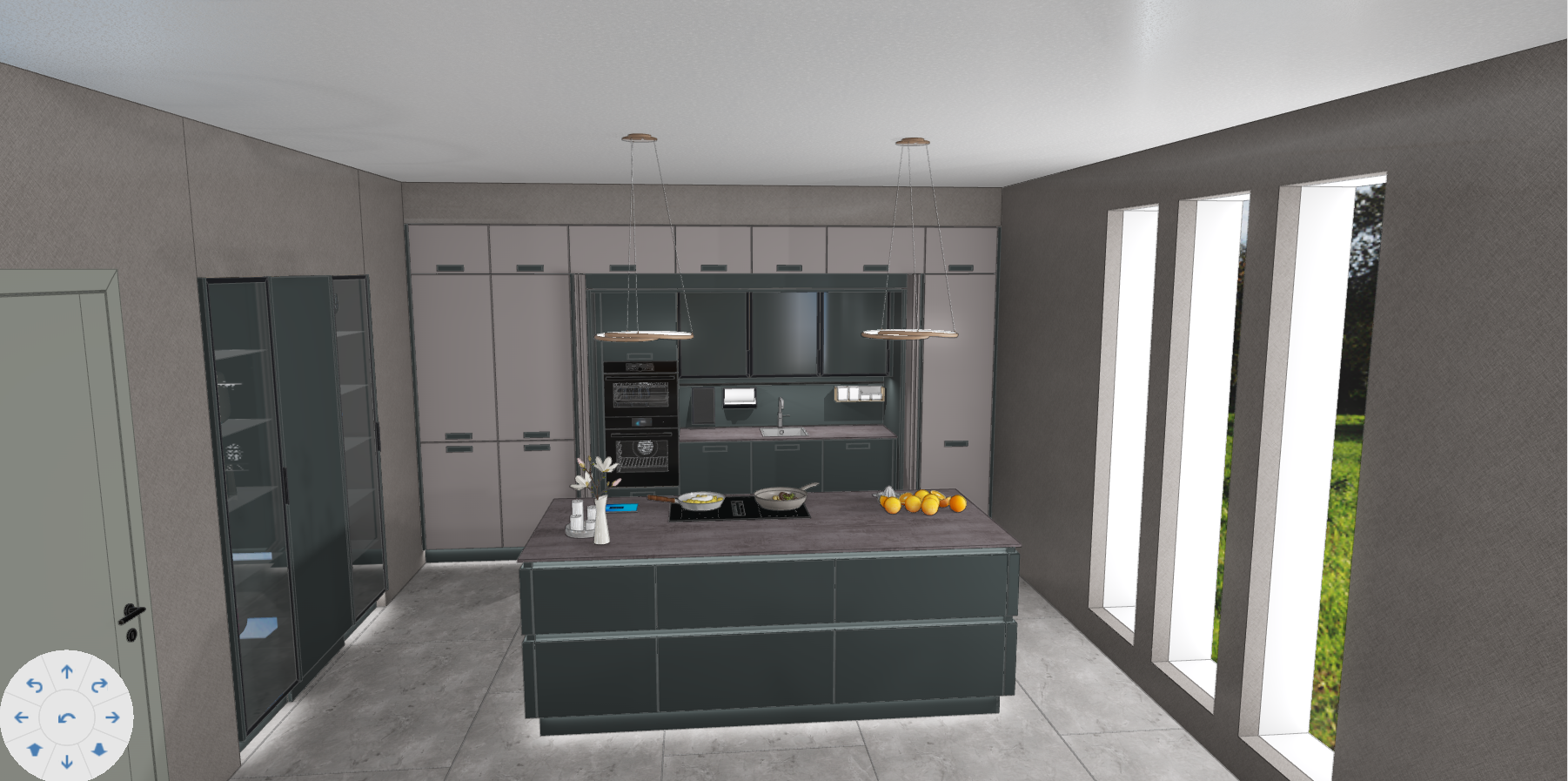
Vous voyez ici un exemple de rendu en perspective d'un pack d'éclairage sélectionné, que vous pouvez présenter au client après avoir cliqué sur le bouton Appliquer.
Exemple de rendu en perspective après avoir cliqué sur Appliquer le pack d'éclairage BEST:
 Il est également possible de transférer cette scène, avec le pack d'éclairage appliqué, vers CARAT emotion et ainsi de présenter les éclairages d'ambiance en combinaison avec les animations et le rendu dynamique dans CARAT emotion.