Planning-/Artikelkenmerken
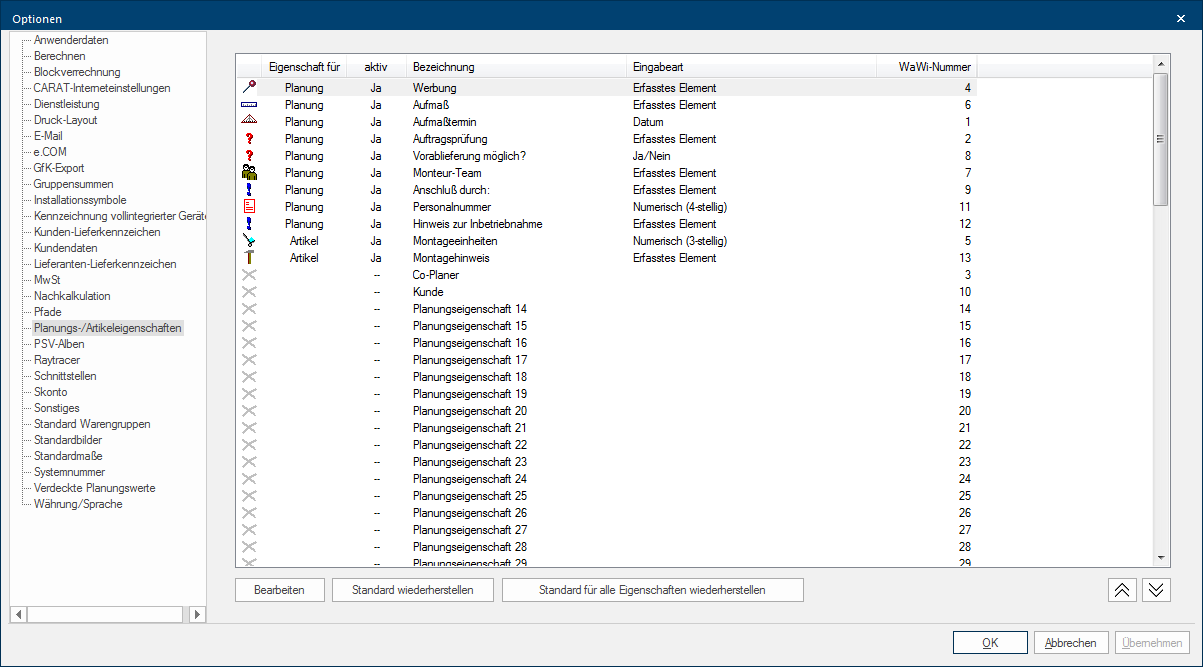
Op de pagina Planning's-/Artikelkenmerken kunt u zelf eigen invoervelden aanmaken voor vrije teksten, getallen, gegevens, tijd, keuzelijsten Een keuzelijst kunt u altijd herkennen aan de kleine knop met het naar beneden gerichte driehoekje. Zodra u op dit symbool klikt krijgt u een lijst ter keuze getoond. of adressen. U kunt reeds bij het aanmaken bepalen, wie het betreffende invoerveld mag gebruiken. Bovendien kunt u een dergelijk invoerveld met een bepaalde actie verbinden, om zo het invoerveld als verplichte invoer vast te leggen. Met de planning-/artikelkenmerken verkrijgt u een mogelijkheid, controlerend uw interne processen te beïnvloeden. Daardoor bent u in de staat, extra informatie voor uw planningen, bijvoorbeeld interne aanwijzingen, status informatie of ook controle-aanwijzingen in te voeren.
|
Tabellen kolom: |
Omschrijving: |
|---|---|
| Symbool | Om de verschillende planning- en artikelkenmerken eenvoudiger van elkaar te kunnen onderscheiden, kunt u ieder item in de tabel een symbool toekennen. |
| Kenmerk voor | In de kolom Kenmerk voor wordt aangegeven of het om een planning- of artikelkenmerk gaat. |
| Actief | Via de kolom Actief kunt u herkennen of het betreffende kenmerk actueel in CARAT gebruikt kan worden. |
| Benaming | In de kolom Benaming wordt de naam van het betreffende kenmerk getoond. Wij adviseren u om voor een planning- of artikelkenmerken een benaming te gebruiken, die het gebruiksdoel eenduidig weergeeft. |
| Soort invoer | Via de kolom Soort invoer kunt u herkennen, welke soort van waarde via het betreffende planning- of artikelkenmerk ingevoerd kan worden. |
| WaWi-nummer | Ieder kenmerk is steeds een vaste WaWi-nummer toegekend. De vaste toekenning is nodig, als u één of meerdere planning- of artikelkenmerken voor de export in uw handelsadministratie wilt gebruiken. Door de vaste toekenning is de benaming van het planning- of artikelkenmerk of de positie in de tabel zonder belang. |
Via de knop In een dialoog venster vindt u steeds één of meerdere knoppen die door erop te klikken geactiveerd kunnen worden. Typische acties voor een knop zijn b.v. OK, Annuleren of Toepassen. Knoppen worden altijd met een enkele klik met de linker muisknop bediend. Wijzigen heeft u de mogelijkheid een dialoog Speciale vensters in software-toepassingen worden dialoog, dialoog venster of dialoog veld genoemd. Dialoog vensters worden in verschillende situaties van de toepassing getoond om bepaalde invoer of bevestigingen van de gebruiker te verkrijgen. te openen, waarin u het gekozen kenmerk kunt aanpassen aan uw vereisten. Met de knop Standaard herstellen kunt u voor een planningskenmerk die u gewijzigd heeft, alle wijzigingen weer terugzetten.
Rechts beneden heeft u ook twee pijltjes-knoppen ter beschikking, waarmee u de volgorde van de planning- en artikelkenmerken in de tabel, en zo ook voor latere gebruik in het commissie-overzicht of in de stuklijst, kunt bepalen.
- Zie ook: De Plannings- of Artikelkenmerken


