De Plannings- of Artikelkenmerken
Werd de keuken reeds opgemeten? Zijn alle opdrachtbevestigingen gecontroleerd? Hoe hoog zijn de installatiekosten van de keuken? Welk team dient de keuken te monteren? Wie installeert de inbouw spoelbak? Werd de keuken gekocht gebaseerd op een reclameactie?
Stelt u uzelf ook af en toe zulke vragen gedurende de afwikkeling van de opdracht? Zou het niet nuttig zijn deze informatie direct in CARAT voor de betreffende keukenplanning te kunnen opslaan? Wij vinden van wel. Daarom hebben wij voor u de extra functie van de plannings- en artikelkenmerken in CARAT geïntegreerd. Op de pagina Plannings-/ Artikelkenmerken in de Systeemopties heeft u een lijst met 99 neutrale kenmerken ter beschikking, die u voor uw plannings- of artikelkenmerken kunt gebruiken. Zie ook: Planning-/Artikelkenmerken
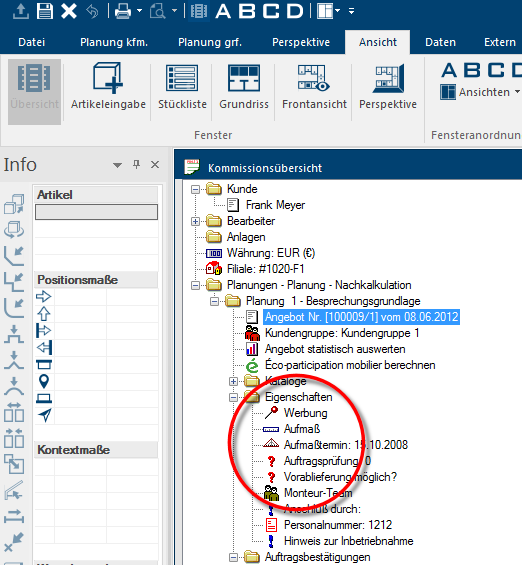
 Wat is een planningskenmerk?
Via een planningskenmerk kunt u speciale informatie, die verder gaat dan de gewone keukenplanning, voor iedere planning individueel invoeren. Deze extra informatie wordt getoond in het commissieoverzicht en kan op de commerciële formulieren uitgegeven worden of indien nodig ook aan externe programma´s, zoals bijvoorbeeld uw handelsadministratie, overgedragen en zodoende verder bewerkt worden. Indien gewenst kunt u bovendien via het gebruikersbeheer bepalen, of een planningskenmerk reeds met een bepaalde gebruikersafhankelijke informatie gevuld moet zijn.
Wat is een artikelkenmerk?
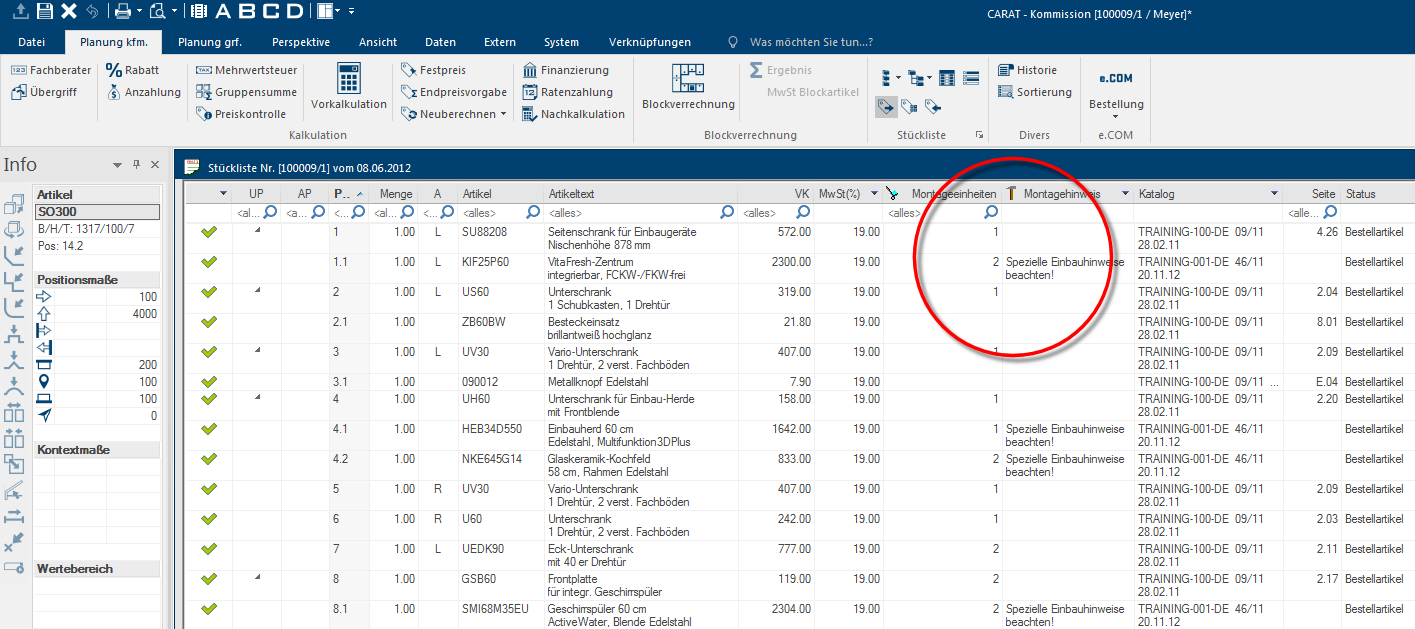
Via een artikelkenmerk kunt u voor ieder ingepland artikel extra speciale informatie opslaan, die verder gaat dan de normale gegevens van een artikel. Daarvoor wordt, per artikelkenmerk, een extra kolom in de stuklijst getoond. De informatie die u hier invoert, kan ook op de commerciële formulieren uitgegeven worden of indien nodig ook aan externe programma´s, zoals bijvoorbeeld uw handelsadministratie, overgedragen en zodoende verder bewerkt worden. Indien gewenst kunt u bovendien via de artikelgegevens of het gebruikersbeheer bepalen, of een artikelkenmerk reeds met een bepaalde artikelafhankelijke informatie gevuld moet zijn.
De instellingen
De basis instellingen
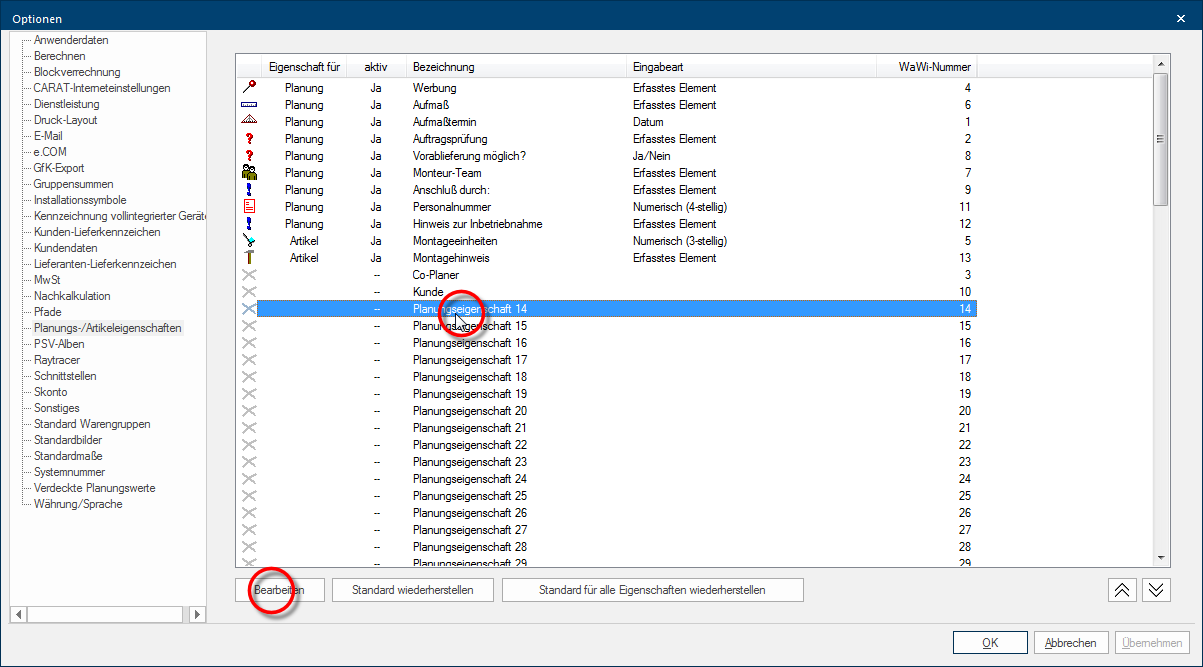
- Om één van de beschikbare kenmerken aan uw eisen aan te passen, is een dubbelklik Een dubbelklik word onder andere voor het openen van bestanden en programma´s of voor het starten van een actie, een beveel gebruikt. Klik twee keer snel achter elkaar met de linker muisknop als de muiswijzer op het gewenste symbool staat. De muiswijzer mag gedurende het tweemaal klikken niet verplaatst worden. op het gewenste kenmerk voldoende of u markeert het kenmerk en klikt vervolgens op de knop In een dialoog venster vindt u steeds één of meerdere knoppen die door erop te klikken geactiveerd kunnen worden. Typische acties voor een knop zijn b.v. OK, Annuleren of Toepassen. Knoppen worden altijd met een enkele klik met de linker muisknop bediend. Wijzigen.
- Om de verschillende instellingen te kunnen bewerken, moet eerst het kenmerk via het aankruisvakje Het aankruisvakje (Engels: Checkbox) is een standaard element van een grafische gebruikersinterface. Een checkbox heeft meestal twee toestanden (aangekruist of niet aangekruist). Dit komt in het algemeen overeen met een ja/nee keuze. planningskenmerken, dat zich links boven in de dialoog Speciale vensters in software-toepassingen worden dialoog, dialoog venster of dialoog veld genoemd. Dialoog vensters worden in verschillende situaties van de toepassing getoond om bepaalde invoer of bevestigingen van de gebruiker te verkrijgen. bevindt, geactiveerd worden.
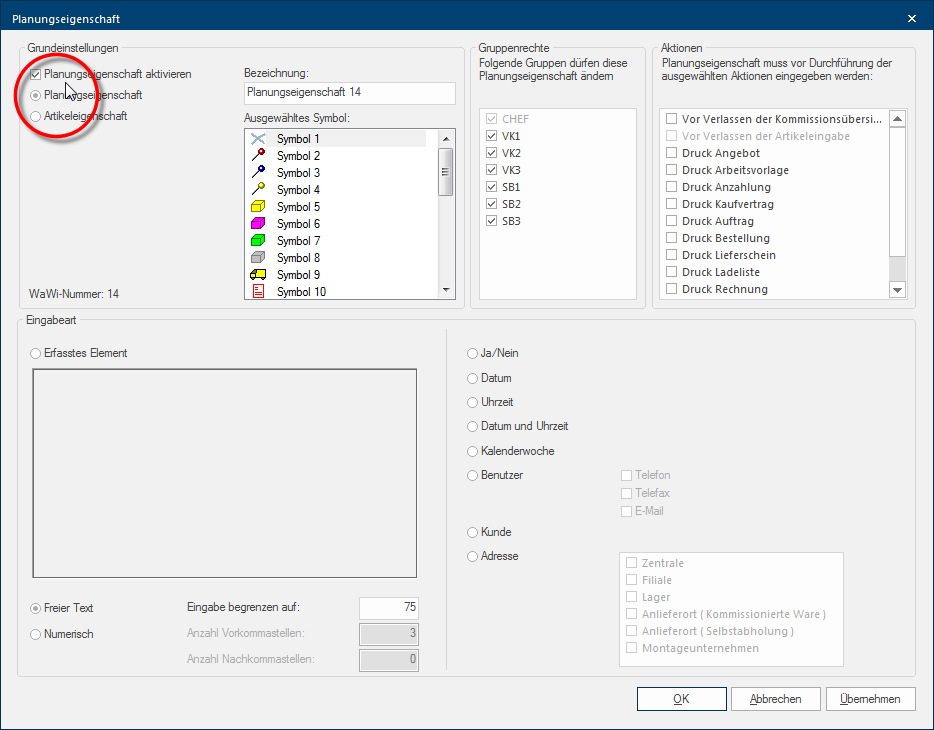
- Vervolgens moet u de soort van het kenmerk bepalen. Daartoe heeft u de beschikking over de beide opties Planningskenmerk en Artikelkenmerk.
- In het veld Benaming dient u een eenduidig naam voor uw plannings- of artikelkenmerk in te voeren. Het betreffende kenmerk wordt later onder deze naam in de verschillende dialogen van CARAT getoond.
- Via het gedeelte Gekozen symbool kunt u een symbool voor uw plannings- of artikelkenmerk kiezen, dat het soort van kenmerk optisch ondersteund.
- Ieder kenmerk krijgt automatisch een vast nummer toegekend, om het kenmerk bij het exporteren in een ander toepassing, bijvoorbeeld in een handelsadministratie, onafhankelijk van uw benaming of positie, eenduidig te kunnen toewijzen. Dit zogeheten WaWi-nummer, wordt u in het gedeelte basisinstellingen getoond.
Geregistreerd element
Via de optie Het woord optie (Latijn: optio = vrije wil) betekend in de informatica een keuzemogelijkheid. In ons geval gaat het daarbij steeds om de ronde keuzevelden. Geregistreerd element kunt u een keuzeveld Indien er voor een functie meerdere mogelijkheden ter beschikking staan dan worden dezen vaak in een lijst gepresenteerd. Klik gewoon op het zwarte driehoekje aan de rechte rand om de gewenste mogelijkheid uit te kiezen. met een willekeurig aantal invoerelementen aanmaken. Zodra u deze optie uitkiest, krijgt u een tabel voor het aanmaken van de afzonderlijke elementen ter beschikking. Via de werkbalk staan u de functies nieuw, bewerken en verwijderen alsook twee functies voor het wijzigen van de volgorde van de tabelinvoer ter beschikking.
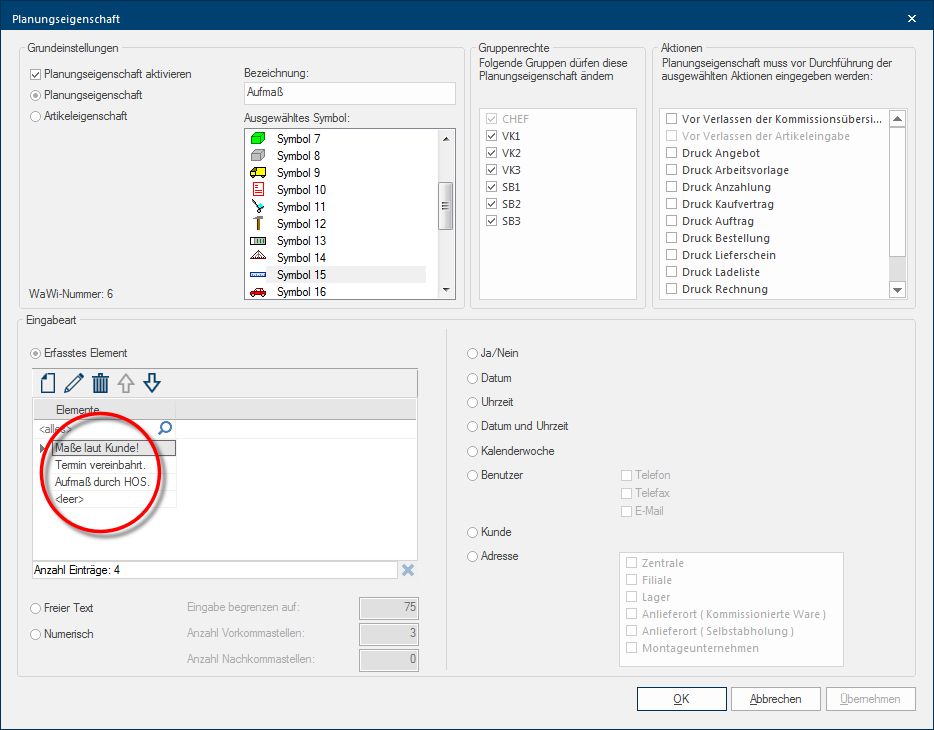
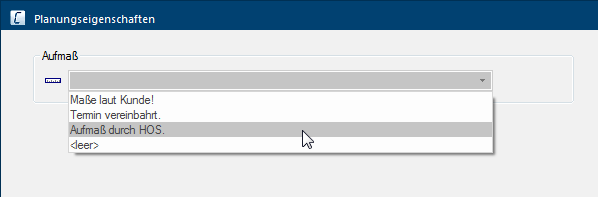
In CARAT heeft u dan de beschikking over een keuze veld met de aangemaakte invoerelementen. Zodra het betreffende plannings- of artikelkenmerk aangeklikt wordt, kan een invoerelement uit de voorgegeven lijst gekozen worden, om zo vrij eenvoudig het kenmerk met de gewenste informatie te vullen.
Vrije tekst
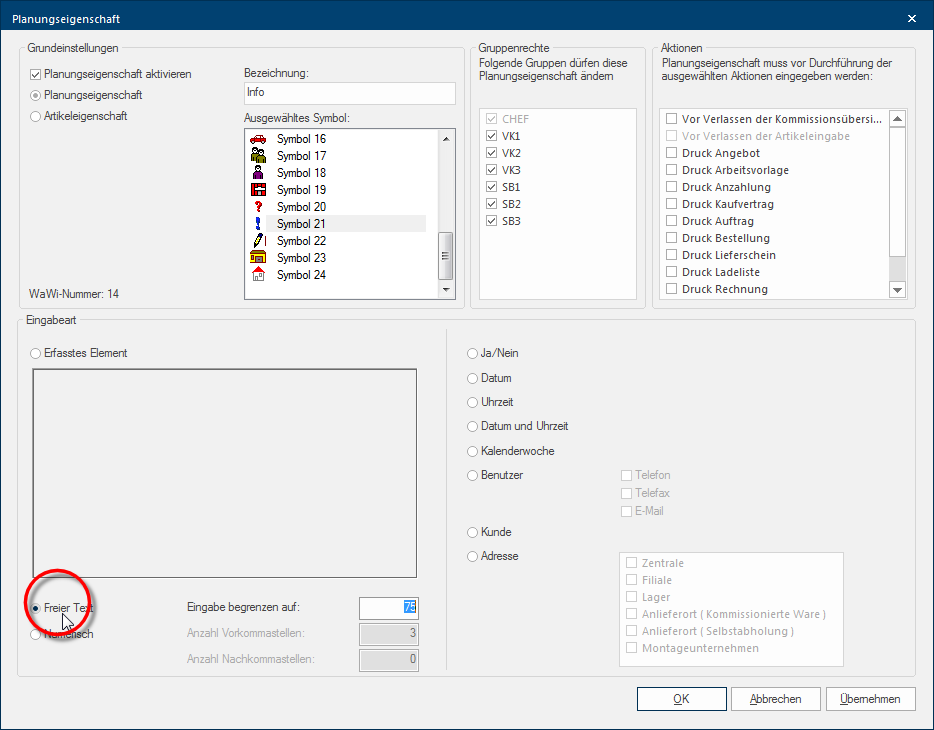
Via de optie Vrije tekst kunt u een tekstregel van maximaal 75 alfanumerieke Een alfanumeriek teken is in de strikte zin van het woord of een letter of een cijfer. Het begrip wordt in de telecommunicatie en in de computer techniek gebruikt. tekens aanmaken. De lengte van de tekstregel kan door u begrensd worden.
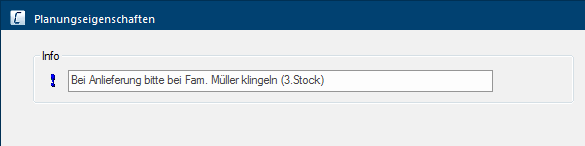
In deze tekstregel kunt u later een willekeurige tekst vrij invoeren.
Numeriek
Via de optie Numeriek heeft u de mogelijkheid, puur numerieke waarden in te voeren. Indien nodig kunt u daarvoor ook het aantal cijfers voor en achter de komma bepalen.
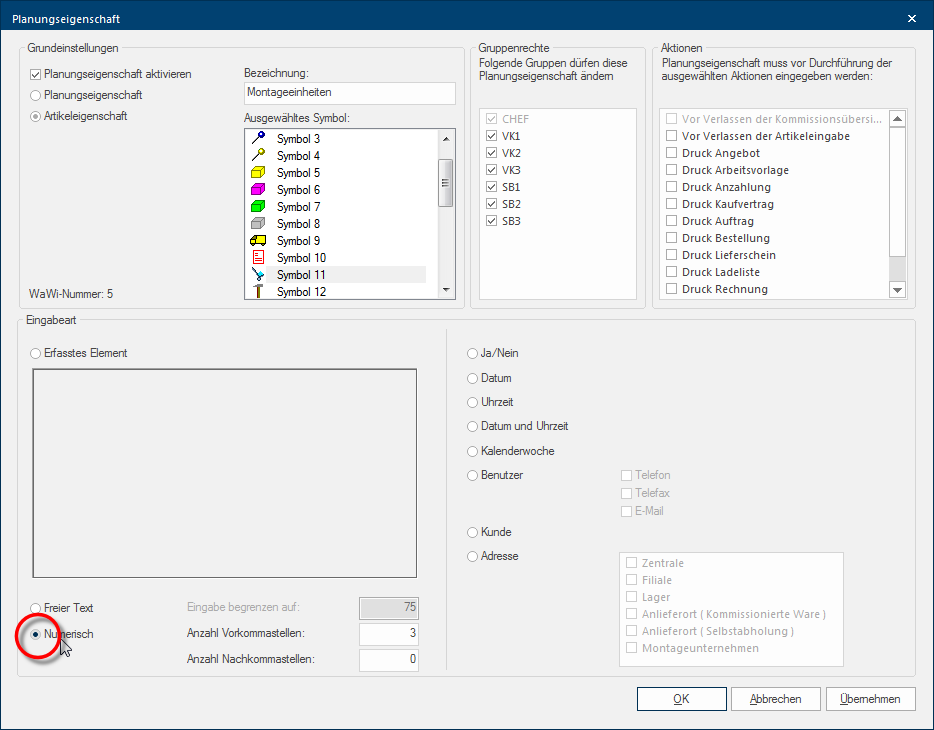
Een numeriek artikelkenmerk heeft het voordeel dat u het ook gebruikt kan worden in verbinding met de verborgen planningswaarden, om per planning daaruit een totaal of een gemiddelde waarde uit te rekenen. Zie ook: Planningswaarden
Ja/Nee
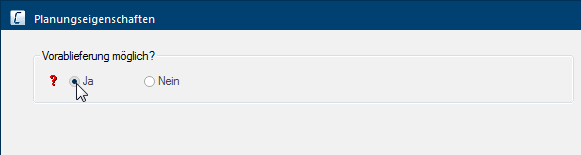
Via de optie Ja/Nee kunt u een kenmerk aanmaken, die slechts drie constellaties kan hebben. Deze zijn: Niet geselecteerd, Ja of Nee. Als u dit kenmerk met een actie verbindt, moet het kenmerk gekozen worden en kan zodoende alleen nog de twee constellaties Ja of Nee hebben. Daardoor is deze invoersoort uiteraard ook zeer geschikt voor controle- of sturingsdoeleinden.
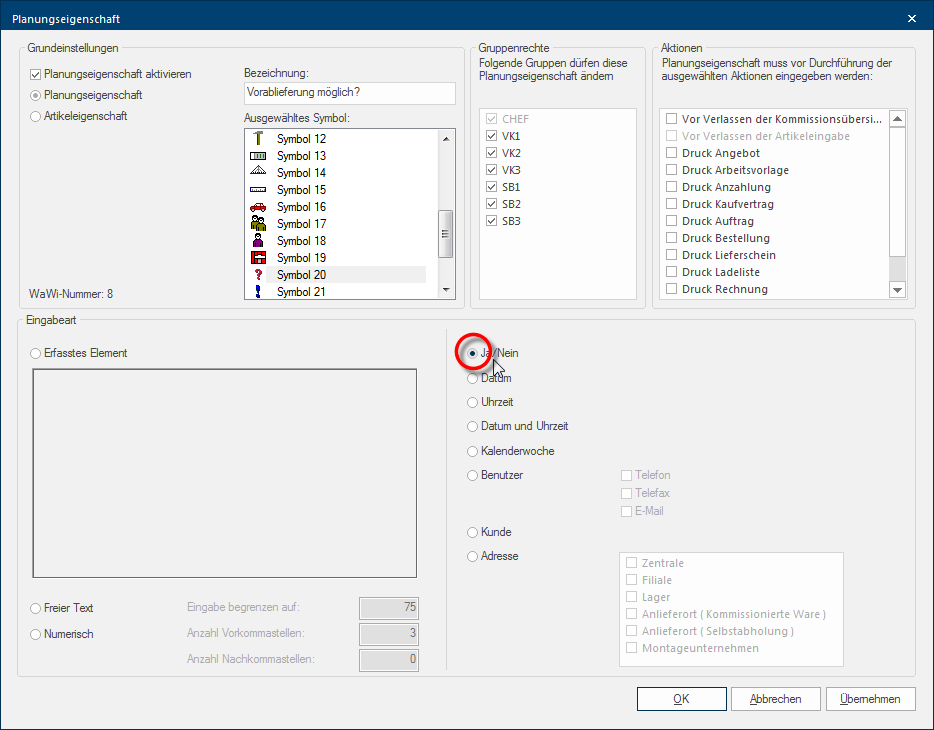
Tip: Wij raden u aan de naam van een kenmerk met de optie Ja/Nee als vraag te formuleren.
Datum, Tijd, Kalenderweek
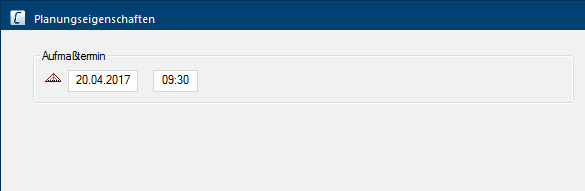
Via de opties Datum, Tijd, Datum en Tijd en Kalenderweek kunt u kenmerken aanmaken die een datum- of tijd aanduiding bevatten.
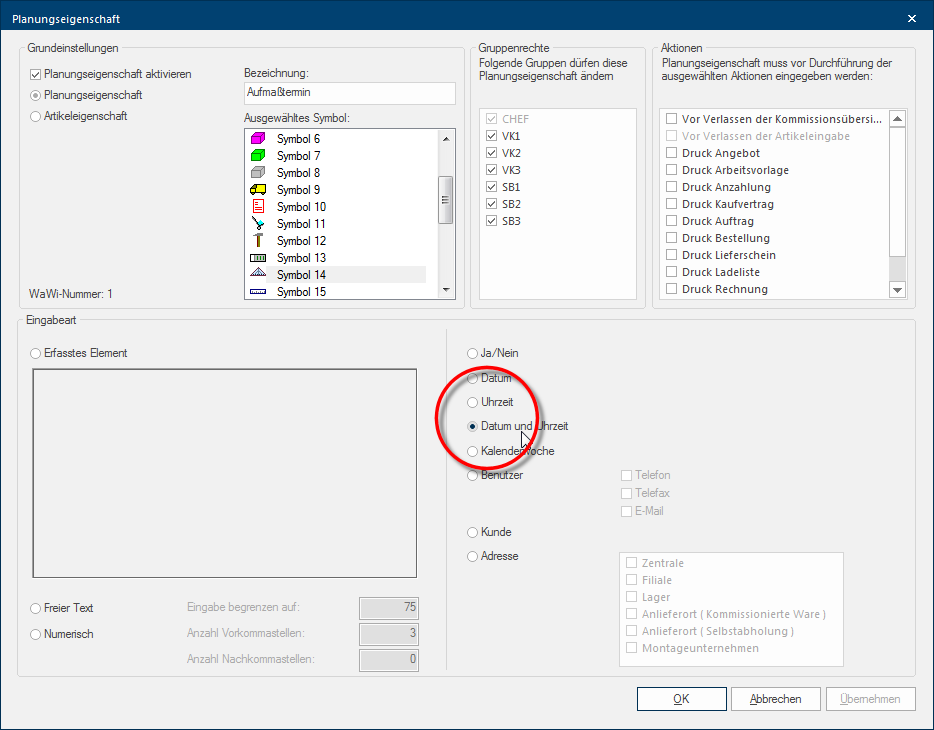
In de volgende afbeelding ziet u een planningskenmerk met de optie Datum en Tijd, waardoor bijvoorbeeld een inmeting termijn ingevoerd kan worden.
Gebruiker
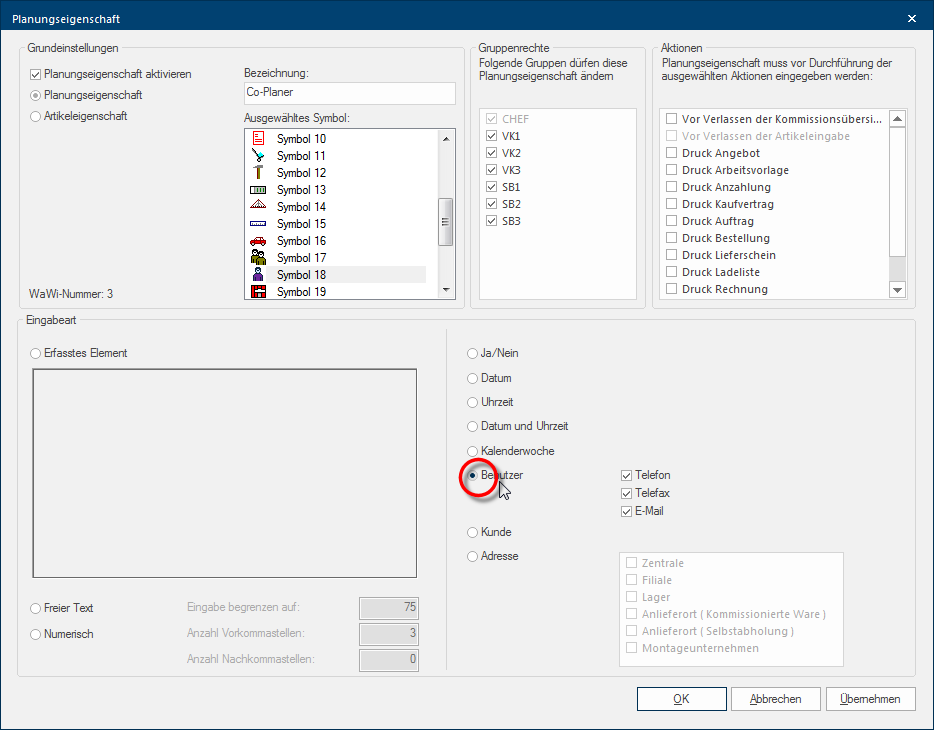
Via de optie Gebruiker heeft u de mogelijkheid, een kenmerk met een keuzeveld aan te maken, waarmee u een gebruikersnaam uit het gebruikersbeheer kunt kiezen. Indien nodig kunt u voor de gekozen gebruiker ook nog het telefoon- of faxnummer alsook het e-mailadres mee uitprinten.
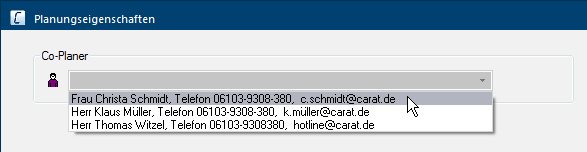
In de volgende afbeelding ziet u bijvoorbeeld een planningskenmerk, waarmee nog een tweede medewerker kan worden aangegeven, die ook aan de betreffende planning meegewerkt heeft.
Klant
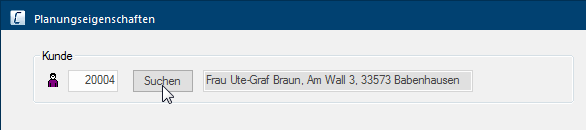
Via de optie Klant kan een kenmerk aangemaakt worden, waarmee een klantenadres direct door de invoer van het klantnummer of via het klant zoeken kan worden getoond.
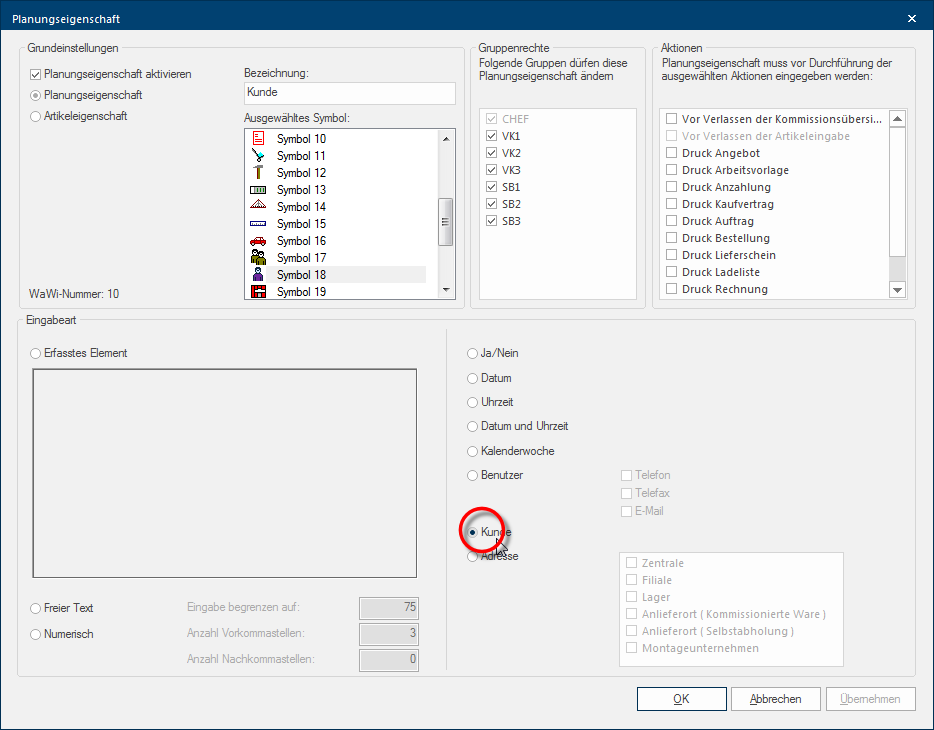
Om het adres te selecteren, is het al voldoende om het klantnummer in te voeren. Alternatief kunt u echter ook een klant via de knop Zoeken uit de klantgegevens selecteren. Voor het tonen wordt daarbij altijd het adres van het tabblad Sommige dialoog venster zijn zo veelomvattend dat de functies in sub-sectoren worden gedeeld. Deze sub-sectoren worden meestal in het bovenste gedeelte van de dialoog getoond en kunnen worden bereikt door te klikken op de betreffende tekst. Adres 1 van de klantengegevens gebruikt.
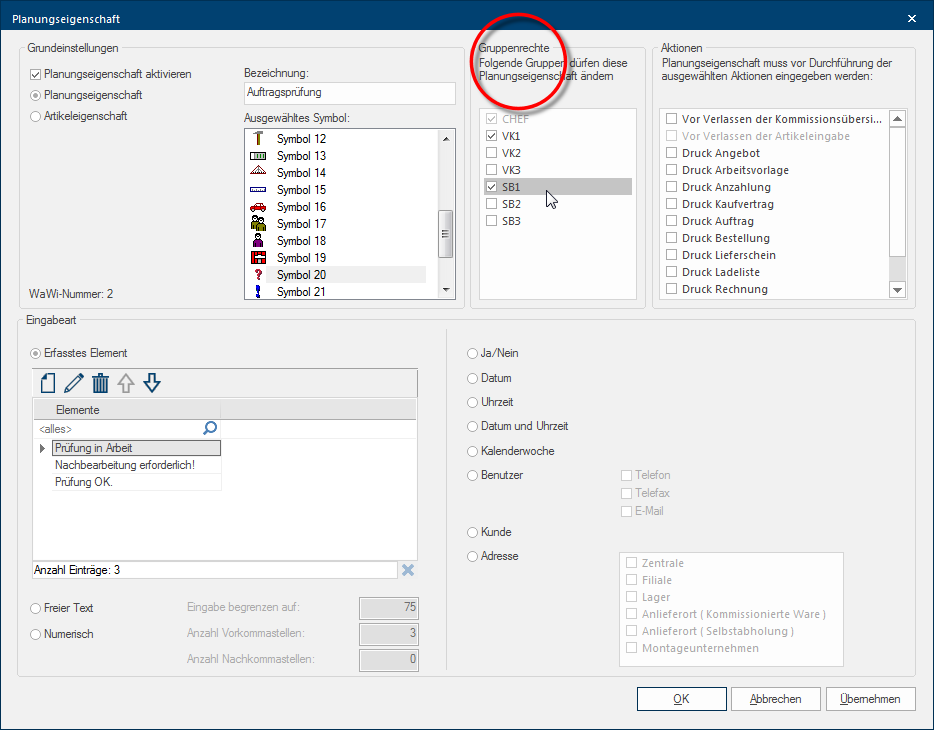
De groepsrechten*
Via het gedeelte Groepsrechten heeft u de mogelijkheid vast te leggen, welke gebruikersgroepen een plannings- of artikelkenmerk mogen wijzigen. Verwijder het vinkje uit het aankruisvakje van de betreffende gebruikersgroep om de bevoegdheid te beperken.
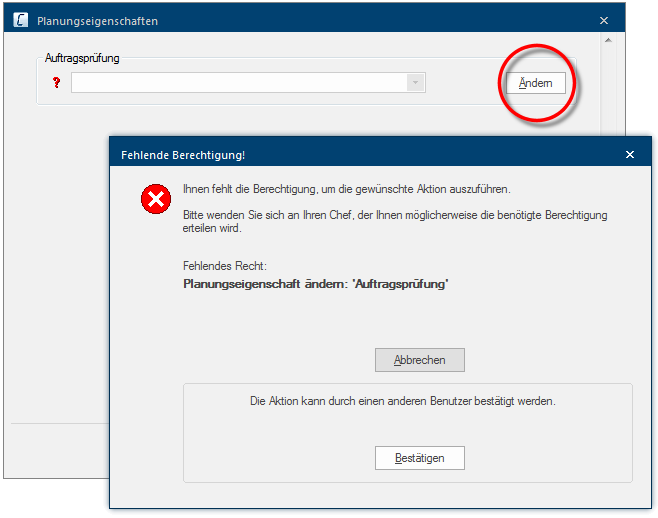
In de volgende afbeelding kunt u een planningskenmerk zien, dat voor de aangemelde gebruiker geblokkeerd is. Via de knop Wijzigen kan echter een persoon met de bijbehorende bevoegdheid dit kenmerk wijzigen of ter wijziging tijdelijk vrijgeven.
De acties*
Via het gedeelte van de Acties kunt u bepalen, of een plannings- of artikelkenmerk ingevuld moet zijn voordat één van de vermelde acties doorgevoerd mag worden.
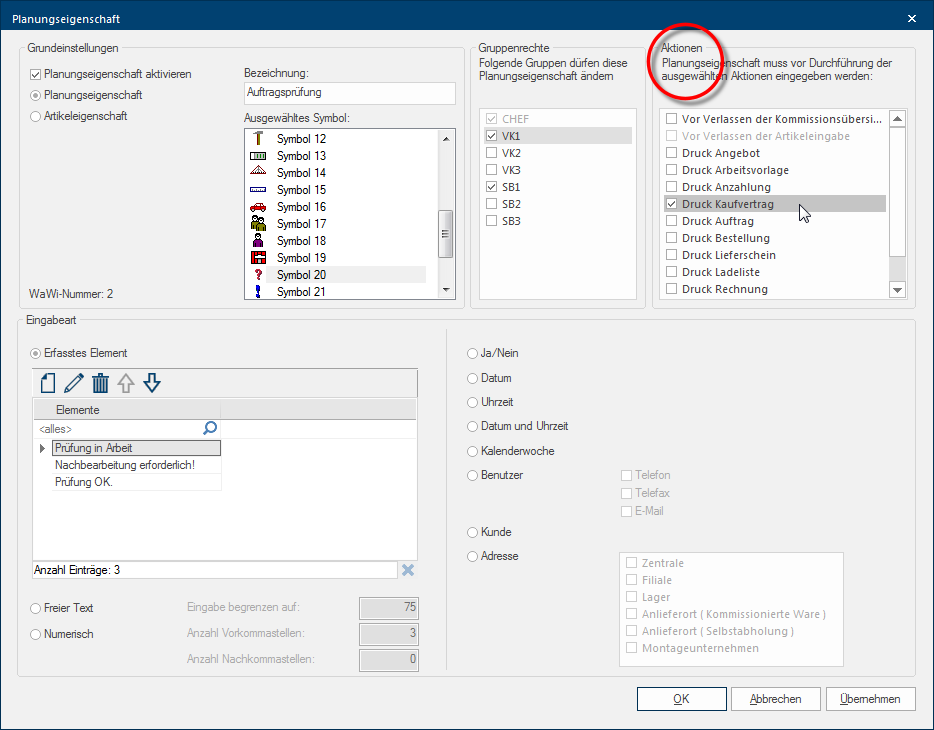
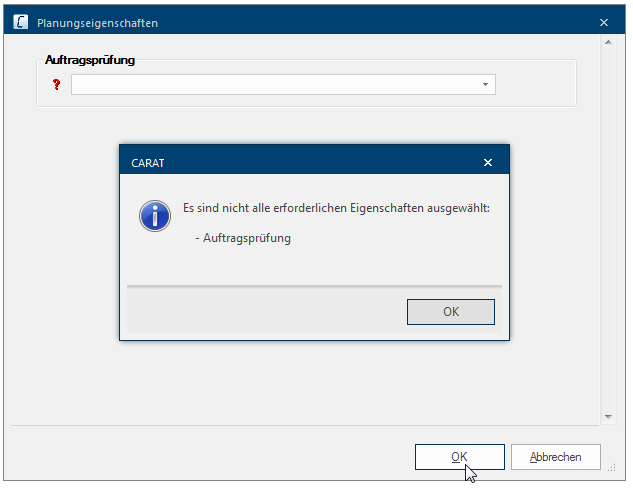
In de volgende afbeelding werd als voorbeeld een kenmerk met de actie Print contract verbonden, zo dat bij het ontbreken van de informatie van het kenmerk, het contract niet geprint kan worden. Indien desondanks geprobeerd wordt het contract te printen, wordt de invoerdialoog met de planningskenmerken opgeroepen. Nu kan een ontbrekende verplichte invoer nog aangevuld worden.
* = Deze specificaties zijn optioneel.


