De Artikel Export
Via de functie Kernassortiment -> Export heeft u de mogelijkheid, uit een willekeurig catalogusversie een artikellijst voor een kernassortimentbestand aan te maken. Daarvoor staan, naast de velden voor het artikelnummer en de kernprijzen, een aantal andere velden als exportopties ter beschikking. Daardoor bent u in staat, om naast een louter kernassortimentbestand, ook een bestand aan te maken waarmee u, via een extra programma zoals bijvoorbeeld Microsoft Excel of OpenOffice Calc, een hele groep van artikelen extern kunt bewerken, om ze aansluitend weer in CARAT in gewijzigde vorm te importeren.
 Zo wordt het gedaan
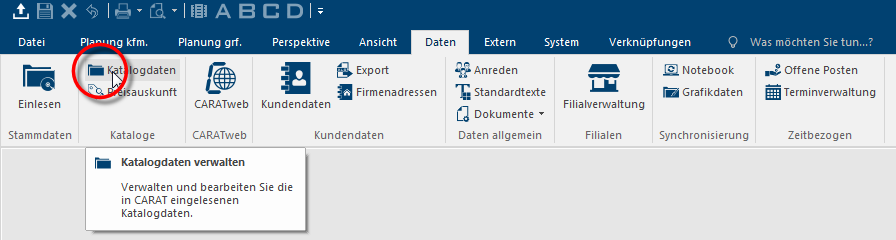
- Open het beheer van de catalogigegevens door op het tabblad Sommige dialoog venster zijn zo veelomvattend dat de functies in sub-sectoren worden gedeeld. Deze sub-sectoren worden meestal in het bovenste gedeelte van de dialoog getoond en kunnen worden bereikt door te klikken op de betreffende tekst. Gegevens in de menubalk, de optie Het woord optie (Latijn: optio = vrije wil) betekend in de informatica een keuzemogelijkheid. In ons geval gaat het daarbij steeds om de ronde keuzevelden. Catalogigegevens te kiezen.
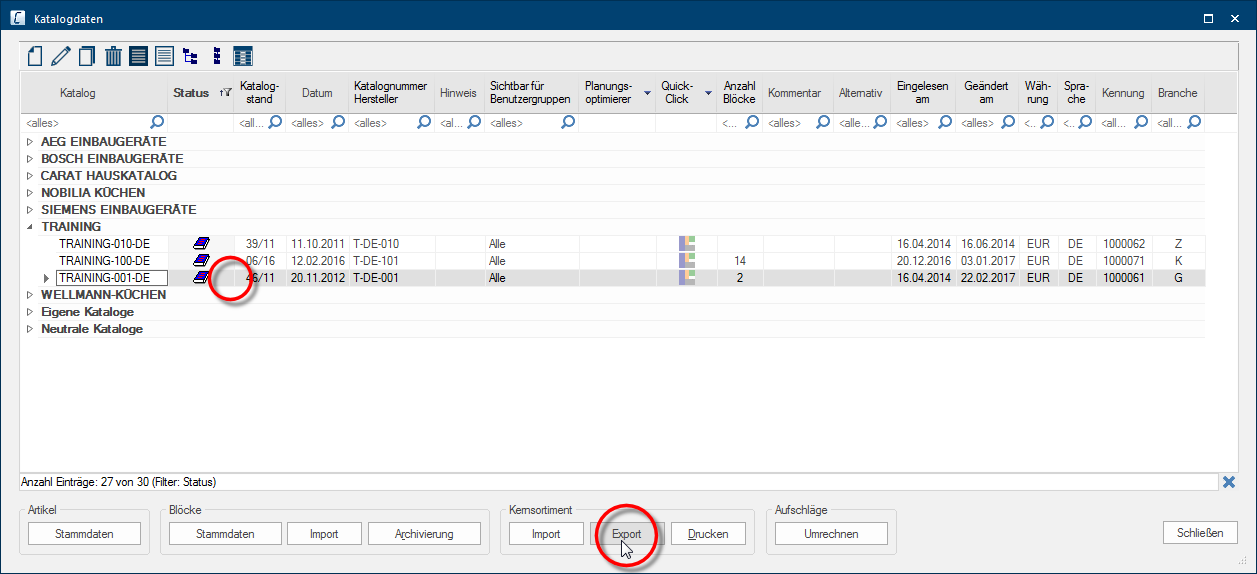
- Kies in de dialoog Speciale vensters in software-toepassingen worden dialoog, dialoog venster of dialoog veld genoemd. Dialoog vensters worden in verschillende situaties van de toepassing getoond om bepaalde invoer of bevestigingen van de gebruiker te verkrijgen. Catalogigegevens de catalogusversie uit, waaruit u artikelen wilt exporteren, en klik Voor zoverre niet anders aangegeven wordt de linker muisknop een keer kort gedrukt. Door het klikken wordt steeds een object gemarkeerd of bij het klikken op en knop, wordt de beschreven actie uitgevoerd (b.v. OK, Beëindigen, Sluiten). vervolgens onder in het gedeelte Kernassortiment op de knop In een dialoog venster vindt u steeds één of meerdere knoppen die door erop te klikken geactiveerd kunnen worden. Typische acties voor een knop zijn b.v. OK, Annuleren of Toepassen. Knoppen worden altijd met een enkele klik met de linker muisknop bediend. Export.
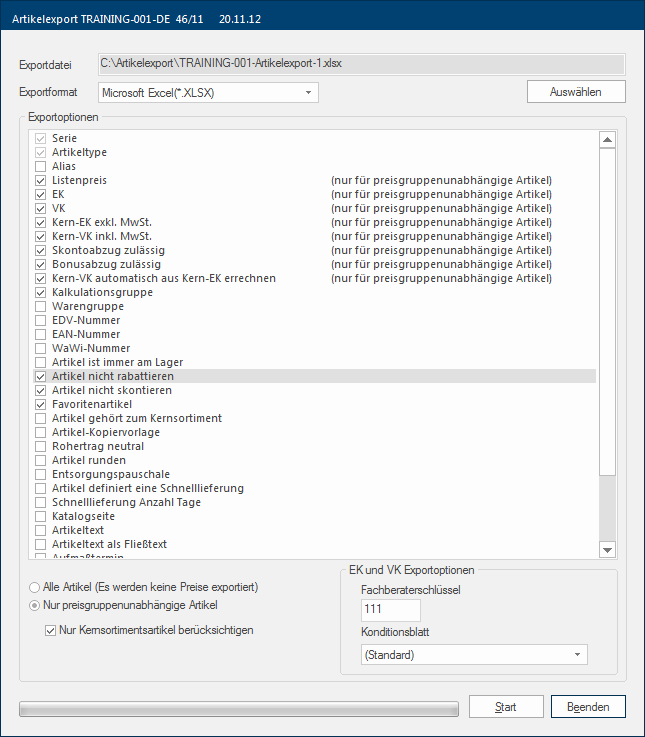
- Vervolgens opent zich de dialoog voor de artikelexport. In deze dialoog, dient u eerst het pad In een hiërarchisch georganiseerd gegevens-systeem is een pad de reeks van folders die moet worden doorgelopen, om van één bepaalde plek in het datasysteem naar een bepaald bestand te komen, b.v. C:\jansen\brieven\zakelijke brieven of C:\Dokumenten\Mijn documenten\zakelijke brieven. voor het exportbestand aan te geven, het exportformaat in te stellen, en aansluitend, via de exportopties, de gewenste inhoud van de velden voor het exportbestand te kiezen.
- Nadat u alle nodige instellingen in de export-dialoog heeft gedaan, kunt u voor de eigenlijke export van het bestand op de knop Start klikken. Nu wordt eerst een copyrightmelding getoond. Als u met deze overeenkomst akkoord bent, kunt u met een klik op de knop Ja verder gaan. Het verloop van de export kunt u vervolgen via de voortgangsbalk.
- Zodra de export is afgesloten, wordt een bijbehorende info getoond. In deze info staat ook hoeveel artikelen geëxporteerd werden. Aansluitend kunt u het aangemaakte exportbestand met een extern bewerkingsprogramma zoals Microsoft Excel of OpenOffice Calc verder bewerken.
De velden van het exportbestand
|
Categorie: |
Veldnaam: |
|---|---|
|
Verplichte velden |
Serie |
|
Artikelnummer |
|
|
Prijsvelden |
Lijstprijs |
|
Kern-IK (excl. BTW) plus optionele IK-prijzen |
|
|
Kern-VK (excl. BTW) plus optionele VK-prijzen |
|
|
Gegevensvelden |
Alias |
|
WaWi-nummer |
|
|
Cataloguspagina |
|
|
Artikeltekst als doorlopende tekst |
|
|
Kenmerken |
Betalingskorting (voor Kern-IK) |
|
Bonuskorting (voor Kern-IK) |
|
|
Kern-VK automatisch vanuit de Kern-IK berekenen |
|
|
Betalingskorting (voor Kern-VK) |
|
|
Korting (voor VK) |
|
|
Kernassortiment artikel |
|
|
Favorietenartikel |
|
|
Voorraadartikelen |
|
|
Neutrale brutomarge |
|
|
Artikel afronden |
|
|
Artikel kopieervoorbeeld |
|
|
Verwijderingsbijdrage |
|
|
Diverse |
Artikelkenmerken (tot 99!) |
Belangrijke informatie voor het aanmaken van een exportbestand
- Het pad voor het exportbestand wordt om te beginnen, gebaseerd op uw instellingen in de systeemopties, op de pagina Paden vooraf ingesteld. De naam van het exportbestand wordt automatisch samengesteld uit de catalogus naam en de catalogus code. Zie ook: Paden
- Klik op de knop Kiezen om het exportbestand in een andere pad op te slaan dan het voorgegeven pad.
- Vervolgens wordt de Windows dialoog voor het opslaan van bestanden getoond. Kies via de dialoog de drive en de folder uit, waarin het bestand opgeslagen moet worden. De bestandsnaam en het bestandsformaat wordt onder het selectiegebied automatisch ingesteld door CARAT.
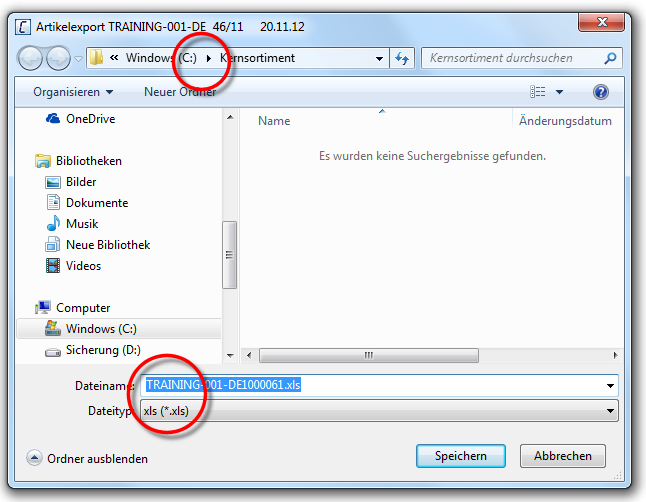
- Nadat u op de knop Opslaan geklikt heeft, wordt het betreffende bestand's pad in de exportdialoog van CARAT overgenomen.
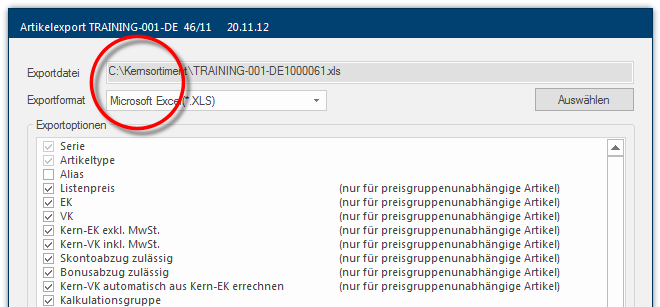
- Voor de export heeft u de beschikking over de bestandsformaten *.xls of *.xlsx (vanaf Excel 2007 of nieuwer), alsook *.csv. In principe adviseren wij u om als exportformaat altijd alléén *.xls of *.xlsx te gebruiken. Deze beide bestandsformaten kunnen zonder grote beperkingen direct door ieder spreadsheetprogramma geopend en bewerkt worden. Het CSV Een CSV-bestand is een tekstbestand voor het opslaan of de uitwisseling van eenvoudig gestructureerde gegevens. De afkorting CSV staat voor Comma Separated Values, omdat de verschillende waarden door een speciaal scheidingsteken, bijv. de komma of kommapunt, gescheiden worden. formaat is een uitzondering. Bij het openen van dit bestand met een spreadsheet programma moet op enkele punten acht geslagen worden. Zie ook: Het openen van een Exportbestand
De Exportopties
|
Optie: |
Omschrijving: |
|---|---|
|
Exportvelden |
Met de exportopties legt u vast, welke velden voor het kernassortimentbestand geëxporteerd moeten worden. Als verplichte velden moet het bestand altijd de Serie alsook het Artikelnummer bevatten, daarom kunnen deze beide velden niet worden uitgeschakeld. Alle andere velden kunt u naar believen uitkiezen. |
|
Alle artikelen |
Wordt deze optie geactiveerd, worden alle artikelen uit de gekozen catalogusversie geëxporteerd. Echter, indien de catalogus ook prijsgroep afhankelijke artikelen bevat, kunnen daarbij geen prijsvelden geëxporteerd worden. |
|
Alleen prijsgroep onafhankelijke artikelen |
Deze optie dient u steeds dan te gebruiken, als u alle prijsgroep onafhankelijke artikelen uit bijvoorbeeld een elektro- of toebehoor-catalogus exporteren wilt. In dit geval staan u alle exportopties ter beschikking. |
|
Alleen rekening houden met kernassortiment artikelen |
Als u additioneel tot de hierboven beschreven optie dit aankruisvakje Het aankruisvakje (Engels: Checkbox) is een standaard element van een grafische gebruikersinterface. Een checkbox heeft meestal twee toestanden (aangekruist of niet aangekruist). Dit komt in het algemeen overeen met een ja/nee keuze. activeert, worden alleen de prijsgroep onafhankelijke artikelen geëxporteerd, die u in de artikelgegevens reeds als kernassortiment artikelen gekenmerkt heeft. |
|
IK en VK |
Zodat u de IK en VK waarden van prijsgroepen onafhankelijke artikelen flexibel kunt laten berekenen voor de export, heeft u de beschikking over een keuzeveld Indien er voor een functie meerdere mogelijkheden ter beschikking staan dan worden dezen vaak in een lijst gepresenteerd. Klik gewoon op het zwarte driehoekje aan de rechte rand om de gewenste mogelijkheid uit te kiezen. voor het eraan ten basis liggende conditieblad Op een conditieblad worden de calculatie-gegevens voor alle artikelgroepen en conditieschema's ingevoerd. Voor de basis calculatie dient steeds het conditieblad "standaard". U kunt echter ook meerdere conditiebladen aanleggen, om daarmee speciale eisen te kunnen omzetten. alsook over een invoerveld voor de daarbij te gebruiken adviseurssleutel. Daarmee bent u in staat een artikellijst, met een vaste, vooraf bepaalde, calculatie voor IK en VK, te exporteren. De IK- en/of VK-prijzen worden daarbij direct gedurende de creatie van de exportbestand automatisch berekend. |


