signoSign - De digitale handtekening in CARAT
In samenwerking met het bedrijf signotec GmbH biedt CARAT vanaf versie V2025.4.0.0 de mogelijkheid om digitale handtekeningen via handtekeningpads, de muis, een QR-code of een toetsenbordhandtekening via Click to Sign op uw aangemaakte documenten over te nemen.
Wat zijn uw voordelen met signoSign?
-
Onafhankelijk van tijd en locatie direct digitaal ondertekenen binnen het verkoopproces
-
Vastleggen van handtekeningen via pc, tablet, handtekeningpad of smartphone
-
Verhoogde efficiëntie door geïntegreerde processen
-
Moderne papierloze workflow
-
Comfortabel en juridisch rechtsgeldig
Zo activeert u de digitale handtekening in CARAT:
Om signoSign in CARAT te kunnen gebruiken, is het noodzakelijk de onderstaande link naar het pdf bestelformulier te openen, online in te vullen en vervolgens per e-mail E-Mail (van Engels electronic mail, elektronische post/brief; kortweg ook Mail) staat voor een op een brief lijkende boodschap die op elektronische weg in computer netwerken wordt overgedragen. te versturen naar: sales@signotec.de.
Klik Voor zoverre niet anders aangegeven wordt de linker muisknop een keer kort gedrukt. Door het klikken wordt steeds een object gemarkeerd of bij het klikken op en knop, wordt de beschreven actie uitgevoerd (b.v. OK, Beëindigen, Sluiten). op deze link om het bestelformulier te openen: Bestelformulier Digitale Handtekening bij signotec
Daarnaast heeft u een vrijschakeling van de gratis CARAT-module 2P door CARAT nodig.
Stuur hiervoor een e-mail naar CARAT via: info@carat.de.
De inrichting van de digitale handtekening
Nadat u uw aanmeldgegevens van signotec heeft ontvangen en module 2P door CARAT is vrijgeschakeld, kunt u beginnen met de inrichting.
 Zo stelt u in de systeemopties onder Interfaces de interface voor de digitale handtekening in:
-
Open in de menubalk op het tabblad Sommige dialoog venster zijn zo veelomvattend dat de functies in sub-sectoren worden gedeeld. Deze sub-sectoren worden meestal in het bovenste gedeelte van de dialoog getoond en kunnen worden bereikt door te klikken op de betreffende tekst. Systeem de Systeemopties en ga daar naar de pagina Interfaces, klik vervolgens op het pictogram Nieuw
-
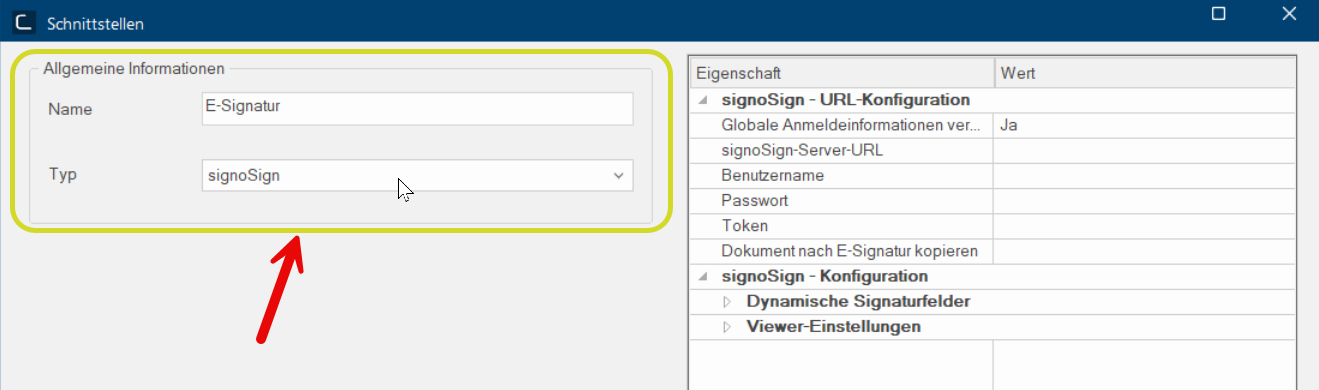
Geef vervolgens in het menu Interfaces onder Algemene informatie een passende naam op, bijvoorbeeld E-handtekening, en selecteer daarna als type signoSign.
-
Vul onder signoSign - URL-configuratie in het veld Gebruikersnaam het bij Signotec geregistreerde e-mailadres in en als wachtwoord de aanmeldgegevens die u van signotec heeft ontvangen. In het veld Document na e-handtekening kopiëren kunt u optioneel een pad In een hiërarchisch georganiseerd gegevens-systeem is een pad de reeks van folders die moet worden doorgelopen, om van één bepaalde plek in het datasysteem naar een bepaald bestand te komen, b.v. C:\jansen\brieven\zakelijke brieven of C:\Dokumenten\Mijn documenten\zakelijke brieven. opgeven om de e-handtekeningen op te slaan.
Zo stelt u handtekeningvelden in onder signoSign-configuratie:
-
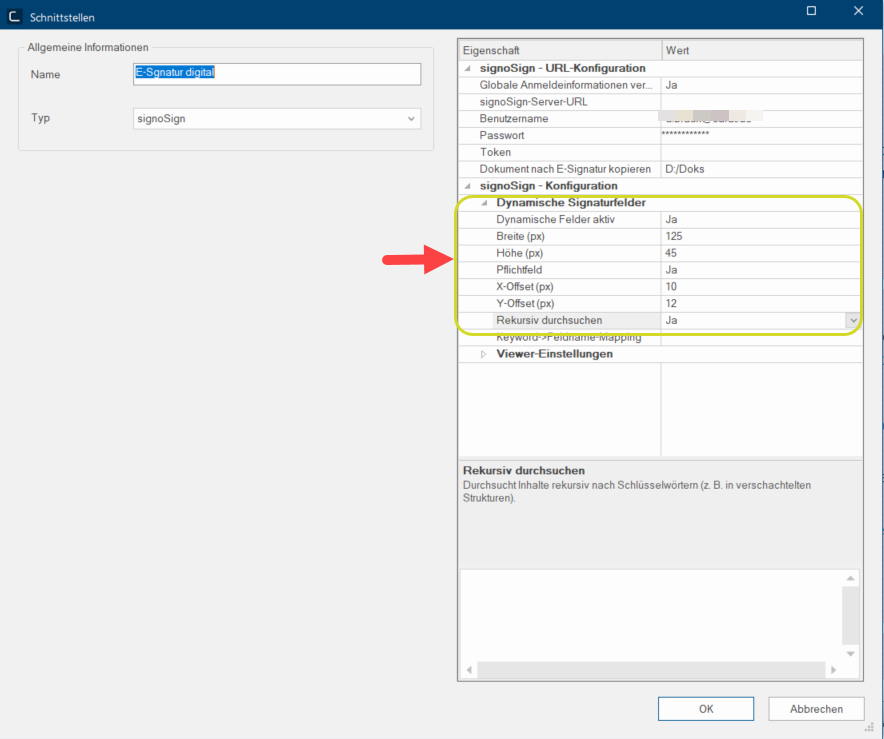
Begin met het instellen van de optie Het woord optie (Latijn: optio = vrije wil) betekend in de informatica een keuzemogelijkheid. In ons geval gaat het daarbij steeds om de ronde keuzevelden. Dynamische velden actief op Ja, zodat de handtekeningen later in het proces op willekeurige plaatsen kunnen worden gepositioneerd. Dit is handig om bijvoorbeeld de overdracht van installatieplannen of andere belangrijke documenten aan de klant te laten bevestigen.
-
Vervolgens bepaalt u de breedte en hoogte in pixels Pixel, beeldpunt of beeldelement, betekent zowel de kleinste eenheid van een digitale raster grafiek als ook haar weergave op een monitor met raster-besturing. van het betreffende handtekeningveld.
-
Met Ja kunt u aangeven dat deze velden verplichte velden zijn. Dit is belangrijk als u zeker wilt weten dat bepaalde documenten niet zonder handtekening van de verkoper en de klant worden uitgegeven.
-
De velden X-offset en Y-offset definiëren de positie van het handtekeningveld en geven aan hoeveel pixels dit rechts (X) of naar beneden (Y) vanaf het sleutelwoord moet worden geplaatst. (Keyword is het sleutelwoord van het betreffende handtekeningveld, bijvoorbeeld Koper).
-
Door Ja te selecteren bij Recursief doorzoeken wordt een handtekeningveld geplaatst op iedere locatie in het document waar de opgegeven sleutelwoorden voorkomen. Bij Nee verschijnt het handtekeningveld alleen bij de eerste keer dat de sleutelwoorden voorkomen.
Voorbeeld:
Zo legt u de handtekeningvelden vast met behulp van sleutelwoorden en benamingen:
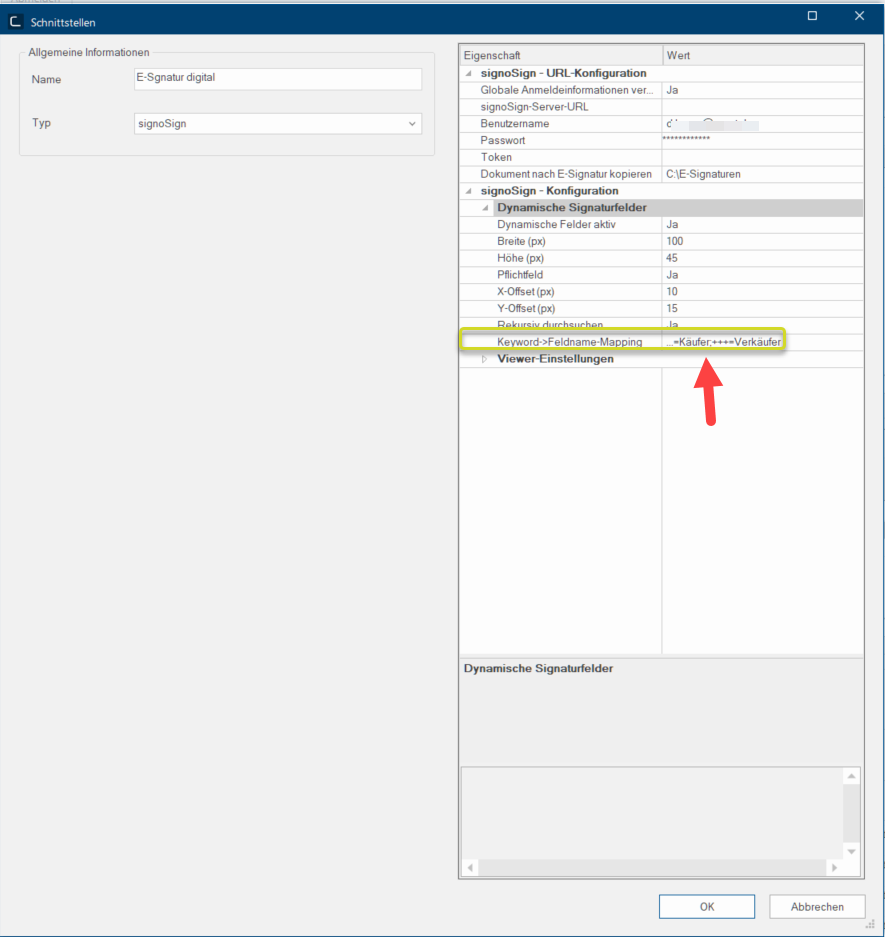
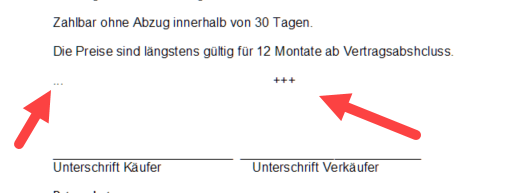
In het veld Keyword->Veldnaam-mapping definieert u een benaming (veldnaam), bijvoorbeeld ..., voor het gewenste handtekeningveld en koppelt u deze aan een sleutelwoord (keyword), bijvoorbeeld Koper.
Het voorgeschreven formaat voor deze koppeling ziet er als volgt uit
...=Koper;
Deze term wordt later tijdens het ondertekenen als aanwijzing weergegeven. Daarna voegt u een puntkomma toe en vervolgens een nieuwe koppeling, bijvoorbeeld: +++=Verkoper
Dit ziet er dan als volgt uit:
...=Koper;+++=Verkoper
Sla uw invoer nu op met OK.
Zo legt u een standaardtekst voor de e-handtekening vast:
-
Klik in het tabblad Gegevens in de CARAT-menubalk onder het gedeelte Algemene gegevens op Standaardteksten.
-
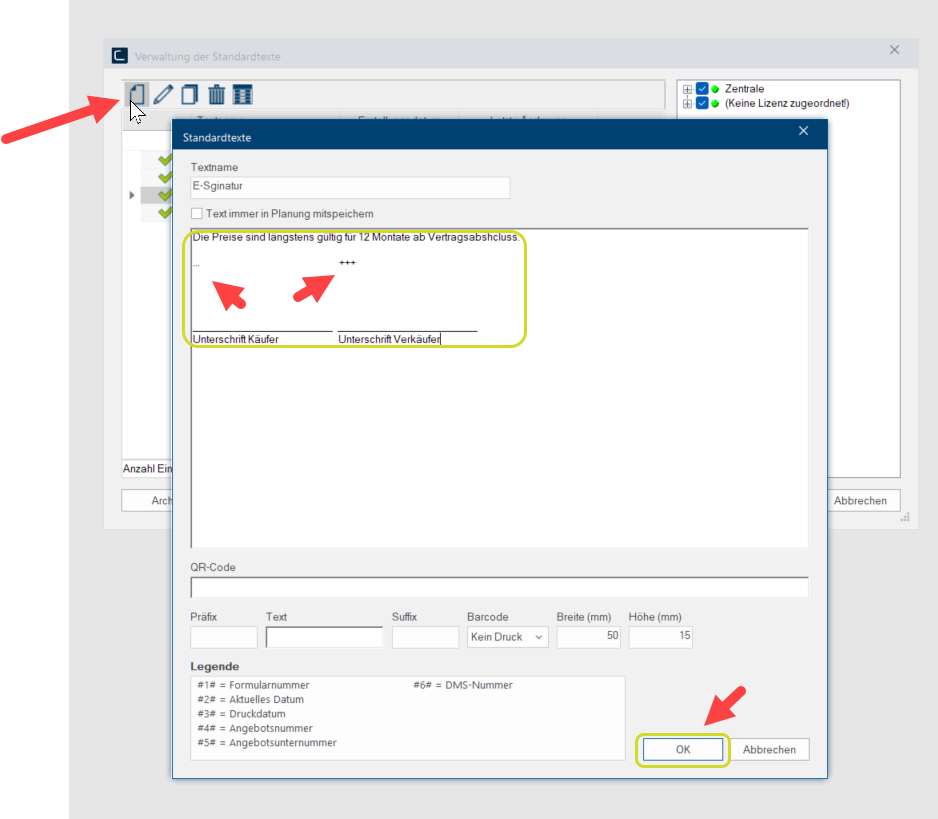
In het menu Beheer van standaardteksten dat wordt geopend, klikt u vervolgens op het pictogram Nieuw.
-
Geef nu een tekstnaam op voor de e-handtekening en voer daaronder een standaardtekst in, vervolgens de vastgelegde veldnamen toe en sla alles op door op OK te klikken.
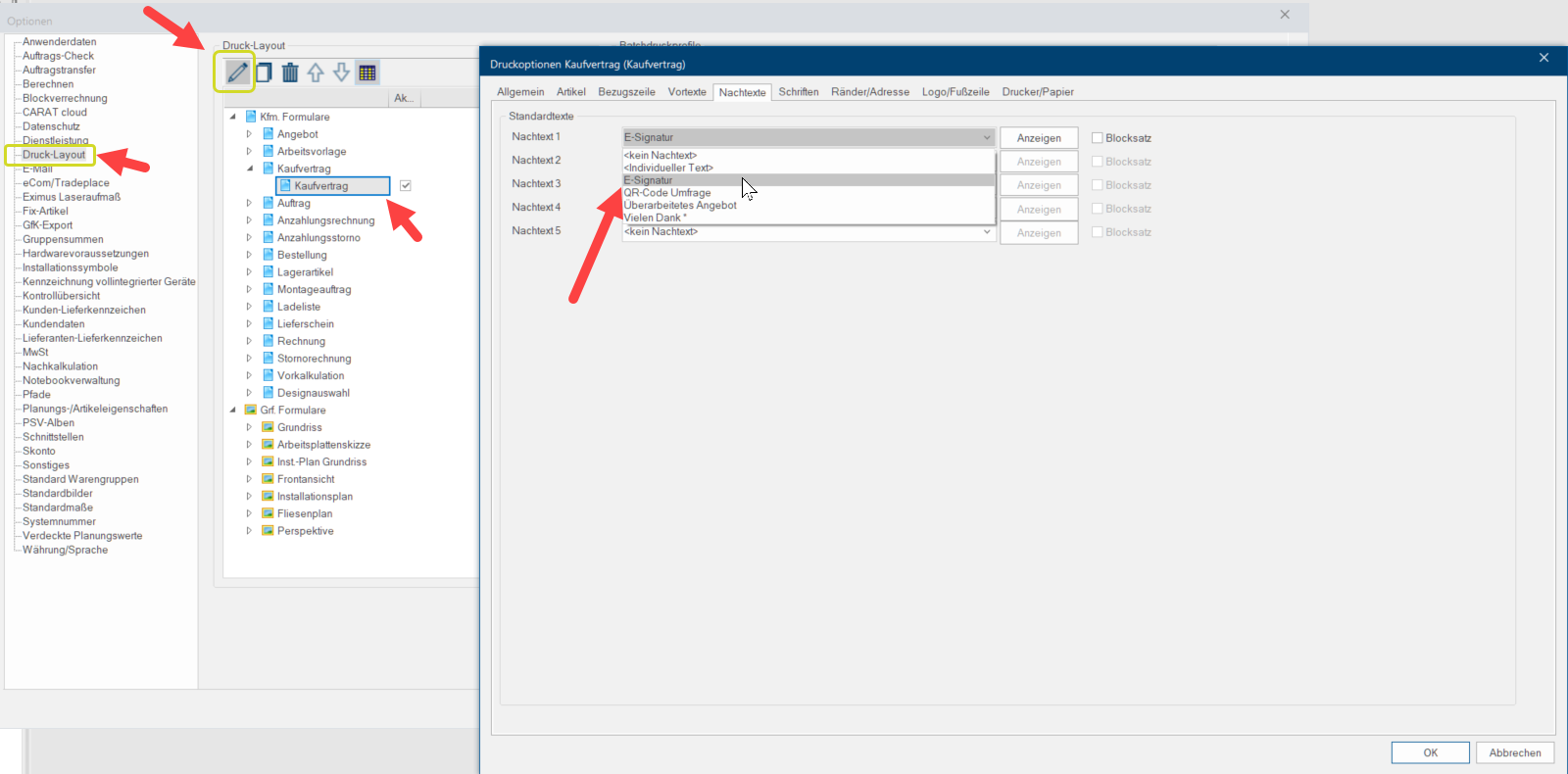
Zo stelt u de standaard print-layout in:
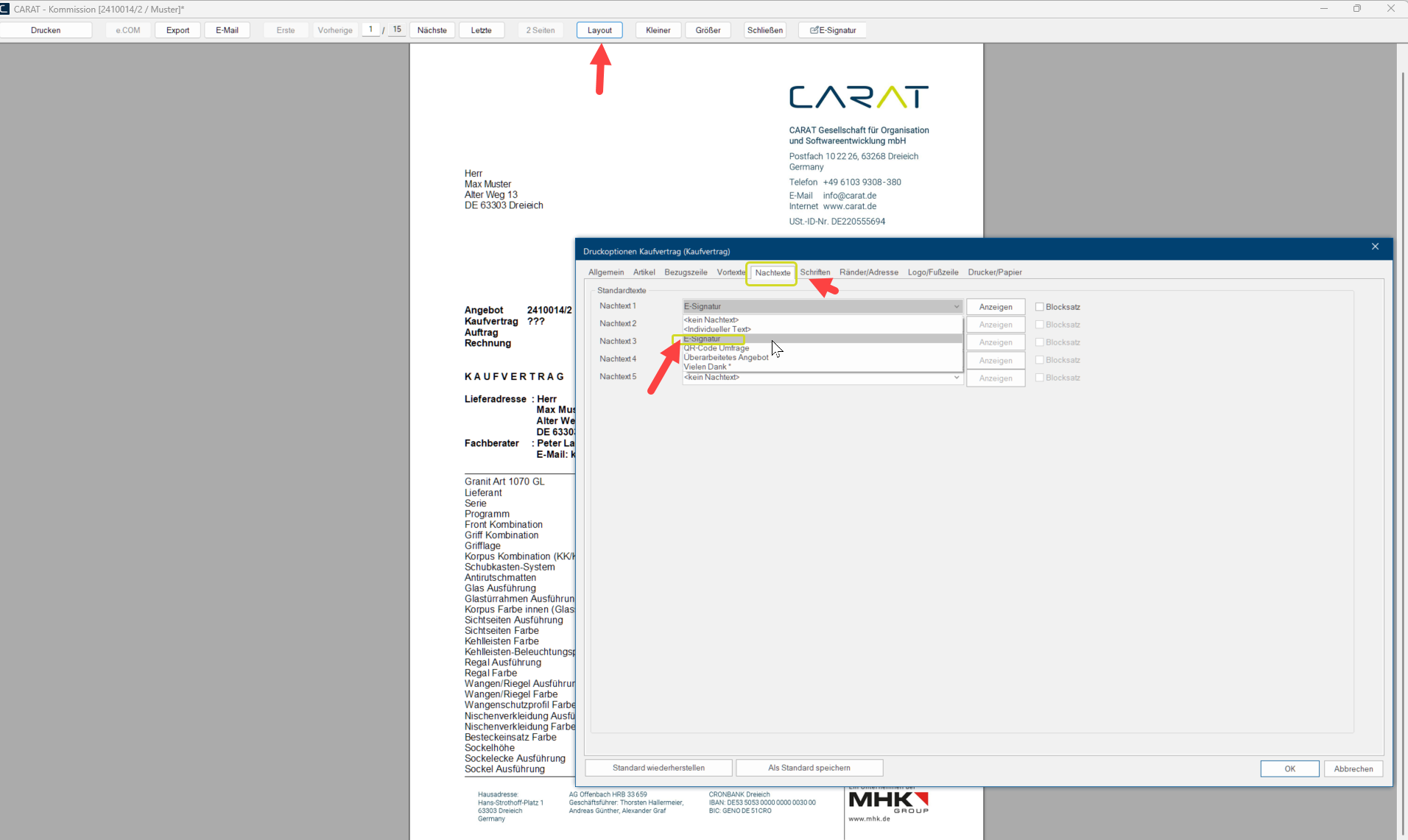
U kunt de e-handtekening vervolgens in de Systeemopties bij de Print-out, bijvoorbeeld in de afdrukopties van het koopcontract, als standaardtekst onder Eindteksten invoegen, of deze tijdens het afdrukken in het afdrukvoorbeeld na een klik op Lay-out individueel selecteren.
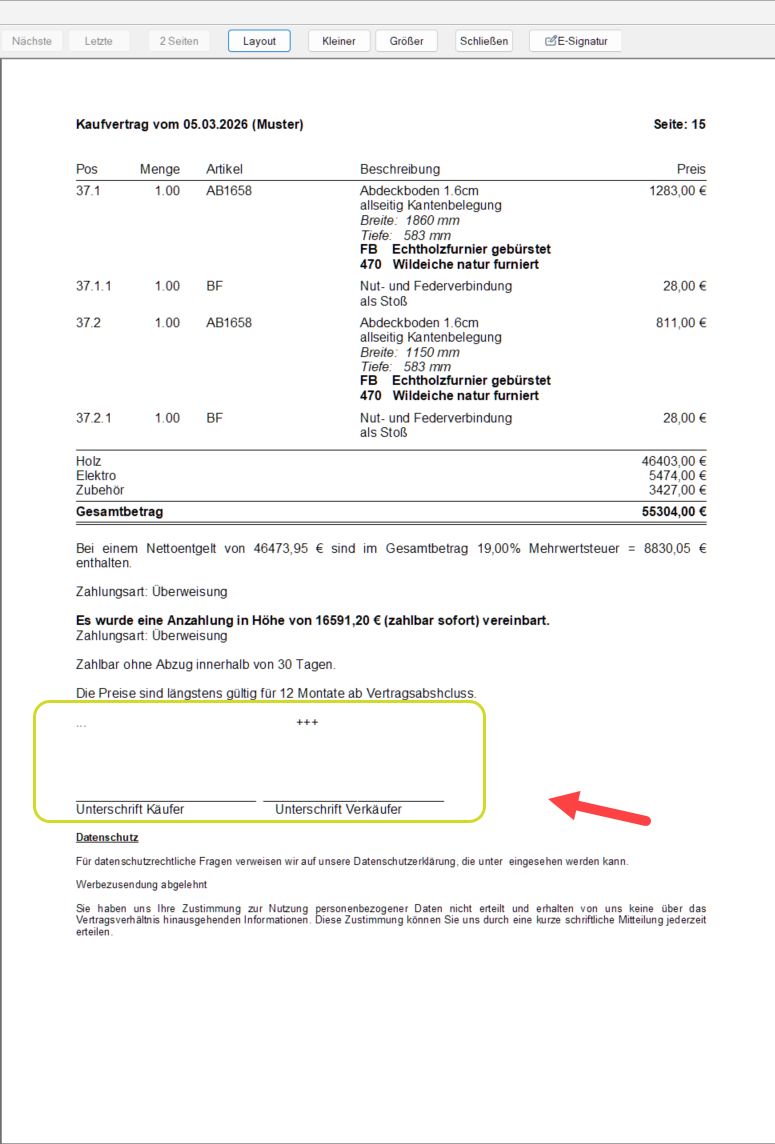
Voorbeeld: laatste pagina van het afdrukvoorbeeld met e-handtekening als eindtekst
Zo configureert u de e-handtekeningen in de documenten:
-
Selecteer eerst opnieuw in het afdrukvoorbeeld bijvoorbeeld het koopcontract.
-
Na het openen van de afdrukvoorbeeldweergave gaat u naar de laatste pagina van de koopovereenkomst en selecteert u, zoals eerder getoond, de aangemaakte eindtekst voor de e-handtekening. Vervolgens wordt de aangemaakte eindtekst, inclusief de voor de e-handtekening aangemaakte speciale tekens (trefwoorden), aan het PDF Het Adobe Portable Document Format (PDF) werd in de 80-er jaren door Adobe Systems ontwikkeld en geperfectioneerd. Adobe PDF-bestanden bevatten gegevens uit verschillende toepassingen, die op iedere computer kunnen worden getoond, en ze zijn dus geschikt voor de uitwisseling met gebruikers in de hele wereld.-bestand toegevoegd.
-
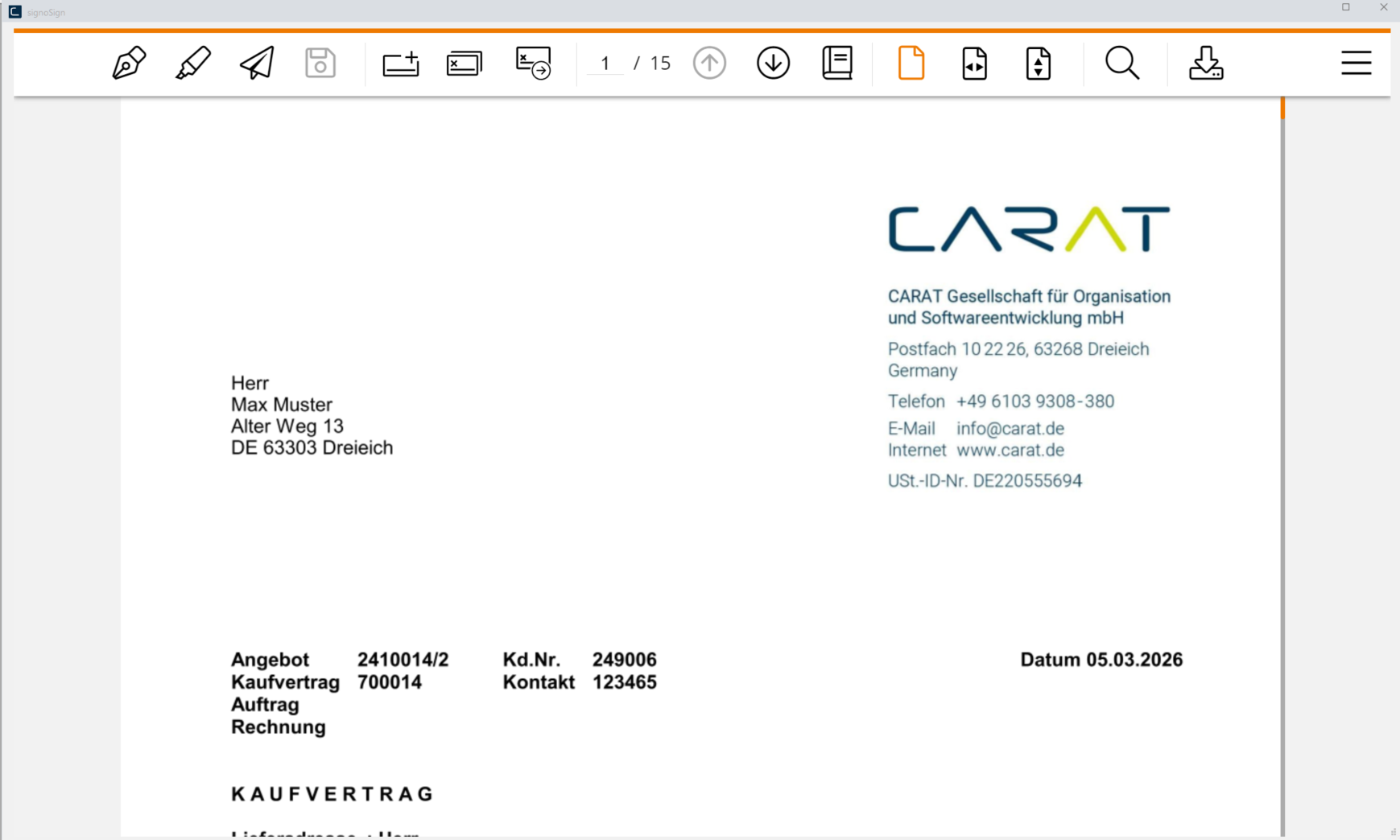
Onder de speciale tekens die als trefwoorden zijn vastgelegd, moeten de e-handtekeningen direct in het document worden geïntegreerd. Klik hiervoor boven het PDF-document in het afdrukvoorbeeld op de knop In een dialoog venster vindt u steeds één of meerdere knoppen die door erop te klikken geactiveerd kunnen worden. Typische acties voor een knop zijn b.v. OK, Annuleren of Toepassen. Knoppen worden altijd met een enkele klik met de linker muisknop bediend. e-handtekening.

Voorbeeld: signoSign-menu
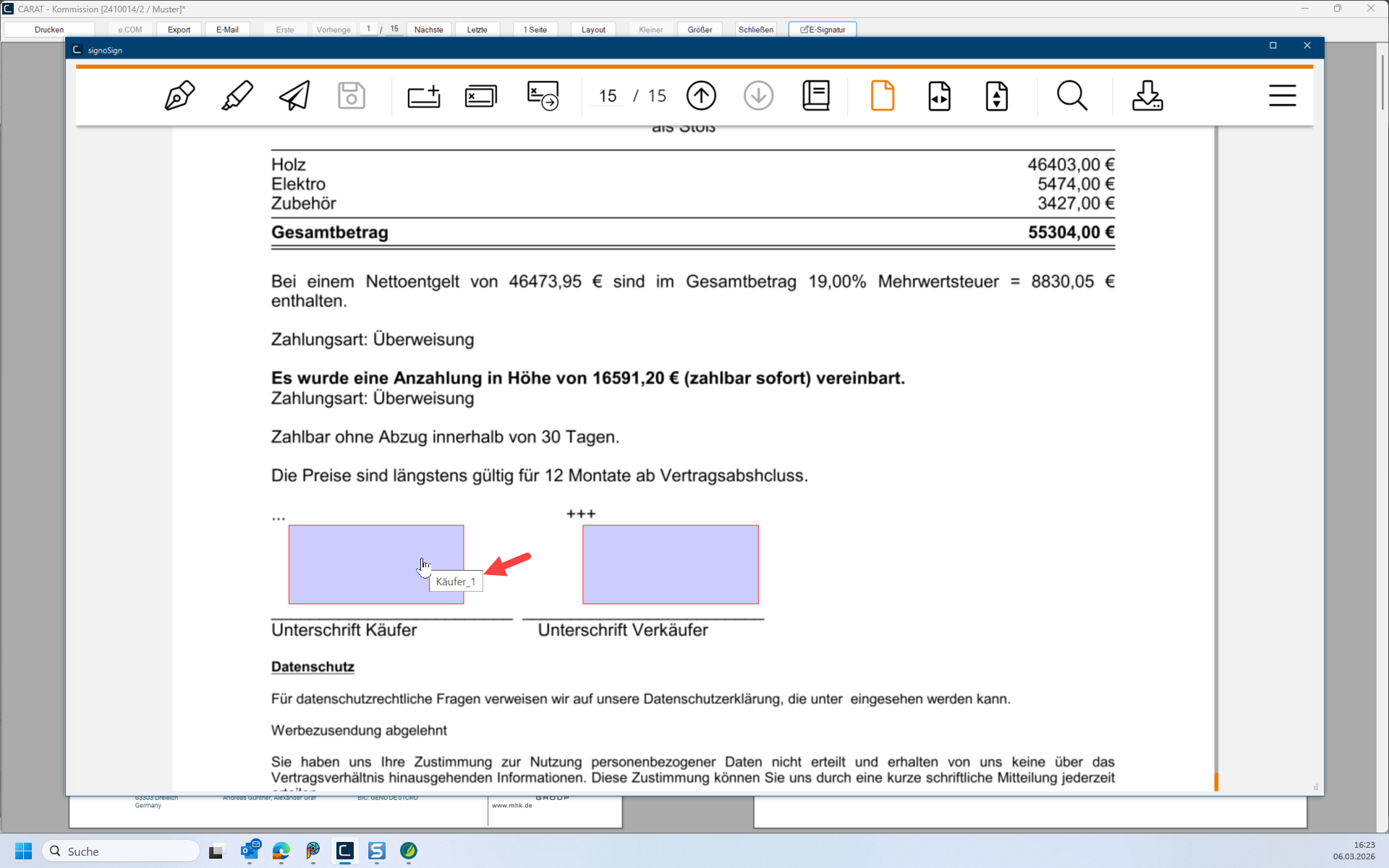
Zo ziet de geconfigureerde e-handtekening eruit in uw documenten:
-
Nadat u het signoSign-menu hebt geopend, klikt u in de menubalk op het pictogram om naar het volgende handtekeningveld te bladeren.
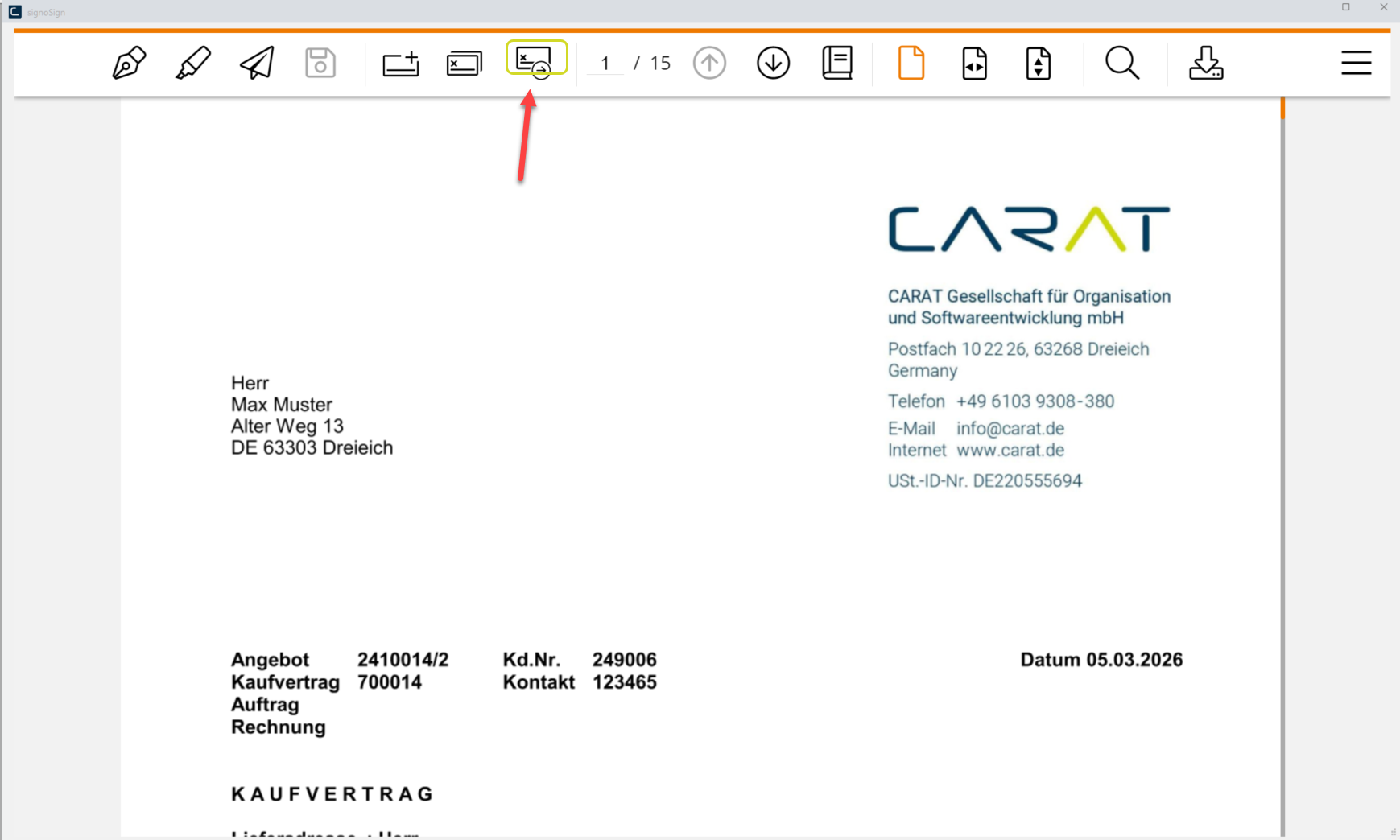
Hier ziet u de opgeslagen handtekeningvelden.
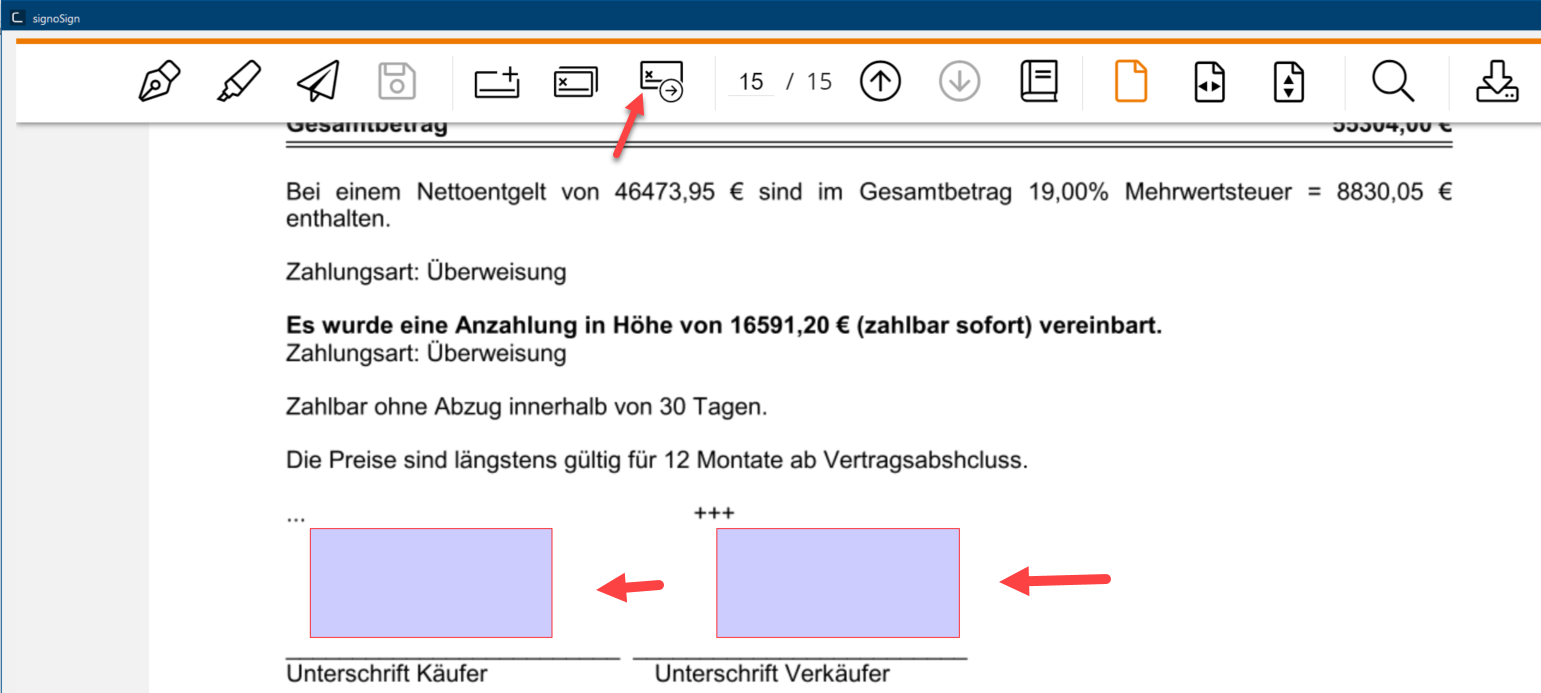
Wanneer u uw muisaanwijzer over de handtekeningvelden beweegt, wordt de opgeslagen veldnaam weergegeven.
-
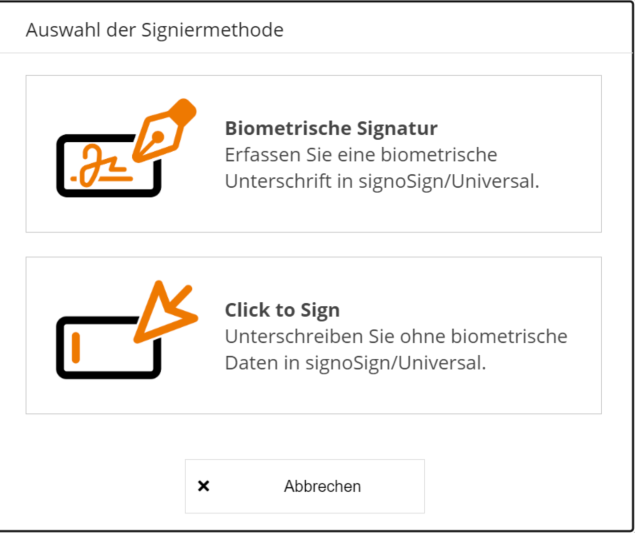
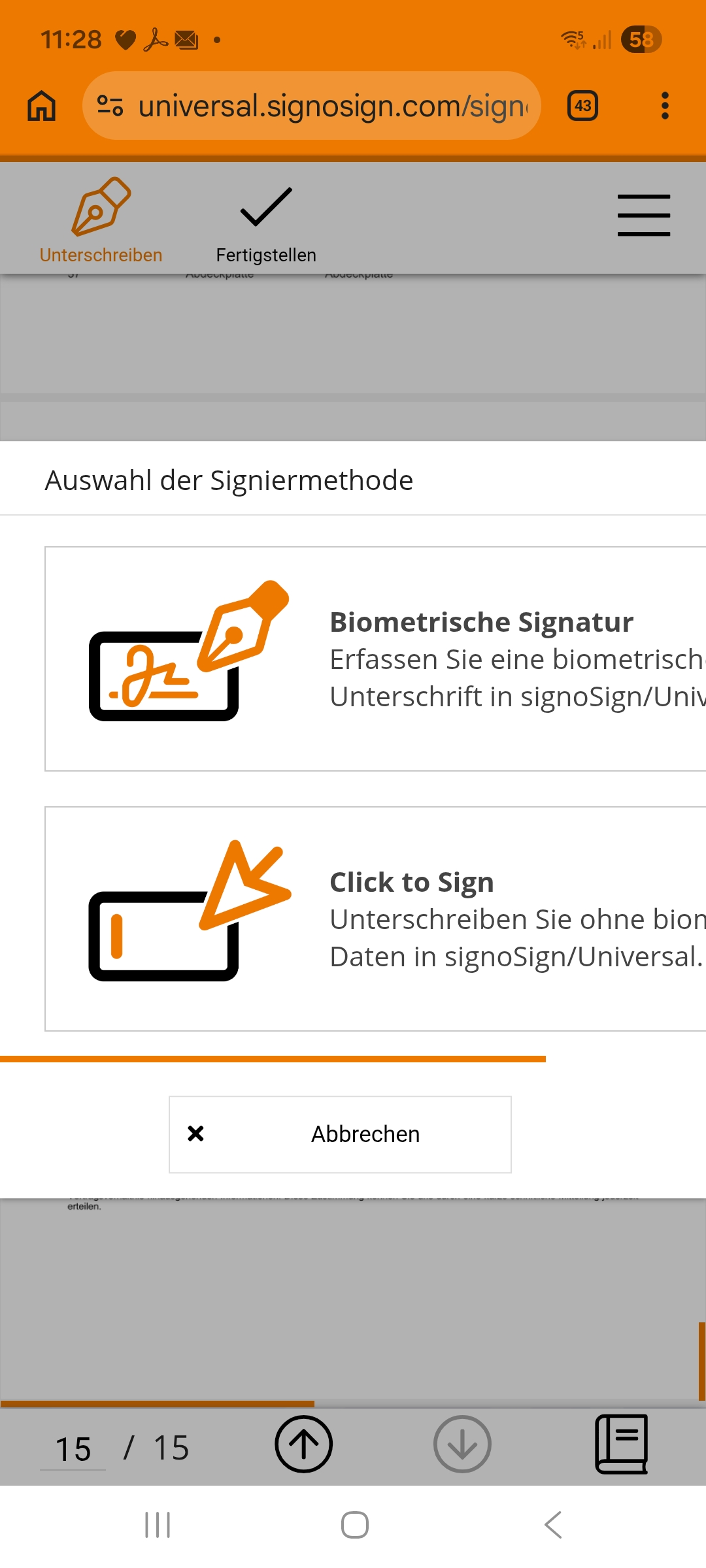
Nadat u op een handtekeningveld heeft geklikt, kiest u vervolgens de ondertekeningsmethode.
Welke soorten elektronische handtekeningen zijn mogelijk?
-
U kunt kiezen tussen 2 digitale ondertekeningsmethoden: de biometrische handtekening en de Click to Sign-handtekening. Het is ook mogelijk om per handtekeningveld een andere ondertekeningsmethode te kiezen.
-
Na selectie van Biometrische handtekening kan worden ondertekend met behulp van de ingedrukte linkermuisknop, een handtekeningpad of na het scannen van een QR-code op een smartphone.
Voor het gebruik van een handtekeningpad zijn de aanschaf van de betreffende hardware en aanvullende instellingen noodzakelijk. De supportafdeling van signotec ondersteunt u hier graag bij. Meer informatie vindt u op de homepage van signotec.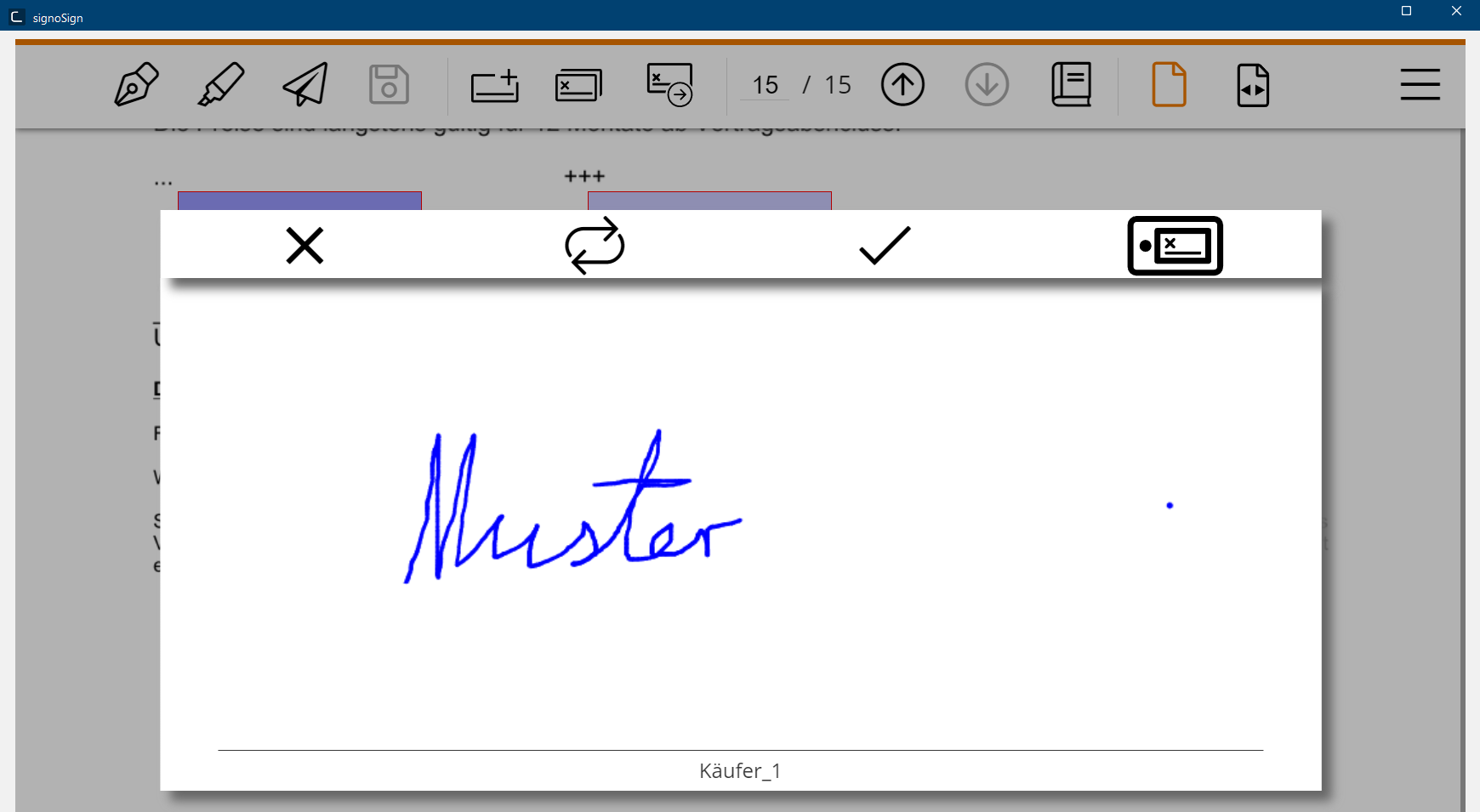
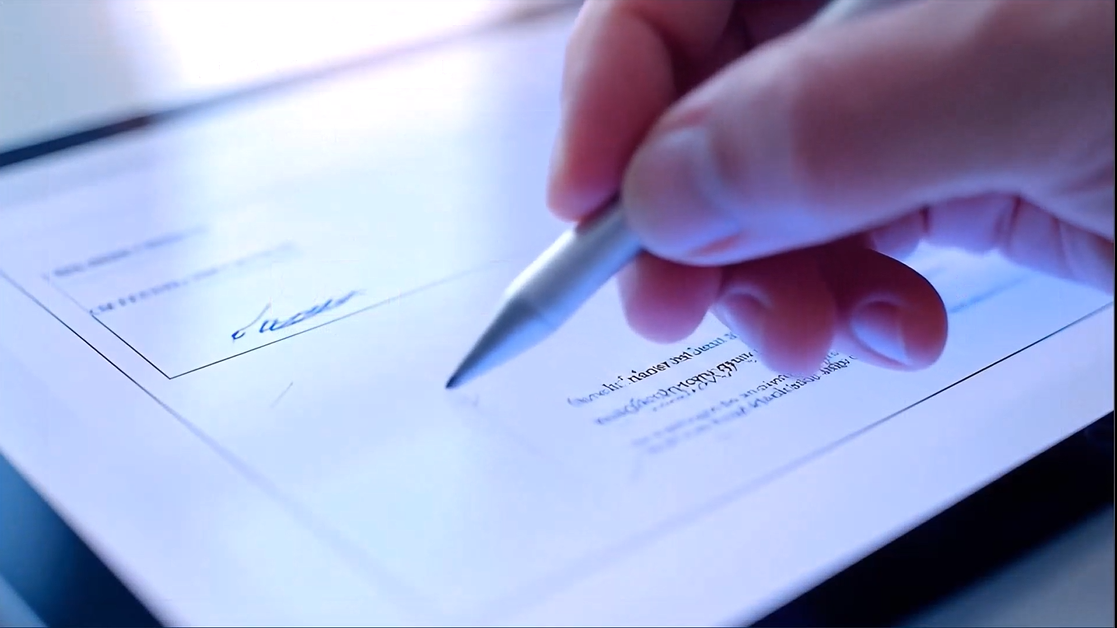
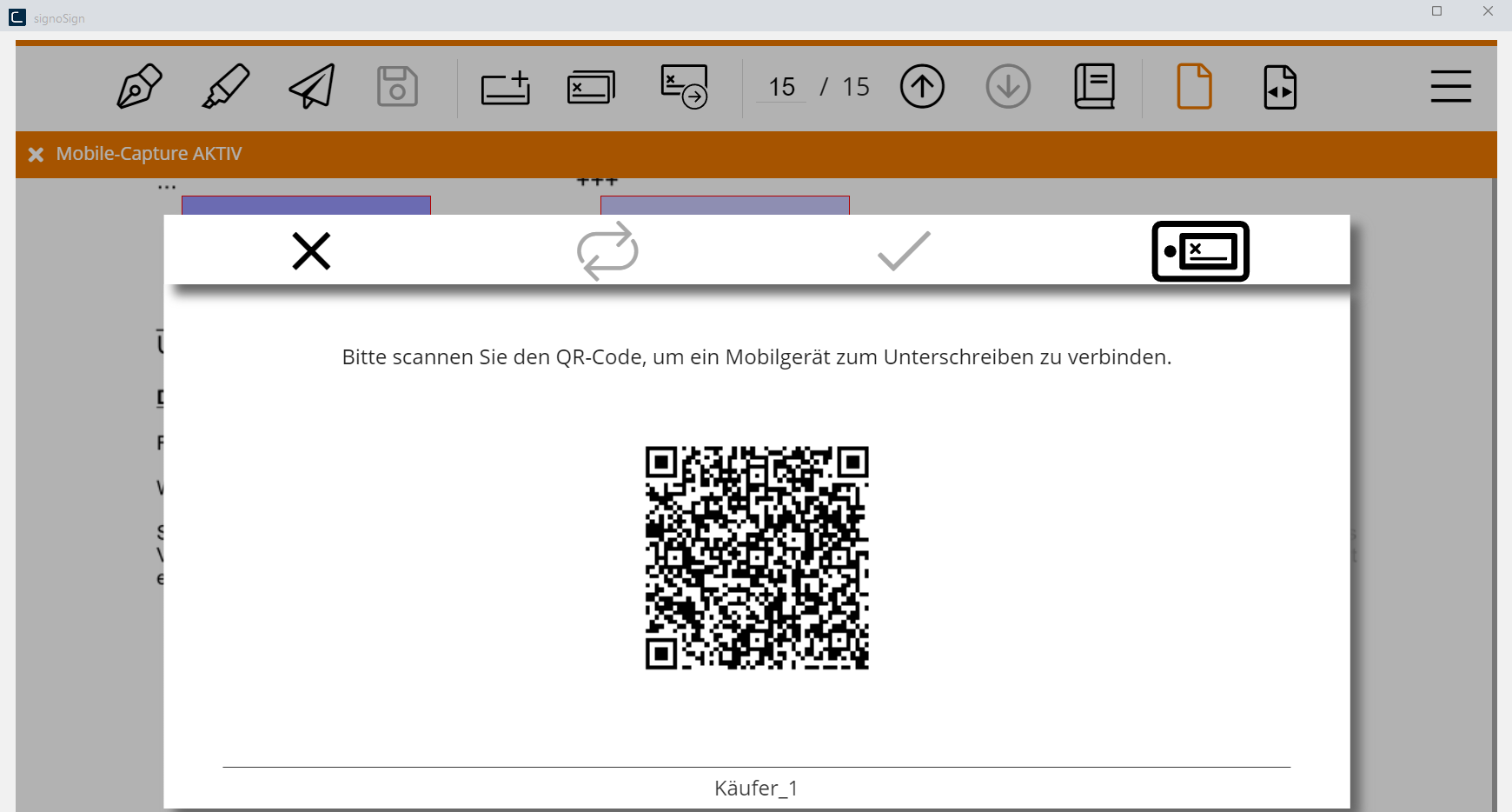
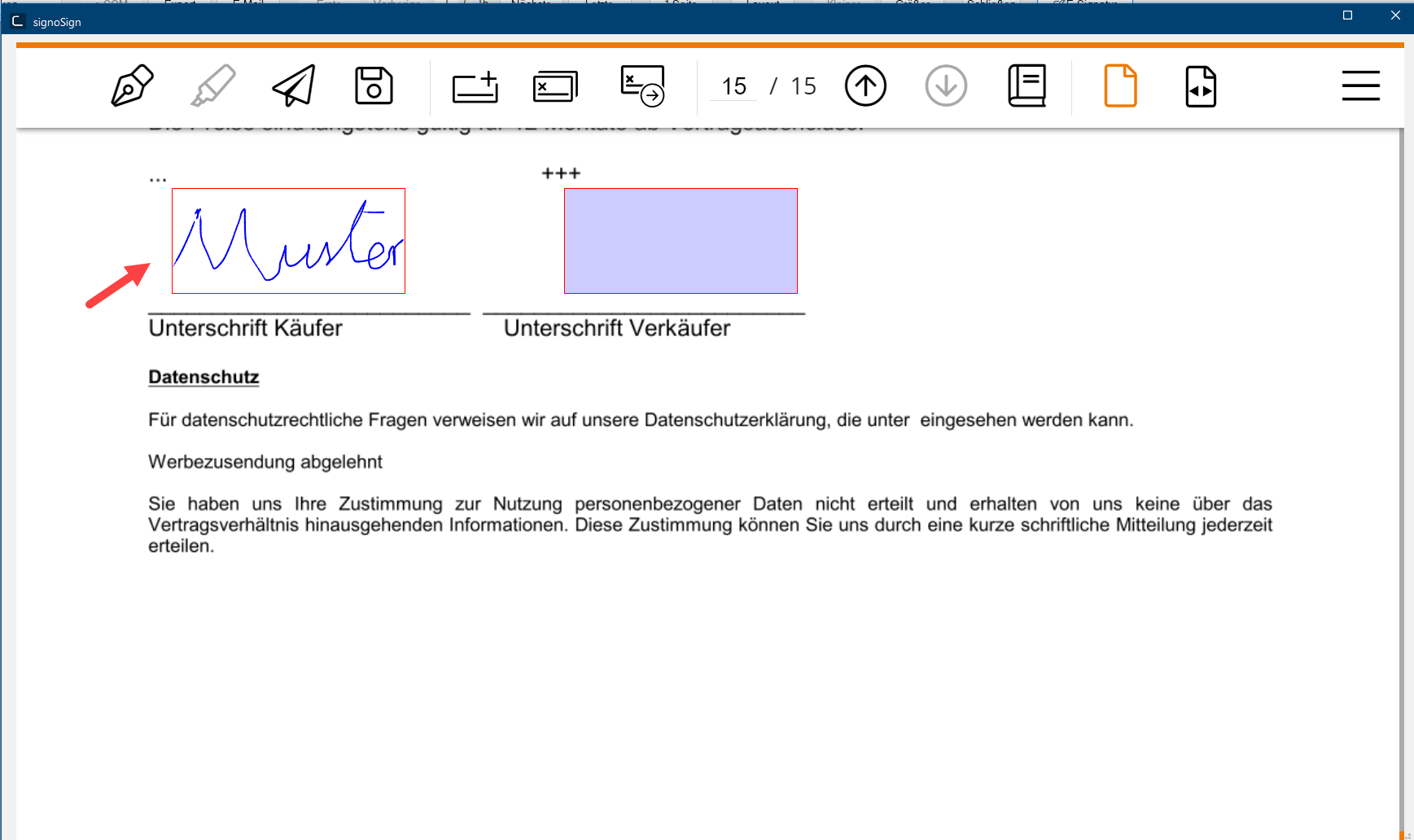
Nadat de handtekening is geplaatst, verschijnt deze als elektronische handtekening in het geselecteerde handtekeningveld.
-
Na selectie van Click to Sign kan worden ondertekend via toetsenbordinvoer. Er verschijnt dan een veld waarin de naam met het toetsenbord kan worden ingevuld.
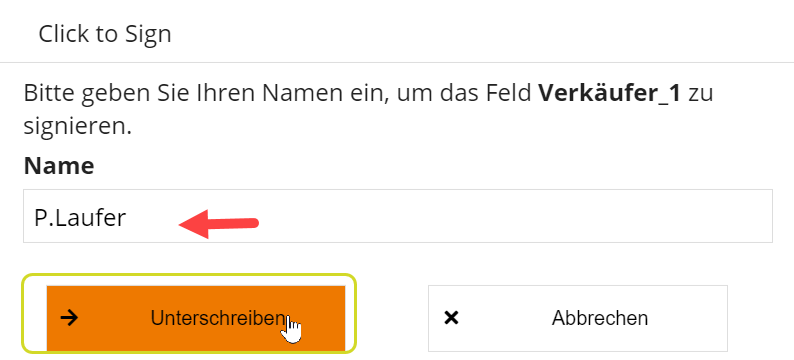
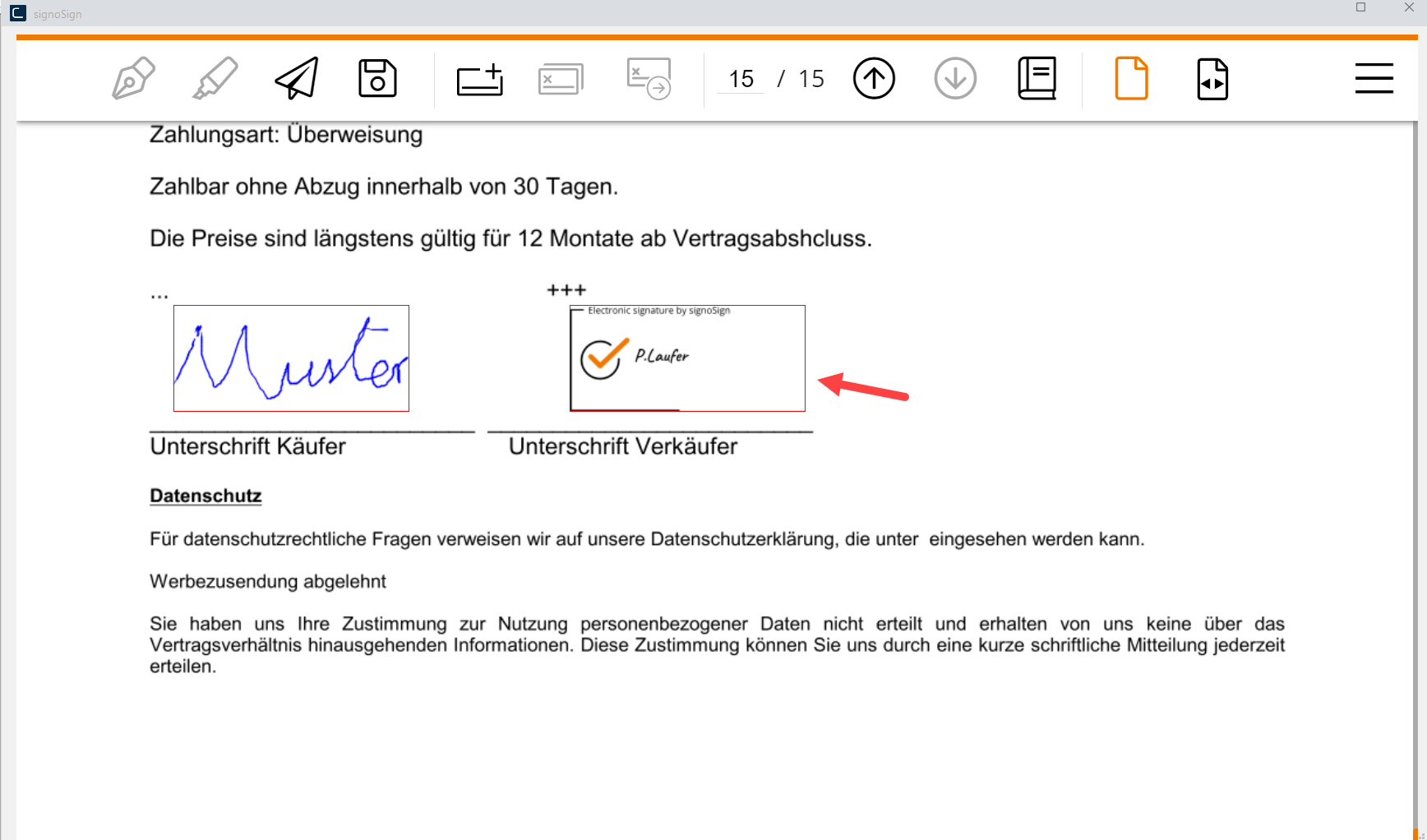
Nadat u op Ondertekenen heeft geklikt, wordt de ingetypte naam als elektronische handtekening in het handtekeningveld van het document geplaatst.
Hoe kan het document met de klant worden gedeeld voor ondertekening via smartphone of per e-mail?
-
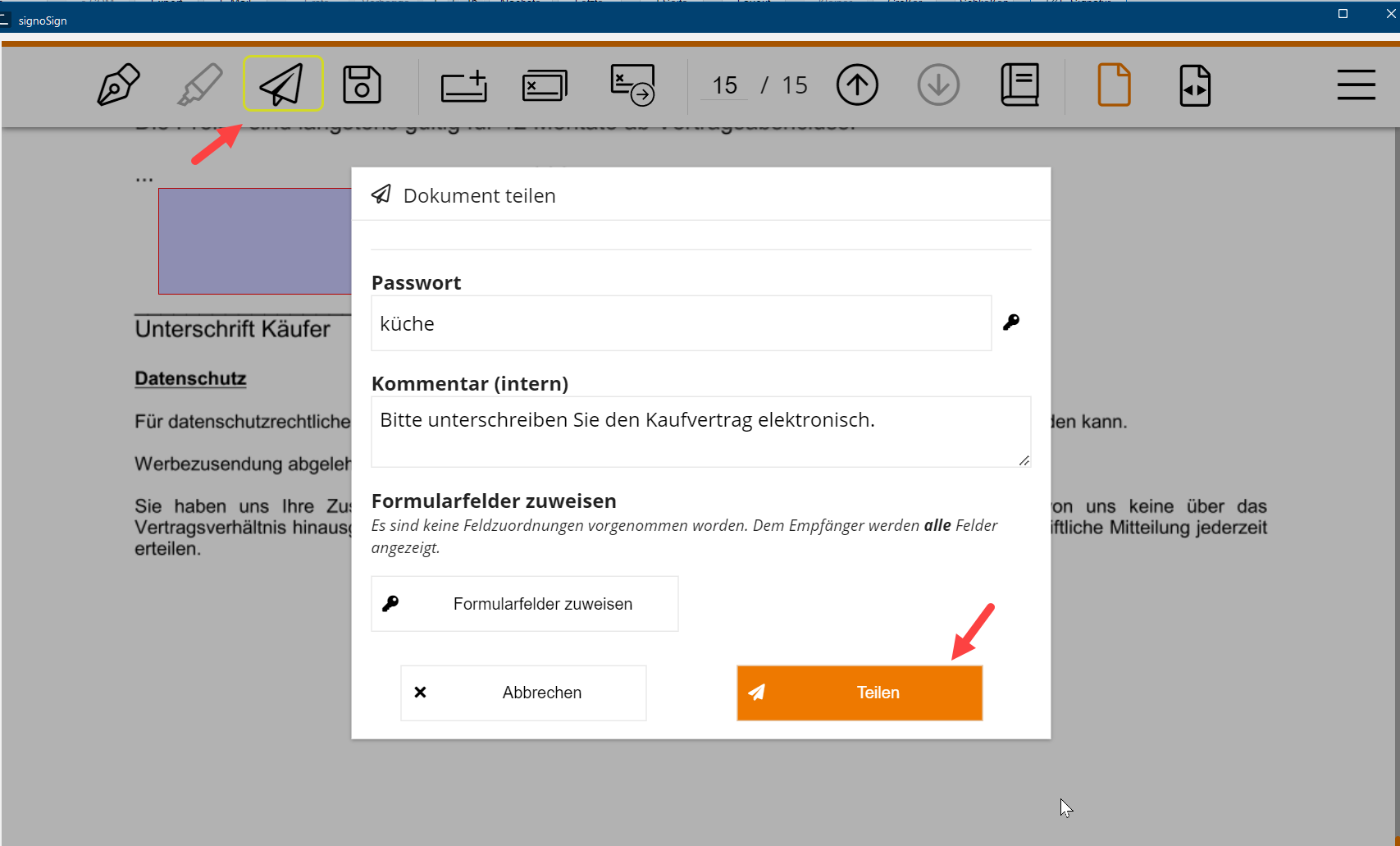
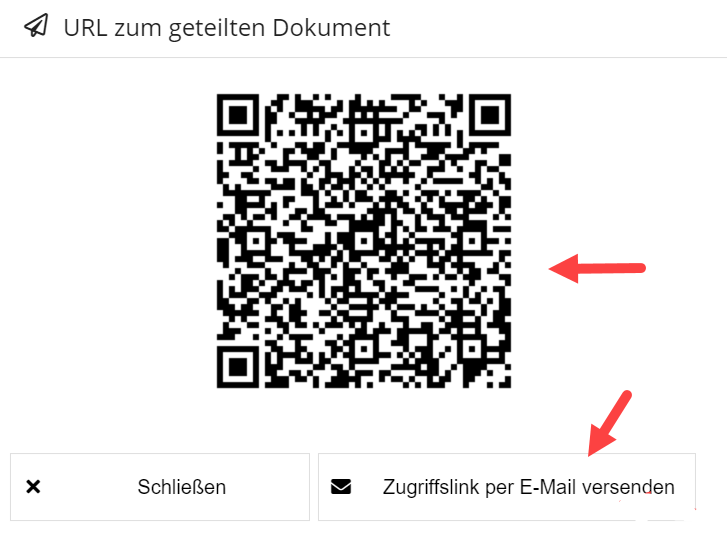
Over de klik op het pictogram Document delen komt u, nadat u als verkoper het document elektronisch hebt ondertekend, in het menu Document delen terecht. Daar kunt u door op de knop Delen te klikken een QR-codelink genereren die door de smartphone van de klant kan worden gescand. De toegang tot deze QR-codelink kan bovendien met een wachtwoord worden beveiligd of van een opmerking worden voorzien. Daarnaast is het mogelijk om via Toegangslink per e-mail verzenden de link per e-mail naar de klant te sturen. De klant kan het document dan ook op zijn thuis-pc openen en ondertekenen.
-
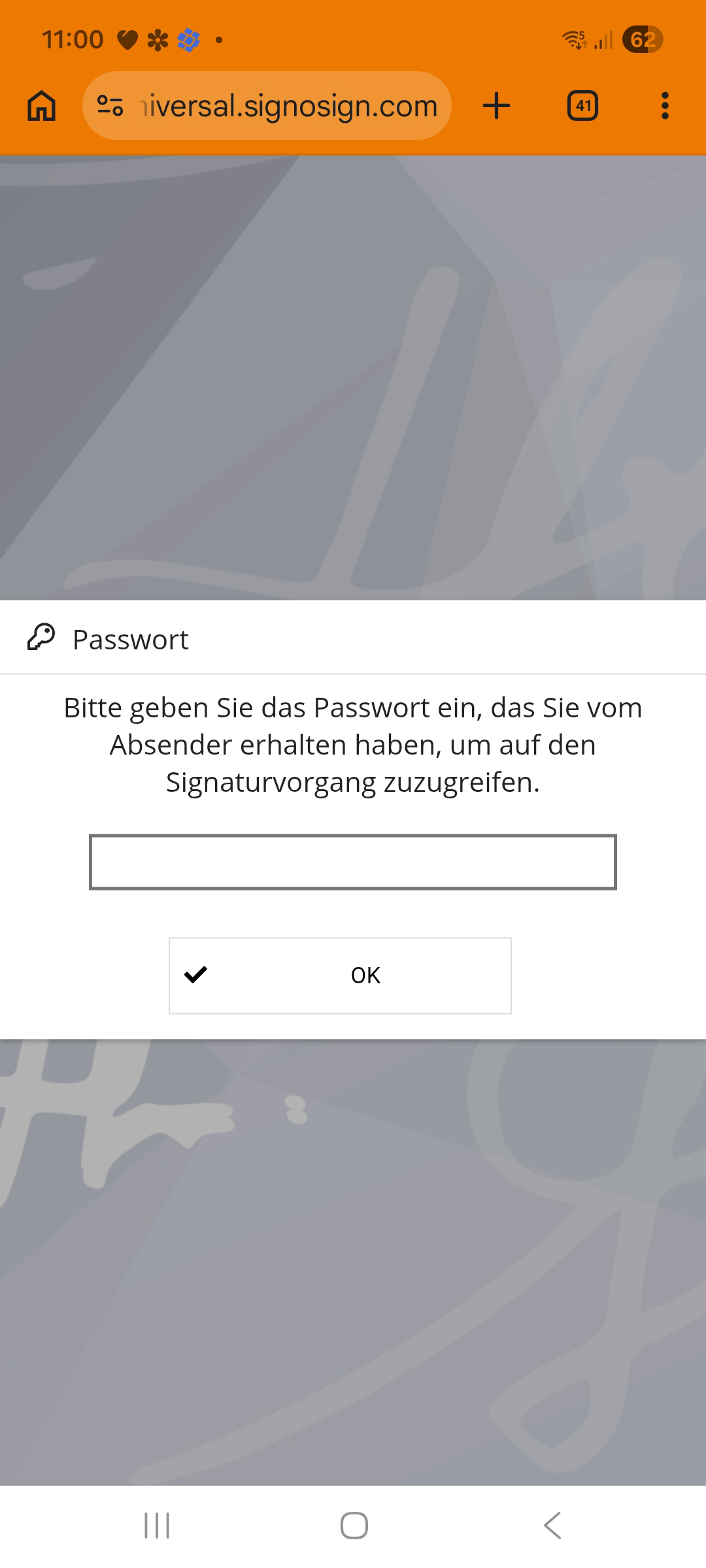
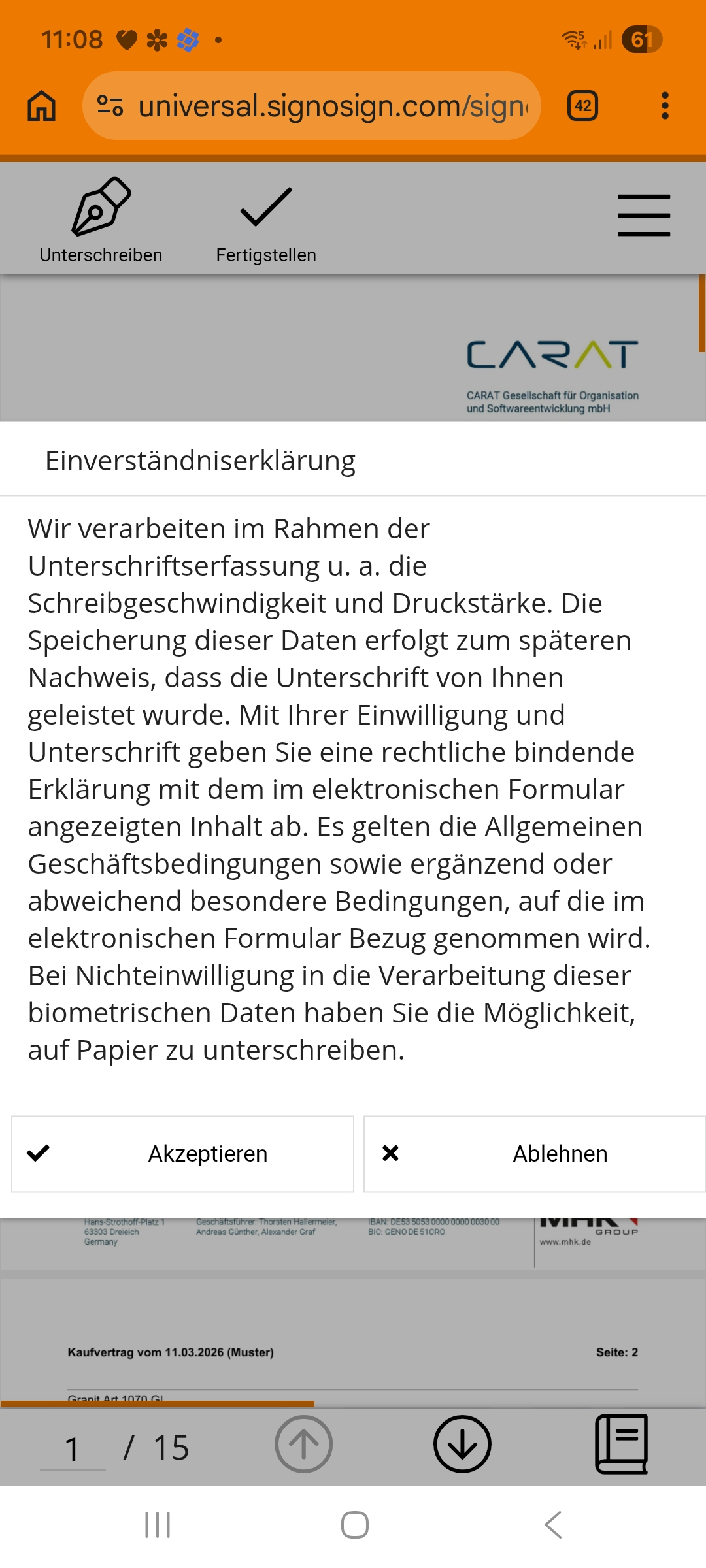
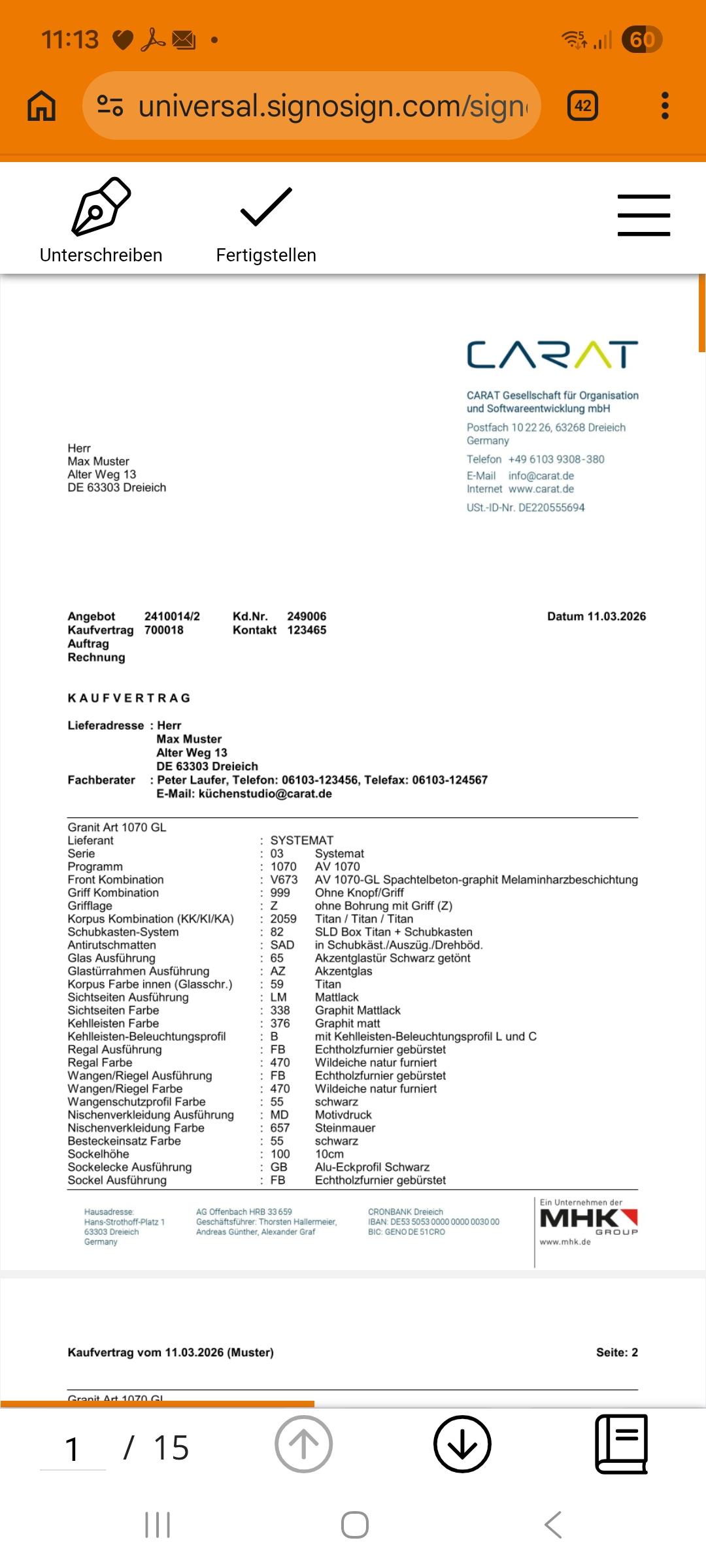
Na het openen van de QR-code op de mobiele telefoon of de link uit de e-mail, het eventueel invoeren van een wachtwoord en het bevestigen van een toestemmingsverklaring, kan de klant het document bekijken.
-
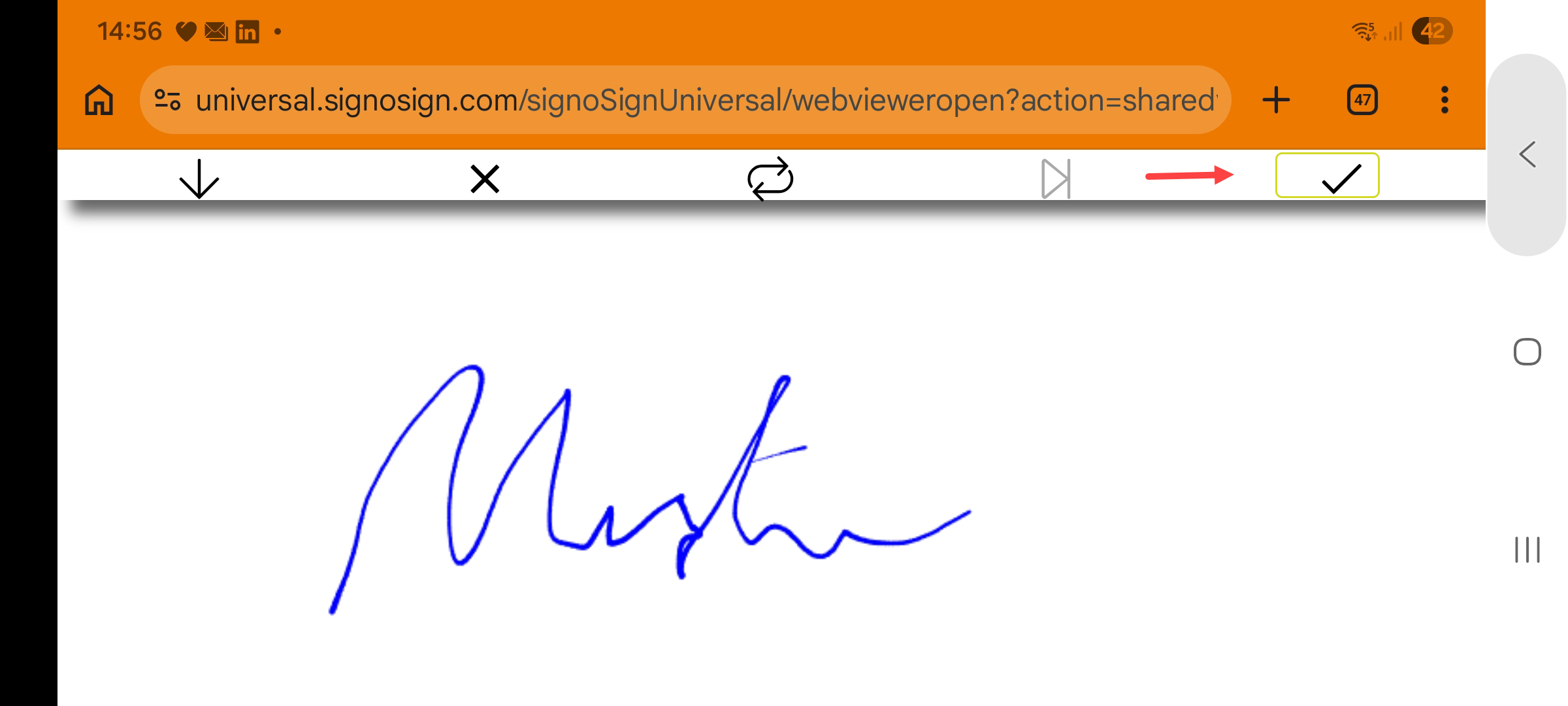
Na een klik op het pictogram Ondertekenen boven in de menubalk boven het document, verschijnt opnieuw de keuze uit de beschikbare ondertekeningsmethoden. Na het selecteren en invoeren van de elektronische handtekening en het klikken op het vinkje in de menubalk, wordt opnieuw de afdrukvoorvertoning weergegeven met de ingevoegde handtekening. Om het proces af te ronden, kan de klant het document met de opgenomen elektronische handtekeningen downloaden Het downloaden is een begrip uit de elektronische gegevensverwerking. Bij het downloaden worden gegevens van een andere plaats (b.v. netwerk-computer, Internet) opgevraagd en op de computer overdragen. en op de smartphone opslaan.
Het invoeren via een handtekeningpad kan in dit geval niet worden gebruikt.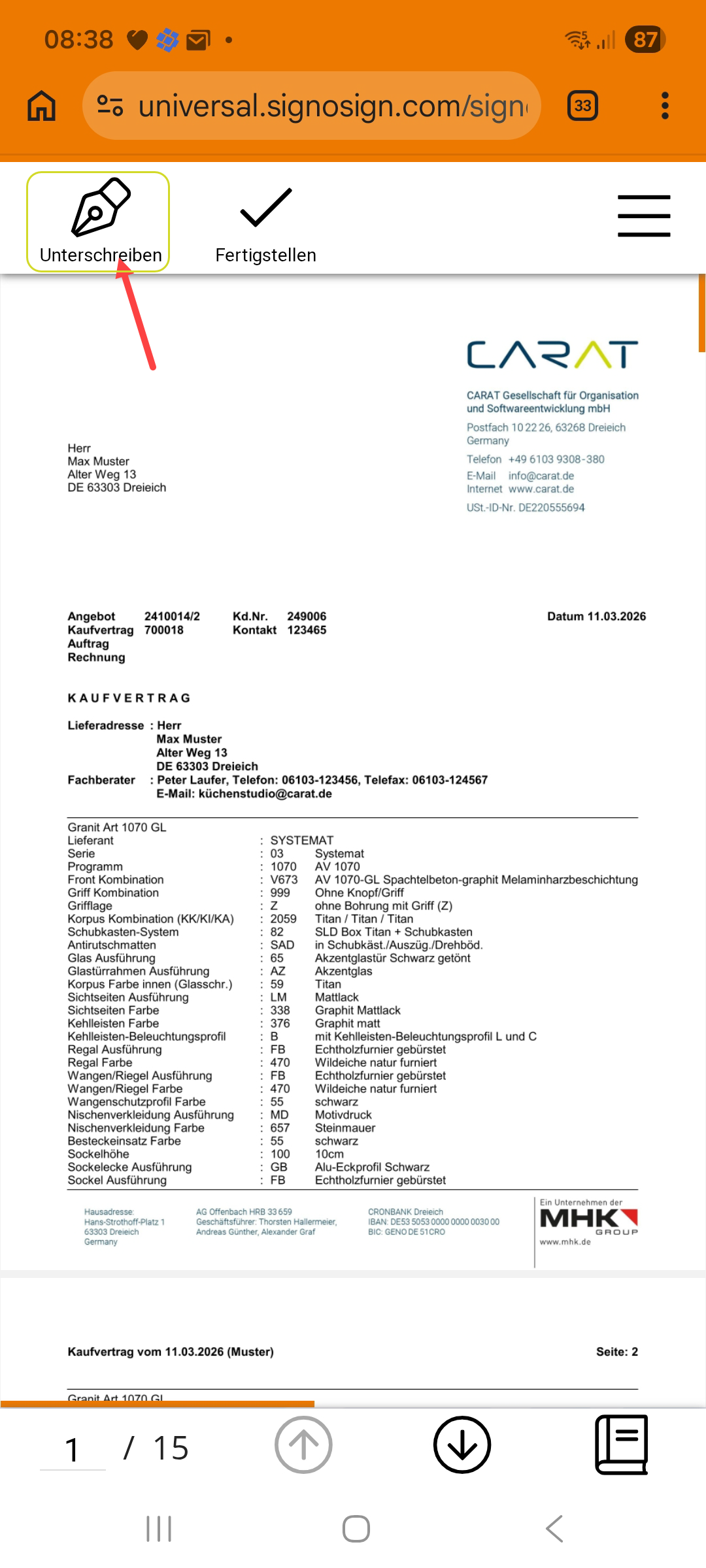
-
Daarna ontvangt u automatisch een melding per e-mail van signotec. Het door beide partijen elektronisch ondertekende document kunt u via het signotec-portaal met uw dealertoegang downloaden.
Documenten die thuis op de computer of smartphone van de klant ondertekende documenten verschijnen niet in het commissieoverzicht, maar kunnen als ondertekend document via het signotec-portaal worden gedownload.
Zo voegt u een e-handtekening toe aan uw commerciële documenten via batchafdruk:
-
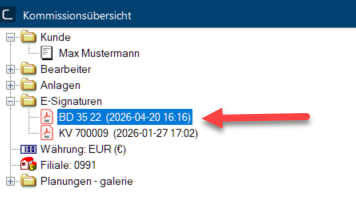
Met de functie Batchafdruk in CARAT kunt u meerdere grafische en commerciële documenten als één PDF-bestand opslaan en met de klant delen. Voor de opgenomen commerciële documenten bestaat de mogelijkheid deze elektronisch door de klant te laten ondertekenen. Het gegenereerde PDF-document wordt vervolgens inclusief de ondertekende commerciële documenten automatisch opgeslagen in de commissieoverzicht in de map e-handtekeningen.
Zie ook: Batchafduk
-
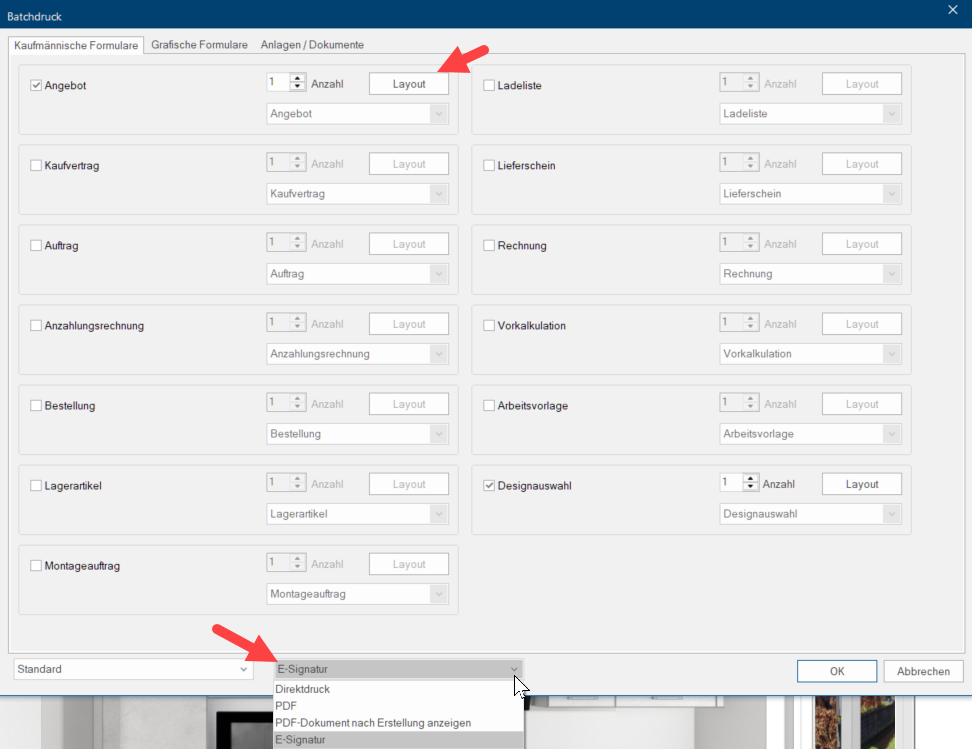
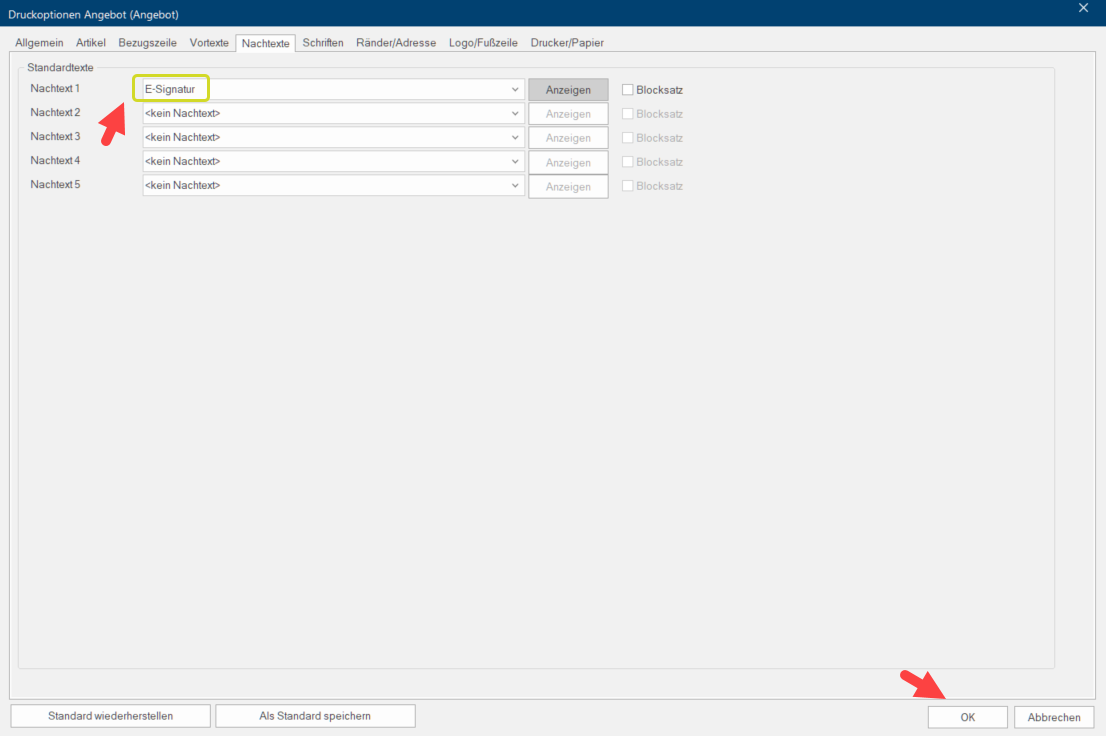
Open hiervoor vanuit CARAT de Batchafdruk en selecteer de gewenste documenten. Kies bij Lay-out als eindtekst de e-handtekening en bevestig met OK. Selecteer vervolgens in het vervolgkeuzemenu e-handtekening en klik daarna op OK.
-
Nadat het afdrukken is gestart, wordt het document geopend in het signoSign-menu. Het document kan vervolgens, zoals eerder beschreven, door u en de klant in de keukenshowroom worden ondertekend. Na uw handtekening kunt u het document delen met de smartphone van de klant of het per e-mail naar de klant sturen voor ondertekening.
Zie ook: Hoe kan het document met de klant worden gedeeld voor ondertekening via smartphone of per e-mail?
Documenten die thuis op de computer of smartphone van de klant ondertekende documenten verschijnen niet in het commissieoverzicht, maar kunnen als ondertekend document via het signotec-portaal worden gedownload.
Waar worden de documenten met e-handtekening in CARAT opgeslagen?
-
De documenten worden opgeslagen in de map e-handtekening in de commissieoverzicht.
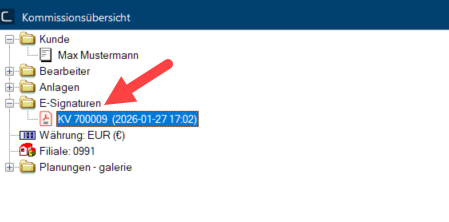 Documenten die thuis op de computer of smartphone van de klant ondertekend zijn, verschijnen niet in het commissieoverzicht, maar kunnen als ondertekend document via het signotec-portaal worden gedownload.
Zo werkt de export naar een WaWi-interface:
-
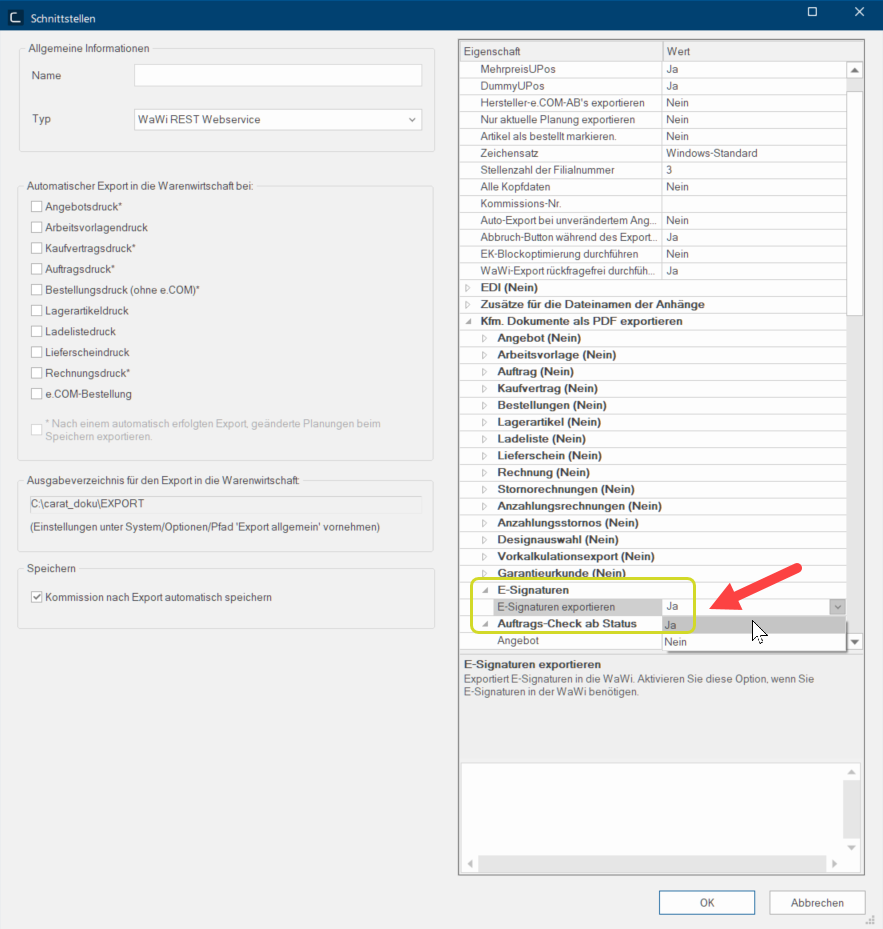
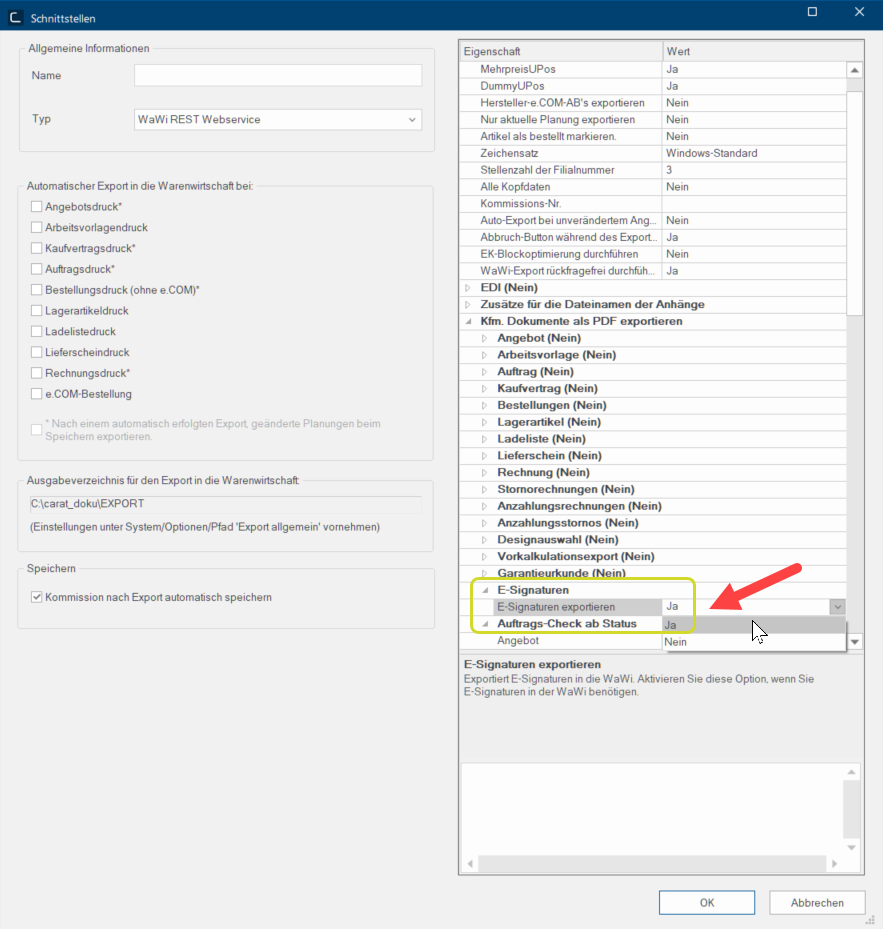
Als uw WaWi-interface de functie e-handtekening ondersteunt, kan in CARAT bij de systeemopties, in het gedeelte Interfaces, onder de instellingen van uw WaWi-interface bij Commerciële documenten als PDF exporteren de functie E-handtekeningen exporteren worden geactiveerd.
 Documenten die thuis op de computer of op de smartphone van de klant zijn ondertekend, kunnen niet vanuit CARAT via de WaWi-interface worden geëxporteerd.


