Batchafdruk / Batchmail
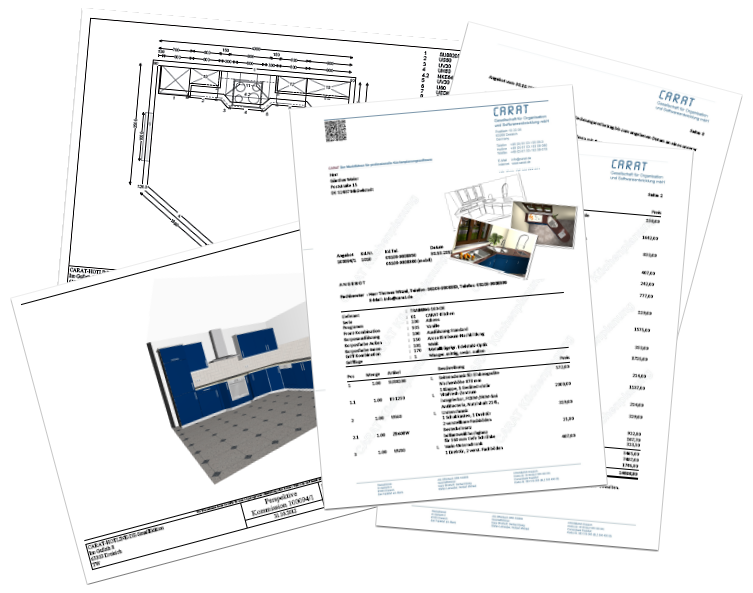
Met de functie batchafdruk kunt u meerdere commerciële en grafische formulieren selecteren en ze direct in één keer printen of op een eenvoudige manier een PDF Het Adobe Portable Document Format (PDF) werd in de 80-er jaren door Adobe Systems ontwikkeld en geperfectioneerd. Adobe PDF-bestanden bevatten gegevens uit verschillende toepassingen, die op iedere computer kunnen worden getoond, en ze zijn dus geschikt voor de uitwisseling met gebruikers in de hele wereld.-document met meerdere pagina's eruit maken. Via de extra Batchmail functie heeft u bovendien de mogelijkheid om direct vanuit CARAT een e-mail E-Mail (van Engels electronic mail, elektronische post/brief; kortweg ook Mail) staat voor een op een brief lijkende boodschap die op elektronische weg in computer netwerken wordt overgedragen. te creëren.
Zeer interessant wordt de batchafdruk of de batchmail in combinatie met een batchafdruk profiel, die u zelf kunt aanleggen. Daardoor heeft u de mogelijkheid voor de afzonderlijke stappen in uw opdracht, zoals bijvoorbeeld het afgeven van de offerte, het plaatsen van de opdracht tot aan de levering en het aanmaken van de factuur, in een eigen batchafdruk profiel vast te leggen welke documenten in welk aantal en met welke lay-out dienen te worden geprint.
Via een batchafdruk profiel voor een offerte kunt u bijvoorbeeld vastleggen dat altijd de commerciële offerte, de plattegrond alsook een perspectief aanwezig moeten zijn. Een ander profiel voor een opdracht zou dan ook nog het installatieschema en het tegelplan kunnen bevatten. Zeker als u verschillende documenten direct na elkaar wil print of een PDF-document met meerdere pagina's voor het versturen per e-mail wil maken, zou het veel teveel werk zijn de nodige documenten iedere keer opnieuw te moeten selecteren om te printen. Met een batchafdruk profiel is dit natuurlijk veel eenvoudiger en sneller op te lossen. Zie ook: Print-lay-out
 U kunt de functie batchafdruk of batchmail oproepen via het gedeelte bestand
De functies Batchafdruk en Batchmail staan u bij een geopende commissie op ieder moment ter beschikking via het gedeelte Bestand. U kunt het gedeelte Bestand openen via de menubalk. Zie ook: Het tabblad - Bestand
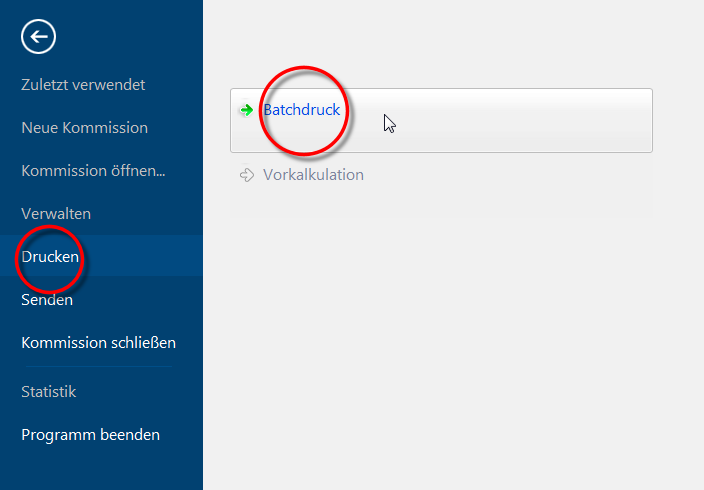
- Batchafdruk: Kies in het gedeelte Bestand, uit de rubriek Printen de batchafdruk uit, indien u meerdere grafische en/of commerciële in één keer wilt printen of een PDF met meerdere pagina's wil creëren.
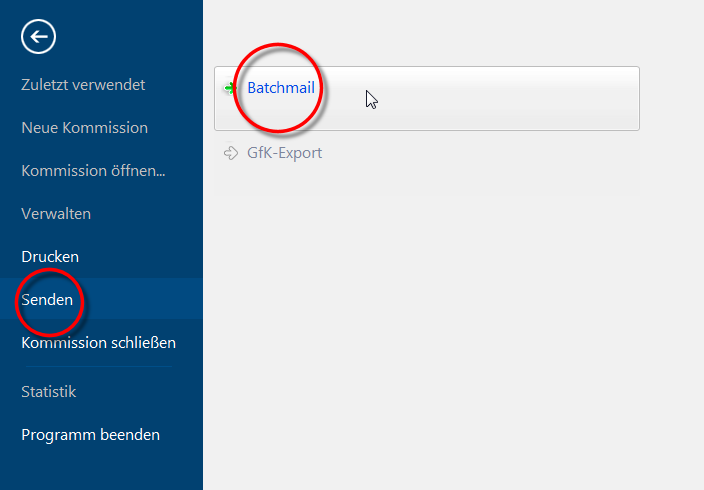
- Batchmail: Kies in het gedeelte Bestand, uit de rubriek Verzenden de batchmail uit, indien u meerdere grafische en/of commerciële als PDF met meerdere pagina's direct per e-mail wilt versturen.
De dialoog Batchafdruk, Batchmail
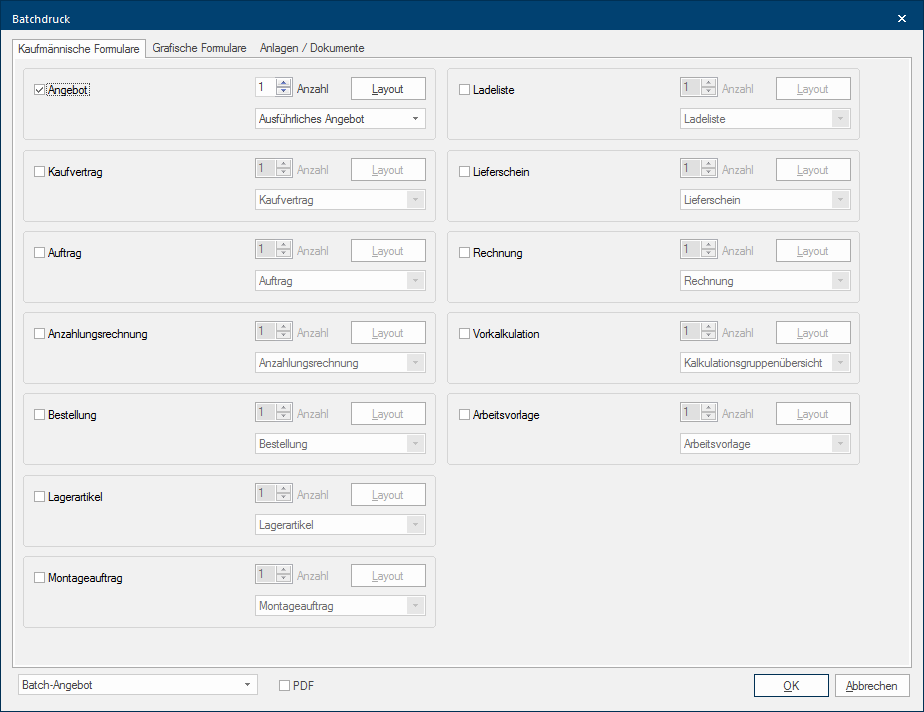
- Zodra u de functie heeft uitgekozen opent zich de betreffende Batchafdruk of Batchmail dialoog Speciale vensters in software-toepassingen worden dialoog, dialoog venster of dialoog veld genoemd. Dialoog vensters worden in verschillende situaties van de toepassing getoond om bepaalde invoer of bevestigingen van de gebruiker te verkrijgen.. De dialoog is verdeeld in drie tabbladen Sommige dialoog venster zijn zo veelomvattend dat de functies in sub-sectoren worden gedeeld. Deze sub-sectoren worden meestal in het bovenste gedeelte van de dialoog getoond en kunnen worden bereikt door te klikken op de betreffende tekst.. Via deze dialoog kunt u bepalen welke documenten u in één werkprocesstap wilt uitprinten of samengevat als één PDF-document wilt aanmaken.
Zie ook: E-factuur
Zie ook: GoBD aanpassingen in CARAT
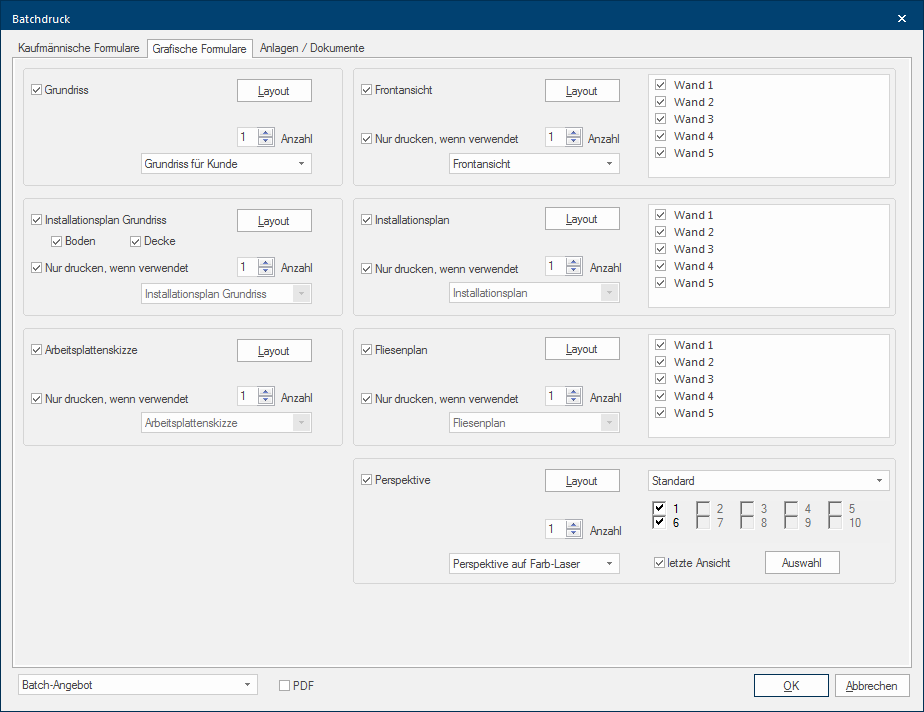
- De eerste twee tabbladen bevatten alle commerciële en grafische formulieren, die vanuit CARAT kunnen worden aangemaakt.
- Voor de grafische formulieren frontaanzicht, installatieschema en tegelplan kunt u handmatig de muuraanzichten kiezen via de keuzelijst Een keuzelijst kunt u altijd herkennen aan de kleine knop met het naar beneden gerichte driehoekje. Zodra u op dit symbool klikt krijgt u een lijst ter keuze getoond.. Het aantal getoonde muurnummers kan per planning variëren, omdat alleen die muren worden getoond die ook werkelijk ingepland zijn.
- Indien module 3C voor u is vrij geschakeld, kunt u tot maximum 10 opgeslagen perspectieven uitbrengen. Indien u er niet zeker van bent welke van de opgeslagen perspectieven bij de getoonde nummers horen, kunt u op de knop In een dialoog venster vindt u steeds één of meerdere knoppen die door erop te klikken geactiveerd kunnen worden. Typische acties voor een knop zijn b.v. OK, Annuleren of Toepassen. Knoppen worden altijd met een enkele klik met de linker muisknop bediend. Keuze klikken Voor zoverre niet anders aangegeven wordt de linker muisknop een keer kort gedrukt. Door het klikken wordt steeds een object gemarkeerd of bij het klikken op en knop, wordt de beschreven actie uitgevoerd (b.v. OK, Beëindigen, Sluiten). om de opgeslagen cameraposities te laten tonen. Zie ook: De Camerapositie
- Omdat gedurende het printen of de samenstelling niet voor elk document een printvoorbeeld kan worden getoond, dient u vooraf zeker te stellen dat voor alle formulieren de lay-out instellingen correct vooringesteld zijn. Zie ook: Het printvoorbeeld
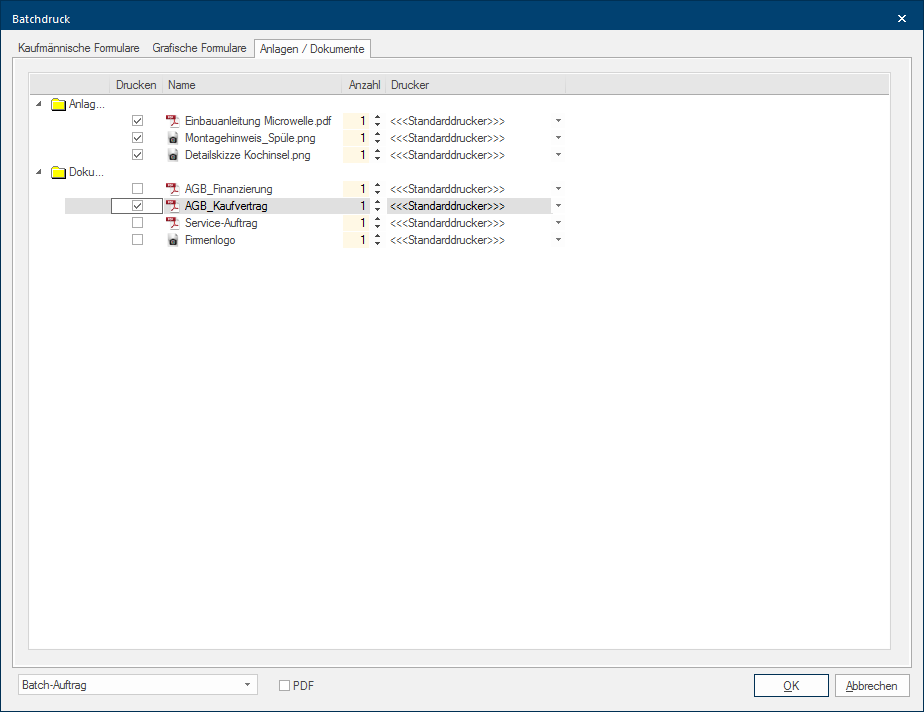
- Via het derde tabblad heeft u toegang tot alle documenten die zich in het documenten beheer bevinden, alsook op alle bestanden die reeds als bijlagen in de commissie zijn opgeslagen. Zie ook: Het Commissieoverzicht
- U kunt, wanneer u een batchafdruk of een batchmail wilt uitvoeren, altijd de benodigde formulieren handmatig uitkiezen, en alle instellingen voor de verschillende formulieren doen. U kunt deze functie echter duidelijk gemakkelijker gebruiken als u vooraf meerdere batchafdruk profielen voor uw verschillende toepassingen heeft gecreëerd en het profiel vervolgens slechts hoeft uit te kiezen via het keuzeveld Indien er voor een functie meerdere mogelijkheden ter beschikking staan dan worden dezen vaak in een lijst gepresenteerd. Klik gewoon op het zwarte driehoekje aan de rechte rand om de gewenste mogelijkheid uit te kiezen. in de onderste rand van de dialoog.
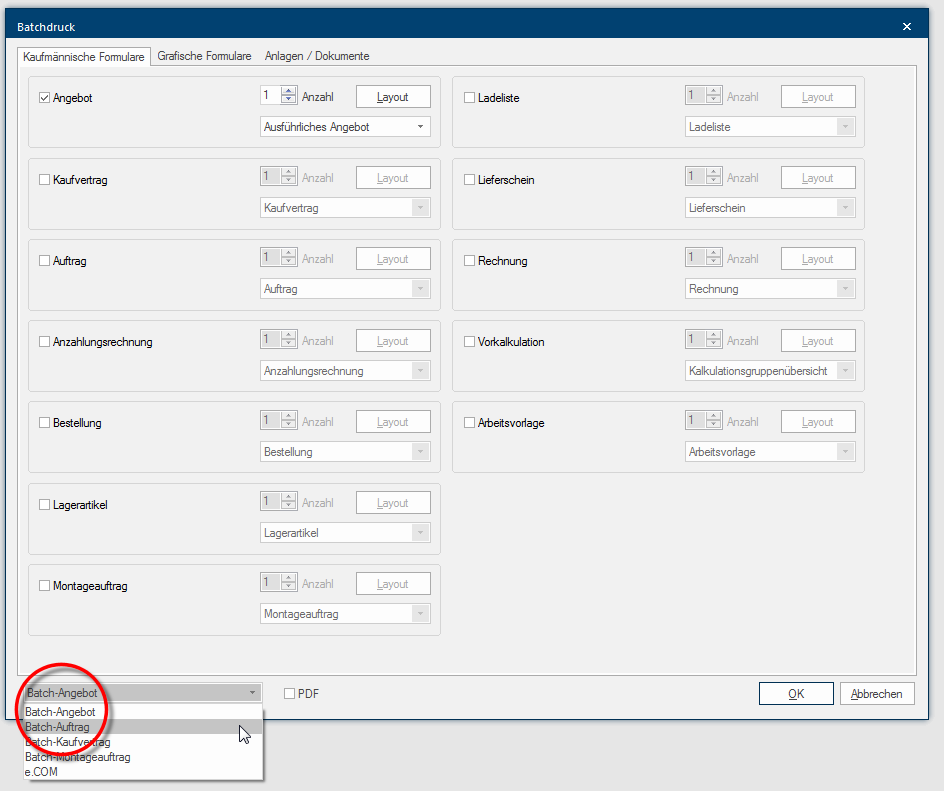
- Nadat u het gewenste batchafdruk profiel heeft gekozen, worden automatisch de juiste instellingen op de tabbladen voor commerciële en grafische formulieren gezet.
- U kunt de batchafdruk starten of de batchmail creëren door te klikken op de knop OK.
Een batchafdruk-profiel direct vanuit de planning oproepen
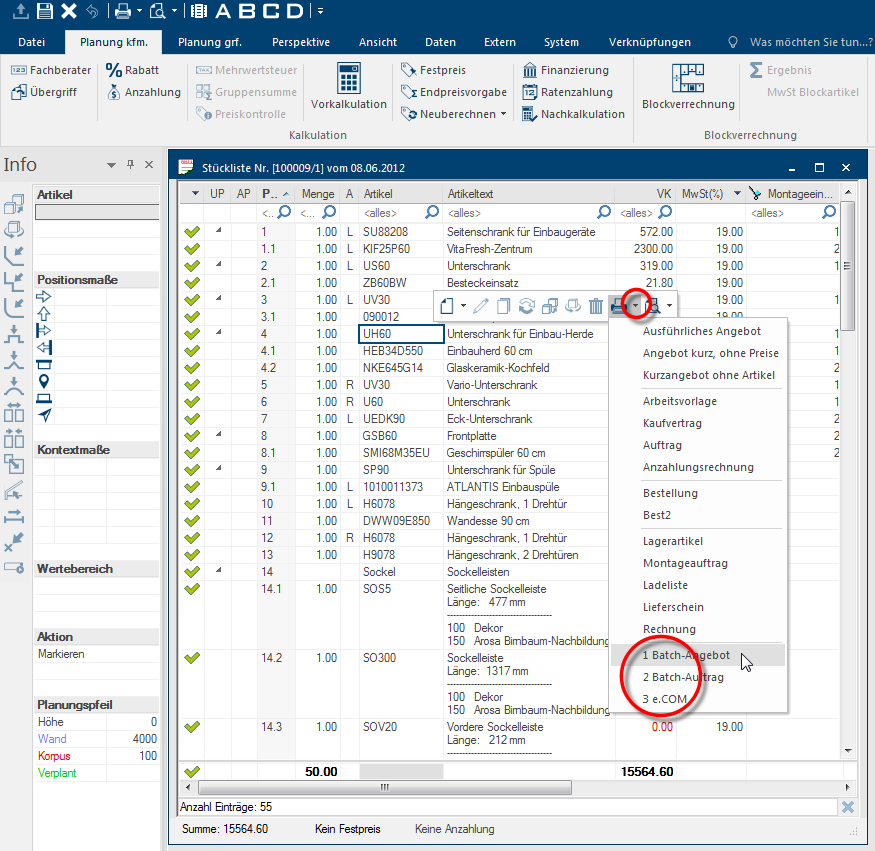
Via het contextmenu In bijna alle Windows-programma´s wordt door het klikken met de rechter muisknop een keuze menu geopend, waarin de commando's staan die zinvol zijn voor de volgende werkprocessen. van de stuklijst of via de snelle toegang kunt u indien gewenst een batchafdruk profiel ook direct oproepen.
Stuklijst
- Klik met de rechtermuisknop in de stuklijst om het contextmenu te openen.
- Klik vervolgens op het kleine driehoekje rechts naar het symbool Printen, om de formulieren die mogelijk zijn te tonen.
- De beschikbare batchafdruk profielen worden doorgenummerd opgesomd onder de individuele formulieren.
- Zodra u een batchafdruk profiel selecteert, wordt de Batchafdruk dialoog geopend, en worden automatisch alle formulieren die bij het profiel horen uitgekozen.
Snel toegang
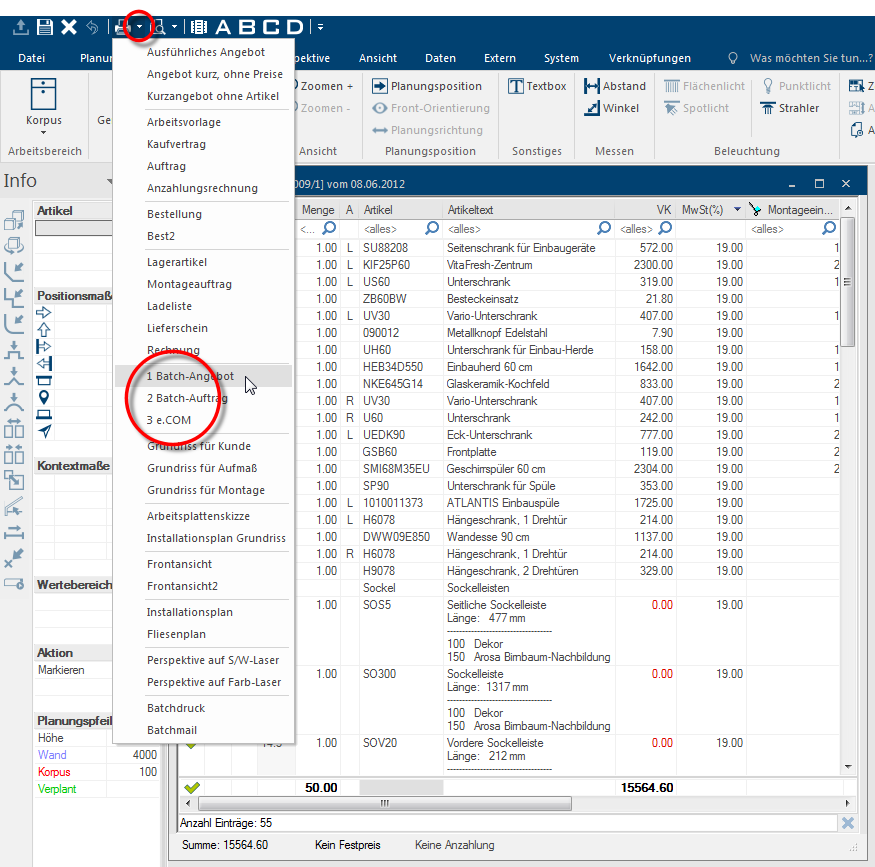
- Klik in de snel toegang op het kleine driehoekje rechts naar het symbool Printen, om de formulieren die mogelijk zijn te tonen.
- De beschikbare batchafdruk profielen worden doorgenummerd opgesomd onder de commerciële formulieren.
- Zodra u een batchafdruk profiel selecteert, wordt de Batchafdruk dialoog geopend, en worden automatisch alle formulieren die bij het profiel horen uitgekozen.
Zo creëert u met de batchafdruk een PDF-document met meerdere pagina's
Met de functie batchafdruk kunt u alternatief ook de gewenste formulieren converteren in een PDF, om zodoende de formulieren in een onafhankelijk formaat te kunnen opslaan, bijvoorbeeld ter archivering.
- Voordelen van een PDF
- Een PDF heeft een kleinere bestandsgrootte.
- Een PDF kan op verschillende apparatuur geopend worden. Zie ook: Adobe Acrobat Reader DC
- Een PDF dat aangemaakt is met CARAT kan door de ontvanger niet worden veranderd.
Met de optie Het woord optie (Latijn: optio = vrije wil) betekend in de informatica een keuzemogelijkheid. In ons geval gaat het daarbij steeds om de ronde keuzevelden. PDF, aan de onderste rand van de dialoog Batchafdruk, kunt u van de uitgekozen formulieren een PDF maken. Indien u ook de optie PDF-document na aanmaken tonen activeert, wordt de PDF na het opslaan, ter controle getoond. Voorwaarde daarvoor is natuurlijk, dat u op uw computer een programma voor het tonen van PDF's geïnstalleerd heeft. Zie ook: Adobe Acrobat Reader DC
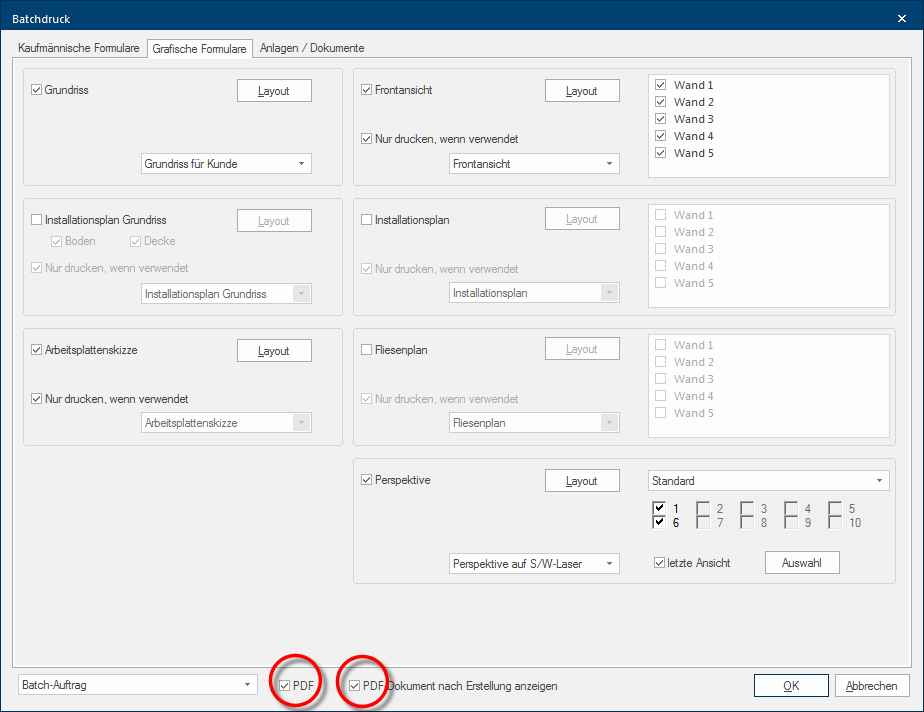
- Klik op de knop OK, om afsluitend de gekozen formulieren als PDF aan te maken.
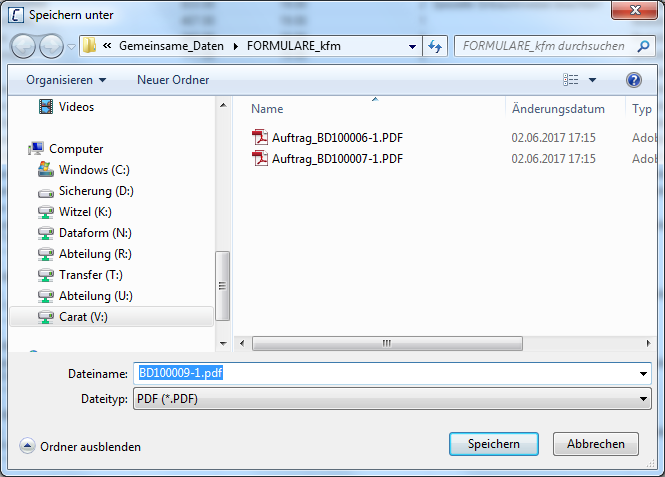
- Nu wordt de dialoog Opslaan als geopend. Hier kunt u een opslaglocatie en een bestandsnaam naar keuze invoeren.
- Klik op de knop Opslaan om het PDF-bestand uiteindelijk aan te maken.
- Als voorbeeld: Een offerte als PDF
Zo creëert u een e-mail met behulp van de functie batchmail
- Zoals boven beschreven, roept u eerst via het gedeelte Bestand en de rubriek Verzenden de Batchmail functie op.
- Kies vervolgens handmatig de gewenste formulieren uit of gebruik daarvoor eveneens een batchafdruk profiel.
- Klik dan op de knop OK.
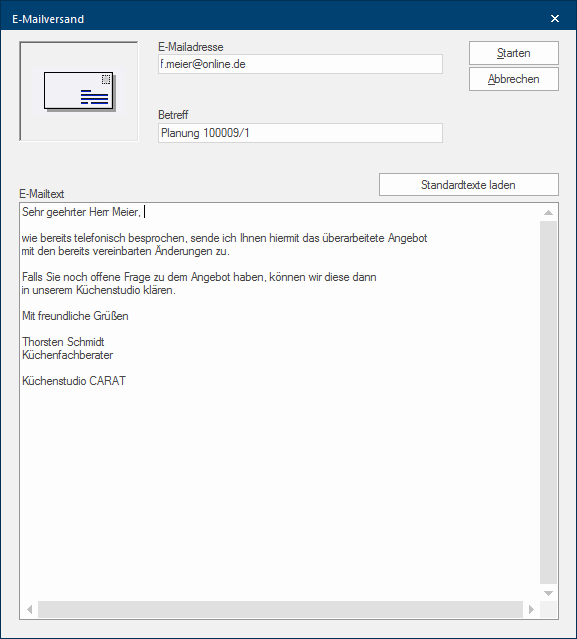
- Kort daarna verschijnt de dialoog Via e-mail. Voor zover u een e-mailadres heeft ingevoerd in de klantgegevens wordt dit e-mailadres vooringesteld. Het automatisch aangemaakte onderwerp kan, indien gewenst, door u veranderd of aangevuld worden. Bovendien kunt u in het onderste gedeelte een e-mail tekst schrijven.
- Via de knop Standaardteksten laden heeft u bovendien de mogelijkheid een tekstbouwsteen in het tekstgebied over te nemen. Zodra u op de knop Start klikt wordt de e-mail gecreëerd en volgens de instellingen in de systeemopties ter verzending doorgestuurd aan uw email-programma, of wordt direct verzonden. Zie ook: E-mail