Het Commissieoverzicht

Het commissieoverzicht is de eerste dialoog Speciale vensters in software-toepassingen worden dialoog, dialoog venster of dialoog veld genoemd. Dialoog vensters worden in verschillende situaties van de toepassing getoond om bepaalde invoer of bevestigingen van de gebruiker te verkrijgen., die u direct na de keuze van een commissie getoond wordt. Het commissieoverzicht is de centrale dialoog om principiële commerciële instellingen of wijzigingen voor een commissie, of de daarin voorkomende planningen, te kunnen maken.
Hier kunt u instellingen betreffende het adres, de bewerker, de valuta en eventueel beschikbare bijlagen doen. Via het commissieoverzicht heeft u de mogelijkheid extra planning nieuw aan te maken, te kopiëren, te importeren of te verwijderen.
U kunt diverse instellingen betreffende individuele planningen doen en indien gewenst de in de planning in gebruik zijnde catalogi actualiseren. Bovendien kunt u via het commissieoverzicht ook voor iedere single planning de planningskenmerken gebruiken, om CARAT nog beter op uw interne processen aan te passen. Hierna willen wij u de functies verder toelichten.
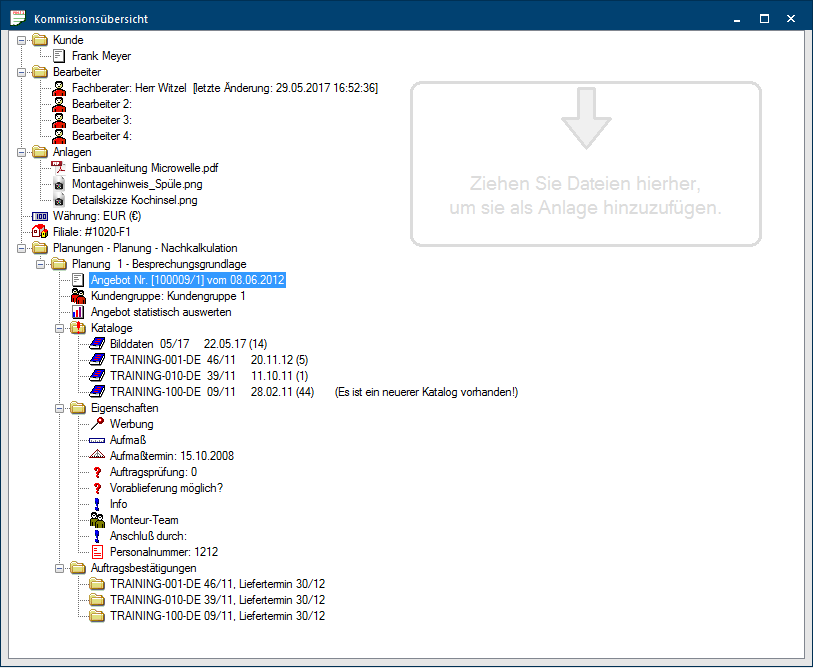
De Functies van het Commissieoverzicht
 Klantenadressen toevoegen, wijzigen of verwijderen
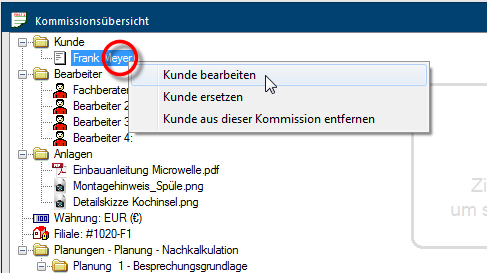
- Als bij het aanmaken van de commissie nog geen klantadres toegewezen is, kunt u via een rechtsklik op de folder Klant, direct een adres uit het klantenbeheer toevoegen. Als reeds een klantadres is toegekend, heeft u de mogelijkheid, het bestaande klantadres te bewerken, door een ander adres uit het klantenbeheer te vervangen of het toegekende klantadres uit de commissie te verwijderen. Dit bereikt u door met de rechter muisknop te klikken Voor zoverre niet anders aangegeven wordt de linker muisknop een keer kort gedrukt. Door het klikken wordt steeds een object gemarkeerd of bij het klikken op en knop, wordt de beschreven actie uitgevoerd (b.v. OK, Beëindigen, Sluiten). op de optie Het woord optie (Latijn: optio = vrije wil) betekend in de informatica een keuzemogelijkheid. In ons geval gaat het daarbij steeds om de ronde keuzevelden. klantenadressen.
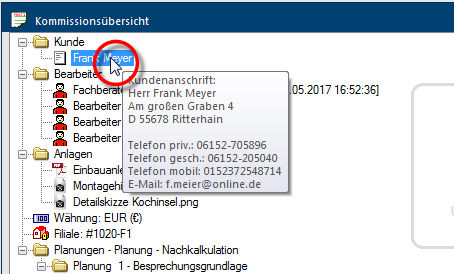
- Om ook in het commissieoverzicht snel een blik op de opgeslagen klantenadressen te hebben, wordt u, zodra de muiswijzer kort op de optie Klant staat, een snelle hulp (Tooltip) getoond.
Bijlagen toevoegen en beheren
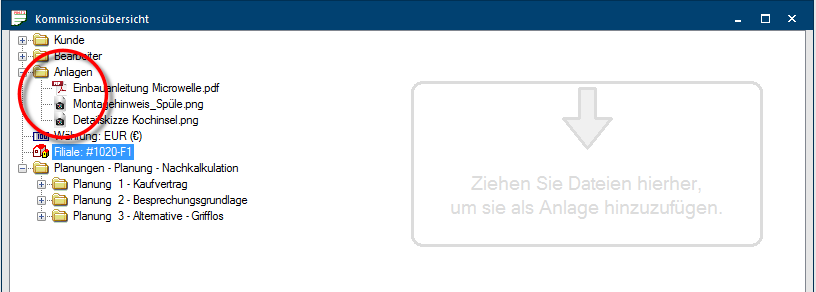
Het commissieoverzicht beschikt over een folder Bijlagen, zodat extra bestanden aan een commissie aangehecht kunnen worden. U heeft daardoor de mogelijkheid om bestanden in de formaten PDF Het Adobe Portable Document Format (PDF) werd in de 80-er jaren door Adobe Systems ontwikkeld en geperfectioneerd. Adobe PDF-bestanden bevatten gegevens uit verschillende toepassingen, die op iedere computer kunnen worden getoond, en ze zijn dus geschikt voor de uitwisseling met gebruikers in de hele wereld., BMP Windows Bitmap („BMP“) is een tweedimensionaal raster grafisch formaat, dat voor de besturingssystemen Microsoft Windows en OS/2 ontwikkeld is en met Windows 3.0 ingevoerd is. De bestand's extensie is *.bmp., PNG Portable Network Graphics (PNG) is een grafiek formaat voor raster grafieken met beeld compressie zonder verlies. PNG ondersteunt naast verschillende kleurintensiteiten ook transparantie middels een alfakanaal. Het is een universeel, door het wereld wijde web consortium (W3C) goedgekeurd formaat en wordt door alle moderne webbrowsers ondersteund., JPEG JPEG (kortweg JPG) = (Joint Photographic Experts Group, Engels Verbonden Groep van Deskundigen voor Fotografie) is een in 1986 opgericht orgaan van de International Telecommunication Union (ITU). Dit orgaan heeft in September 1992 een standaard-procedure ontwikkeld voor de compressie met kwaliteitsverlies van digitale (natuurlijke) beelden, die naar dit orgaan is benoemd. JPG is het meest gebruikte beeldformaat voor foto's in het web. of TIFF TIFF of ook kortweg TIF (Engels Tagged Image File Format) is een bestand formaat voor het opslaan van beeld-gegevens. Het TIFF-formaat werd oorspronkelijk door Aldus (1994 overgenomen door Adobe) en Microsoft ontwikkeld voor de kleur separatie van gescande raster grafieken. op te slaan. De bijlagen staan u ook ter beschikking voor de functie batchafdruk of batchmail. Zie ook: Batchafdruk / Batchmail
Een bijlage in de commissie overnemen
Om een of ook meerdere bestanden op eenvoudige manier als bijlage ter beschikking te stellen, is er aan de rechter kant van het commissieoverzicht een opslaggebied, van waaruit u de benodigde bestanden per slepen & neerzetten (drag drop Drag & drop, „Slepen en Neerzetten" is een methode voor het bedienen van grafische gebruikers omgevingen van computers, door het bewegen van grafische elementen door middel van een aanwijs apparaat zoals bijvoorbeeld een muis. Een element kan daarmee worden gesleept en boven een eventueel doel worden losgelaten.op) direct in de folder Bijlagen kunt neerzetten.
- Open eerst het commissieoverzicht.
- Open de bestandsverkenner van Windows en plaats deze dusdanig dat u ook nog de opslagplaats in het commissieoverzicht kunt zien. Stel de locatie in waar zich het bestand bevindt dat u als bijlage bij de commissie wilt gebruiken.
- Markeer het gewenste bestand met de linker muisknop, en houdt deze ingedrukt.
- Sleep met ingedrukte linker muisknop, de muis op het opslaggebied in het commissieoverzicht.
- Laat de linker muisknop los zodra de muiswijzer zich op het opslaggebied bevindt.
- Het betreffende bestand wordt nu gekopieerd en overgenomen in de folder Bijlagen.
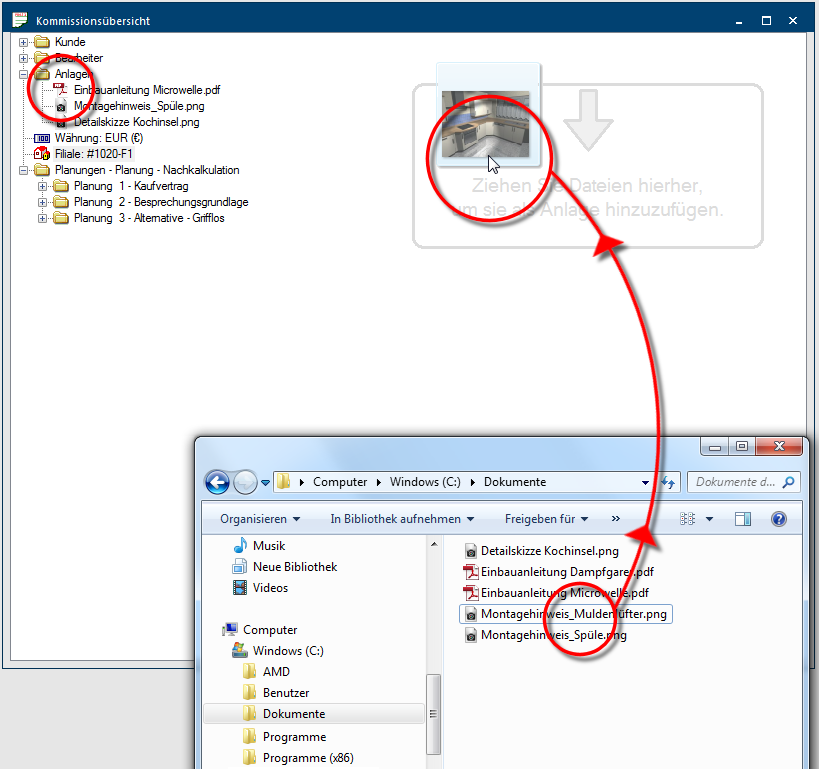
- Voor ieder bestand wordt automatisch de optie Mag als bijlage in batchafdruk worden gebruikt geactiveerd. De geïmporteerde bestanden staan daardoor vervolgens direct ter beschikking om gekozen te worden voor de batchafdruk. Zie ook: Batchafdruk / Batchmail
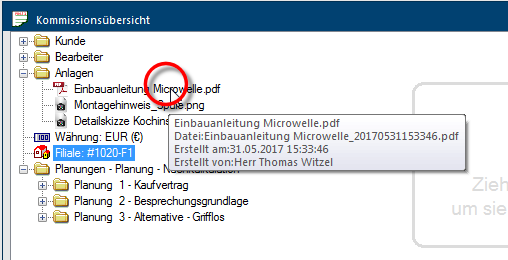
- Laat de muiswijzer kort op een bestanditem rusten, indien u de aanvullende informatie, die voor ieder bestand is opgeslagen, wilt inzien. Vervolgens wordt een korte beschrijving van het betreffende bestand getoond als snel info.
- De bestandsnaam in de commissie, wordt bij de overname automatisch door CARAT samengesteld uit de oorspronkelijke bestandsnaam, de datum en de tijd. Het formaat van de datum en de tijd is: JJJJMMDDUUMMSS (J=Jaar, M=Maand, D=Dag, U=Uur, M=Minuut, S=Seconde)
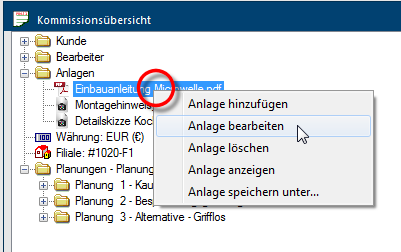
- Indien u met de rechter muisknop op een bijlage klikt wordt een contextmenu In bijna alle Windows-programma´s wordt door het klikken met de rechter muisknop een keuze menu geopend, waarin de commando's staan die zinvol zijn voor de volgende werkprocessen. geopend, met die functies die voor de gekozen bijlage ter beschikking staan.
| Optie | Omschrijving |
|---|---|
| Bijlage toevoegen | Via de optie Bijlage toevoegen kunt u een nieuw bestand opnemen. Dit komt overeen met dezelfde procedure als wanneer u een bestand op het opslaggebied sleept. |
| Bijlage bewerken | Via de optie Bijlage bewerken kunt u de tekstnaam veranderen of de optie Mag als bijlage in batchafdruk worden gebruikt veranderen. |
| Bijlage verwijderen | Via de optie Bijlage verwijderen kunt u een gekozen bestand weer verwijderen uit de folder Bijlagen. |
| Bijlage tonen | Via de optie Bijlage tonen kunt u zich het gekozen bestand met een passend programma laten tonen. |
| Bijlage opslaan als... | Via de optie Bijlage opslaan als... kunt u een bijlage ook nog buiten de CARAT projectfolder, met andere woorden op een andere opslaglocatie, opslaan. |
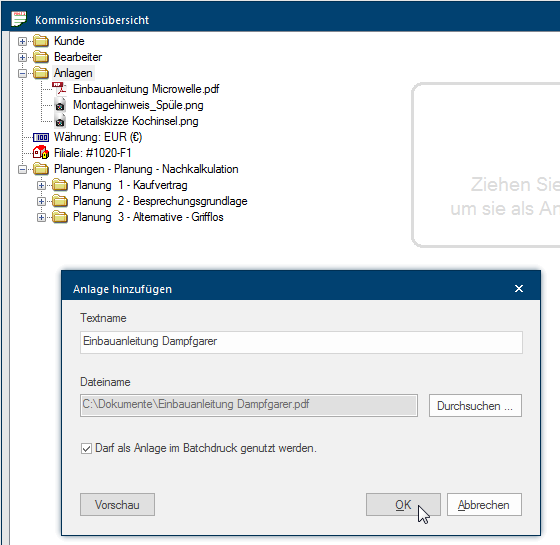
Optioneel kunt u ook een bestand in de commissie opnemen via de optie Bijlage toevoegen of de specificaties over een beschikbare bijlage veranderen via de optie Bijlage bewerken.
- Om een bestand over te nemen, klikt u eerst in de nog lege dialoog op de knop In een dialoog venster vindt u steeds één of meerdere knoppen die door erop te klikken geactiveerd kunnen worden. Typische acties voor een knop zijn b.v. OK, Annuleren of Toepassen. Knoppen worden altijd met een enkele klik met de linker muisknop bediend. Zoeken... en kiest u het gewenste bestand uit.
- Vervolgens wordt automatisch de tekstnaam voorgegeven, die u te allen tijde via deze dialoog kunt bewerken. Eveneens heeft u in deze dialoog de mogelijkheid om de optie Mag als bijlage in batchafdruk worden gebruikt te deactiveren, indien u niet wilt dat het betreffende bestand geselecteerd mag worden voor de batchafdruk.
- Via de knop Preview of de optie Bijlage tonen heeft u de mogelijkheid een geselecteerd bestand te bekijken als preview. Daarvoor wordt automatisch het programma dat gelinkt is aan de bestandsextensie geopend, om het bestand te tonen.
De filiaaltoewijzing van een commissie veranderen
Wanneer u een filiaalbeheer gebruikt, zal er in ieder filiaal een eigen CARAT-installatie bestaan. In iedere CARAT-installatie moet een eenduidig filiaalnummer worden ingevoerd, zodat daarmee in iedere commissie de filiaaltoewijzing kan worden opgeslagen. Dit is noodzakelijk om te allen tijde te kunnen herkennen in welk filiaal een commissie is aangemaakt.
Het kan in de filiaalomgeving ook gebeuren dat een commissie van het ene aan het andere filiaal wordt overgedragen of buiten het filiaalsysteem om wordt ingelezen in een CARAT-installatie. In dit soort gevallen kan het noodzakelijk worden dat de filiaaltoewijzing moet worden veranderd naar het actuele filiaal.
- Daarvoor heeft u in het commissieoverzicht het veld Filiaal te beschikking. Indien de commissie stamt uit een CARAT-installatie, waarin geen filiaalnummer is ingevoerd, is dat veld leeg, anders bevat het om te beginnen het oorspronkelijke filiaalnummer. Zie ook: Setup
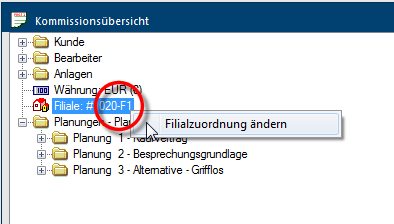
- Klik met de rechter muisknop op de optie Filiaal en vervolgens op de optie Filiaaltoewijzing wijzigen, om een nieuw filiaalnummer toe te wijzen of een bestaand filiaalnummer te wijzigen.
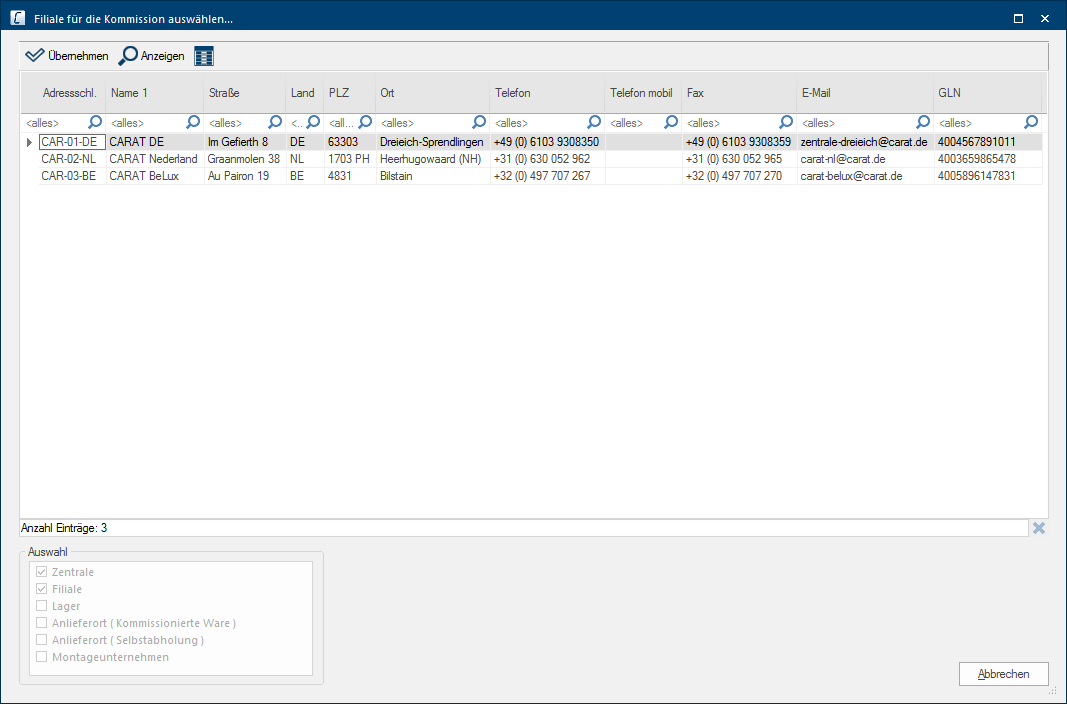
- Vervolgens opent zich het adressenbeheer van CARAT. Uit de lijst van beschikbare adressen kunt u nu het gewenste filiaal uitkiezen en daardoor het bijbehorende filiaalnummer in de commissie overnemen. Wij adviseren u om in het adressenbeheer alle filialen in te voeren, zodat u in CARAT te allen tijde op de adresgegevens van uw filialen kan teruggrijpen. Zie ook: De bedrijf's adressen
Een commissie-info invoeren of wijzigen
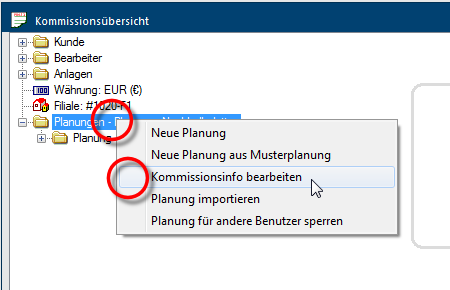
- Om commissies in de dialogen Planningsoverzicht en Commissiebeheer beter uit elkaar te kunnen houden, heeft u de mogelijkheid een specifieke naam voor de commissie, de zogenaamde commissie-info, in te voeren. Klik daarvoor met de rechter muisknop op het foldersymbool met de naam Planningen. Kies de optie Commissie-info wijzigen uit het contextmenu dat zich opent.
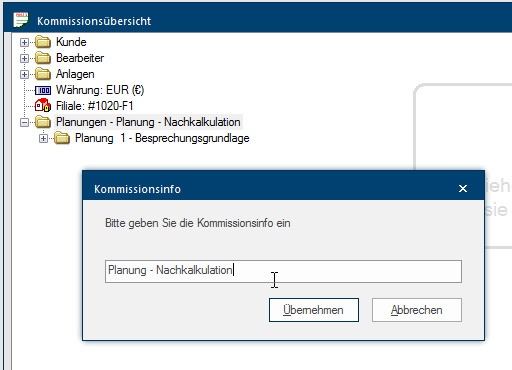
- In de dialoog Commissie-info kunt u nu een alfanumerieke Een alfanumeriek teken is in de strikte zin van het woord of een letter of een cijfer. Het begrip wordt in de telecommunicatie en in de computer techniek gebruikt. naam voor de commissie invoeren. Maximaal 80 tekens kunnen voor de commissie-info worden ingevoerd. Nadat u de nieuwe naam heeft ingevoerd kunt u de dialoog sluiten met een klik op de knop Overnemen. De naam wordt nu direct na het woord Planningen aangevuld.
Een catalogus update doorvoeren
Om u nieuwe of geactualiseerde catalogusgegevens zo snel als mogelijk te doen toekomen worden u, met onregelmatige intervallen, nieuwe catalogusversies ter beschikking gesteld. Af en toe kan het dan natuurlijk gewenst zijn dat de nieuwe catalogusgegevens direct in een actuele offerte worden opgenomen.

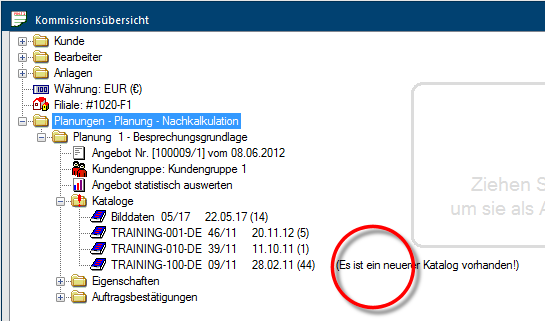
- Zodra u de nieuwe catalogusversies geactualiseerd heeft via CARATweb en deze heeft vrijgegeven voor de verkoop krijgt u een relevante aanwijzing bij de betreffende catalogus in het commissieoverzicht te zien.
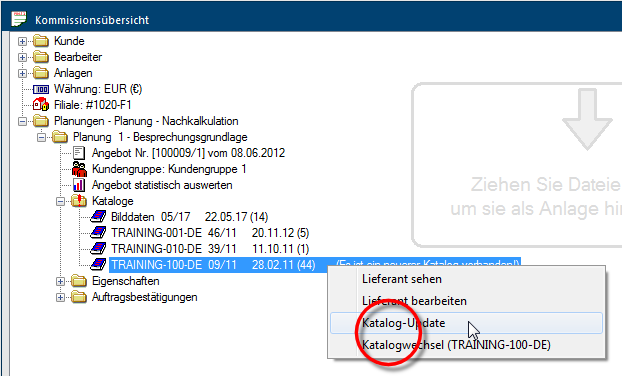
- Als u met de rechter muisknop op de catalogusinvoer klikt, kunt u een contextmenu openen. Afhankelijk ervan of het een om directe opvolger, dus. een nieuwere catalogusversie, of een variant van de catalogus gaat, kunt u de functie Catalogusupdate of Cataloguswissel gebruiken.
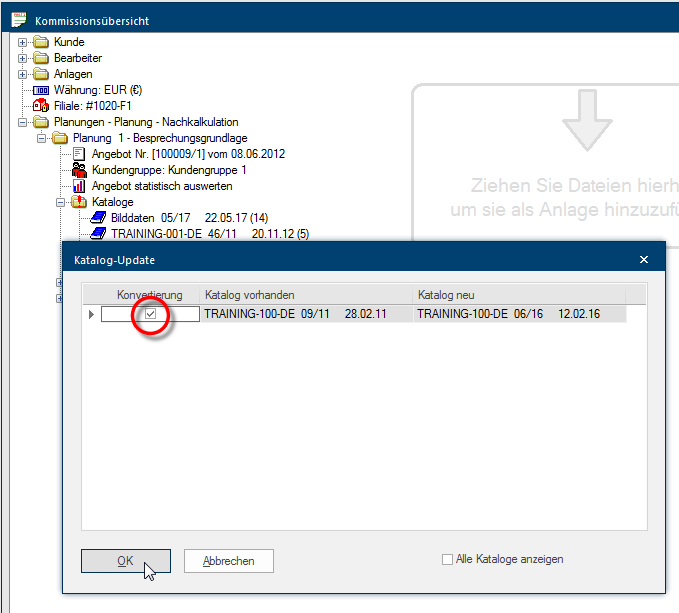
- Als u de functie catalogusupdate uitkiest, wordt de in gebruik zijnde catalogusversie vergeleken met de meest actuele catalogusversie. Indien u uw planning wilt actualiseren met de nieuwste catalogusversie, activeert u het aankruisvakje Het aankruisvakje (Engels: Checkbox) is een standaard element van een grafische gebruikersinterface. Een checkbox heeft meestal twee toestanden (aangekruist of niet aangekruist). Dit komt in het algemeen overeen met een ja/nee keuze. in de kolom Converteren en start u vervolgens de catalogusupdate met een klik op de knop OK. De functie cataloguswissel volgt hetzelfde patroon.
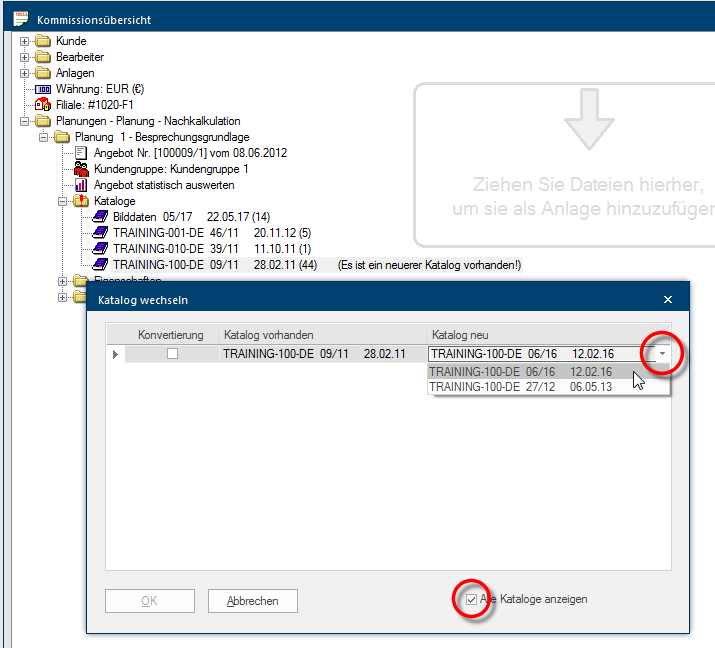
- Altijd, wanneer er meerdere varianten van een catalogusversie beschikbaar zijn, bijvoorbeeld door een cataloguskopie of door speciaal voor een inkoopverbond gemaakte catalogusversies, wordt de functie cataloguswissel aangeboden. Als u dan een andere catalogusversie wilt kiezen, afwijkend van de automatisch bepaalde catalogusversie, kunt u het aankruisvakje Alle catalogi tonen activeren. Er wordt dan een kleine knop naast de voorgeslagen catalogusversie getoond, die kunt gebruiken om een lijst te openen, van waaruit u de gewenste catalogusversie kunt kiezen.
Herkennen of een planning reeds in een WaWi geëxporteerd werd
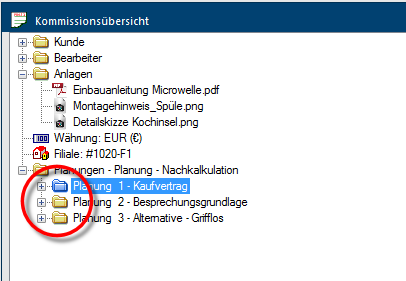
- Voor klanten die de export in een handelsadministratie gebruiken, is een speciale aanduiding voor een reeds geëxporteerde planning ingevoerd. Zodra een planning in de handelsadministratie geëxporteerd is, wordt het symbool van de folder in blauw weergegeven.
Planningskenmerken gebruiken
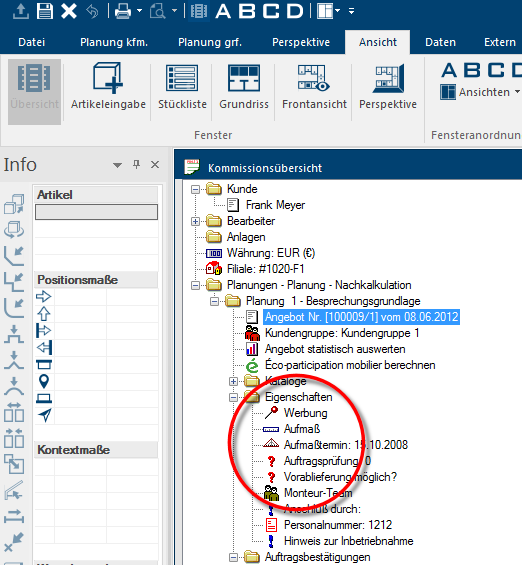
Via de planningskenmerken kunt u speciale informatie, die verder gaat dan de gewone keukenplanning, voor iedere planning individueel invoeren. Deze extra informatie wordt getoond in het commissieoverzicht en kan op de commerciële formulieren uitgegeven worden of indien nodig ook aan externe programma´s, zoals bijvoorbeeld uw handelsadministratie, overgedragen en zodoende verder bewerkt worden. Indien gewenst kunt u bovendien via het gebruikersbeheer bepalen, of een planningskenmerk reeds met een bepaalde gebruikersafhankelijke informatie gevuld moet zijn. Zie ook: De Plannings- of Artikelkenmerken
Bovendien kunt u via het commissieoverzicht ook nog...
- Bewerker, toevoegen, wijzigen of verwijderen.
- De valuta wisselen.
- Een nieuwe planning toevoegen, verwijderen, kopiëren, importeren, exporteren of voor een gebruiker blokkeren.
- Een reeds verleende opdracht-, contract- of factuurnummer annuleren.
- Voor het gebruik van een minimale marge de klantengroep wisselen.
- Vastleggen of een planning statistisch geanalyseerd dient te worden.
- Manuele opdrachtbevestigingen aanmaken.
- e.COM-opdrachtbevestigingen controleren.
- Een planningsinfo voor het onderscheiden van verschillende planningen invoeren of wijzigen.
- Vastleggen of een planning in een WaWi Een handels administratie (Duits: Warenwirtschaft) is een software-applicatie die u nodig heeft voor het beheer zoals ook voor de tijdelijke, kwantitatieve, kwalitatieve en eventueel ook ruimtelijke planning en sturing van de materiaal bewegingen binnen een bedrijf en tussen een bedrijf en zijn milieu. Daarmee coördineert u de stroom van goederen tussen uw leveranciers, klanten, productie en magazijn. geëxporteerd mag worden.
- De basisgegevens van een gebruikte catalogusversie alleen om te kijken (lees modus) openen.
- Een in de planning gebruikte catalogusversie voor bewerking van de leveranciergegevens openen.
- De Éco-participation mobilier berekenen functie indien gewenst deactiveren. Zie ook: Eco-mobilier


