Het printvoorbeeld

Via het printvoorbeeld krijgt u een voorbeeld van het te printen formulier te zien. Het printvoorbeeld heeft verschillende knoppen In een dialoog venster vindt u steeds één of meerdere knoppen die door erop te klikken geactiveerd kunnen worden. Typische acties voor een knop zijn b.v. OK, Annuleren of Toepassen. Knoppen worden altijd met een enkele klik met de linker muisknop bediend., waarmee u eenvoudig door een formulier met meerdere pagina's kunt navigeren. Bovendien kunt u via het printvoorbeeld de print lay-out van het formulier instellen, om de presentatie van het formulier te kunnen beïnvloeden. Naast het normale printen van het formulier via een aangesloten printer heeft u in het printvoorbeeld ook verschillende export mogelijkheden voor het getoonde formulier ter beschikking.
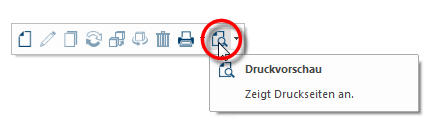
U roept het printvoorbeeld van een formulier het snelste op indien u in het betreffende aanzicht klikt met de rechtermuisknop. Dit kan de plattegrond, het frontaanzicht, het perspectief of ook de stuklijst zijn. Nu wordt het contextmenu In bijna alle Windows-programma´s wordt door het klikken met de rechter muisknop een keuze menu geopend, waarin de commando's staan die zinvol zijn voor de volgende werkprocessen., met een symboollijst aan de bovenrand, geopend. Het printvoorbeeld symbool bevindt zich daar altijd helemaal rechts.
 Het printvoorbeeld voor het actieve aanzicht openen.
- Als u direct op het symbool zelf klikt, wordt het printvoorbeeld voor de actieve weergave geopend. Voor de plattegrond, het frontaanzicht en het perspectief betekent dit dat het printvoorbeeld precies die preview laat zien, die u, door de keuze van het werkgebied Omdat de gebieden bij een planning zich in de plattegrond vaak overlappen (b.v. plint, werkblad, korpus enz.) zijn deze artikelgroepen in werkgebieden ingedeeld. of de grafische modus, heeft ingesteld voor het betreffende aanzicht. Voor de stuklijst wordt in dit geval altijd de offerte geopend.
Het printvoorbeeld voor een bepaald formulier en lay-out openen.
- Indien u rechts naast het symbool in het driehoek gedeelte klikt, krijgt u een lijst te zien met alle, voor het betreffende aanzicht, ter beschikking staande formulieren. Via de keuzelijst Een keuzelijst kunt u altijd herkennen aan de kleine knop met het naar beneden gerichte driehoekje. Zodra u op dit symbool klikt krijgt u een lijst ter keuze getoond. kunt u gericht een formulier of een lay-out variant voor het printvoorbeeld openen, onafhankelijk van de instellingen waarmee u het actuele aanzicht in CARAT heeft geopend.
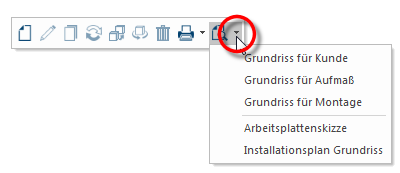
Indien u een grafisch formulier of een lay-out variant heeft uitgekozen, verschijnt direct het printvoorbeeld. Voor de commerciële formulieren, die u via de stuklijst oproept, krijgt u van te voren nog de Printinstellingen dialoog Speciale vensters in software-toepassingen worden dialoog, dialoog venster of dialoog veld genoemd. Dialoog vensters worden in verschillende situaties van de toepassing getoond om bepaalde invoer of bevestigingen van de gebruiker te verkrijgen. te zien, waarmee u de basisinstellingen voor het betreffende formulier kunt definiëren. Zie ook: De Print Instellingen
Ter afsluiting kunt u nu het verschijningsbeeld van het uitgekozen formulier controleren via het printvoorbeeld, en vervolgens uitprinten of anderszins exporteren. U kunt via de Lay-out knop In een dialoog venster vindt u steeds één of meerdere knoppen die door erop te klikken geactiveerd kunnen worden. Typische acties voor een knop zijn b.v. OK, Annuleren of Toepassen. Knoppen worden altijd met een enkele klik met de linker muisknop bediend. de printopties nog speciaal voor dit ene formulier aanpassen, indien dit in individuele gevallen noodzakelijk is. Zie ook: De Print-Lay-out
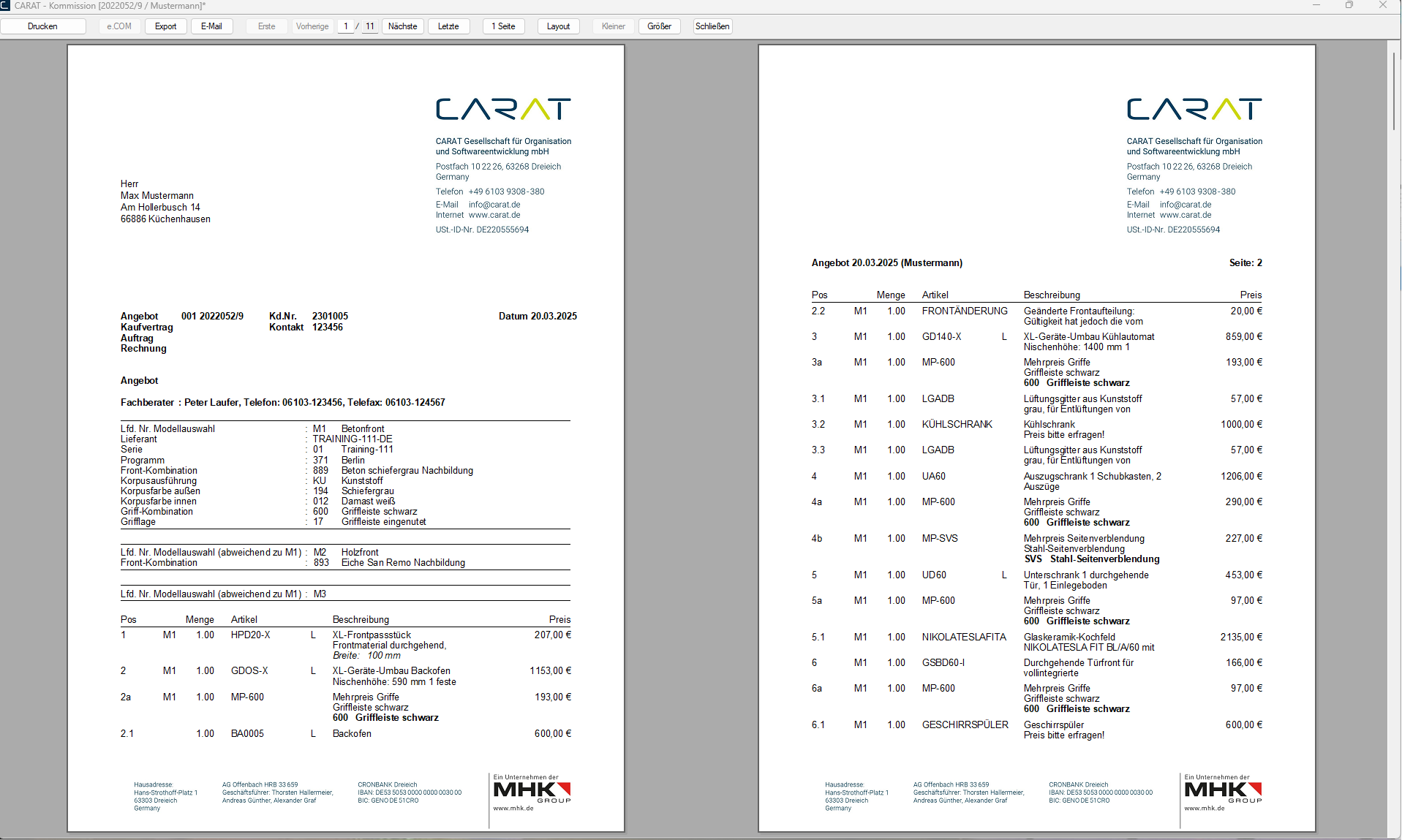
Het printvoorbeeld in detail
| Knop | Omschrijving |
|---|---|
|
Printen |
Zodra u op de Printen knop klikt, opent zich de printdialoog van Windows. Via deze dialoog kunt een één van de op uw computer beschikbare printers kiezen. |
|
Document aanmaken |
De Document aanmaken knop verschijnt, in plaats van de Printen knop, alléén in het Printvoorbeeld van de Factuur en de Aanbetalingsfactuur. Na het klikken Voor zoverre niet anders aangegeven wordt de linker muisknop een keer kort gedrukt. Door het klikken wordt steeds een object gemarkeerd of bij het klikken op en knop, wordt de beschreven actie uitgevoerd (b.v. OK, Beëindigen, Sluiten). wordt het document als PDF Het Adobe Portable Document Format (PDF) werd in de 80-er jaren door Adobe Systems ontwikkeld en geperfectioneerd. Adobe PDF-bestanden bevatten gegevens uit verschillende toepassingen, die op iedere computer kunnen worden getoond, en ze zijn dus geschikt voor de uitwisseling met gebruikers in de hele wereld.-document aangemaakt en gaat de PDF-weergave open. Vanuit deze weergave kunt u het Document printen of Verzenden. |
|
e.COM |
Als het bij het printvoorbeeld gaat om een individuele bestelling of een afbeelding staat de e.COM knop ter beschikking. Wanneer het gaat om een afbeelding, dan wordt deze door een klik op de e.COM knop klaargezet voor de elektronische bestelling. Als het om een bestelling gaat, dan opent zich met een klik op de e.COM knop de dialoog voor de elektronische bestelling. Zie ook: Elektronische bestelling e.COM |
| Via de Export knop kunt u een commercieel of een grafisch document in één van de aangeboden bestandsformaten exporteren. Voor commerciële formulieren staat vanaf versie V2022.20.0.0 het DOCX-formaat ter beschikking, tot en met versie V2022.19.0.0 het RTF Het Rich Text Format (RTF) in een bestandsformaat voor teksten, dat in 1987 door Microsoft ingevoerd werd.-formaat. Verder is er de mogelijkheid om een PDF-formaat te exporteren. Voor grafische formulieren heeft u, afhankelijk van het gebruiksdoel, meerdere bestandsformaten met diverse instelmogelijkheden ter beschikking. Zie ook: De grafiek export | |
|
Indien gewenst kunt u in plaats van een formulier direct uit te printen, het formulier ook, via de E-Mail knop, direct per e-mail verzenden. Voorwaarde hiervoor is een ingericht e-mail-programma. Zie ook: E-mails versturen Deze knop is gedeactiveerd voor de formulieren factuur en aanbetalingsfactuur, als alternatief kunt u na het aanmaken van het document een e-mail vanuit de PDF-weergave versturen.
|
|
|
Aantal pagina's |
In het midden van de bovenste werkbalk bevindt zich het paginanummer van de pagina die op dat moment wordt getoond en het maximaal aantal beschikbare pagina's van het formulier. Indien gewenst, kunt u in het veld voor de actuele pagina direct een nummer invoeren, als u vervolgens de tabtoets De tabtoets heeft in CARAT o.a. een "Voorbeeld-functie". Als u nieuwe waarden in het info-gedeelte aan de linker monitor-rand invoert, bereikt u met de tabtoets het volgende invoerveld en de veranderingen worden als preview in het venster getoond. De tabtoets bevindt zich links naast de Q-toets (Nederland) of de A-toets (België) en is in de regel gelabeld met twee pijlen. drukt, wordt direct de relevante pagina getoond. |
|
Vorige, Volgende |
Links en rechts van het paginanummer bevinden zich de knoppen waarmee u naar de vorige of naar de volgende pagina van een formulier met meerdere pagina's kunt bladeren. |
|
Eerste, Laatste |
Met de knoppen eerste en laatste kunt u snel naar het begin of het einde van een formulier met meerdere pagina's springen. |
|
1 Pagina, 2 Pagina´s |
Met de knoppen 1 Pagina of 2 Pagina's kunt u het printvoorbeeld zo instellen dat bij een document met meerdere pagina's, één of twee pagina's worden getoond. |
|
Lay-out |
Via de knop Lay-out kunt u de instellingen voor de print lay-out oproepen, waarmee u omvangrijke aanpassingen aan de weergave van het document kunt doorvoeren. Zie ook: De Print-Lay-out |
|
Groter, Kleiner |
Als het printvoorbeeld slechts een enkele pagina toont, kunt u dit printvoorbeeld met de knop Groter of Kleiner naar wens aanpassen. |
|
Sluiten |
U sluit het printvoorbeeld door op sluiten te klikken. |


