E-mails versturen
Via de functie e-mails E-Mail (van Engels electronic mail, elektronische post/brief; kortweg ook Mail) staat voor een op een brief lijkende boodschap die op elektronische weg in computer netwerken wordt overgedragen. versturen kunt u een e-mail aanmaken vanuit een commercieel formulier en deze direct vanuit CARAT versturen. Indien gewenst kunt u aan de commerciële documenten nog grafische documenten toevoegen en een tekst voor de e-mail invoeren. Hiervoor kunt u gebruik maken van de tekstbouwstenen van de standaards teksten. De functie via e-mail kunt u gebruiken voor alle commerciële documenten en wordt geactiveerd via het printvoorbeeld. Zie ook: Het printvoorbeeld
 Zo wordt het gedaan
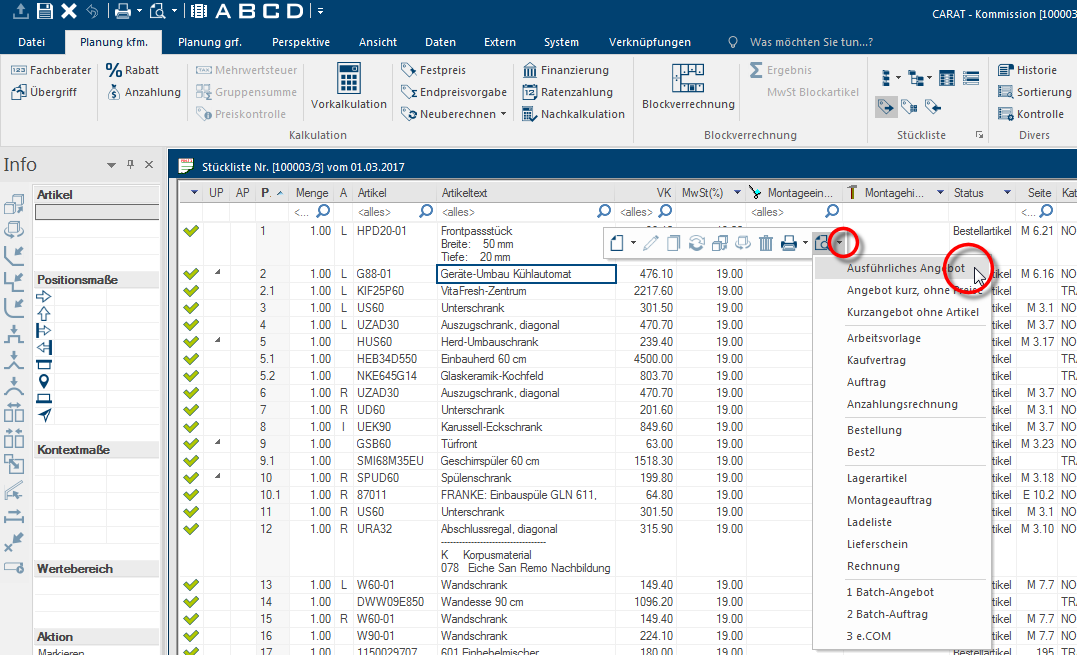
- Open het printvoorbeeld voor het commerciële formulier dat u per e-mail wilt versturen op de gewoonlijke manier. Het is het eenvoudigste om hiervoor met de rechter muisknop in de stuklijst te klikken Voor zoverre niet anders aangegeven wordt de linker muisknop een keer kort gedrukt. Door het klikken wordt steeds een object gemarkeerd of bij het klikken op en knop, wordt de beschreven actie uitgevoerd (b.v. OK, Beëindigen, Sluiten)., en via het printvoorbeeld symbool het gewenste formulier uit te kiezen.
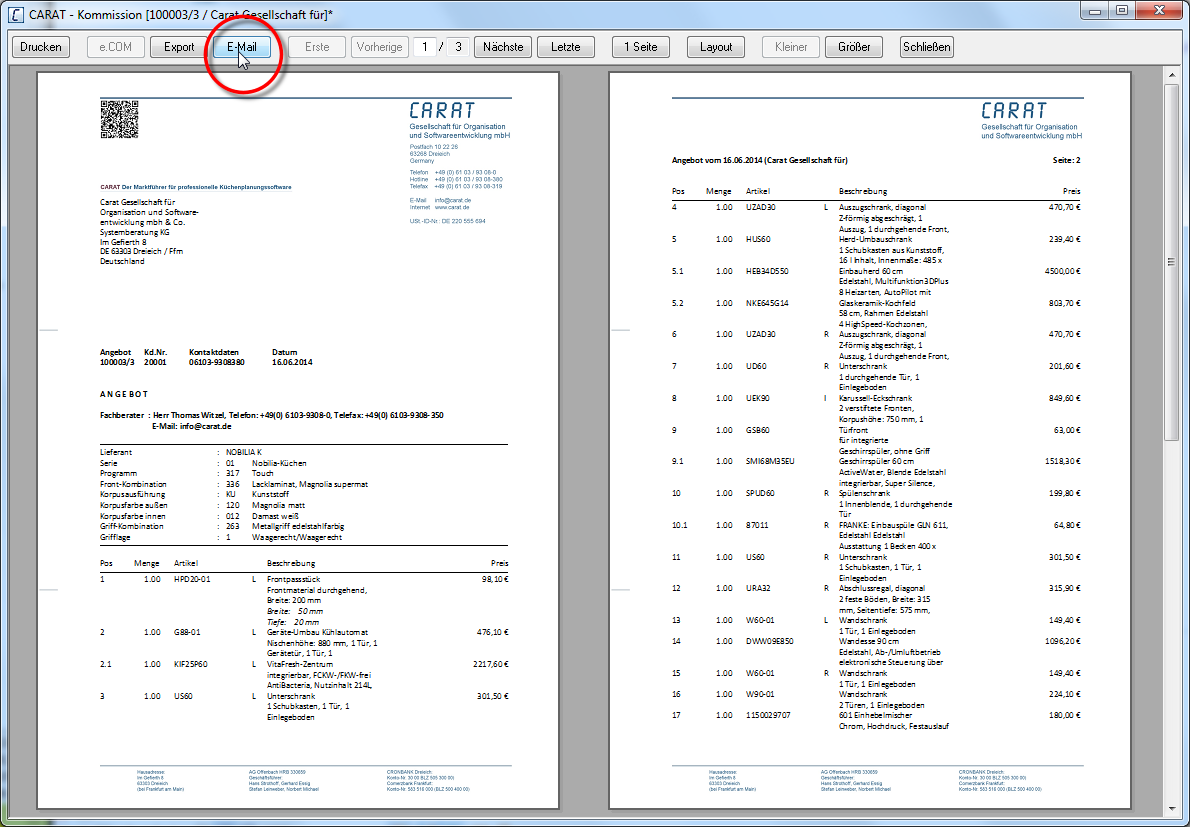
- In het print voorbeeld kunt u vervolgens de via e-mail dialoog Speciale vensters in software-toepassingen worden dialoog, dialoog venster of dialoog veld genoemd. Dialoog vensters worden in verschillende situaties van de toepassing getoond om bepaalde invoer of bevestigingen van de gebruiker te verkrijgen. openen indien u op de knop In een dialoog venster vindt u steeds één of meerdere knoppen die door erop te klikken geactiveerd kunnen worden. Typische acties voor een knop zijn b.v. OK, Annuleren of Toepassen. Knoppen worden altijd met een enkele klik met de linker muisknop bediend. E-Mail klikt.
- Voor zover u reeds een e-mailadres heeft ingevoerd in de klantgegevens wordt dit e-mailadres automatisch vooringesteld voor het versturen van e-mails. Indien nodig kan het e-mailadres echter nog veranderd worden. Zie ook: De klantenadressen
- In de Onderwerp regel wordt automatisch een passende tekst voor de e-mail aangemaakt, ook deze kunt u natuurlijk nog veranderen. Het automatisch aangemaakte onderwerp bevat de formuliernaam en vervolgens het commissienummer of, indien reeds gegeven, het contractnummer.
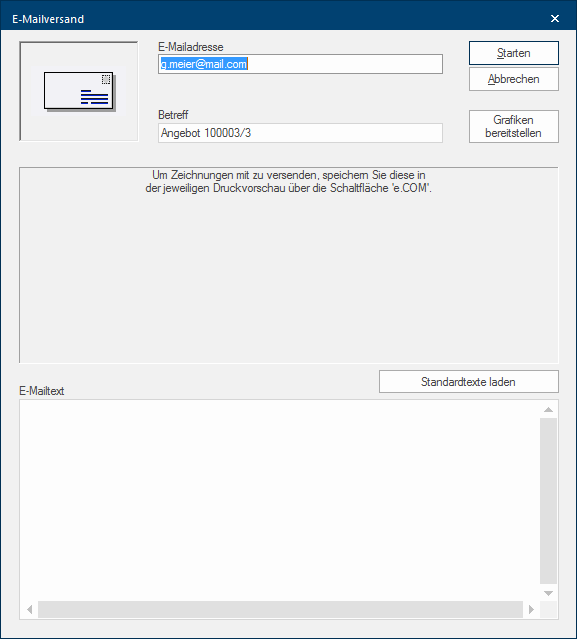
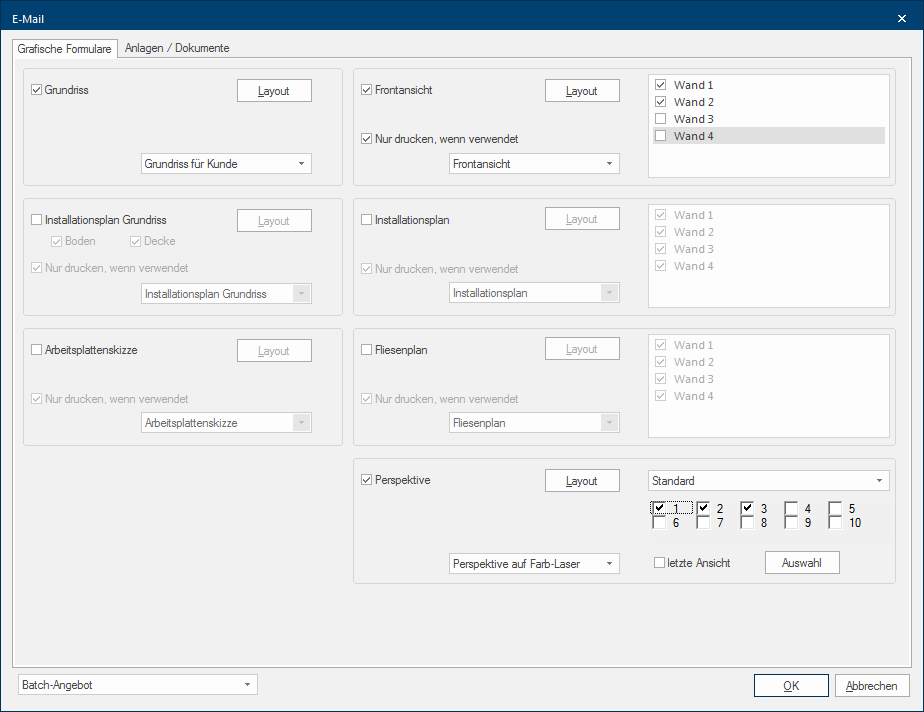
- Indien u naast het commerciële formulier ook nog één of meerdere grafische formulieren wilt klaarzetten, kunt u dit doen door te klikken op de knop Tekeningen klaarzetten. Vervolgens wordt de klaarzetdialoog geopend, die u ook van de batchafdruk kent. Zie ook: Batchafdruk / Batchmail
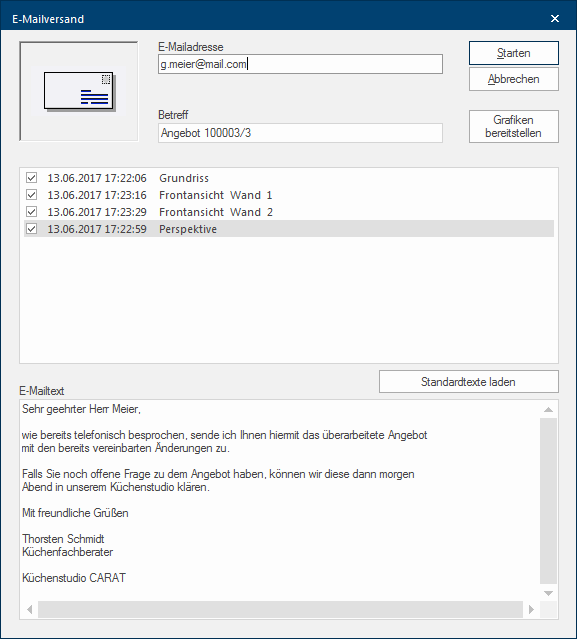
- Nadat u het gewenste formulier heeft klaargezet, worden deze getoond met datum en tijdstip van creatie, in het middelste gedeelte. Door het activeren van de vooraanstaande checkboxen kunt u bepalen welke van de formulieren uiteindelijk aan de e-mail toegevoegd moeten worden.
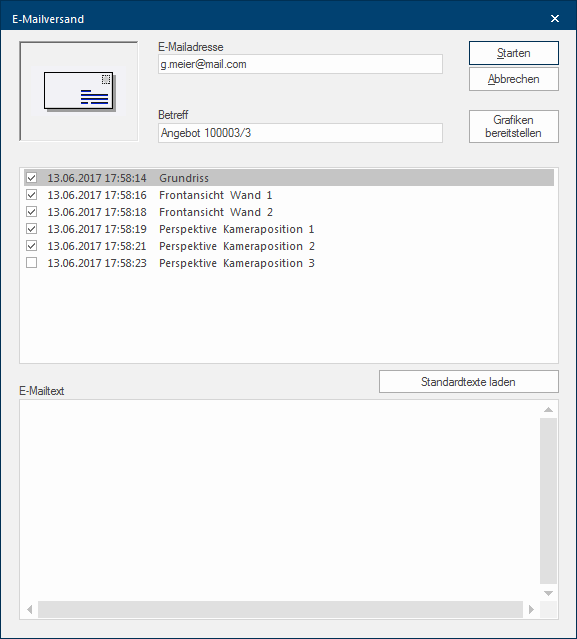
- In het onderste gebied E-mail tekst heeft u ook nog de mogelijkheid, een tekst in te voeren, die direct in de mail wordt ingevoegd. Via de knop Standaardteksten laden kunt u ook gebruik maken van reeds voorbereide tekstbouwstenen.
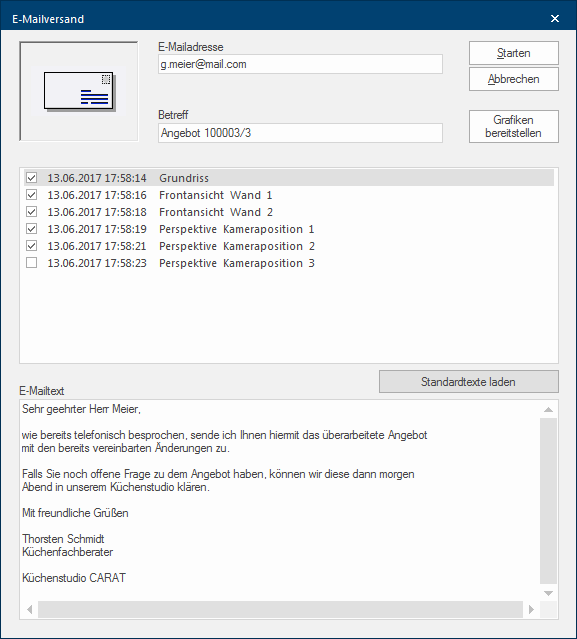
- Nadat u alle noodzakelijke invoer heeft afgesloten, kunt u de e-mail, via de knop Starten, door CARAT laten samenstellen. De e-mail wordt vervolgens verstuurd, afhankelijk van de instellingen die u heeft gemaakt op de pagina E-mail in de systeemopties. Zie ook: E-mail


