De klantenadressen
In de Klant dialoog Speciale vensters in software-toepassingen worden dialoog, dialoog venster of dialoog veld genoemd. Dialoog vensters worden in verschillende situaties van de toepassing getoond om bepaalde invoer of bevestigingen van de gebruiker te verkrijgen. kunt u alle belangrijke specificaties betreffende het adres van uw klant invoeren. Bovendien kunt u naast de adresgegevens ook speciale instellingen ter sturing van interne processen opslaan. Daartoe behoort bijvoorbeeld dat u in deze dialoog kunt vastleggen welke adres voor welk formulier gebruikt moet worden. U kunt notities voor de klantengegevens-pagina invoeren en ook reeds de bij aan dit adres toegekende planningen inzien in een overzicht.
Zie ook: Export van klantengegevens
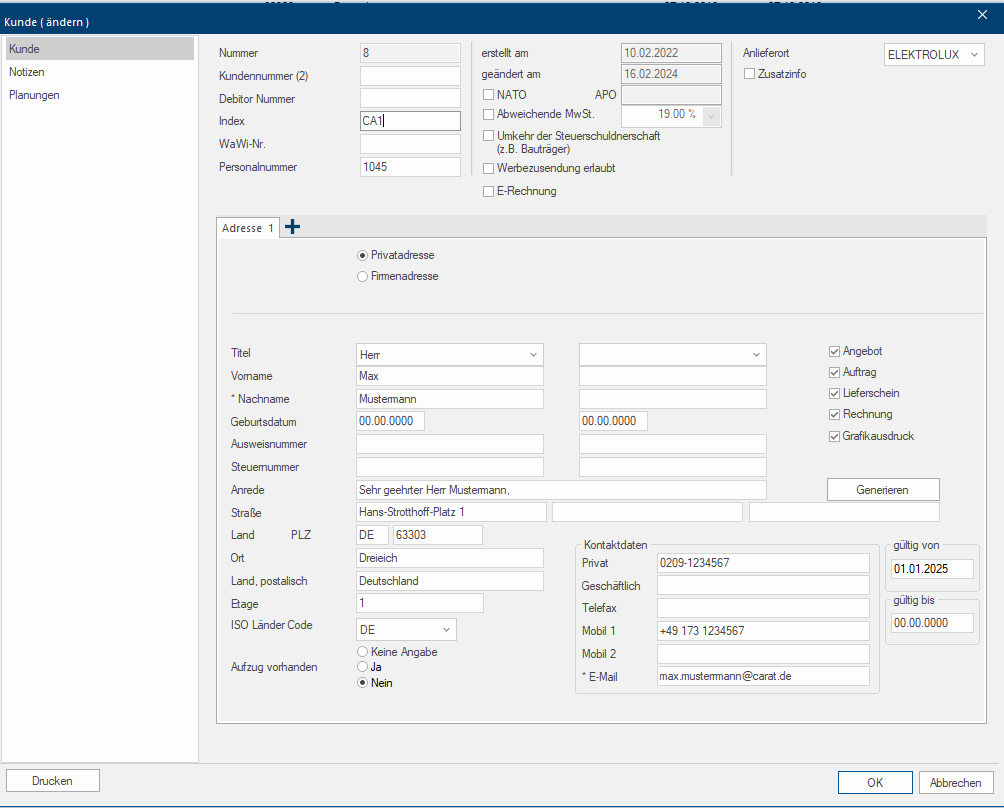
Het invoermenu is onderverdeeld in meerdere gedeelten. In de overzichtslijst aan de linkerzijde kunt u schakelen tussen de weergave van de klantgegevens, de notities en het klantspecifieke planningsoverzicht. In het bovenste gedeelte van de klantgegevens vindt u enkele speciale invoervelden waarmee u aanvullende gegevens van uw klanten kunt vastleggen, instellingen voor de berekening van de btw kunt defini
Aanleggen van een adres
 Begin met adres 1
- Het belangrijkste adres moet altijd op het Adres 1 tabblad Sommige dialoog venster zijn zo veelomvattend dat de functies in sub-sectoren worden gedeeld. Deze sub-sectoren worden meestal in het bovenste gedeelte van de dialoog getoond en kunnen worden bereikt door te klikken op de betreffende tekst. ingevoerd worden. Voor de adresinvoer kunt u eerst een titel kiezen en daarna voert u de nodige adresgegevens in.
- In het hoofdgedeelte van de klant dialoog kunt u kiezen tussen de invoer van een Privé of firma adres.
- Zodra u een titel en een achternaam aangelegd heeft, kunt u daaruit automatisch de passende aanhef genereren. Klik Voor zoverre niet anders aangegeven wordt de linker muisknop een keer kort gedrukt. Door het klikken wordt steeds een object gemarkeerd of bij het klikken op en knop, wordt de beschreven actie uitgevoerd (b.v. OK, Beëindigen, Sluiten). daarvoor simpelweg op de Genereren knop In een dialoog venster vindt u steeds één of meerdere knoppen die door erop te klikken geactiveerd kunnen worden. Typische acties voor een knop zijn b.v. OK, Annuleren of Toepassen. Knoppen worden altijd met een enkele klik met de linker muisknop bediend..
- De adresvelden met een Sterretje (*) voor de veldnaam, zijn Verplichte velden. Deze velden moeten worden ingevuld, om de adresgegevens op te kunnen slaan. U kan zelf te allen tijde de verplichte velden in de systeemopties vastleggen. Zie ook: Klantgegevens
- Voer de 2-posities ISO-landcode in, bijvoorbeeld DE= Duitsland, in het Land veld. Als het landcodeveld leeg blijft wordt automatisch de code voor het land waar uw CARAT licentie geregistreerd is ingevuld.
- Indien u Mobielnummers heeft ingevoerd in de Mobiel1 en Mobiel2 velden, dan worden deze, gebaseerd op de ingevoerde 2-cijferige landcode, automatisch in het Internationale formaat geformatteerd.
- Let erop aub dat u, voor de Informatie van de straat, maximaal drie velden met ieder 30 tekens ter beschikking heeft, zodat u daarmee ook zeer ingewikkelde adresinformatie kunt invoeren.
- In de datumvelden Geldig vanaf en Geldig tot kunt u een datum invoeren vanaf wanneer een adres geldig is of tot wanneer het adres nog kan gebruikt worden.
- De door u ingevoerde E-mailadressen worden gecontroleerd op plausibiliteit.
- Via de knop Printen kunt u de complete adresgegevens en klantnotities uitprinten als Klantgegevens-pagina.
Aanleggen van meer adressen
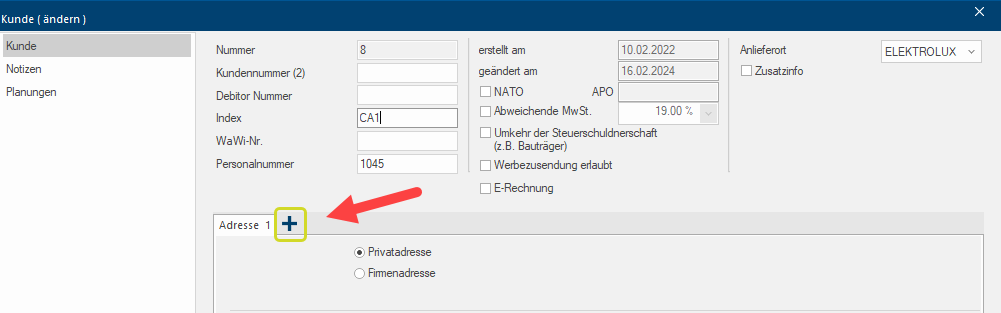
- In CARAT kunt u tot en met vijf adressen voor een klant invoeren. Klik op het plussymbool rechts naast de laatste adres tab om nog een volgend adres te kunnen invoeren.
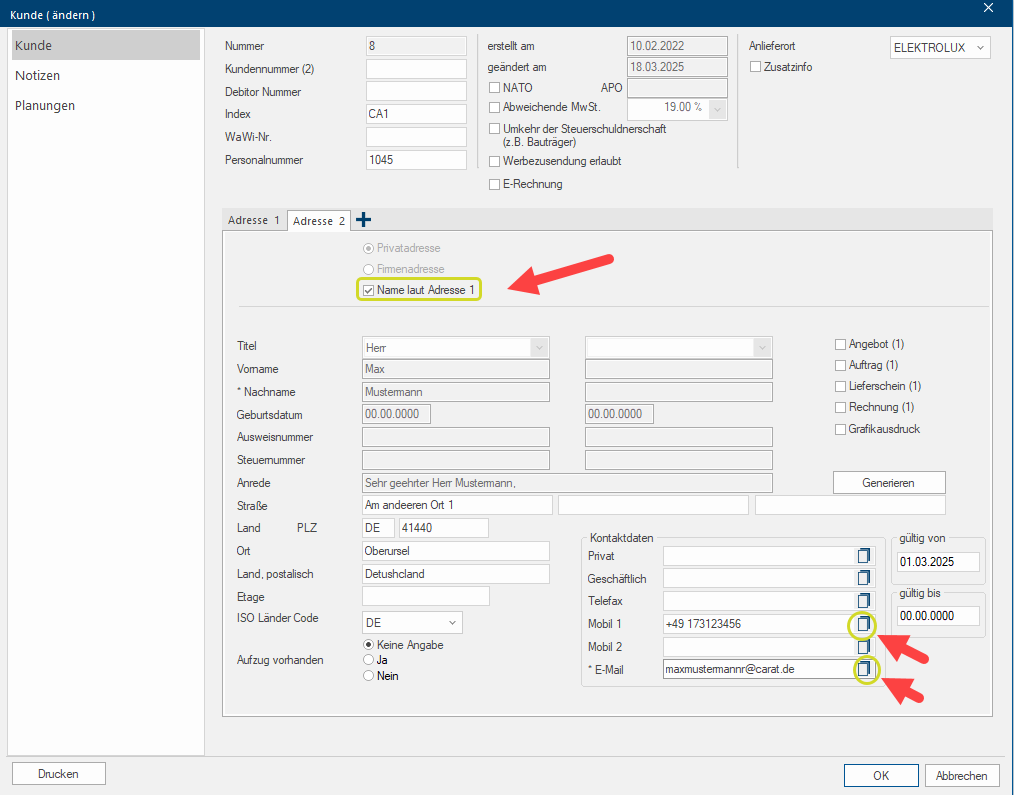
- Als u een extra adres op een tabblad invoert, krijgt u de aanvullende optie Het woord optie (Latijn: optio = vrije wil) betekend in de informatica een keuzemogelijkheid. In ons geval gaat het daarbij steeds om de ronde keuzevelden. Naam gelijk aan adres 1 aangeboden. Als u deze optie kiest, worden de persoonlijke gegevens van adres 1 overgenomen en deze velden worden grijs, zodat ze niet per ongelijk overgeschreven worden.
- Zodra u het adres één keer opgeslagen heeft, kunt u het haakje in deze optie ook verwijderen, om het adres achteraf toch te kunnen veranderen.
- Doordat u tot en met vijf adressen kunt invoeren kunt u afwijkende adressen, bijvoorbeeld voor de levering of de rekening, aanmaken.
- Eerst zijn steeds alle documenten met het tabblad Adres 1 verbonden. Om een adres als afleveradres te gebruiken, voert u eerst op een nieuw tabblad een adres in en activeert op hetzelfde tabblad aan de rechter kant het aankruisvakje Het aankruisvakje (Engels: Checkbox) is een standaard element van een grafische gebruikersinterface. Een checkbox heeft meestal twee toestanden (aangekruist of niet aangekruist). Dit komt in het algemeen overeen met een ja/nee keuze. voor de afleveringsbon.
- In het gedeelte contactgegevens kunt u ofwel nieuwe contactgegevens invoeren of via het betreffende symbool rechts naast het invoerveld de contactgegevens van het eerste tabblad kopiëren.
Uitzondering Firma adres
- Activeer de betreffende optie om een firma adres te kunnen invoeren. Daarna veranderen zich de velden die noodzakelijk zijn voor het invoeren van het adres. Voor het invoeren van de firmanaam heeft u maximaal 4 tekstvelden ter beschikking.
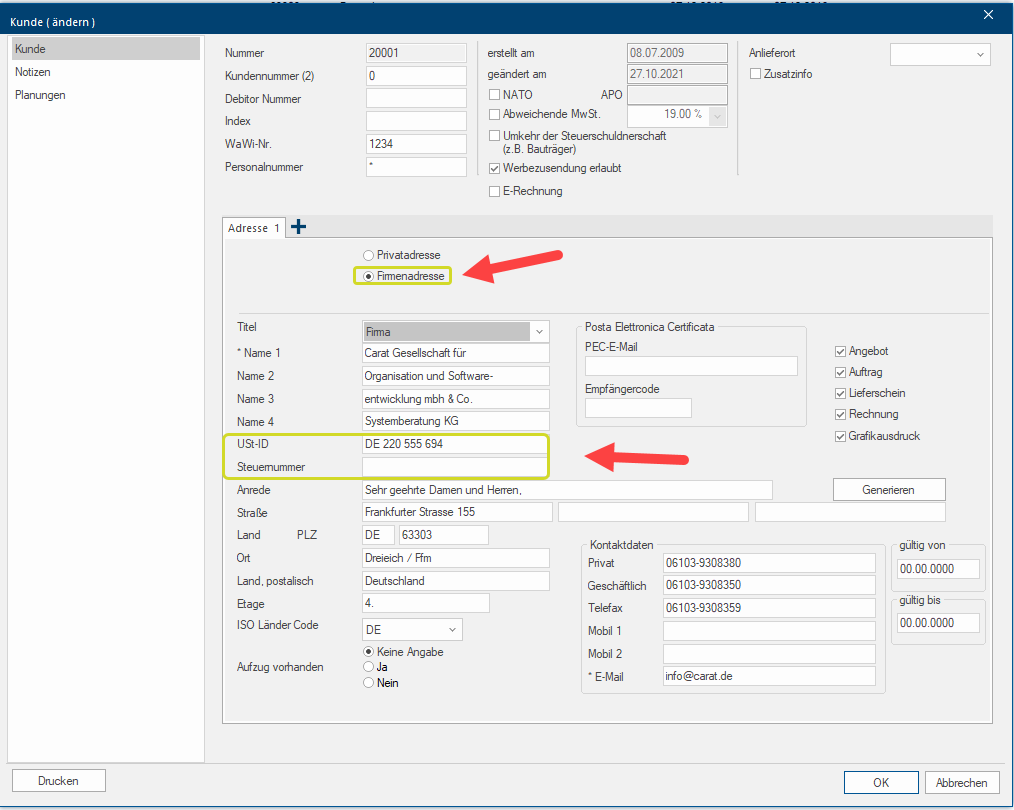
- Om te voldoen aan een vereiste van de Italiaanse fiscus (PEC - Posta Elettronica Certificata) is het firma adres uitgebreid. Nu kan het PEC-emailadres alsook de 8-posities ontvanger code worden ingevoerd. Bovendien is het nu ook mogelijk om naast het fiscale nummer ook de BTW-ID te specificeren.
Speciale velden voor het aanleggen van adressen
Klantnummer 2 - Debiteuren nummer
- De velden Klantnummer (2) en Debiteurennummer kunt u voor interne doelen inzetten. Voor verder gebruik kunt u later, met de exportfunctie, klantgegevens exporteren of met export handelsadministratie op deze velden teruggrijpen. De velden Klantnummer (2) en Debiteurennummer kunt u via de systeemopties hernoemen, om deze velden beter aan uw behoefden te kunnen aanpassen.
- Omdat het alfanumerieke Een alfanumeriek teken is in de strikte zin van het woord of een letter of een cijfer. Het begrip wordt in de telecommunicatie en in de computer techniek gebruikt. velden zijn, kunt u deze velden naar behoefte gebruiken. Dit zou bijvoorbeeld een extra identitietsnummer of een rekeningnummer kunnen zijn. Het is ook denkbaar het als extra indexveld te gebruiken, waarmee u uw adressen kwalitatief indelen kan (b.v. AAA voor VIP-adressen) om daardoor uw adressen voor een mailing nog beter te kunnen filteren of in uw handelsadministratie beter evalueren te kunnen.
Index
- Het veld Index staat speciaal ter beschikking voor het gebruik met seriebrieven met uw tekstverwerker (zoals bijvoorbeeld Microsoft® Word of OpenOffice). Ook dit veld is alfanumeriek en is daarom geschikt om extra informatie te noteren, zodat een klantenadres nog beter gefilterd kan worden. Om de bijvoorbeeld diverse adressen van klanten beter te kunnen inschalen, kunt u een criterium (zoals bijvoorbeeld A, B, of C) klantenadressen toevoegen. Bij het aanmaken van een seriebrief heeft u dan de mogelijkheid, alleen die klantenadressen te gebruiken, die in het veld index een bepaald criterium heeft.
Personeelsnummer
- Het veld Personeelsnummer heeft meer een interne bedoeling en kan bijvoorbeeld voor inkopen door het personeel gebruikt worden. Ook dit veld kan voor verdere evaluaties via het exportbestand in uw handelsadministratie worden overdragen.
Toezenden van reclame toegestaan
- De optie Toezenden van reclame toegestaan is alleen ter beschikking indien in de systeemopties de bijbehorende optie Reclame toezendinginstelling in principe gebruiken, op het gedeelte Privacybescherming, is geactiveerd. Via dit aankruisvakje kunt u voor een klant in CARAT aangeven of de adresgegevens gebruikt mogen worden voor promotionele doeleinden. Zie ook: Privacybescherming
Afwijkende BTW
- Als alleen de optie Afwijkende BTW geactiveerd is, kan aan de klant een andere dan het standaard BTW tarief worden toegewezen. Dit wordt meestal voor offertes tussen firma´s (Offertes zonder BTW) of voor transacties met het buitenland gebruikt. Dit gaat alleen als dienovereenkomstige BTW-tarieven ingevoerd werden. Zie ook: BTW
NAVO
- Voor NAVO De NAVO (North Atlantic Treaty Organisation (NATO), in het Nederlands: Noord-Atlantische Verdrag's Organisatie) is een internationale organisatie die het Noord-Atlantische Verdrag, een militair verbond tussen Europese en Noord-Amerikaanse Staten, omzet. Het hoofdkwartier van de Noord-Atlantische-Raad, hoofdorgaan van de NAVO, is sinds 1967 gevestigd in Brussel.-klanten (Onderdanen van de amerikaanse strijdkrachten) bestaat de mogelijkheid hun APO Army Post Office, is het veldpost systeem van de Amerikaanse strijdkrachten.-nummer in de klantgegevens in te voeren. Omdat een NAVO-klant meestal geen BTW hoeft te betalen, wordt bij activering van de NAVO-optie hiermee rekening gehouden door CARAT. Voorwaarde: Er moet een BTW-Tarief met 0% in de systeemopties ingevoerd worden. Zie ook: BTW
- Zodra de NAVO-optie geactiveerd is, wordt automatisch een BTW-tarief met 0% gekozen. Indien de NAVO-optie pas achteraf werd geactiveerd, wordt bij het openen van de planning gecontroleerd of alle artikelen met het juiste BTW-tarief ingepland zijn. Als het programma een afwijking ziet, verschijnt een aanwijzing dialoog.
Omgekeerde BTW-verplichting
- Voor bouwbedrijven en constructiewerken is er in het Duitse belastingrecht een uitzondering, die de factuurontvanger verplicht de BTW af te dragen. De belasting vakterm daarvoor is: Omgekeerde BTW-verplichting. Als u een klant heeft die aan de voorwaarden voldoet voor het omkeren van de BTW-verplichting, kunt u het dienovereenkomstige aankruisvakje in de adresdialoog activeren.
- Een verdere voorwaarde om het omkeren van de BTW-verplichting te kunnen gebruiken, is een extra BTW-Tarief van 0%. Dit is nodig, omdat door het activeren van deze optie alle commissies / planningen, die aan deze klant toegewezen worden, vanaf dat moment zonder BTW berekend worden.
- Om in de dienovereenkomstig klantendocumenten op het omkeren van de BTW-verplichting te verwijzen, werd een wettelijk voorgeschreven formulering in CARAT ingevoerd. Indien gewenst, kan deze standaard tekst door u worden aangevuld. Zie ook: BTW
E-factuur
-
Als u een E-factuur voor een klant wilt maken, kunt u deze functie hier activeren.
Zie ook: E-factuur
 Afleveradres
- Indien uw onderneming meerdere afleveradressen heeft, heeft u de mogelijkheid, via het adressenbeheer in CARAT, uw verschillende afleveradressen in te voeren. Daardoor staan deze adressen ook ter beschikking als informatie van de afleveradres bij de klanten adressen. Zo kunt u, afwijkend van het standaard afleveradres, voor enkele klanten een andere afleveradres invullen.
Extra info
- Via het aankruisvakje Extra info heeft u de mogelijkheid een klantenkorting in te voeren. Bovendien kunt u hier de met de klant bereikte omzet of een door u verleende kredietwaardigheid Boni is een synoniem voor kredietwaardigheid. Boni is als eigenschap voor een natuurlijke of juridische persoon de basis voor de beslissing van een derde, om deze persoon een krediet te geven. Hoe beter de boni door derden wordt beoordeeld, des te eenvoudiger het voor de persoon is om een krediet te krijgen. voor de klant invoeren. Voor verder gebruik kunt u later ook door de export functies Klantgegevens exporteren of Export handelsadministratie op deze velden teruggrijpen.
BTW-Identificatienummer voor zakelijke klanten
- Als u een factuur uitschrijft, waarin een zakelijke klant de prestatie-ontvanger is, dient in sommige gevallen ook zijn BTW-Identificatienummer mee op de factuur te verschijnen. Zodra u het soort adres van privé adres naar firma adres wisselt via het keuzerondje, kunt u, indien nodig, het BTW-identificatienummer. in het betreffende veld onder het adres invoeren.
- Is een BTW-Identificatienummer in het adres ingevoerd, wordt deze onder de totaalsom in alle klant gerelateerde documenten automatisch geprint. Let erop aub, dat u via het tabblad Lettertype van de betreffende print-layout de weergave van het BTW-Identificatienummer in het document, indien nodig, kunt wijzigen.
Privaat belastingnummer
- Door wettelijke bepalingen is de handelaar, in enkele europese landen, verplicht om naast het adres van de koper ook zijn persoonlijk belastingnummer aan te geven. Om aan deze bepalingen te voldoen staat u in het adressen bestand, bij de invoer van de persoonsgegevens, ook een veld voor het belastingnummer ter beschikking.
- Indien één, of bij twee personen ook beide belastingnummers zijn ingevoerd in het adressenbestand, worden dezen in alle commerciële documenten, die u voor uw klant maakt, automatisch mee geprint. Indien twee belastingnummers zijn ingevoerd worden dezen getoond in dezelfde volgorde als de namen in de adresgegevens.


