De grafiek export
Meestal zult u alle tekeningen nodig voor een offerte, opdracht of bestelling, zoals de plattegrond, het frontaanzicht, het installatieplan en het tegelplan, alsmede alle variaties van de perspectiefweergave, op papier uitprinten om die te bekijken, of als PDF Het Adobe Portable Document Format (PDF) werd in de 80-er jaren door Adobe Systems ontwikkeld en geperfectioneerd. Adobe PDF-bestanden bevatten gegevens uit verschillende toepassingen, die op iedere computer kunnen worden getoond, en ze zijn dus geschikt voor de uitwisseling met gebruikers in de hele wereld. versturen per e-mail E-Mail (van Engels electronic mail, elektronische post/brief; kortweg ook Mail) staat voor een op een brief lijkende boodschap die op elektronische weg in computer netwerken wordt overgedragen. of e.COM. Maar soms kan het echter gebeuren, dat u een met CARAT gemaakte grafiek, ter verdere bewerking, ook als bestand nodig heeft.
Voorbeelden voor het gebruik van een geëxporteerde grafiek
- Klantenbrief
- Hoogwaardige aanbiedingen
- Reclame in geprinte media
- Homepage
- Presentaties
Met CARAT heeft u de mogelijkheid uw beelden te exporteren in formaten die voor deze doeleinden geschikt zijn. Daarbij heeft u extra opties ter beschikking om een beeld optimaal te kunnen exporteren, zodat het later met andere toepassingen gebruikt kan worden. Zie ook: De Bestandsformaten
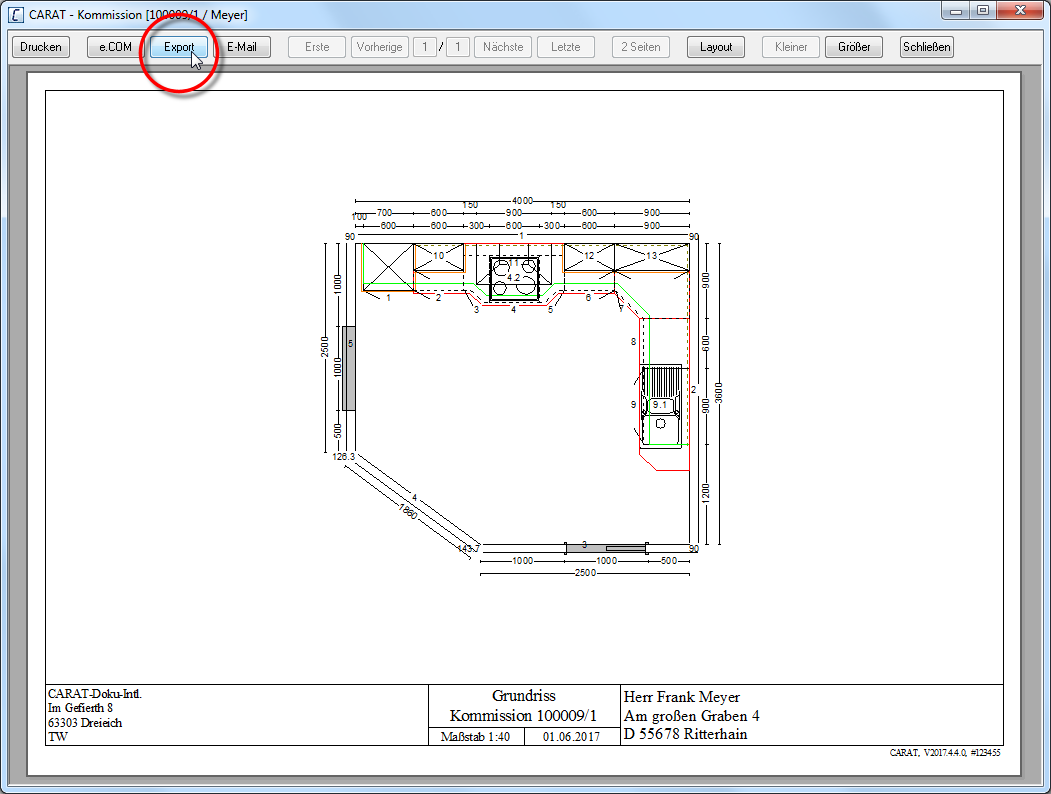
Om een grafiek te kunnen exporteren, moet u eerst het printvoorbeeld van het te exporteren beeld (plattegrond, frontaanzicht of perspectief) openen, om vervolgens de export te kunnen oproepen via de betreffende knop In een dialoog venster vindt u steeds één of meerdere knoppen die door erop te klikken geactiveerd kunnen worden. Typische acties voor een knop zijn b.v. OK, Annuleren of Toepassen. Knoppen worden altijd met een enkele klik met de linker muisknop bediend.. Zie ook: Het printvoorbeeld
 Zo wordt het gedaan
- Open het printvoorbeeld, en klik Voor zoverre niet anders aangegeven wordt de linker muisknop een keer kort gedrukt. Door het klikken wordt steeds een object gemarkeerd of bij het klikken op en knop, wordt de beschreven actie uitgevoerd (b.v. OK, Beëindigen, Sluiten). dan op de knop Export om de grafiek te kunnen exporteren.
- Vervolgens gaat de dialoog Speciale vensters in software-toepassingen worden dialoog, dialoog venster of dialoog veld genoemd. Dialoog vensters worden in verschillende situaties van de toepassing getoond om bepaalde invoer of bevestigingen van de gebruiker te verkrijgen. Grafiek-Export open, die u kunt gebruiken om grafiek relevante instellingen, zoals het formaat of de grootte in pixels Pixel, beeldpunt of beeldelement, betekent zowel de kleinste eenheid van een digitale raster grafiek als ook haar weergave op een monitor met raster-besturing. (resolutie Met de beeld resolutie omschrijft men gewoonlijk het aantal pixel (beeldpunten) waaruit een raster grafiek bestaat. Meestal wordt deze in breedte x hoogte vermeld.), te kunnen maken.
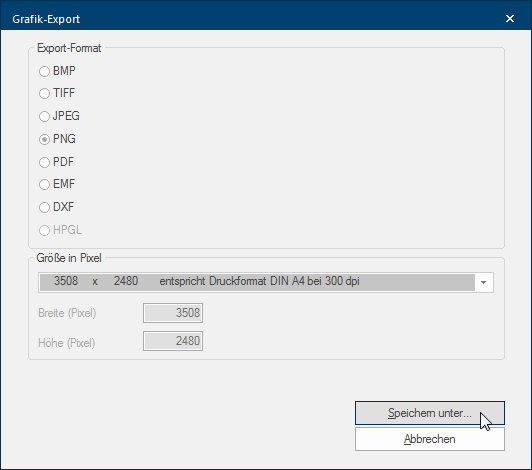
- U moet eerst het bestandsformaat kiezen, dat het meest geschikt is voor het gewenste gebruiksdoel.
- Zie ook: De Bestandsformaten
- Maak vervolgens de instellingen voor de grootte in pixels en stel, afhankelijk van de grafiek, extra opties zoals kanten gladmaken Geen weergave, egaal een beeldscherm of printer, heeft een oneindige resolutie. Het kleinste element wat kan worden weergegeven is één pixel. Uit software opzicht is deze pixel een punt, waaraan een kleur toegewezen moet worden. Zonder het gladmaken van kanten (Antialiasing) wordt aan deze pixel alléén die kleur toegewezen die aan diens positie staat. in.
- Geef ter afsluiting aan op welke plek het te exporteren bestand opgeslagen moet worden.
Grootte in Pixels
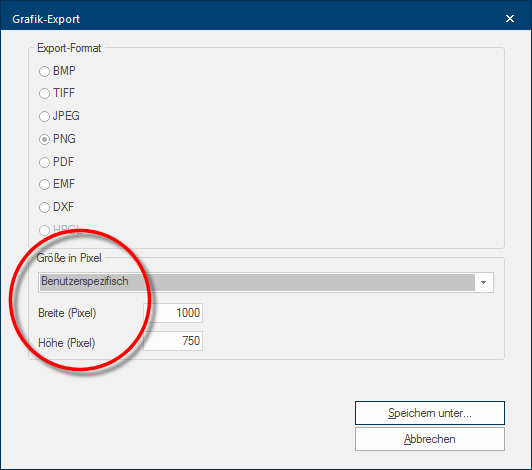
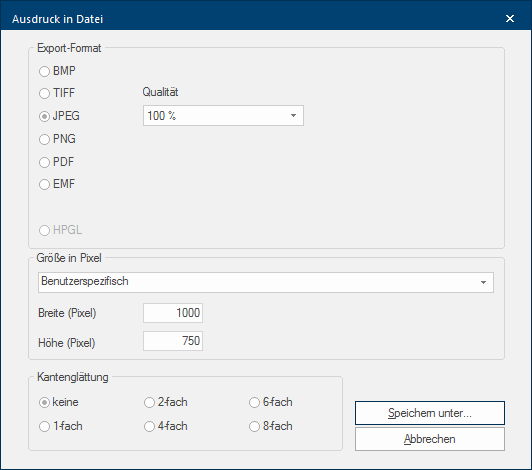
- U kunt, voor de grafische formaten BMP Windows Bitmap („BMP“) is een tweedimensionaal raster grafisch formaat, dat voor de besturingssystemen Microsoft Windows en OS/2 ontwikkeld is en met Windows 3.0 ingevoerd is. De bestand's extensie is *.bmp., TIFF TIFF of ook kortweg TIF (Engels Tagged Image File Format) is een bestand formaat voor het opslaan van beeld-gegevens. Het TIFF-formaat werd oorspronkelijk door Aldus (1994 overgenomen door Adobe) en Microsoft ontwikkeld voor de kleur separatie van gescande raster grafieken. of JPEG JPEG (kortweg JPG) = (Joint Photographic Experts Group, Engels Verbonden Groep van Deskundigen voor Fotografie) is een in 1986 opgericht orgaan van de International Telecommunication Union (ITU). Dit orgaan heeft in September 1992 een standaard-procedure ontwikkeld voor de compressie met kwaliteitsverlies van digitale (natuurlijke) beelden, die naar dit orgaan is benoemd. JPG is het meest gebruikte beeldformaat voor foto's in het web., de grootte in pixels naar believen specificeren. Daarvoor is om te beginnen de instelling Gebruiker specifiek ingesteld in het bijbehorende keuzeveld Indien er voor een functie meerdere mogelijkheden ter beschikking staan dan worden dezen vaak in een lijst gepresenteerd. Klik gewoon op het zwarte driehoekje aan de rechte rand om de gewenste mogelijkheid uit te kiezen. en staan u twee invoervelden voor de breedte en de hoogte (resolutie in pixel) ter beschikking.
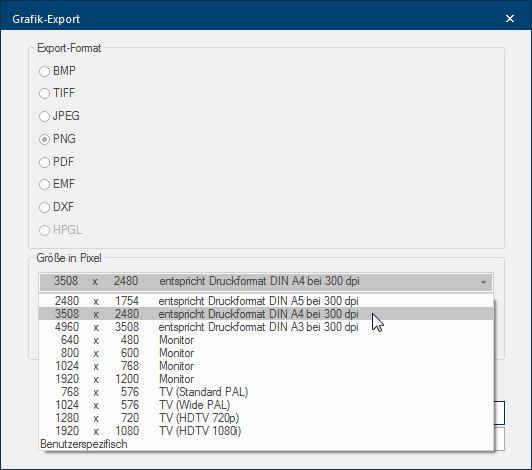
- Als u er niet zeker van bent welke resolutie u moet instellen, kunt u ook op het keuzeveld voor de grootte in pixels klikken en de gewenste resolutie uit de lijst uitkiezen. Voor een beter begrip hebben wij naast de resolutie ook het meest zinvolle gebruiksdoel aangegeven.
Kanten gladmaken
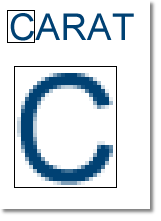
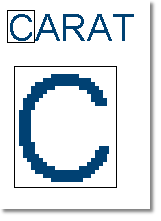
- Via de optie Het woord optie (Latijn: optio = vrije wil) betekend in de informatica een keuzemogelijkheid. In ons geval gaat het daarbij steeds om de ronde keuzevelden. Kanten gladmaken kunt u bij het exporteren van een perspectief aangeven, hoe sterk het Trapeffect bij schuin verlopende lijnen dient te worden gecorrigeerd. Door het kanten gladmaken lijkt het beeld natuurlijker, kan echter bij een te sterk gladmaken van de kanten ook een beetje minder scherp lijken.
| Zonder kanten gladmaken |
|
Met kanten gladmaken |
|---|---|---|
| Zonder Kanten gladmaken hebben schuin verlopende lijnen een sterk Trapeffect. Zeker bij een sterke vergroting ziet een beeld zonder kanten gladmaken er erg hoekig en grof uit. |
|
Met kanten gladmaken worden extra pixels berekend, om het Trapeffect af te zwakken, en zodoende een zachtere overgang en ronder vormen te maken. |
|
|
|
|
Opslaan als...
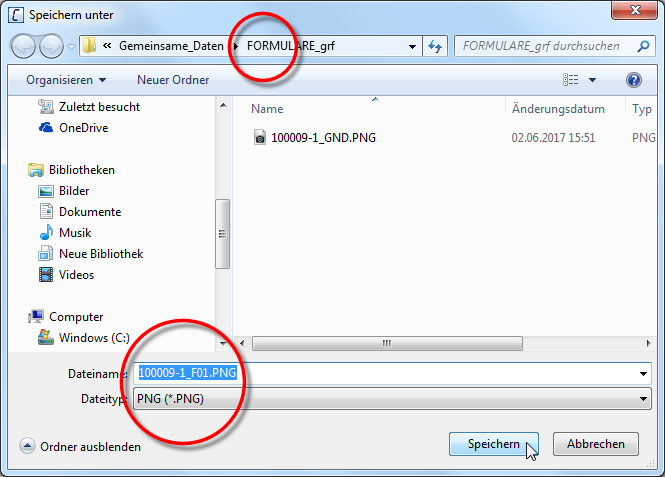
- Klik om een grafiek te exporteren op de knop Opslaan als.... Nu wordt de gelijknamige dialoog voor het opslaan van bestanden geopend. In deze dialoog kunt u nu de gewenste opslaglocatie kiezen, en ook een bestandsnaam invoeren voor het bestand dat u wilt opslaan. Het bestand wordt met een klik op de knop Opslaan opgeslagen.