Grafische-export, schaalgetrouw
Via de grafische export kunt u uiteraard ook de plattegrond of de frontaanzichten exporteren. Omdat het hier om tekeningen voor de afwikkeling van de commissie gaat, is de schaal natuurlijk meestal zeer belangrijk. Om de samenhang beter te kunnen begrijpen, willen wij u in dit hoofdstuk informatie geven betreffende het thema schaalgetrouw exporteren van een grafiek. In het bijzonder de afhankelijkheid van het papierformaat, het werkelijke printbereik, pixel-aantal en resolutie Met de beeld resolutie omschrijft men gewoonlijk het aantal pixel (beeldpunten) waaruit een raster grafiek bestaat. Meestal wordt deze in breedte x hoogte vermeld. roepen steeds vragen op.
De export van een grafiek wordt opgeroepen via het printvoorbeeld. Ook de print lay-out kan via het printvoorbeeld worden opgeroepen, daar kunt u alle relevante instellingen voor de, uit te printen of te exporteren, grafiek maken, zoals bijvoorbeeld printer, papiergrootte of schaal.
 Het printvoorbeeld
Om in CARAT het printvoorbeeld van een tekening schaalgetrouw te kunnen aanmaken, zijn onder andere de gegevens van de te gebruiken printer, het papierformaat, de pagina oriëntatie alsook de gewenste schaal nodig. Deze informatie krijgt CARAT door de instellingen die in de print lay-out zijn gespecificeerd. Afhankelijk van de printer bestaat er bovendien een randgedeelte dat door de printer niet bedrukt kan worden. Met dit alles wordt bij het printvoorbeeld van CARAT rekening gehouden.
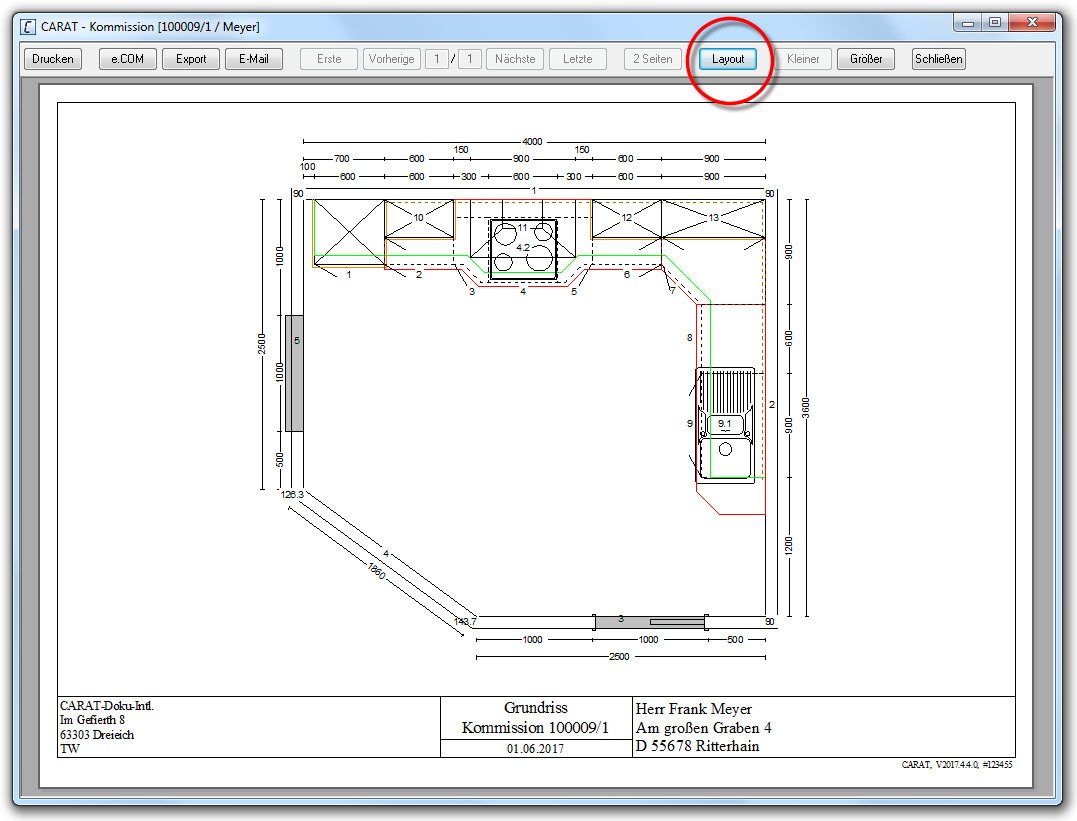
- Roep eerst het printvoorbeeld van het gewenste aanzicht op, om een tekening op schaal te kunnen printen. Zie ook: Het printvoorbeeld
- Klik Voor zoverre niet anders aangegeven wordt de linker muisknop een keer kort gedrukt. Door het klikken wordt steeds een object gemarkeerd of bij het klikken op en knop, wordt de beschreven actie uitgevoerd (b.v. OK, Beëindigen, Sluiten). vervolgens op de knop In een dialoog venster vindt u steeds één of meerdere knoppen die door erop te klikken geactiveerd kunnen worden. Typische acties voor een knop zijn b.v. OK, Annuleren of Toepassen. Knoppen worden altijd met een enkele klik met de linker muisknop bediend. Lay-out, om de instelling voor de print lay-out op te roepen.
- Klik in de instelling voor de print lay-out van de gewenste grafiek op het tabblad Sommige dialoog venster zijn zo veelomvattend dat de functies in sub-sectoren worden gedeeld. Deze sub-sectoren worden meestal in het bovenste gedeelte van de dialoog getoond en kunnen worden bereikt door te klikken op de betreffende tekst. Schaal/Weergave.
- Gebaseerd op het gebruikte papierformaat, de pagina oriëntatie en de gekozen opties voor het grafische printen worden u op dit tabblad alleen die schalen aangeboden, die met de actuele instellingen ook printbaar zijn. Want, wanneer u naast de zuivere plattegrond ook nog de maatlijnen of de stuklijst wilt printen, kan het werkelijke printgedeelte voor de grafiek kleiner worden. Bij de opsomming van de schalen heeft CARAT hiermee al rekening gehouden, waardoor niet alle schalen beschikbaar zijn.
- Om één van de geblokkeerde schalen te kunnen gebruiken, dient u ofwel de printer, de papiergrootte, de oriëntatie van de pagina of de gekozen opties te veranderen, om zodoende het printbereik te vergroten of minder elementen gelijktijdig op een pagina te moeten printen.
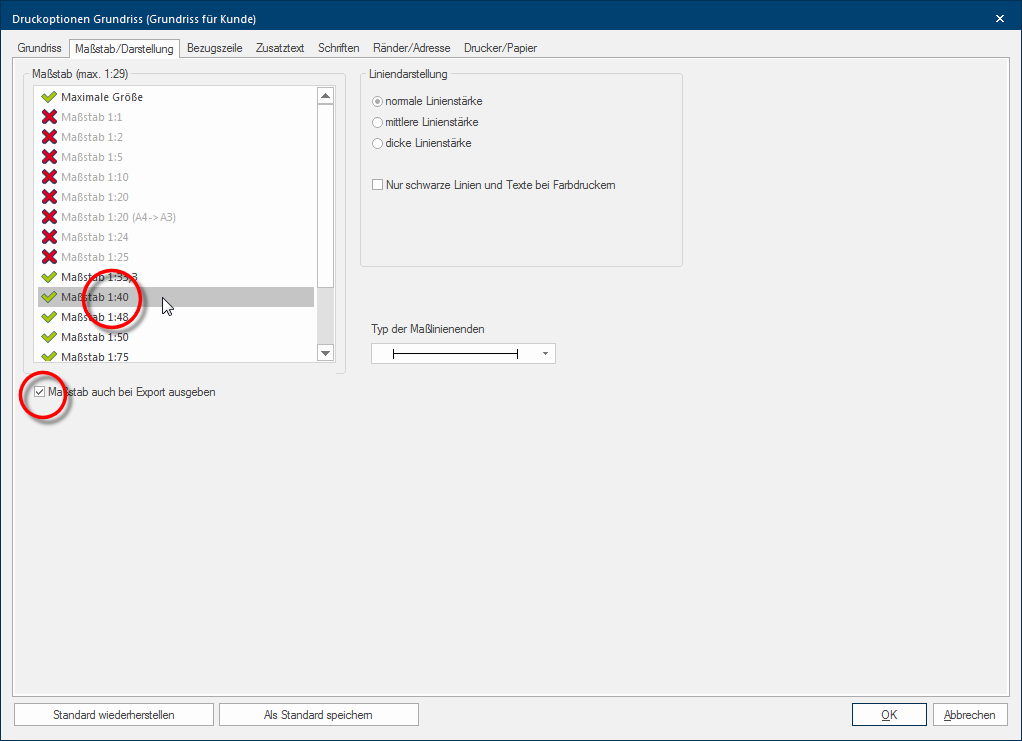
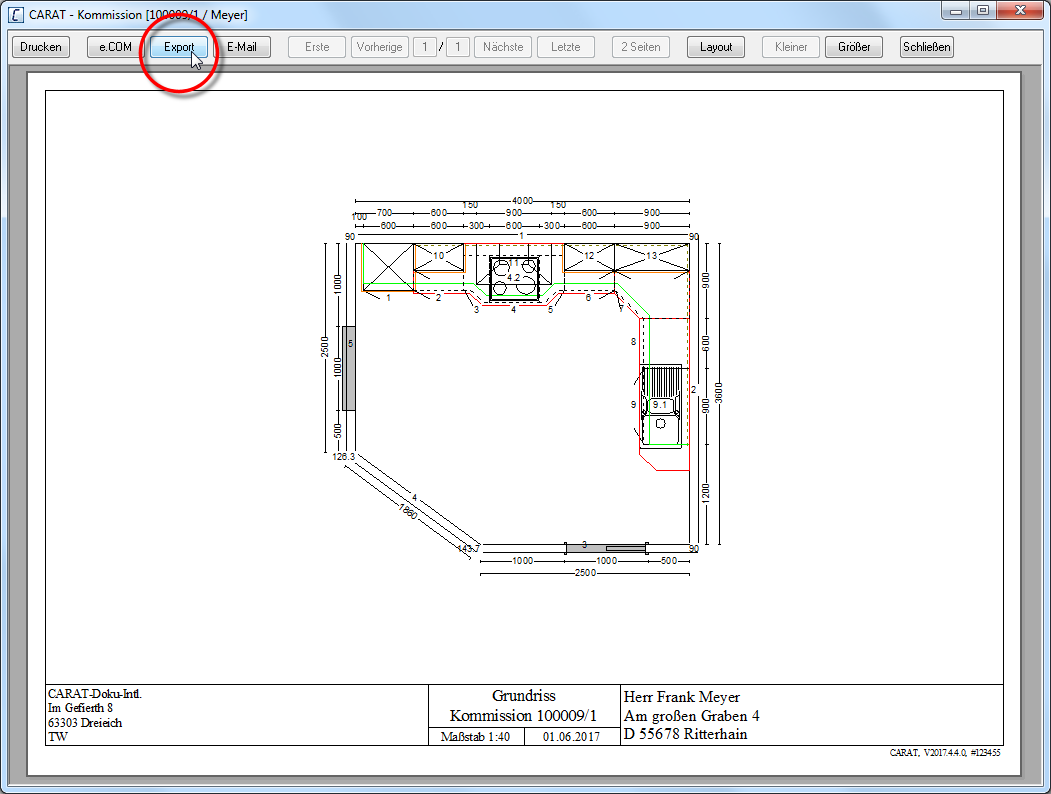
- Nadat u de juiste instellingen heeft gemaakt, komt u met één klik op de knop OK weer terug in de print lay-out. Daar klikt u dan op de knop Export om de grafiek te kunnen exporteren.
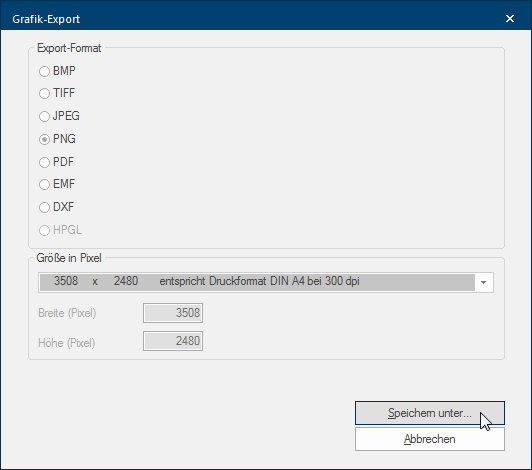
- Vervolgens gaat de dialoog Speciale vensters in software-toepassingen worden dialoog, dialoog venster of dialoog veld genoemd. Dialoog vensters worden in verschillende situaties van de toepassing getoond om bepaalde invoer of bevestigingen van de gebruiker te verkrijgen. Grafiek-Export open, die u kunt gebruiken om grafiek relevante instellingen, zoals het formaat of de grootte in pixels Pixel, beeldpunt of beeldelement, betekent zowel de kleinste eenheid van een digitale raster grafiek als ook haar weergave op een monitor met raster-besturing. (resolutie), te kunnen maken. Let daarbij aub ook op de volgende informatie betreffende schaal, het papierformaat en de resolutie. Zie ook: De Bestandsformaten
Informatie over de schaal
Om een tekening op een bepaalde schaal te kunnen printen, is steeds een bepaald printbereik nodig. Afhankelijk van de gekozen schaal, kan de nodige plaats daarvoor duidelijk variëren. Aan hand van de tabel kunt u herkennen dat, in het bijzonder op schaal 1:20, voor een muur van 4 meter lengte reeds de totale bedrukbare breedte van een DIN A4 blad (210 mm) nodig is. Let erop dat daarbij de ruimte voor maatlijnen nog niet is inbegrepen.
|
Schaal |
Reële maat |
Printformaat |
|---|---|---|
| 1:20 | 1 x 4 m | 50 x 200 mm |
| 1:25 | 1 x 4 m | 40 x 160 mm |
| 1:40 | 1 x 4 m | 25 x 100 mm |
| 1:50 | 1 x 4 m | 20 x 80 mm |
Informatie over DIN-papierformaat
Iedere DIN-grootte heeft uiteraard een bepaalde afmeting. Hou echter bij het invoeren in de gaten dat het altijd alléén gaat om het totale papierformaat en niet om het printbare gedeelte.
|
Papierformaat |
Afmeting in mm (Hoogte x Breedte) |
|
|---|---|---|
| DIN A5 | 210 x 148 mm | 8,27 x 5,83 in |
| DIN A4 | 297 x 210 mm | 11,69 x 8,27 in |
| DIN A3 | 420 x 297 mm | 16,54 x 11,69 in |
De printresolutie
Door de export van een beeld naar een bestand zoals bijvoorbeeld BMP Windows Bitmap („BMP“) is een tweedimensionaal raster grafisch formaat, dat voor de besturingssystemen Microsoft Windows en OS/2 ontwikkeld is en met Windows 3.0 ingevoerd is. De bestand's extensie is *.bmp., TIFF TIFF of ook kortweg TIF (Engels Tagged Image File Format) is een bestand formaat voor het opslaan van beeld-gegevens. Het TIFF-formaat werd oorspronkelijk door Aldus (1994 overgenomen door Adobe) en Microsoft ontwikkeld voor de kleur separatie van gescande raster grafieken. of JPEG JPEG (kortweg JPG) = (Joint Photographic Experts Group, Engels Verbonden Groep van Deskundigen voor Fotografie) is een in 1986 opgericht orgaan van de International Telecommunication Union (ITU). Dit orgaan heeft in September 1992 een standaard-procedure ontwikkeld voor de compressie met kwaliteitsverlies van digitale (natuurlijke) beelden, die naar dit orgaan is benoemd. JPG is het meest gebruikte beeldformaat voor foto's in het web. wordt een zogenaamde rastergrafiek opgeslagen. Indien u een dergelijke grafiek schaalgetrouw wilt uitprinten, dient u enerzijds op de resolutie van de printer (Dpi De relatieve resolutie is het aantal van beeld-basiselementen per lengte-eenheid (dpi = dots per inch); ze worden ook preciezer punt-, pixel- of regel-dichtheid genoemd. De inch is hierbij de internationale duim van 2,54 cm.) op te letten. Anderzijds dient u er echter ook te letten, dat de printer het beeld niet automatisch op schaal brengt bij het printen. Als dat zo is, wijzigt de printer het beeld altijd dusdanig, dat het steeds in het printbare bereikt past. Daardoor kan het bestand uiteraard niet meer schaalgetrouw worden geprint.
Voorbeeld:
- Laten we aannemen dat u een plattegrond heeft gemaakt, die u op schaal 1:20 op DIN A4 kunt printen. Dit beeld wilt u nu als bestand aan uw klant sturen, zodat de klant, na te printen, ook een beeld op schaal 1:20 heeft.
- Kies daarvoor, via de grafische export van CARAT, de maat 3508 x 2480 Pixel uit.
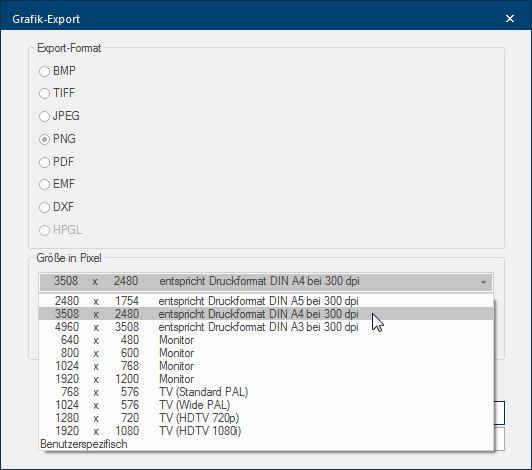
- Zoals u in de afbeelding kunt zien, hebben wij naast het beeldformaat de informatie Komt overeen met printformaat DIN A4 bij 300 dpi toegevoegd.
- Zoals u uit de volgende tabel kunt lezen, krijgt u alléén de gewenste schaal 1:20 op DIN A4, als u een printresolutie van 300 dpi gebruikt. Want bij 300 dpi, heeft een grafiek met een afmeting van 3508 x 2480 pixel, een oppervlakte van 297 x 210 mm nodig. Dit komt exact overeen met de grootte van een DIN A4 pagina.
| Berekening van het printformaat bij 300 Dpi | |||||||||
|---|---|---|---|---|---|---|---|---|---|
|
Pixel |
/ |
dpi |
= |
Inch |
* |
Factor |
= |
Millimeter |
|
| Hoogte | 3508 | / | 300 | = | 11,69 | * | 2,54 | = | 297 |
| Breedte | 2480 | / | 300 | = | 8,27 | * | 2,54 | = | 210 |
- Indien u de grafiek bijvoorbeeld met een printresolutie van 600 dpi zou printen, zou de grafiek, door de dubbele printresolutie, slechts half zo groot worden, omdat het beeldformaat in pixel niet veranderd is, en dus klopt daardoor de schaal niet meer.
| Printformaat met 600 Dpi | |||||||||
|---|---|---|---|---|---|---|---|---|---|
|
Pixel |
/ |
dpi |
= |
Inch |
* |
Factor |
= |
Millimeter |
|
| Hoogte | 3508 | / | 600 | = | 5,85 | * | 2,54 | = | 148 |
| Breedte | 2480 | / | 600 | = | 4,13 | * | 2,54 | = | 105 |


