De Modelkeuze
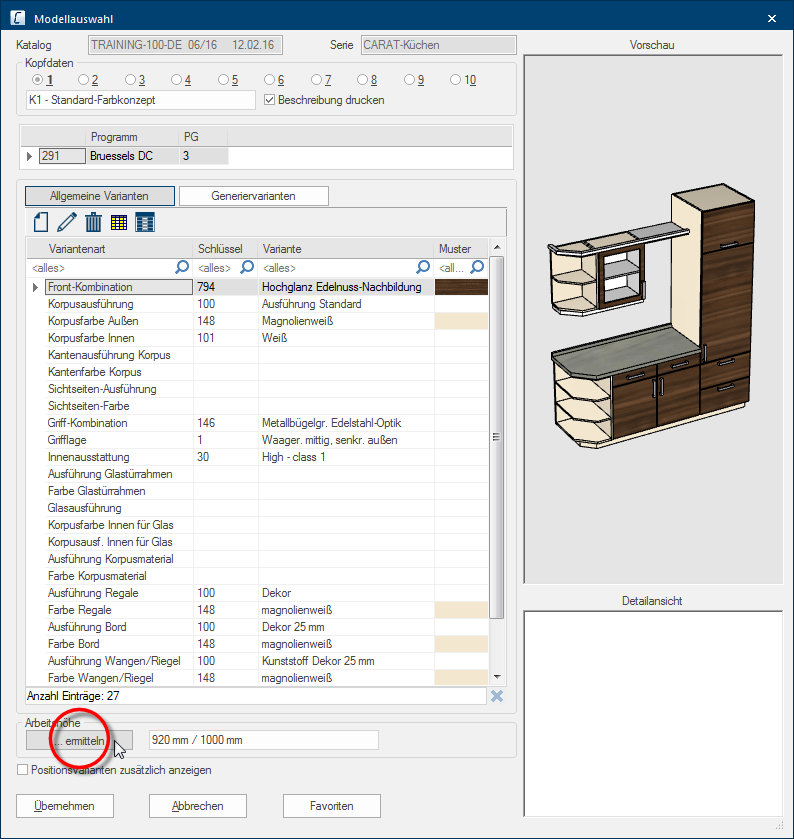
Via de dialoog Speciale vensters in software-toepassingen worden dialoog, dialoog venster of dialoog veld genoemd. Dialoog vensters worden in verschillende situaties van de toepassing getoond om bepaalde invoer of bevestigingen van de gebruiker te verkrijgen. Modelkeuze bepaalt u voor iedere catalogus de basis gegevens betreffende uitvoering en kleur van de algemene varianten (front, greep, korpus,...) en de genereervarianten (plint, werkblad, lichtlijst,...). Omdat veel instellingen in de modelkeuze voor de prijsberekening of als controle dienen, dient u vóórdat u een offerte gaat maken tenminste de belangrijkste varianten in te voeren.
Via de modelkeuze heeft u bovendien de mogelijkheid, voor één catalogus, tot maximaal 10 verschillende modelkoppen, de zogenoemde hoofdgegevens Hoofdgegevens is in CARAT het hyperoniem voor alle gegevens die voor de weergave en de bestelling van een keuken nodig zijn. Dit zijn bijvoorbeeld het gekozen programma of de varianten zoals de uitvoering van de korpus uitvoering of de werkblad kanten., aan te maken. Voor iedere modelkop die u aanmaakt kunt u ook een naam invoeren, die u ook kunt gebruiken voor het printen van een commercieel formulier. Bovendien kunt u reeds ingevulde hoofdgegevens als favoriet opslaan. Favorieten geven u de mogelijkheid, vaak gebruikte varianten op eenvoudige manier op te roepen, zonder iedere keer opnieuw alle varianten handmatig in de modelkeuze te moeten invullen.
De Dialoog in Detail
 De Programmakeuze
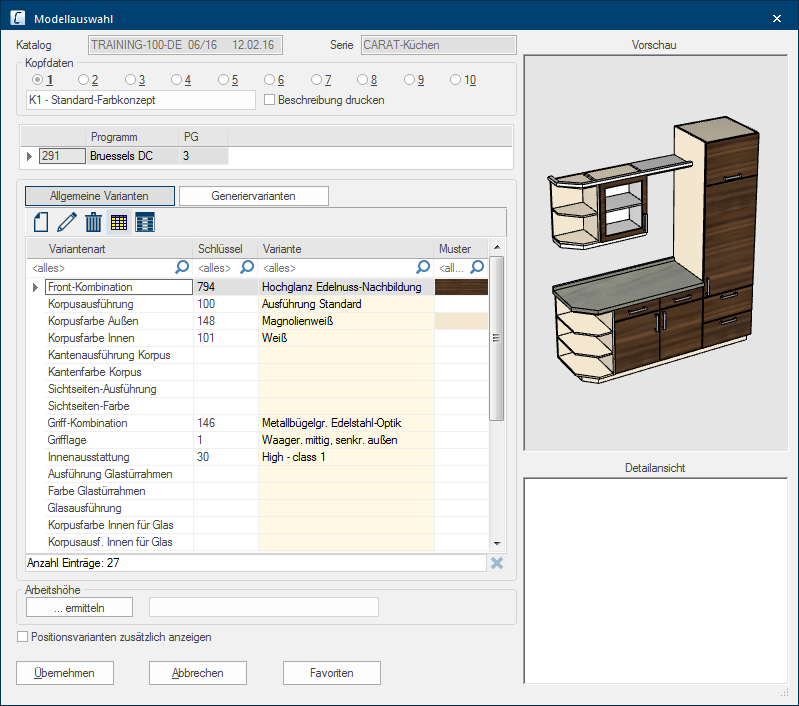
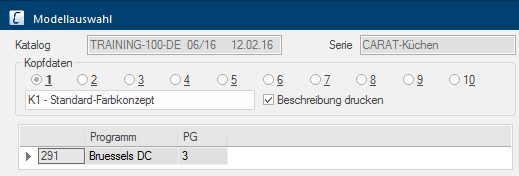
In het bovenste gedeelte van de modelkeuze wordt u eerst de catalogus alsook de gekozen serie getoond. Daaronder vindt u een regel met keuzerondjes, die u kunt gebruiken om meerdere, van elkaar verschillende, modelkoppen aan te maken. Daaronder is een invoerveld waarin u een benaming voor de zojuist getoonde modelkop kunt invoeren. Rechts daarvan is een aankruisvakje Het aankruisvakje (Engels: Checkbox) is een standaard element van een grafische gebruikersinterface. Een checkbox heeft meestal twee toestanden (aangekruist of niet aangekruist). Dit komt in het algemeen overeen met een ja/nee keuze., waarmee u kunt bepalen of deze benaming ook geprint moet worden. Onder de keuze voor de hoofdgegevens wordt het ingestelde programma getoond. Naast de programmasleutel wordt daarvoor ook de programmanaam en de prijsgroep getoond.
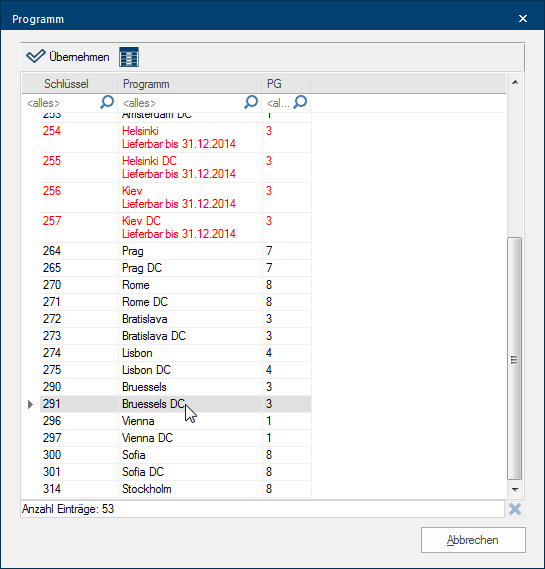
- Dubbelklik Een dubbelklik word onder andere voor het openen van bestanden en programma´s of voor het starten van een actie, een beveel gebruikt. Klik twee keer snel achter elkaar met de linker muisknop als de muiswijzer op het gewenste symbool staat. De muiswijzer mag gedurende het tweemaal klikken niet verplaatst worden. om een programma uit te kiezen met de linker muisknop of op de programmasleutel, de programmanaam of de prijsgroep. Afhankelijk van de optie Het woord optie (Latijn: optio = vrije wil) betekend in de informatica een keuzemogelijkheid. In ons geval gaat het daarbij steeds om de ronde keuzevelden. waarop u hebt geklikt, wordt vervolgens de programmalijst overeenkomstig gesorteerd geopend.
- In de programma opsomming kunt u nu de regel met het gewenste programma markeren en door te klikken Voor zoverre niet anders aangegeven wordt de linker muisknop een keer kort gedrukt. Door het klikken wordt steeds een object gemarkeerd of bij het klikken op en knop, wordt de beschreven actie uitgevoerd (b.v. OK, Beëindigen, Sluiten). op de knop In een dialoog venster vindt u steeds één of meerdere knoppen die door erop te klikken geactiveerd kunnen worden. Typische acties voor een knop zijn b.v. OK, Annuleren of Toepassen. Knoppen worden altijd met een enkele klik met de linker muisknop bediend. Toepassen terugkeren naar de modelkeuze. Alternatief kunt u een programma ook direct kiezen met een dubbelklik.
De Keuze van de Varianten
In het middelste gedeelte van de Modelkeuze dialoog bevinden zich de beide tabbladen Sommige dialoog venster zijn zo veelomvattend dat de functies in sub-sectoren worden gedeeld. Deze sub-sectoren worden meestal in het bovenste gedeelte van de dialoog getoond en kunnen worden bereikt door te klikken op de betreffende tekst. Algemene Varianten en Genereervarianten. Op deze beide tabbladen kunt zowel de uitvoering alsook de kleurtoewijzing voor de individuele varianten bepalen. Door die keuzes bepaald u het uiterlijk van alle artikelen in de planning. Doorgaans gaat het bij de meeste varianten om bestelling relevante specificaties, die voor de afwikkeling van de opdracht bij uw leverancier nodig zijn. Ieder catalogus kan een verschillend aantal aan varianten ter keuze aanbieden.
Positievariaties
Het kan gebeuren dat naast deze varianten nog positievariaties ter beschikking staan. Meestal kunt u via een positievariatie speciale specificaties voor beperkte artikelgroepen Via een artikelgroep worden in één groep een willekeurig aantal van artikelen samengevat, die een artikel typische gemeenschappelijkheid hebben. Zo worden meestal alle artikelen zoals bijv. meubelen maar ook werkbladen, spoelbakken of elektrische apparaten in dienovereenkomstige artikelgroepen samengevat. selecteren. Deze specificaties kunnen onder andere ook voor de verdere prijsbepaling van het betreffende artikel dienen. Omdat de positievariaties meestal slechts voor enkele planningssituaties nodig zijn, worden de positievariaties in het begin niet getoond, maar kunnen echter zichtbaar gemaakt worden via het aankruisvakje Positie variaties extra tonen, indien gewenst.
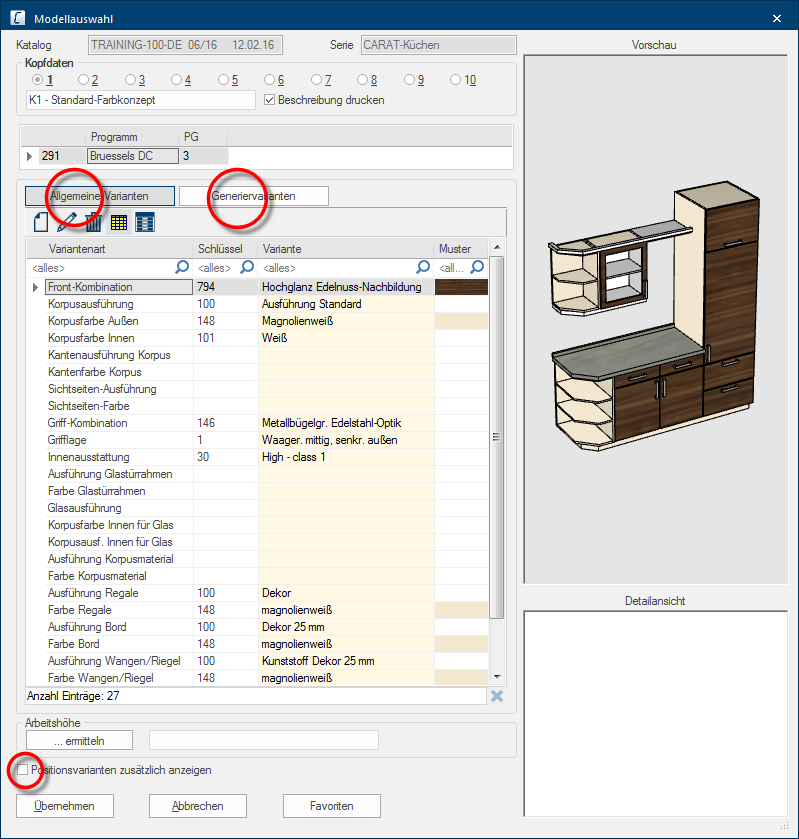
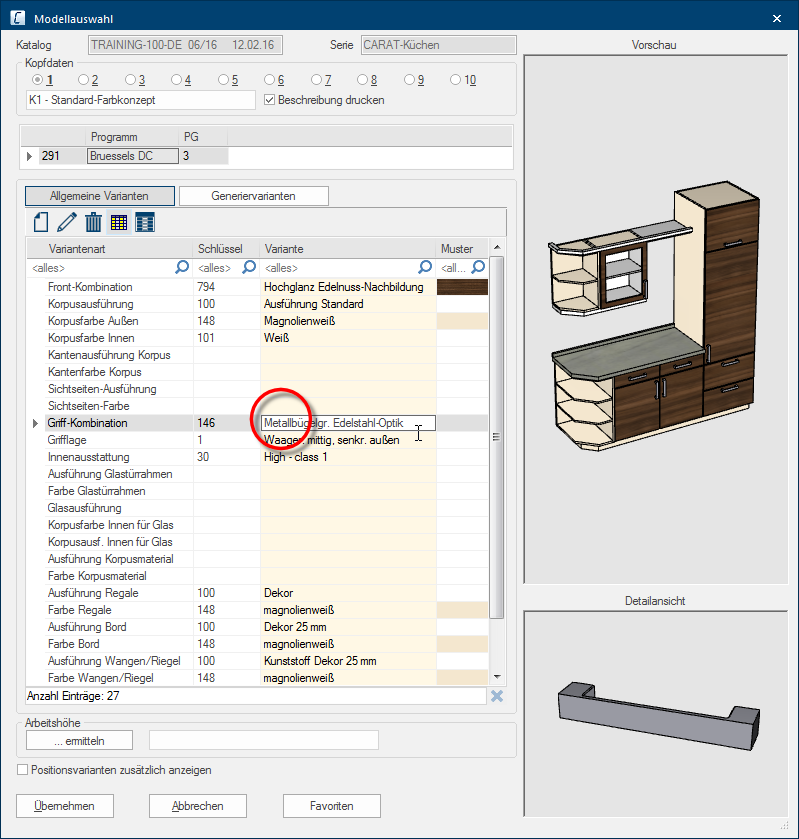
Om een variant in de modelkeuze over te nemen, neemt u precies dezelfde stappen als bij de keuze van een programma. Ook hier bepaald de positie, ergo op welke plaats in de relevante regel u een dubbelklik doet, volgens welk criterium de keuzelijst Een keuzelijst kunt u altijd herkennen aan de kleine knop met het naar beneden gerichte driehoekje. Zodra u op dit symbool klikt krijgt u een lijst ter keuze getoond. wordt gesorteerd. Ter keuze staan daarvoor de kolommen sleutel en variant.
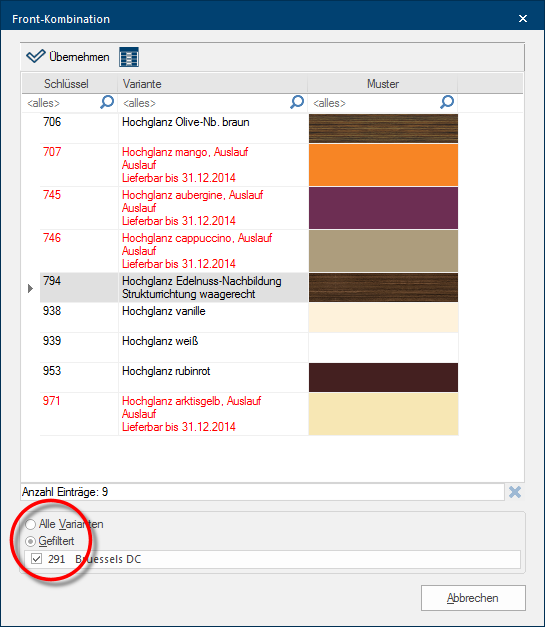
- Klik met de linker muisknop in de geopende keuzelijst op de gewenste variant om een variant uit te kiezen. Klik vervolgens op de knop Toepassen. Alternatief kunt u echter ook direct dubbelklikken op de gewenste variant.
Let erop aub, dat in inhoud van veel keuzelijsten reeds automatisch wordt gefilterd gebaseerd op eerder gemaakte keuzes. Zo kunt u bijvoorbeeld voor een frontcombinatie alléén die varianten kiezen die toegestaan zijn voor het eerder gekozen programma.
- Heeft u eenmaal een variant gekozen die u niet meer in de modelkeuze nodig heeft dan kunt u deze variant op ieder moment weer verwijderen. Dit bereikt u indien u eerst de betreffende variant markeert in de modelkeuze en vervolgens drukt op het verwijderen symbool of op de Del (delete) knop op uw toetsenbord.
- Zodra u alle noodzakelijke varianten heeft geselecteerd kunt u met één klik op de knop Toepassen de invoer in de modelkeuze opslaan. Die instellingen staan u nu om verder te plannen ter beschikking.
Het Voorbeeld van de Gekozen Varianten
In het rechter gedeelte van de modelkeuze ziet u een voorbeeld van het gekozen model met de daarbij gekozen varianten. Middels dit voorbeeld krijgt u snel een overzicht over de gekozen front en kleurensamenstelling, omdat de weergave zich veranderd, afhankelijk van het gekozen programma en de gekozen kleurvarianten. Ontbreekt een variant, die in het voorbeeld getoond wordt, dan wordt het betreffende artikel in wit weergegeven. In het detailaanzicht kan de actueel gemarkeerde uitvoeringsvariant, zoals bijvoorbeeld de uitvoering voor de kroonlijst, de lichtlijst of de greep combinatie worden getoond.
Wisselen van een voorgegeven Kleur en wijzigen van de Materiaaleigenschap
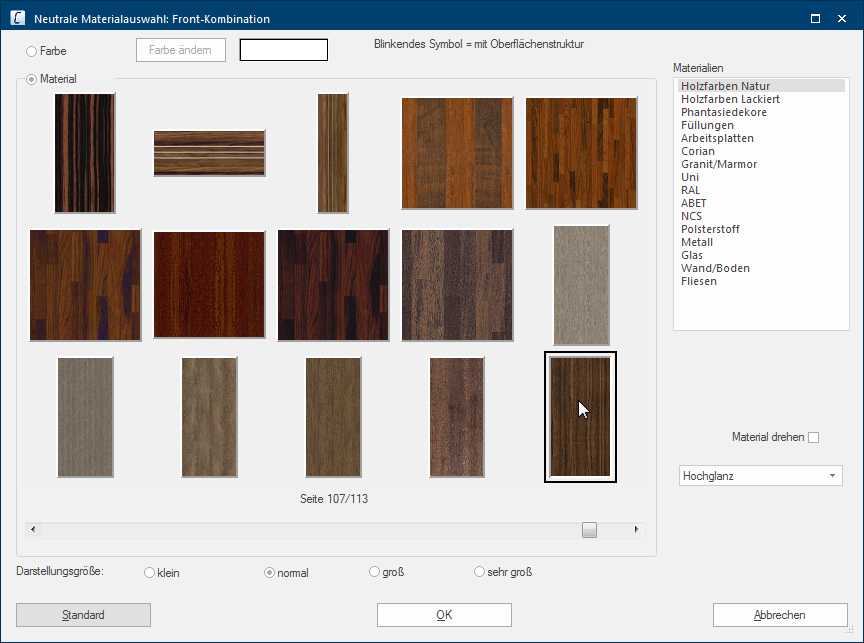
Indien u het niet eens bent met de toewijzing van een textuur Op het gebied van computer grafiek worden texturen gebruikt als "bekleding" voor 3D-modellen. voor een kleurvariant, en deswege een afwijkend patroon wilt kiezen, of wellicht de nerfrichting of de materiaaleigenschappen van een textuur wilt aanpassen, kunt u dit doen via de neutrale materiaalkeuze.
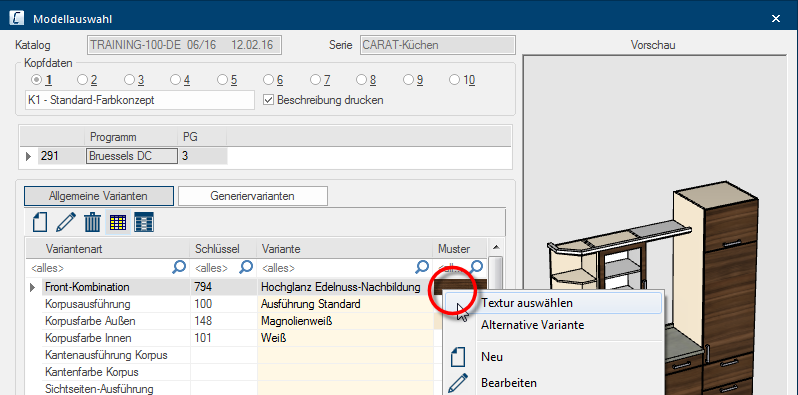
- Klik om een voorgegeven textuur via de neutrale materiaalkeuze te veranderen met de rechter muisknop op de regel van de kleurvariant die u wilt wijzigen. Klik vervolgens in het contextmenu In bijna alle Windows-programma´s wordt door het klikken met de rechter muisknop een keuze menu geopend, waarin de commando's staan die zinvol zijn voor de volgende werkprocessen. dat zich opent op de optie Textuur kiezen.
- Vervolgens opent zich de neutrale materiaalkeuze. De actuele gekozen textuur wordt door een kader gekenmerkt. Via deze dialoog kunt u nu een andere textuur of kleur kiezen en zelf de materiaaleigenschappen zoals de richting van de textuur wijzigen. Zie ook: De materiaalkeuze
Specificeren van een Alternatief Programma of Variant
Voor speciale vereisten kunt u in de modelkeuze ook een alternatief programma of alternatieve varianten specificeren.
De specificatie van een alternatief programma of een alternatieve varianten kan alleen commercieel gebeuren en heeft altijd een reeds bestaand programma of variant nodig voor de grafische weergave. Daarom dient u eerst de modelkeuze met de gegevens van het programma en de varianten in te vullen, die gebaseerd op de prijsgroep of de grafische weergave het meest lijken op het gewenste alternatief programma of variant. Alleen de textuur kan onafhankelijk daarvan, zoals reeds verder boven beschreven, gewijzigd worden.
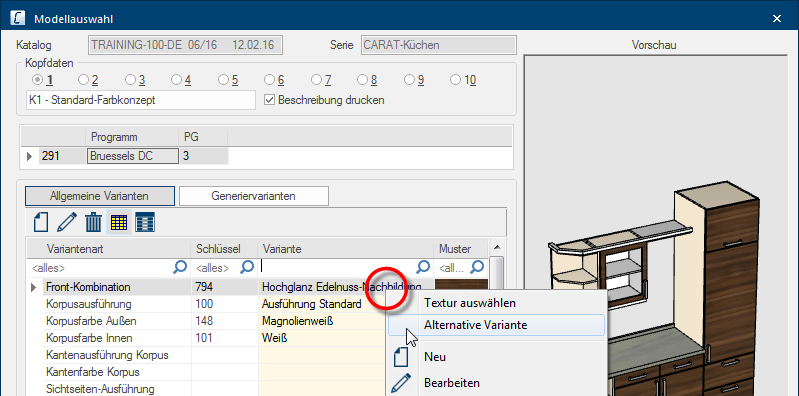
- Om een alternatief programma of een alternatieve variant aan te kunnen maken, klikt u eerst met de linker muisknop op de betreffende regel in de modelkeuze. Vervolgens wordt een contextmenu geopend dat u kunt gebruiken om de betreffende functie te selecteren. In de volgende afbeelding werd bijvoorbeeld de variant frontcombinatie gekozen, om een alternatieve variant vast te leggen.
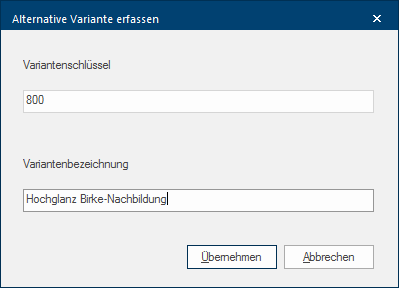
- Zodra u via het contextmenu de optie alternatieve varianten gekozen heeft, wordt een dialoog geopend, waarin u de voor de bestelling noodzakelijke programma- of variantensleutel alsook de programma- of variantenbenaming handmatig kunt invoeren.
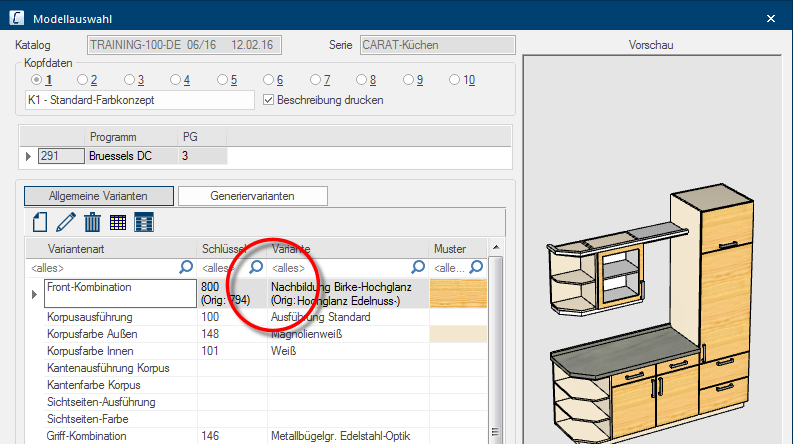
- Het alternatieve programma of de alternatieve varianten kunt u met een klik op de knop Toepassen in de modelkeuze invoeren. Bij een kleurvariant kunt u ook de textuur veranderen, indien gewenst.
Handmatig een Variantensoort aanmaken
Af en toe kan het noodzakelijk zijn dat u extra informatie samen met de reguliere hoofdgegevens moet printen in het daarvoor bestemde gedeelte van een commercieel formulier. Hiervoor kunt u ook extra regels als handmatige varianten in de modelkeuze invoeren, die u kunt vullen met een willekeurige tekst.
- Om een lege regel in de modelkeuze aan te maken klikt u eerst één keer op een willekeurige regel in de modelkeuze op het tabblad Algemene varianten. Druk vervolgens eenmaal op de knop Ins (insert). Vervolgens wordt de invoerdialoog Variantensoort... (nieuw) geopend, waar u zelf een naam voor de Varianten soort als ook voor de Variant kan invoeren.
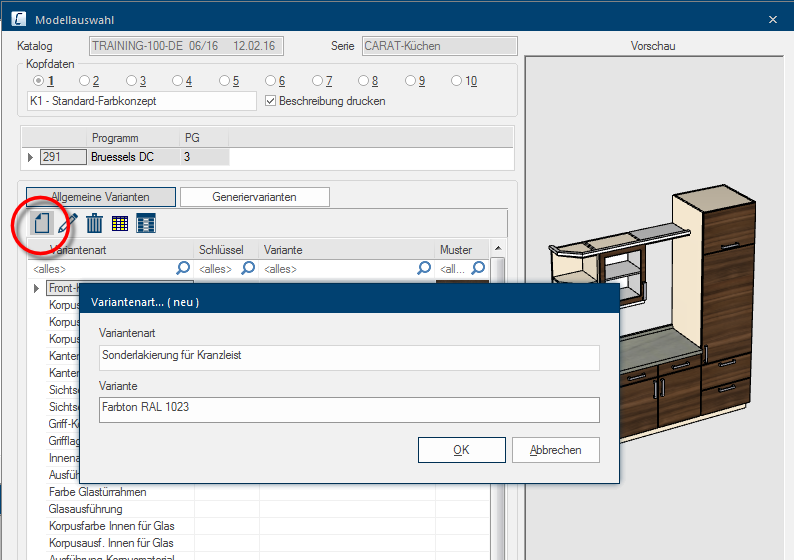
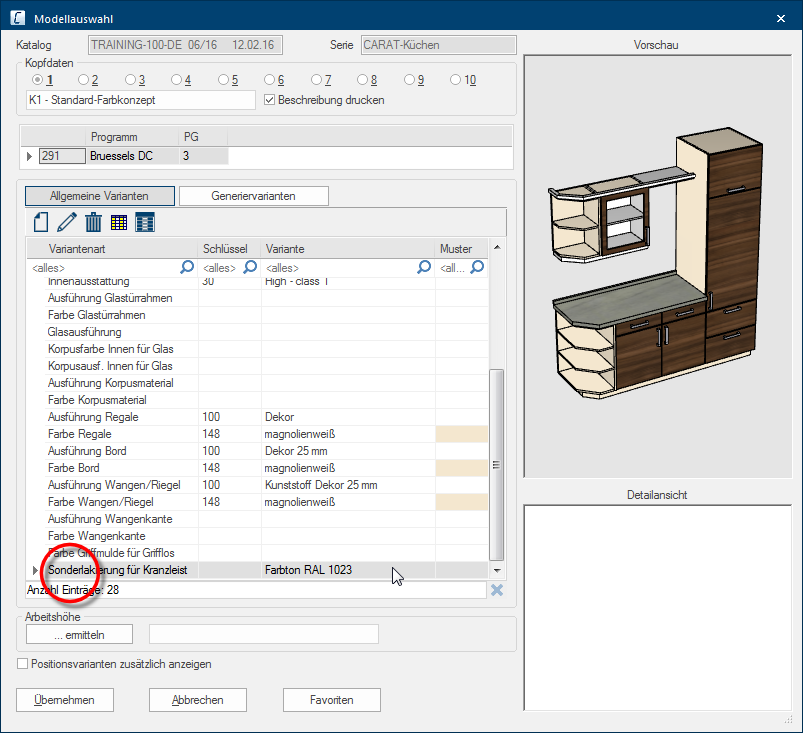
- Zodra u op de knop OK klikt wordt de handmatige variant toegevoegd aan het einde van de varianten in de modelkeuze.
- Indien u de handmatige variant toch niet meer nodig heeft dan kunt u deze variant op ieder moment weer verwijderen. Dit bereikt u indien u eerst de betreffende variant markeert in de modelkeuze en vervolgens drukt op het verwijderen symbool of op de Del (delete) knop op uw toetsenbord.
Speciaal functies
Favorieten voor de Modelkeuze
Zoals u het kent van de prospecten van de keukenfabrikanten worden de individuele keukenmodellen doorgaans met speciaal samengestelde uitvoerings- en kleurcombinaties aangeboden. Zo'n samenstelling dient als aanbeveling voor de verkoop, om aan te geven welke kleuren, grepen of supplementartikelen het beste gecombineerd kunnen worden met een bepaalde front.
In de modelkeuze van CARAT heeft u daarvoor de beschikking over de functie Favorieten. Iedere leverancier kan, indien gewenst, met zijn IDM IDM staat voor "Intergriertes Datenmodel" (= geïntegreerd gegevens model) en staat voor het verder ontwikkelde VdDK-gegevens formaat (Verband der Deutschen Küchenindustrie). Dit gegevens formaat dient voor de systematische invoer van de catalogi-gegevens van de keuken-industrie.-leveranciersgegevens ook willekeurig veel favorieten aanbieden. Na het inlezen van een catalogus staan deze favorieten in de modelkeuze ter beschikking.
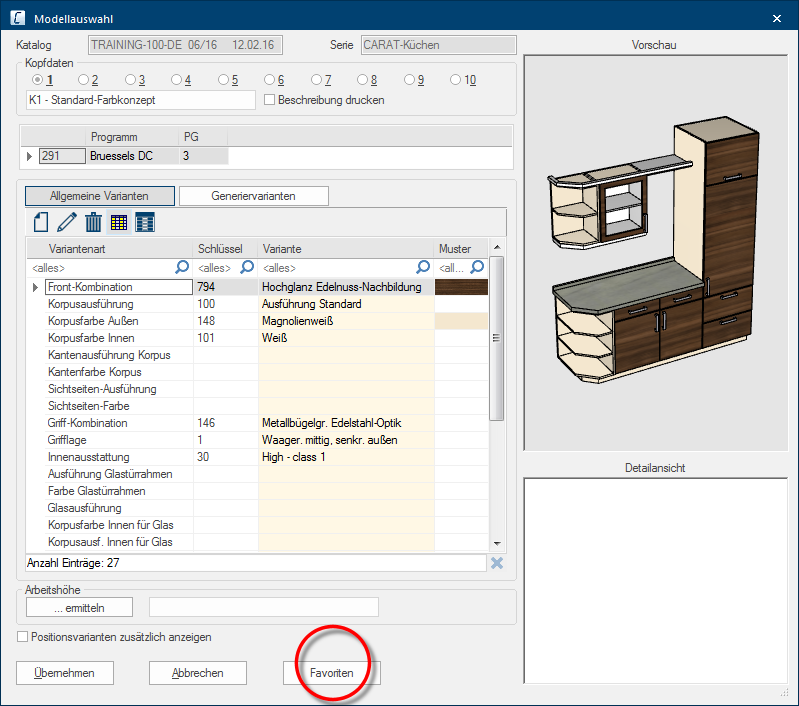
- Klik op de knop Favorieten, om een overzicht met de beschikbare favorieten te verkrijgen.
- De tabel voor de opsomming van de favorieten bestaat uit meerdere kolommen. In de eerste kolom word de naam van de favoriet getoond. Via de kolom Oorsprong, kunt u zien wie de betreffende favoriet heeft gecreëerd. Voor zelf aangemaakte favorieten ziet u ook een aanmaak- en wijzigingsdatum.
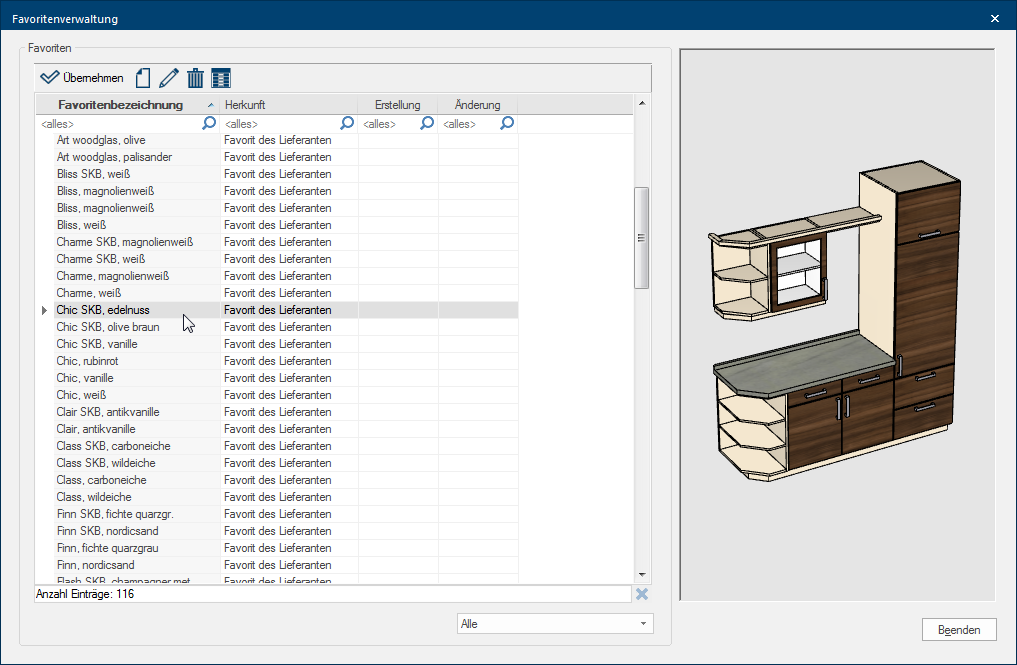
- Boven de tabel bevindt zich de werkbalk, die u kunt gebruiken om een beschikbare favoriet in de modelkeuze over te nemen.
- Voor een reeds ingevulde modelkeuze kunt u via Nieuw een eigen favoriet aanmaken, de beschrijving van de eigen favoriet achteraf Bewerken of een eigen favoriet ook weer Verwijderen.
- Zodat u uw eigen favoriet(en) sneller kunt vinden heeft u onder de opsomming een keuzeveld Indien er voor een functie meerdere mogelijkheden ter beschikking staan dan worden dezen vaak in een lijst gepresenteerd. Klik gewoon op het zwarte driehoekje aan de rechte rand om de gewenste mogelijkheid uit te kiezen. ter beschikking waarmee u, indien gewenst, de lijst van de favorieten kunt beperken.
Werkhoogte bepalen
Zodra u in uw planning één of meerdere werkbladen met eventueel verschillende planhoogtes gegenereerd heeft, kunt u in de modelkeuze de betreffende werkhoogte ook automatisch laten bepalen, indien gewenst.
- Klik daarvoor in het onderste gedeelte van de modelkeuze op de knop Werkhoogte ...bepalen. Als resultaat worden alle werkbladhoogtes die in de planning voorkomen bepaald. De dusdanig bepaalde werkhoogtes worden vervolgens met de andere modelgegevens geprint op de commerciële formulieren.
U moet de werkhoogte niet noodzakelijkerwijze bepalen laten, u kunt ook onmiddellijk een tekst in het veld werkhoogte invoeren. Hiervoor heeft u de mogelijkheid maximaal 30 tekens in te voeren.