De materiaalkeuze
Nadat u in CARAT de grafische gegevens De grafische gegevens bevatten alle kleuren en materiaal afbeeldingen (texturen) die voor de weergave van oppervlakten worden gebruikt alsook voor speciaal gemaakte 3D-artikelen. aangevuld heeft, heeft u een overvloed aan texturen Op het gebied van computer grafiek worden texturen gebruikt als "bekleding" voor 3D-modellen. en kleuren voor de vormgeving van uw planning ter beschikking. Voor de kleur vormgeving van keukenmeubelen maakt u de kleurkeuze via de modelkeuze van de betreffende leverancier. Zie ook: De Modelkeuze
Gebruik de Materiaalkeuze dialoog Speciale vensters in software-toepassingen worden dialoog, dialoog venster of dialoog veld genoemd. Dialoog vensters worden in verschillende situaties van de toepassing getoond om bepaalde invoer of bevestigingen van de gebruiker te verkrijgen. voor de keuze van de kleur voor alle andere artikelen, zoals bijvoorbeeld alle ruimte-, constructie- of decoratieartikelen. Via deze dialoog heeft u toegang tot alle texturen die in CARAT opgeslagen zijn. Bovendien kunt u via de materiaalkeuze ook teruggrijpen op de door uzelf aangemaakte texturen in de rubriek Eigen materialen in de area materialen, en op de kleurdialoog van Windows, die u kunt gebruiken voor het samenstellen van individuele kleurnuances.
Nadat u een textuur heeft gekozen ziet u de voorinstelling van de gekozen textuur in het gebied van de Materiaaleigenschap. Deze zijn: de breedte, de hoogte en de hoek waarmee de textuur in de planning wordt getoond. Ook kunt u via dit gebied de Glansgraad instellen , waardoor u vastlegt of de textuur bijvoorbeeld mat of glanzend moet worden weergegeven.
Nieuw: Vanaf CARAT versie V2023.10.0.0, met de introductie van CARAT emotion, krijgt u ook materialen met 3D oppervlakken aangeboden. Deze zijn gekenmerkt met een dobbelsteen.
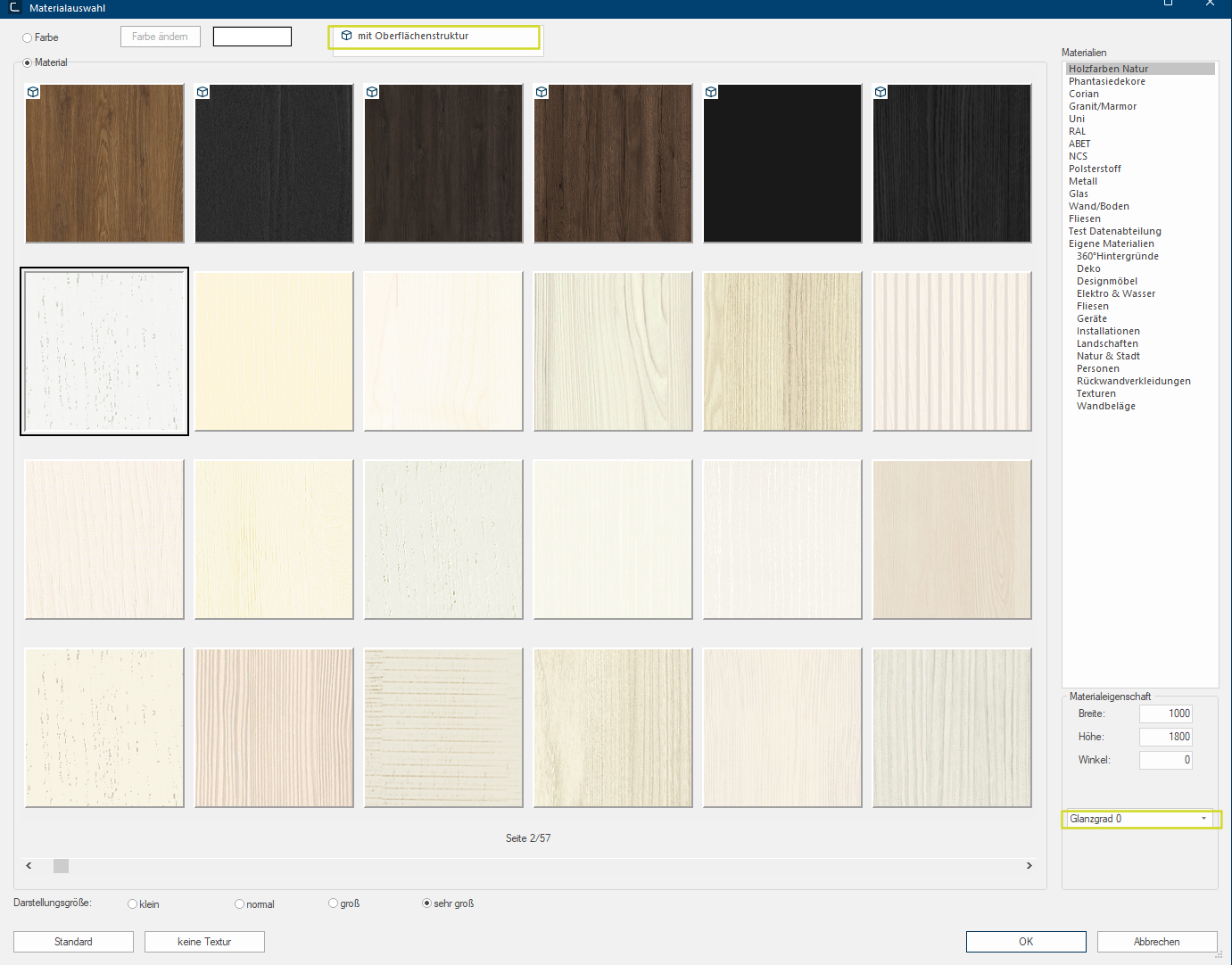
 De textuur preview
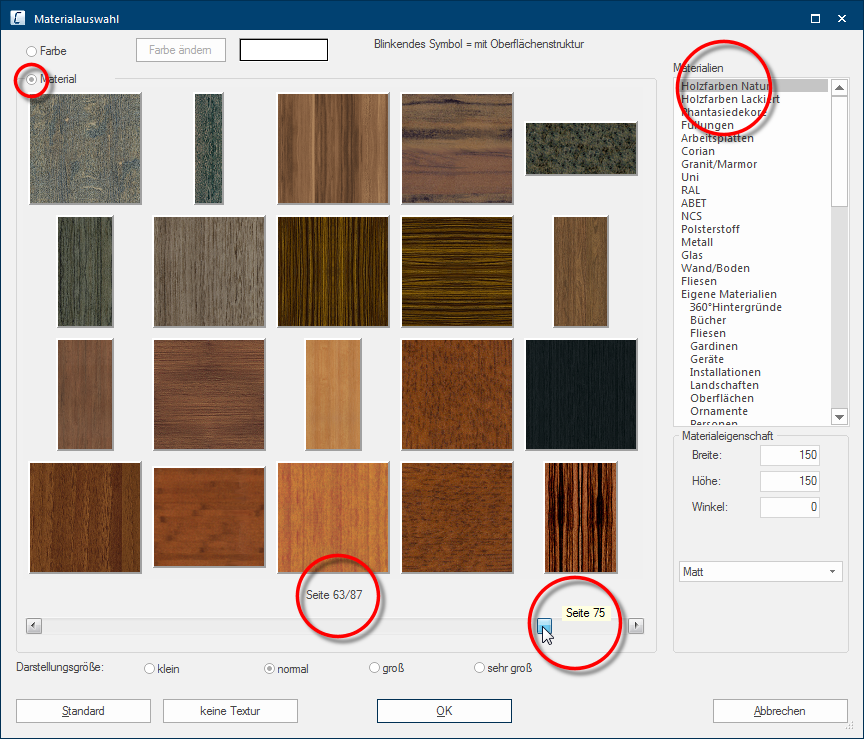
Het keuzerondje Materiaal Op het gebied van computer grafiek worden texturen gebruikt als "bekleding" voor 3D-modellen., links boven in de dialoog, moet geactiveerd zijn om de beschikbare texturen te kunnen tonen. De texturen worden als een verkleinde preview getoond in het gebied on het keuzerondje. Onder de texturen vindt u een schuifbalk Een schuifbalk, ook scrol-bar genoemd, is een grafisch bedien element in gebruikers programma's met een grafische gebruikers interface. Zodra in het gebied dat weergegeven kan worden slechts een deel van de tekst en beeld elementen kunnen worden getoond, kan de relevante plek worden bereikt door het bedienen van de schuifbalk. In het Engels heet het ook scrollen, wat zijn herkomst vindt in scroll van wetsrollen. die aan de linker en de rechter zijde een knop In een dialoog venster vindt u steeds één of meerdere knoppen die door erop te klikken geactiveerd kunnen worden. Typische acties voor een knop zijn b.v. OK, Annuleren of Toepassen. Knoppen worden altijd met een enkele klik met de linker muisknop bediend. met een klein zwart driehoekje heeft. Met deze beide knoppen In een dialoog venster vindt u steeds één of meerdere knoppen die door erop te klikken geactiveerd kunnen worden. Typische acties voor een knop zijn b.v. OK, Annuleren of Toepassen. Knoppen worden altijd met een enkele klik met de linker muisknop bediend. kunt u per pagina door de materiaalkeuze navigeren.
Boven de schuifbalk bevindt zich in het midden een aanduiding die u laat zien op welke pagina u bent en hoeveel pagina's er in het totaal bestaan, voor het gekozen materiaal gebied. Als extra functie element bevindt zich in de schuifbalk een kleine balk die additioneel de positie van de pagina, die op dat moment getoond wordt, weergeeft. Om snel naar een bepaalde pagina van de materiaalkeuze te kunnen navigeren heeft u de mogelijkheid om het blokje in de schuifbalk, met de linkermuisknop vast te houden en te verschuiven. Hierbij wordt door middel van een tooltip getoond welke pagina zal worden weergegeven, wanneer u de linkermuisknop loslaat.
De grootte van de weergave
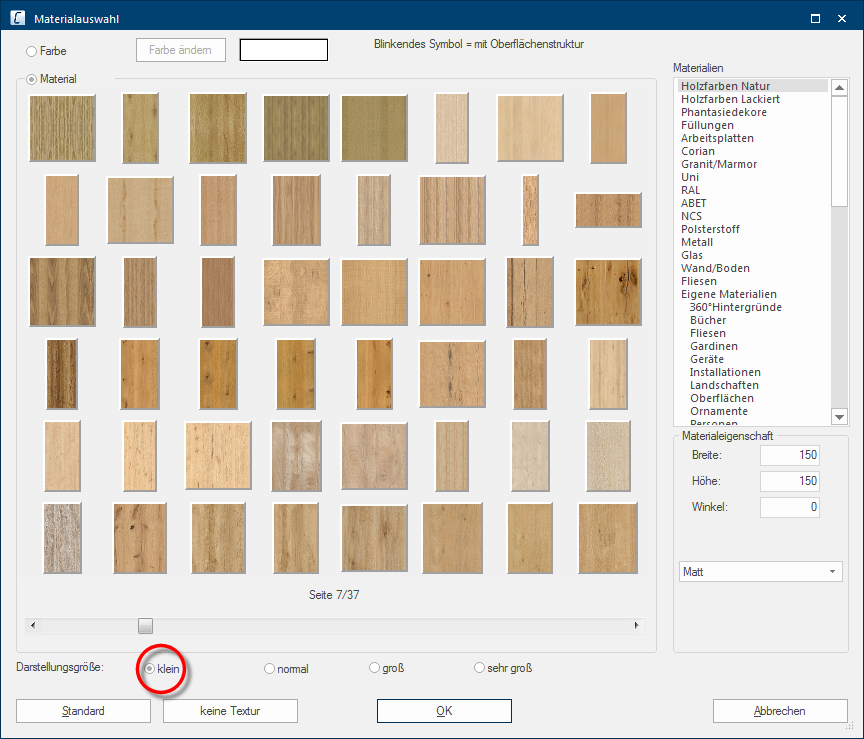
Onder de materiaalkeuze kunt u de weergavegrootte van de texturen voor de daar bovenstaande preview wijzigen. Bij een kleinere instelling worden duidelijk meer texturen per pagina getoond. Bij een grotere instelling worden wel is waar minder texturen getoond, u kunt daardoor echter het individuele motief van een textuur beter herkennen.
De materiaalgroepen
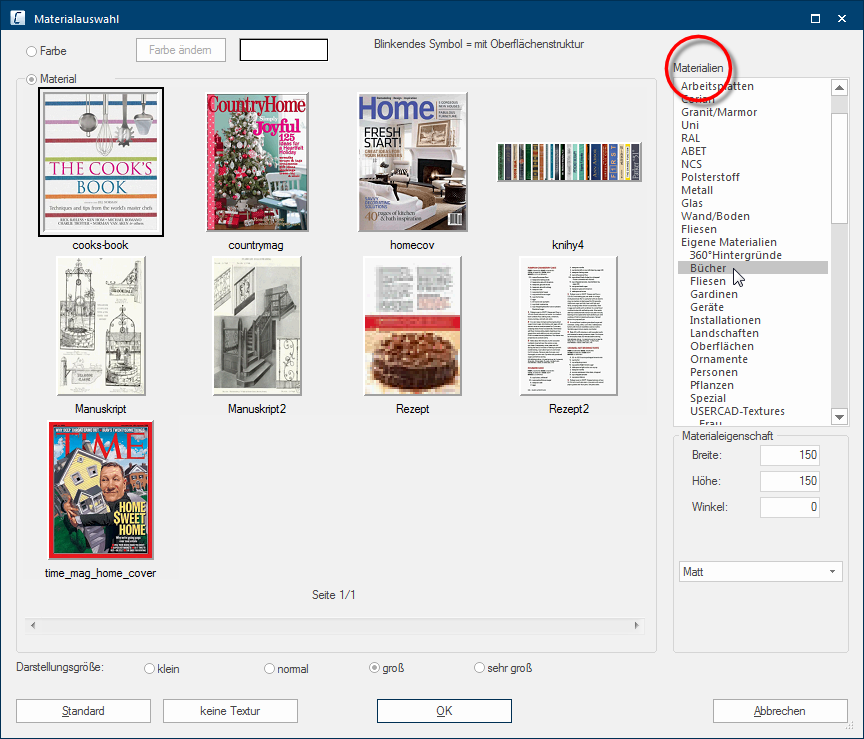
Aan de rechterkant van de dialoog bevindt zicht het Materialen gedeelte. Alle texturen die in CARAT beschikbaar zijn, zijn ingedeeld in de daar staande rubrieken, zo dat er logische groepen van texturen ontstaan, zoals bijvoorbeeld hout- of steentexturen of ook RAL-kleuren. Zodra u op een van de rubrieken klikt, worden de bijbehorende texturen getoond. Let steeds op de aanduiding van het aantal pagina's onder de texturen, om te herkennen hoe veel texturen tot de betreffende rubriek behoren.
Het gebied Materiaaleigenschappen
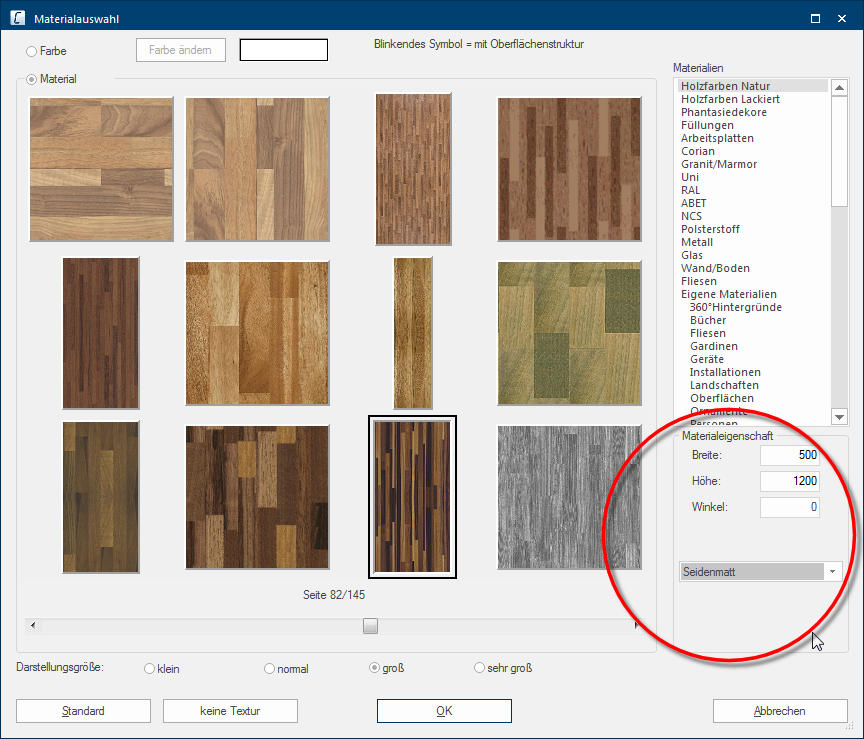
Indien gewenst kunt u via de materiaaleigenschappen het uiterlijk van een textuur voor de weergave in het perspectief aanpassen aan uw behoeften. Normaal gesproken zullen de instellingen reeds passend bij de betreffende textuur als voorinstelling zijn opgeslagen. U kunt deze instellingen echter op ieder moment wijzigen, om een textuur ook voor meerdere verschillende gebieden te kunnen gebruiken.
Breedte en hoogte van de textuur
Een textuur wordt op een oppervlakte zo vaak herhaald, totdat de complete oppervlakte met de textuur gevuld is. Hoe vaak de textuur daarbij herhaald moet worden hangt natuurlijk af van de grootte van de textuur en de grootte van de te bekleden oppervlakte. U kunt de grootte van de textuur, waarmee de oppervlakte bekleed moet worden, definiëren via de velden breedte en hoogte. Voor iedere textuur is door CARAT al een functionele grootte vooringesteld. Natuurlijk kunt u de afmeting van de textuur, afhankelijk van het gebruiksdoel, veranderen.
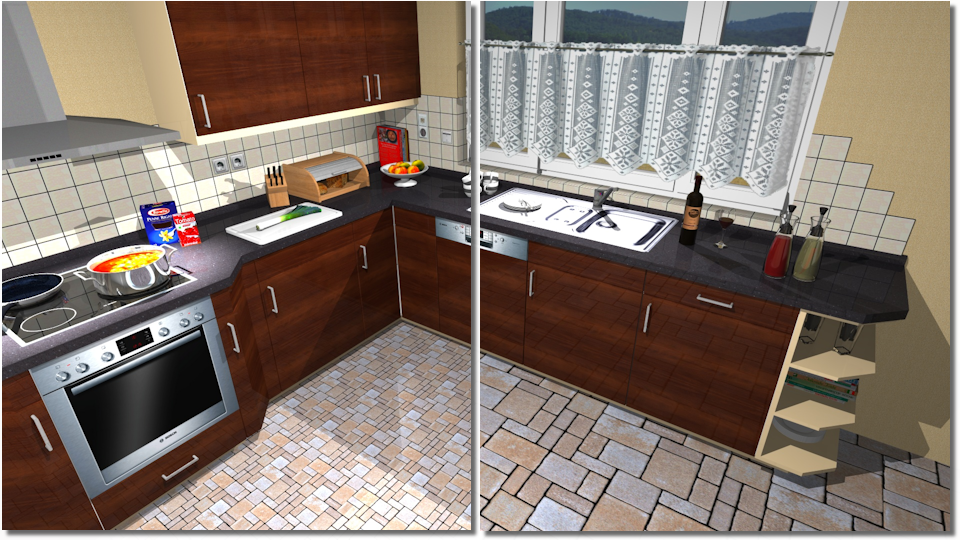
- In het hieronder getoonde voorbeeld ziet u een vloerbedekking , die in het linker voorbeeld ingepland is met een afmeting (B x H) van 300 x 300 en in het rechter voorbeeld met een afmeting van 800 x 800.
Hoek van de ingeplande textuur
In het veld hoek kunt u een willekeurige hoek invoeren, waarin een materiaal gedraaid dient te worden.
- In het hieronder getoonde voorbeeld ziet u een textuur als vloerbedekking, die in het linker voorbeeld met een hoek van 45° werd ingepland en zodoende diagonaal in de ruimte verloopt. In het rechter voorbeeld werd dezelfde textuur ingepland met een hoek van 0° en zodoende parallel loopt met de muur met het venster Programma´s en bestanden worden onder Windows (Engels= venster) in vensters weergegeven. In CARAT wordt voor ieder aanzicht (b.v. plattegrond, artikel invoer, frontaanzicht, perspectief enz.) een eigen venster geopend. Zo kan u verschillende vensters voor de bewerking tegelijk zien. Als in één venster iets veranderd wordt, heeft dit automatisch een uitwerking op alle andere vensters. en het keukenblok.
De materiaaleigenschap van de textuur
Via het keuzeveld in het Materiaaleigenschappen gebied heeft u de beschikking over een lijst van oppervlakte-eigenschappen. Naast verschillende glansgraden, van mat tot hoogglans, kunt u ook speciale eigenschappen voor de weergave van metalen en glas uitkiezen. De oppervlakte-eigenschappen zijn primair bedoeld voor de weergave in de Raytracer Raytracing is een wiskundig proces, dat het natuur getrouw reproduceren van beelden nastreeft. Bij Raytracing wordt daarbij gebruik gemaakt van een truc: het omkeren van de lichtstralen, van het virtuele oog in de virtuele ruimte, zodat alleen nog die lichtstralen berekend worden, die het oog vanuit het gekozen standpunt daadwerkelijk bereiken. modus, omdat de glas- en spiegeleffecten alléén realistisch berekend kunnen worden met de Raytracer.
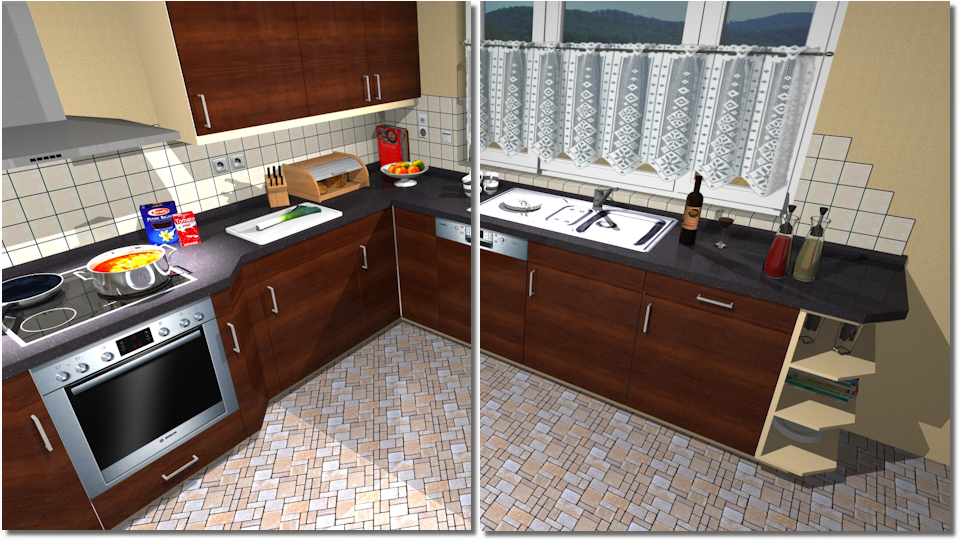
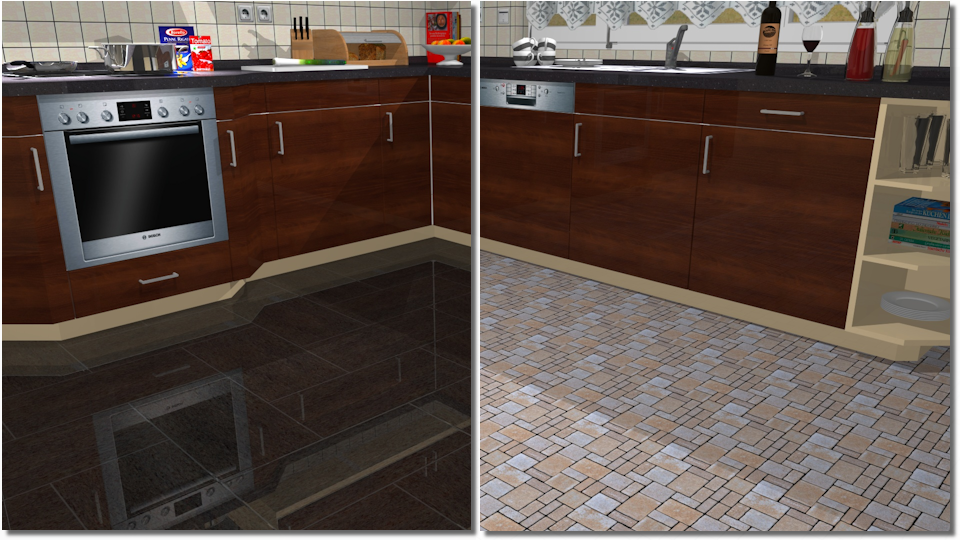
- In het linker gedeelte van de volgende afbeelding ziet u een textuur als vloerbedekking die is voorzien van de eigenschap hoogglans. In het rechter gedeelte is voor de textuur de eigenschap mat gebruikt.
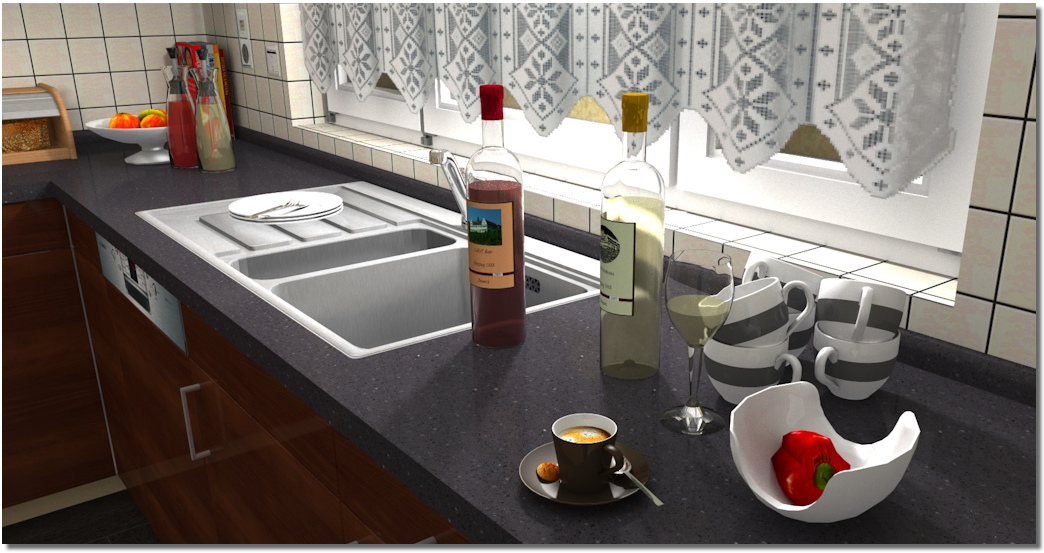
De volgende grafiek moet een indruk geven over welke effecten de verschillende materiaaleigenschappen kunnen creëren. Voor het werkblad is gekozen voor de instelling zijdemat. Voor de glasflessen is de instelling lichtbrekend gebruikt en voor de vloeistof erin de eigenschap matglas. Voor het porseleinen servies is de eigenschap keramiek ingesteld, om daardoor de speciale glans te krijgen.
Meestal zullen de eigenschappen voor een textuur reeds realistisch zijn vooringesteld. U heeft echter nog altijd de mogelijkheid de eigenschappen te veranderen, om daarmee het door u gewenste effect te bereiken.
De vrije kleurkeuze (Windows)
Nadat u het keuzerondje Kleur heeft geactiveerd, kunt u de vrije kleurkeuze van Windows gebruiken, waarmee u een willekeurige kleur kunt creëren. Klik Voor zoverre niet anders aangegeven wordt de linker muisknop een keer kort gedrukt. Door het klikken wordt steeds een object gemarkeerd of bij het klikken op en knop, wordt de beschreven actie uitgevoerd (b.v. OK, Beëindigen, Sluiten). op de knop Kleur wijzigen om de kleurkeuzedialoog van Windows te openen.
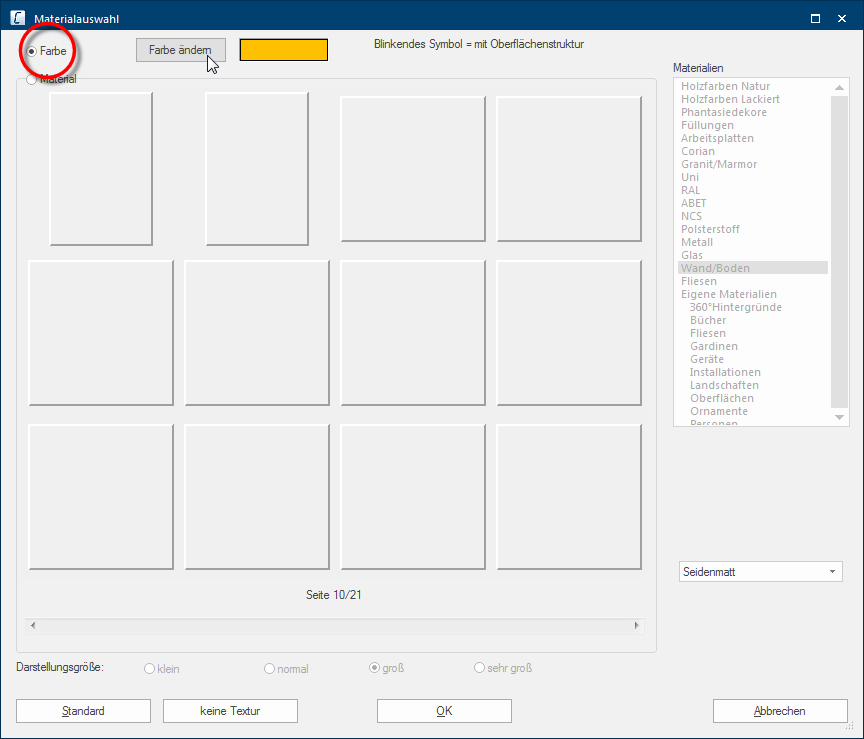
- De kleurkeuze dialoog bevat om te beginnen slechts een paar basiskleuren. Om een beschikbare kleur in CARAT te kunnen gebruiken, markeert u de gewenste kleur te klikt u vervolgens op de knop OK.
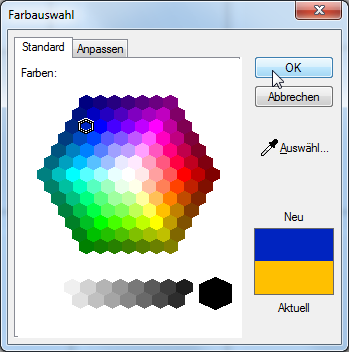
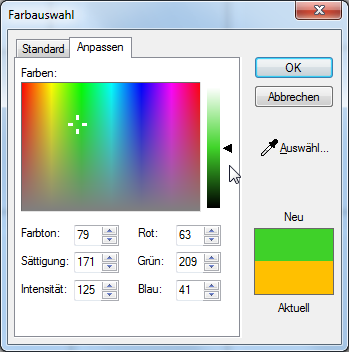
Als u zelf een kleur wilt aanmaken, klikt u op het tabblad Sommige dialoog venster zijn zo veelomvattend dat de functies in sub-sectoren worden gedeeld. Deze sub-sectoren worden meestal in het bovenste gedeelte van de dialoog getoond en kunnen worden bereikt door te klikken op de betreffende tekst. aanpassen. Daar wordt u een kleurenspectrum getoond.
- Klik in het keurenspectrum om een kleurnuance uit te kiezen. U kunt ook de linkermuisknop indrukken en het vizier in het kleurenspectrum bewegen, om zodoende de gewenste kleur nog gemakkelijker te kunnen uitkiezen.
- Direct naast het kleurenspectrum heeft u additioneel de beschikking over nog een instelmogelijkheid voor de kleurhelderheid, die ook met ingedrukte linkermuisknop traploos kan worden gewijzigd.
- Aan de rechter kant van de dialoog ziet u een preview van de als laatste gebruikte kleur (Actueel) en de zojuist uitgekozen kleur (Nieuw).
- Via de invoervelden onder het kleurenspectrum kunt u ook direct een kleur instellen, door de het invoeren van de RGB RGB is een afkorting voor de kleuren rood, groen en blauw (Engels voor red, green, blue). Met één RGB-waarde kunnen in een Windows-omgeving, eenvoudige kleuren worden beschreven. Een zuiver rood heeft b.v. een RGB-waarde R=255, G=0, B=0.-waarden.
- Zodra u uw gewenste kleur heeft aangemaakt, klikt u op de knop OK, om de kleur in de materiaalkeuzedialoog van CARAT over te nemen.