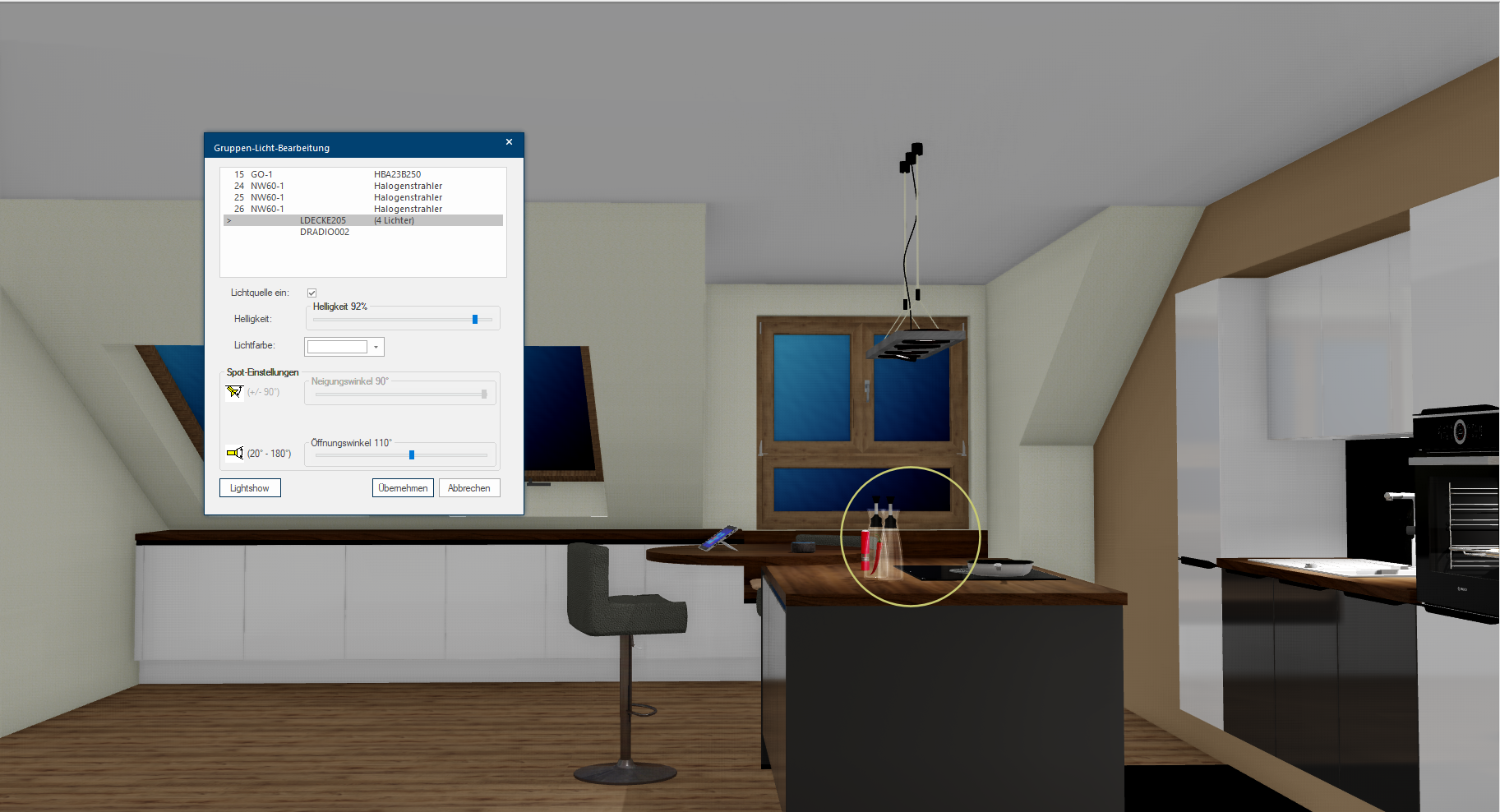
Kunstlicht

Hier heeft u de mogelijkheid de instellingen voor alle kunstmatige lichtbronnen, die in de scène aanwezig zijn, te bewerken. Voor een gemakkelijkere toewijzing beschikt de dialoog Speciale vensters in software-toepassingen worden dialoog, dialoog venster of dialoog veld genoemd. Dialoog vensters worden in verschillende situaties van de toepassing getoond om bepaalde invoer of bevestigingen van de gebruiker te verkrijgen., naast de instellingsmogelijkheden voor de verlichting, over een opsomming van alle in de planning aanwezige lichtbronnen.
Kies de optie Het woord optie (Latijn: optio = vrije wil) betekend in de informatica een keuzemogelijkheid. In ons geval gaat het daarbij steeds om de ronde keuzevelden. Kunstlicht bewerken op het Perspectief tabblad Sommige dialoog venster zijn zo veelomvattend dat de functies in sub-sectoren worden gedeeld. Deze sub-sectoren worden meestal in het bovenste gedeelte van de dialoog getoond en kunnen worden bereikt door te klikken op de betreffende tekst. in de menubalk. Let erop aub, dat daarvoor het perspectief geopend moet zijn.

Nadat de Groepen-Licht-Bewerken dialoog is geopend zijn vooralsnog alle instelmogelijkheden inactief, omdat nog geen lichtbron is geselecteerd.
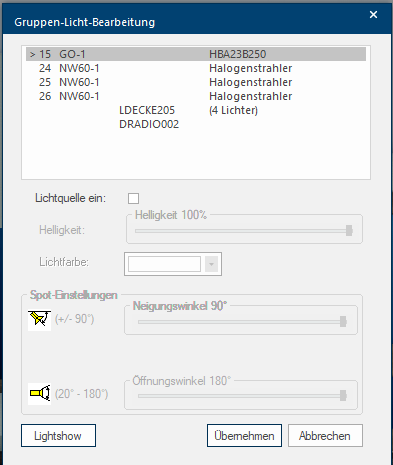
 Uitkiezen van een lichtbron
U kunt één of ook meerdere lichtbronnen uitkiezen ter verdere bewerking. Klik Voor zoverre niet anders aangegeven wordt de linker muisknop een keer kort gedrukt. Door het klikken wordt steeds een object gemarkeerd of bij het klikken op en knop, wordt de beschreven actie uitgevoerd (b.v. OK, Beëindigen, Sluiten). daarvoor de gewenste lichtbron in de bovenste tabel aan. De als laatst gemarkeerde lichtbron herkent u aan het pijlsymbool links, in de gemarkeerde regel. Zodra u een lichtbron heeft gemarkeerd licht de geselecteerde lichtbron kort rood op, zodat u snel kan herkennen of u de juiste lichtbron heeft gemarkeerd.
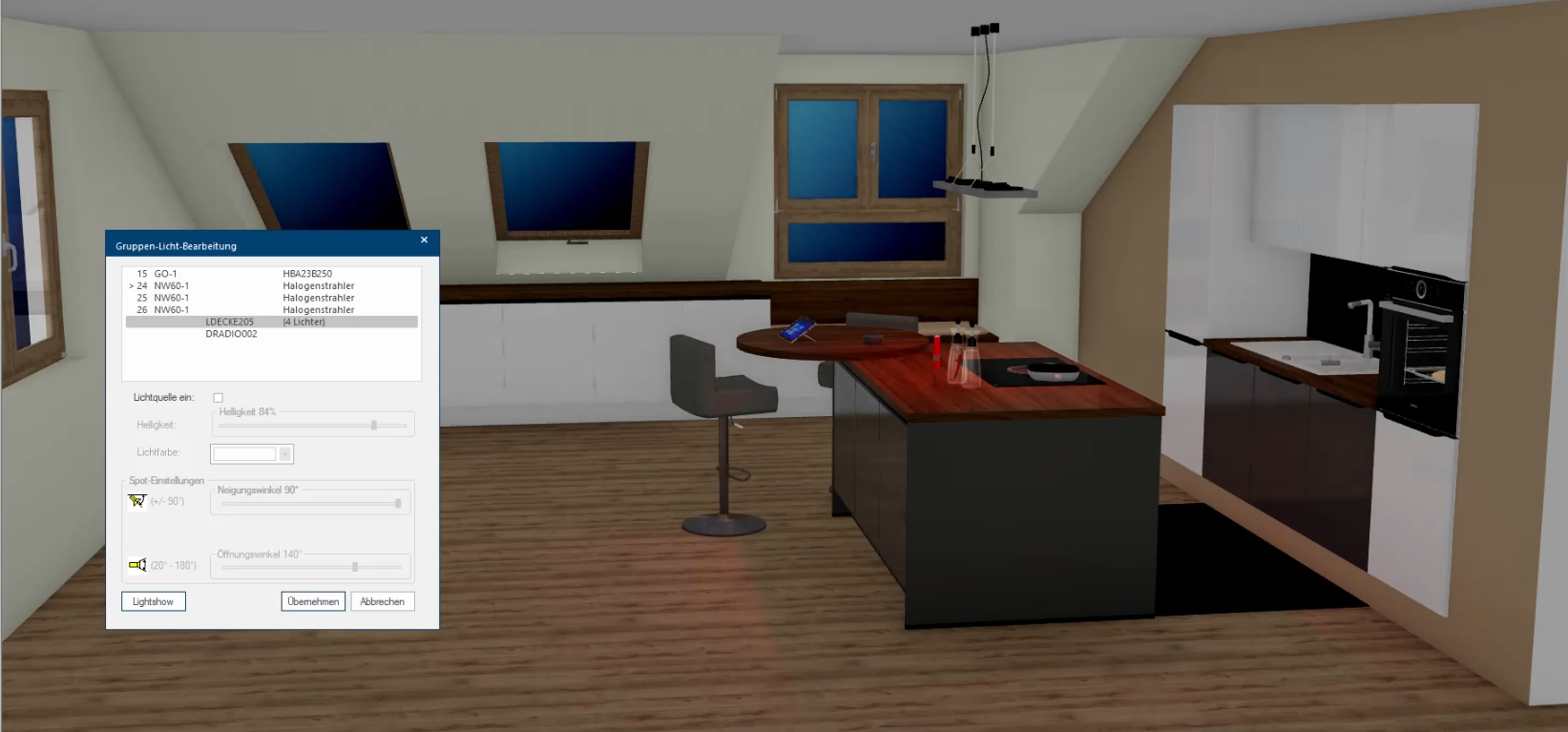
Afhankelijk van het type lichtbron zijn niet altijd alle instelmogelijkheden beschikbaar. Om meerdere lichtbronnen te selecteren kan u gebruik maken van de gangbare methode van Windows om meerde items in één tabel te markeren.
- Indien meerdere direct onder elkaar opgesomde lichtbronnen moeten worden gemarkeerd, klikt u eerst, met de linkermuisknop, op de eerste lichtbron. Vervolgens houdt u de Shift-toets De Shift-toets (Engels Shift betekend omschakelen) is een toets die op toetsenborden van computers en schrijfmachines voorkomt. Deze toets wordt hoofdzakelijk gebruikt, om in plaats van een kleine letter een hoofdletter te typen, door het gelijktijdig indrukken van de Shift-toets en de betreffende letter. ingedrukt en klikt u gelijktijdig op de laatste lichtbron die u wilt selecteren.
-
Indien meerdere lichtbronnen moeten worden gemarkeerd die echter niet direct onder elkaar zijn opgesomd, houdt u de Ctrl-toets De Ctrl-toets (Engels: afkorting voor Control) bevindt zich links (en vaak rechts) onder op het toetsenbord. De Ctrl-toets lijkt in haar functie op de Shift-toets (overschakel toets, hoofdletter toets). Gebruikt in combinatie met een andere toets of de muis bewerkstelligt deze toets meestal een speciaal functie. gedrukt, terwijl u de individuele lichtbronnen selecteert met de linkermuisknop.
Basisinstellingen van een lichtbron
De basis instellingsmogelijkheden bevinden zich in de dialoog Groepen-Licht-Bewerken. U hier aangeven of de lichtbron überhaupt schijnen moet, verder kan de helderheid en indien gewenst ook de lichtkleur veranderd worden. Direct daaronder kunnen spot-instellingen voor hellings- en openingshoek worden gemaakt. Alléén de instelmogelijkheden die zinvol zijn voor de geselecteerde lichtbron worde ter beschikking gesteld. Door deze paar instellingen is een sfeervolle belichting reeds mogelijk.