De zijbalken
Na het openen van CARAT worden de verschillende functiegedeelten weergegeven in zogeheten dockable zijbalken. Dit betreft de zijbalken Info, Planningswaarden, Galerij, Frontwijzigingen, Grafische effecten, Meldingen en Controleresultaat.
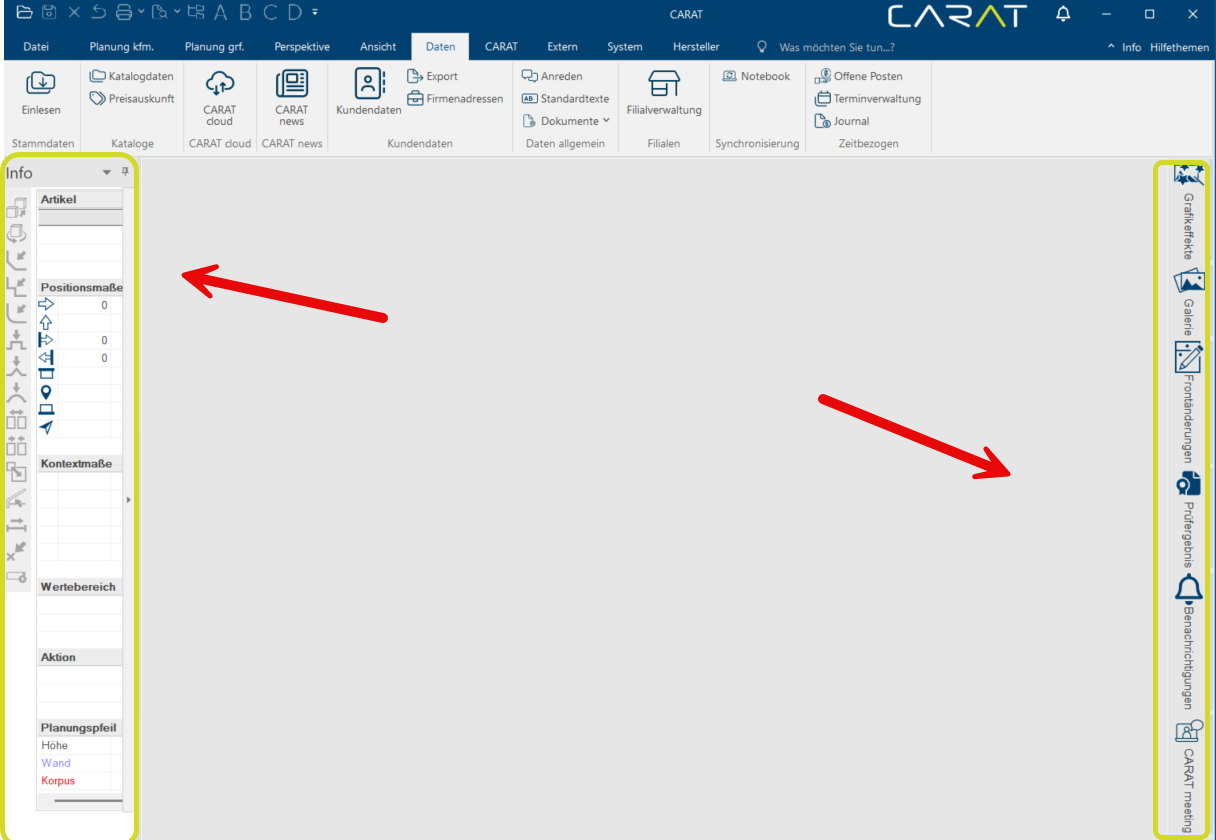
De zijbalken bevatten diverse bedieningselementen en bieden aanvullende informatie. Daarnaast kunnen deze dockbare zijbalken eenvoudig en flexibel worden aangepast in grootte en positie. U kunt de zijbalken ook verbergen via het tabblad Sommige dialoog venster zijn zo veelomvattend dat de functies in sub-sectoren worden gedeeld. Deze sub-sectoren worden meestal in het bovenste gedeelte van de dialoog getoond en kunnen worden bereikt door te klikken op de betreffende tekst. Beeld in de menubalk. Open hiervoor de keuzelijst Een keuzelijst kunt u altijd herkennen aan de kleine knop met het naar beneden gerichte driehoekje. Zodra u op dit symbool klikt krijgt u een lijst ter keuze getoond. van de groep Zijbalken en schakel de ongewenste zijbalken uit.
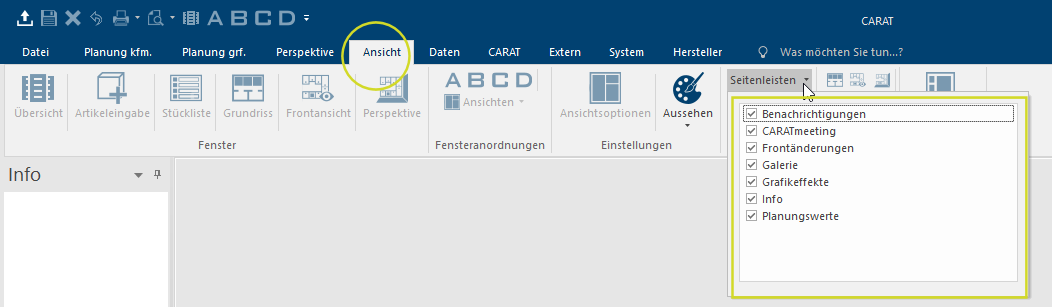
1. Het Controleresultaat kan niet worden verborgen via het Beeld tabblad.
2. In deze zijbalken kunnen geen aangemaakte Toetsenbordcombinaties worden gebruikt om functies uit te voeren.
 De speciale functies van de zijbalken
Zijbalk open- of ingeklapt tonen.
De speciale functies van de zijbalken
Zijbalk open- of ingeklapt tonen.
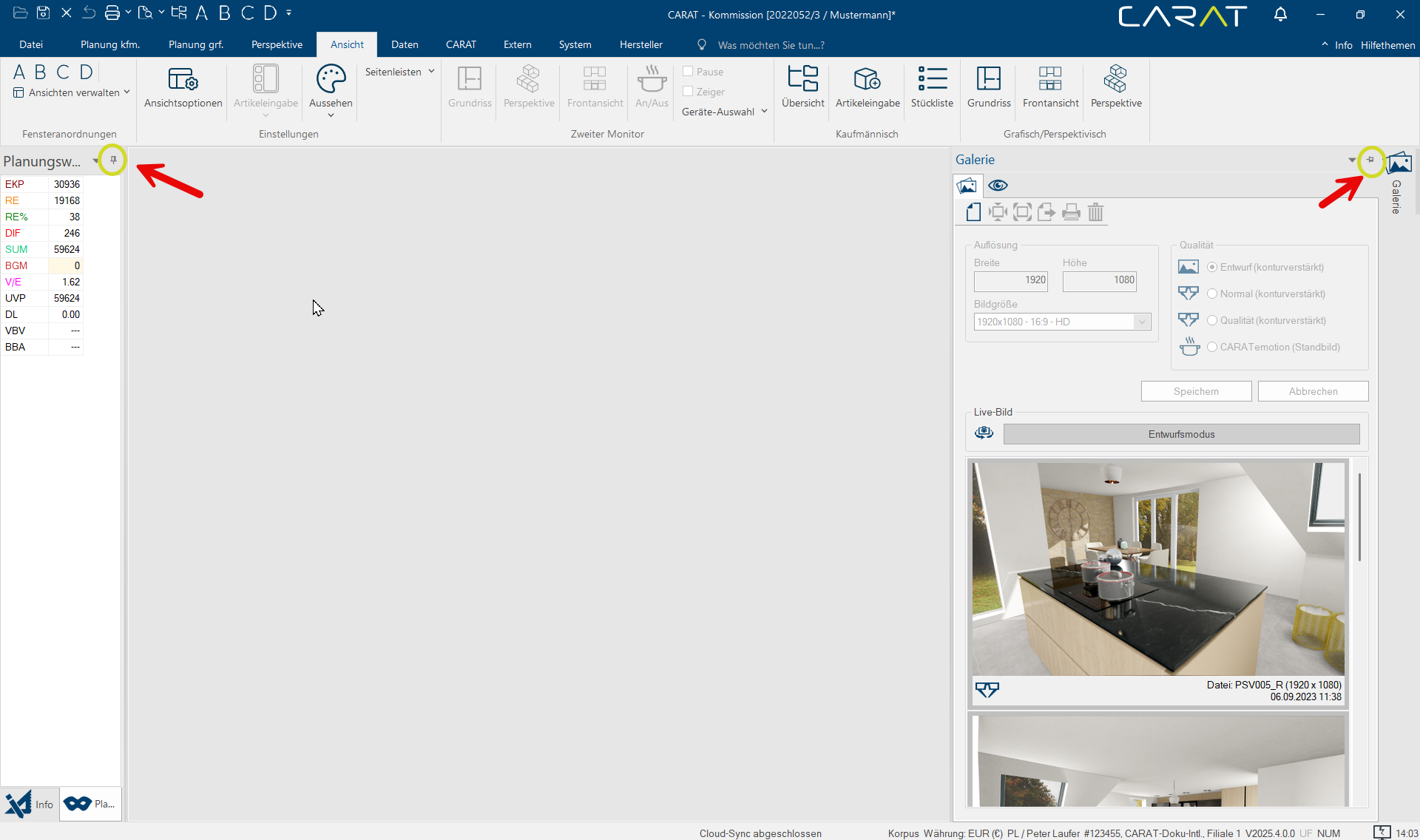
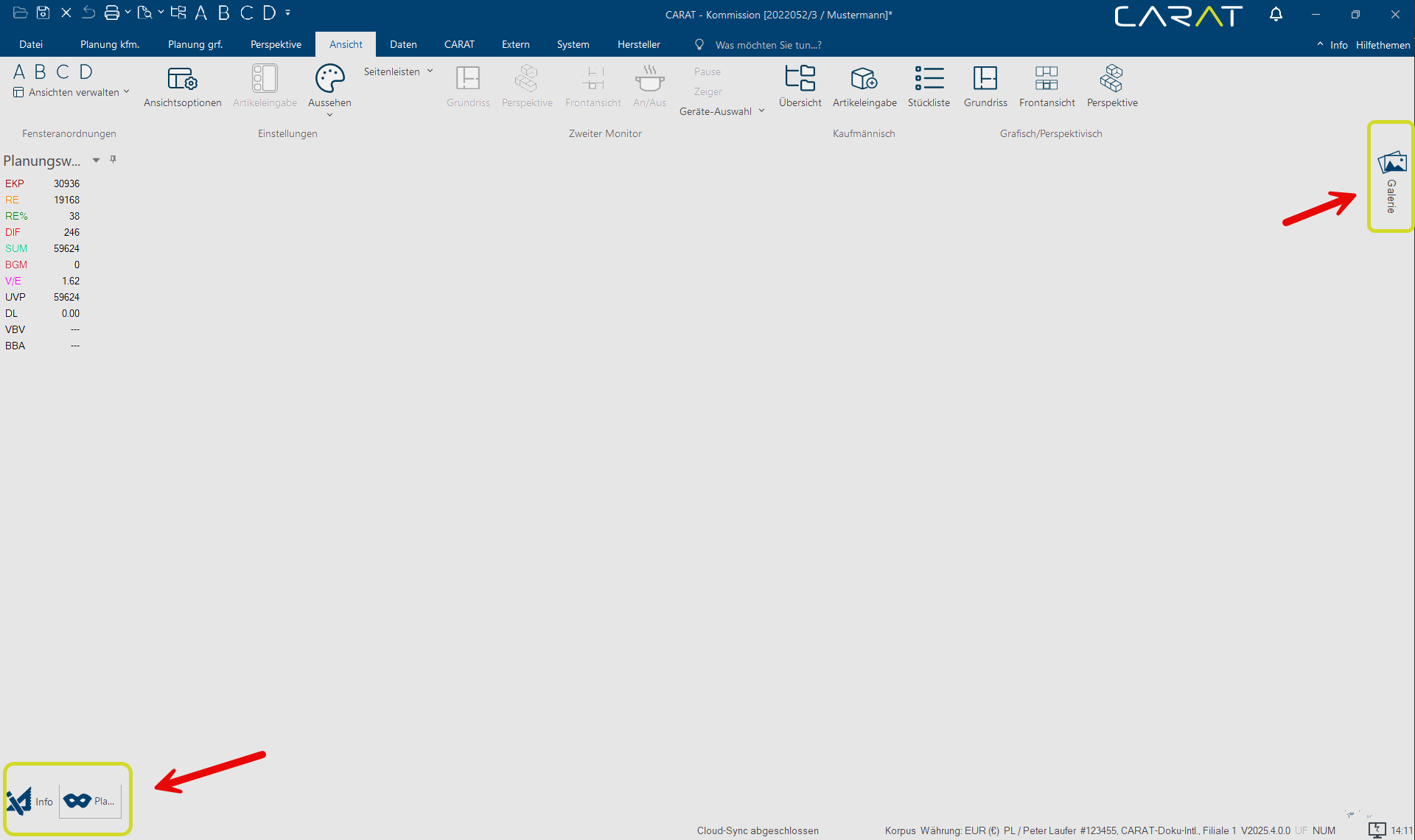
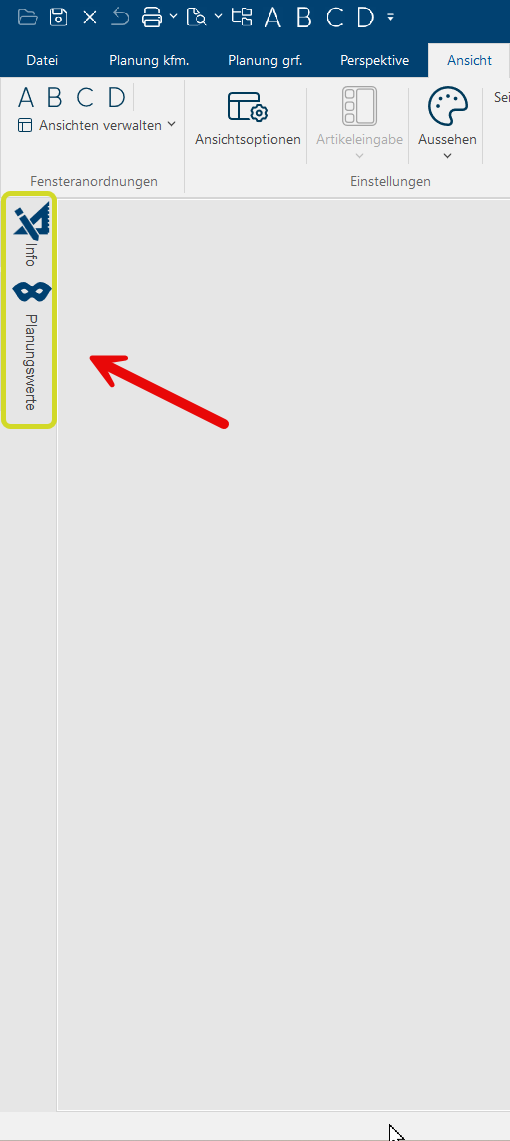
Zoals u kunt afleiden uit de omschrijving van de zijbalken, zijn er twee weergavemogelijkheden: open of ingeklapt. De open weergave kan ook worden gezien als aangehecht en wordt aangegeven met het verticale pin‑symbool. Wilt u een zijbalk niet aanhechten en deze dus niet continu in beeld houden, dan klikt u één keer op de verticale pin in de betreffende zijbalk. De pin verandert vervolgens van richting en geeft daarmee aan of de zijbalk open blijft staan of automatisch wordt ingeklapt.
- Pin verticaal = De zijbalk is vastgepind en wordt permanent getoond.
- Pin horizontaal = De zijbalk klapt automatisch in wanneer de muiswijzer het gebied verlaat.
Zijbalk tonen of verbergen.
Wanneer u een zijbalk niet langer nodig heeft, kunt u deze permanent verbergen via de x naast het pin‑symbool. Om een verborgen zijbalk opnieuw te tonen, gaat u naar het tabblad Aanzicht en plaatst u een vinkje bij de betreffende zijbalk in het gedeelte Zijbalken. De zijbalk wordt dan weer weergegeven. Een vinkje in een van de selectievakjes geeft aan dat de betreffende zijbalk uitgeklapt en dus aangehecht wordt getoond. Zijbalken zonder vinkje zijn of verborgen, of tijdelijk ingeklapt en worden alleen zichtbaar wanneer u ze activeert.
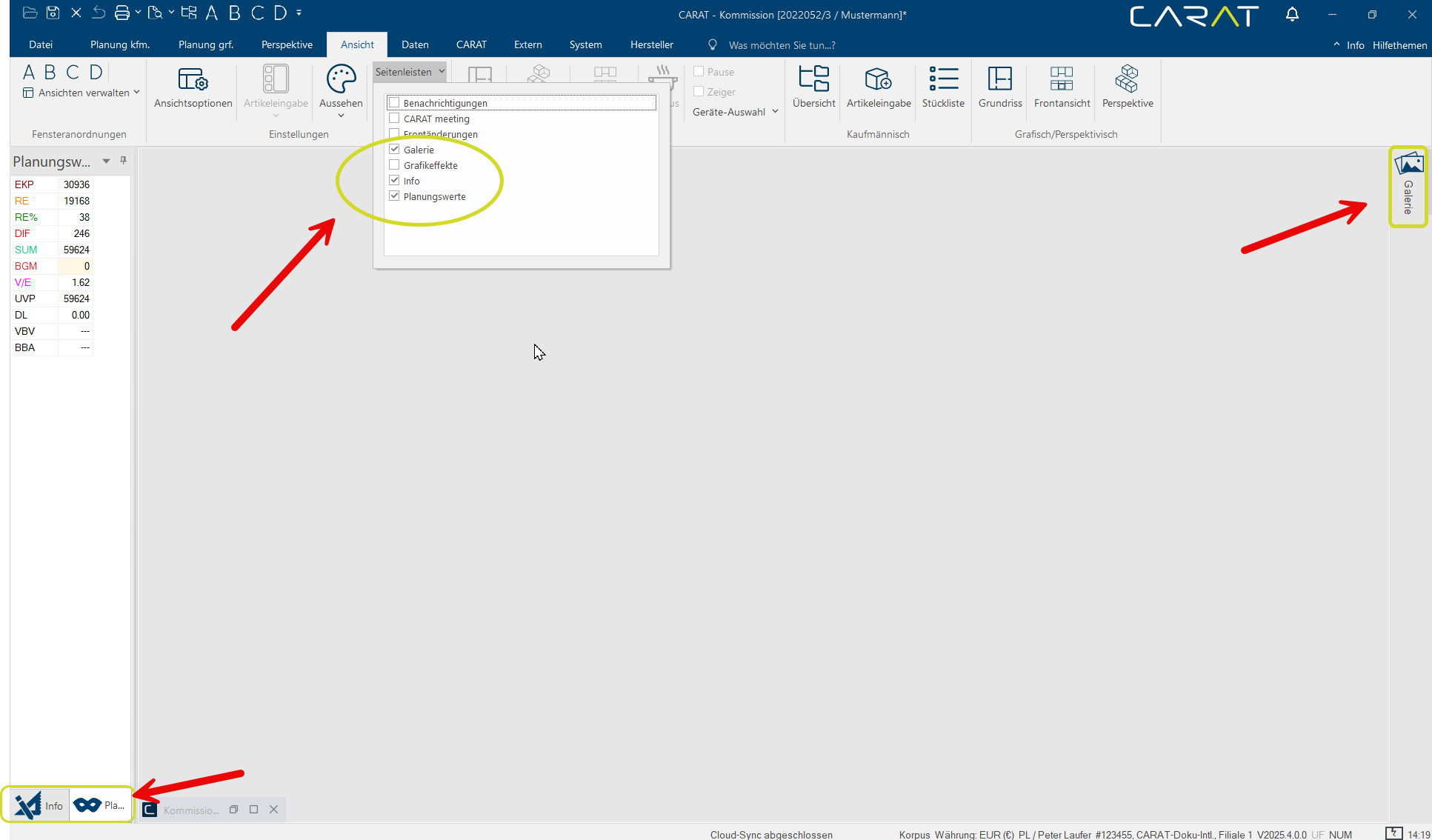
Zijbalken nieuw positioneren.
Ook de posities van de zijbalken is niet vast en kan daarom indien gewenst veranderd worden. Om een zijbalk nieuw te kunnen positioneren moet deze eerst open geklapt zijn. Vervolgens kan de optie Het woord optie (Latijn: optio = vrije wil) betekend in de informatica een keuzemogelijkheid. In ons geval gaat het daarbij steeds om de ronde keuzevelden. Zwevend worden uitgekozen via het kleine driehoekje in de zijbalk.
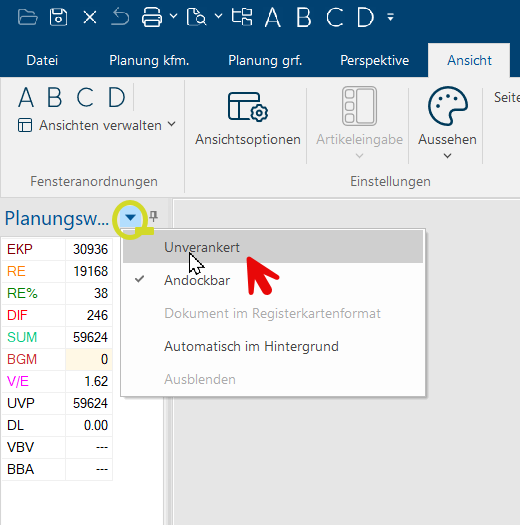
Nu zweeft de zijbalk als een dialoogvenster boven het programmavenster. Wanneer u met de muis op de titelbalk klikt en de linkermuisknop ingedrukt houdt, kunt u de zijbalk verplaatsen. Tijdens het verslepen worden extra posities weergegeven waarop u de zijbalk opnieuw kunt aanhechten.
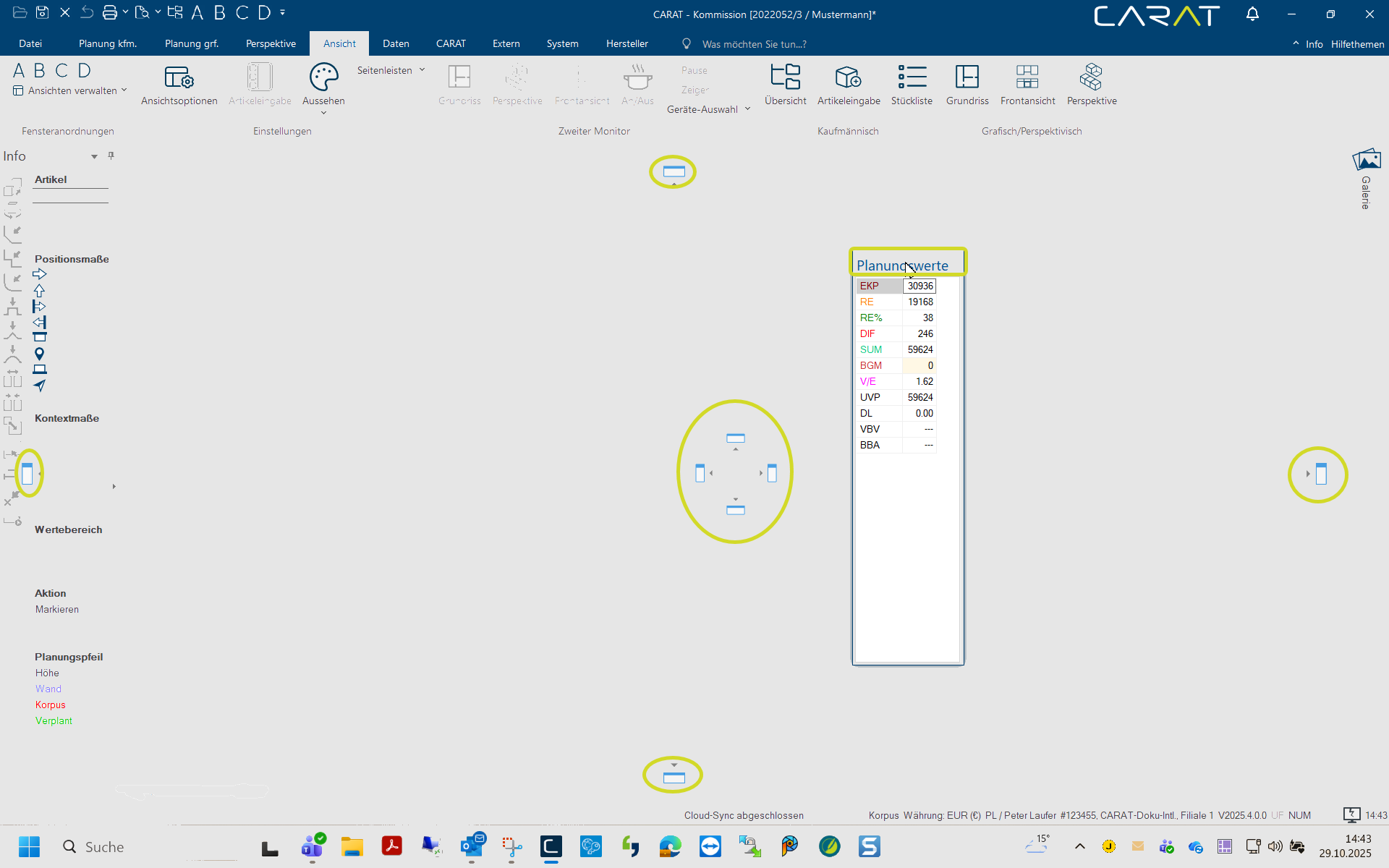
Wanneer u de muisaanwijzer bijvoorbeeld helemaal naar de rechterzijde van het programmavenster verplaatst, wordt het gebied gemarkeerd waar de zijbalk weer aangehecht wordt zodra u de muisknop loslaat. Verplaatst u de zijbalk met de muis richting de linkerzijbalk, dan worden daar aanvullende plaatsingsmogelijkheden weergegeven. Hierdoor kunt u zijbalken ook direct naast elkaar of deels over elkaar heen positioneren.
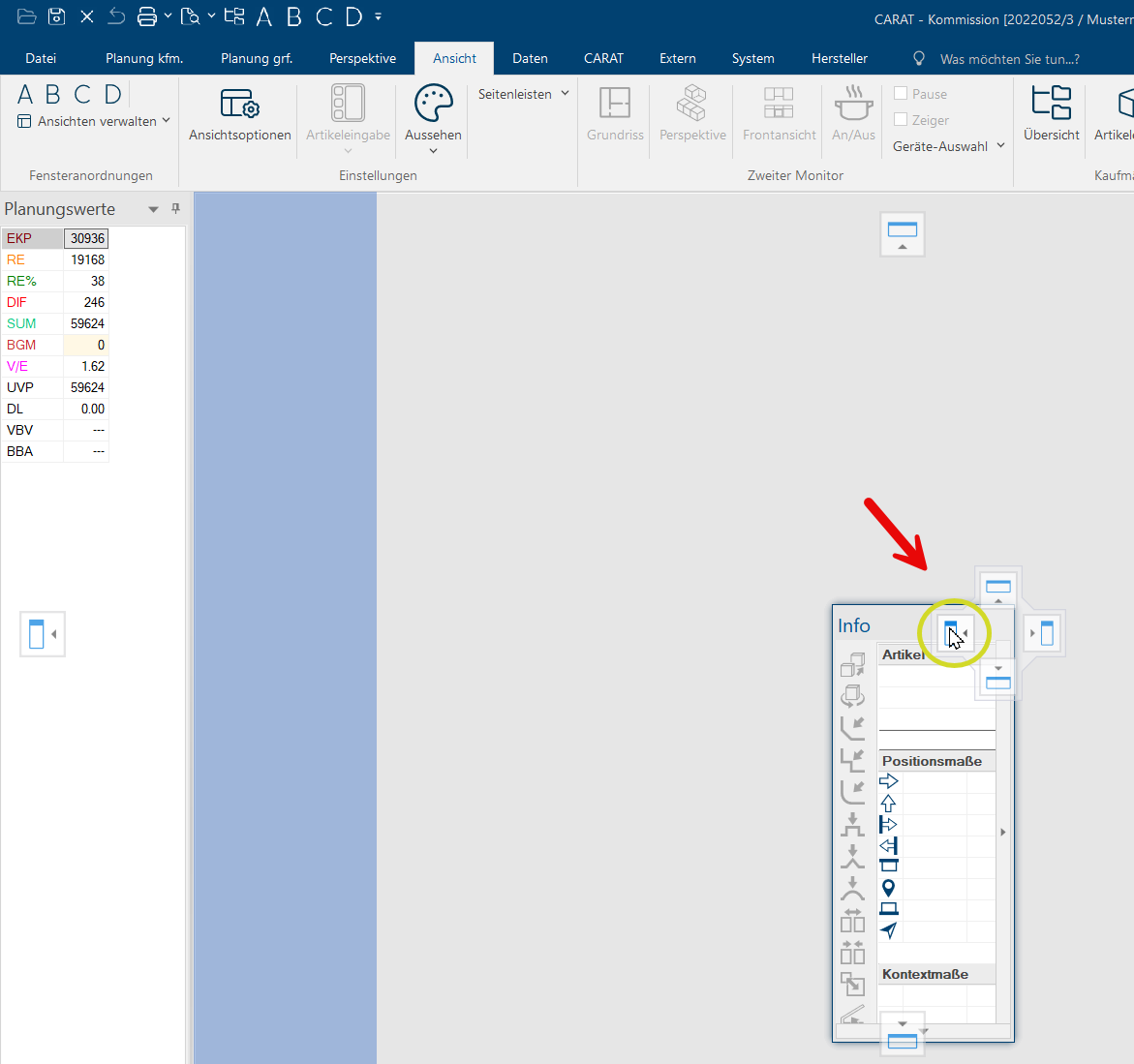
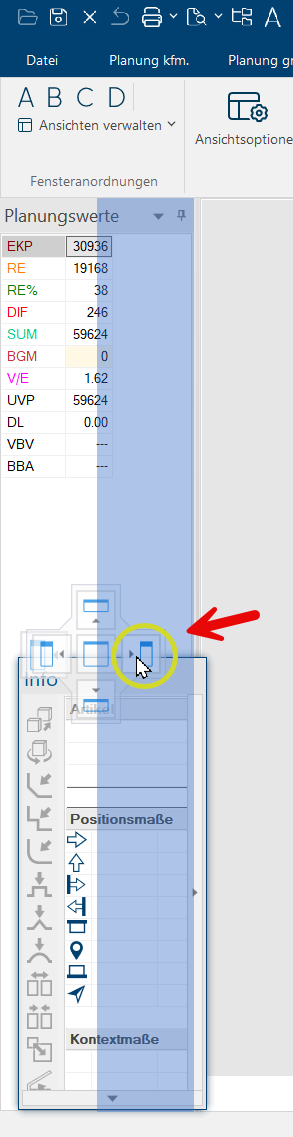
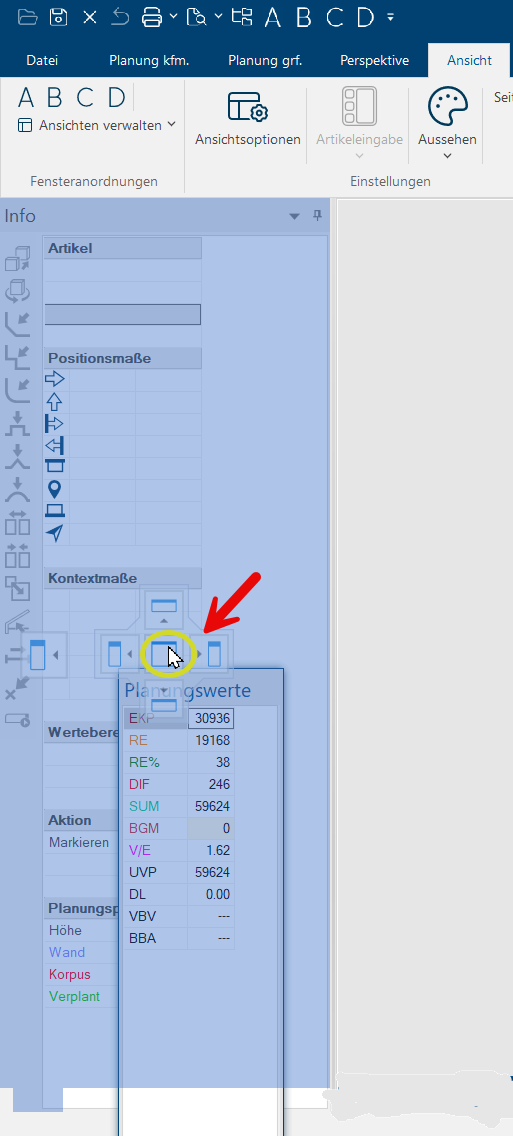
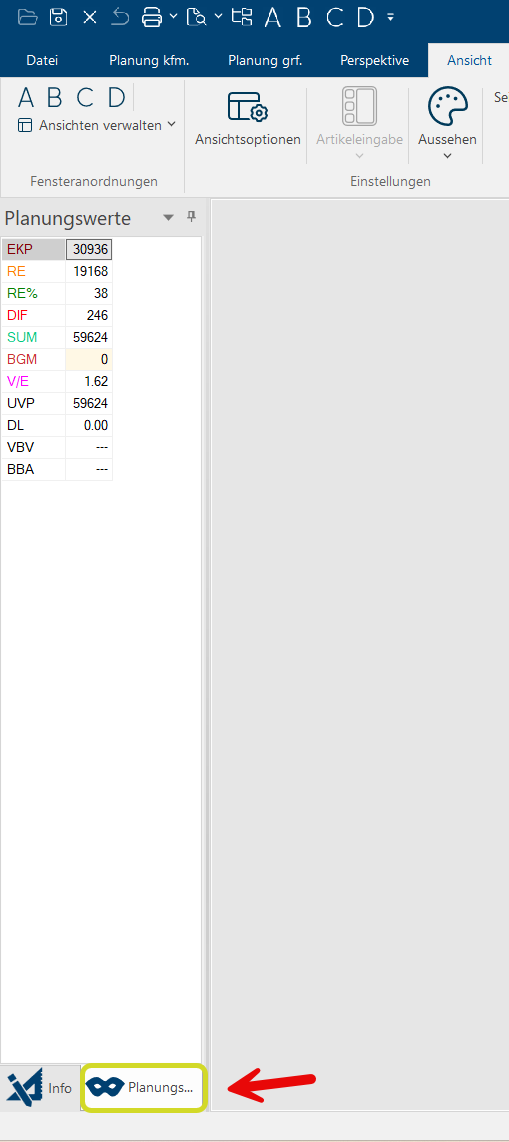
Wanneer u bijvoorbeeld kiest voor de derde variant die zojuist is beschreven, komen de beide zijbalken over elkaar te liggen. Via de tabs aan de onderzijde van de zijbalken kunt u vervolgens eenvoudig tussen beide zijbalken schakelen. Uiteraard kunt u in deze situatie de zijbalken ook weer blijvend inklappen via het pin‑symbool. Zo creëert u een zeer compacte en overzichtelijke indeling van de zijbalken.
De zijbalk - Info

De Info‑zijbalk toont altijd alle informatie die nodig is voor de grafische bewerking. In de standaardinstellingen staat deze zijbalk altijd uitgeklapt, zodat u de informatie op elk moment tijdens het plannen kunt raadplegen. Daarnaast zijn in het Info‑menu de gereedschappen opgenomen die tijdens het plannen het meest worden gebruikt. Houd er rekening mee dat alleen die gereedschappen actief zijn die op dat moment in de betreffende planningssituatie kunnen worden toegepast.
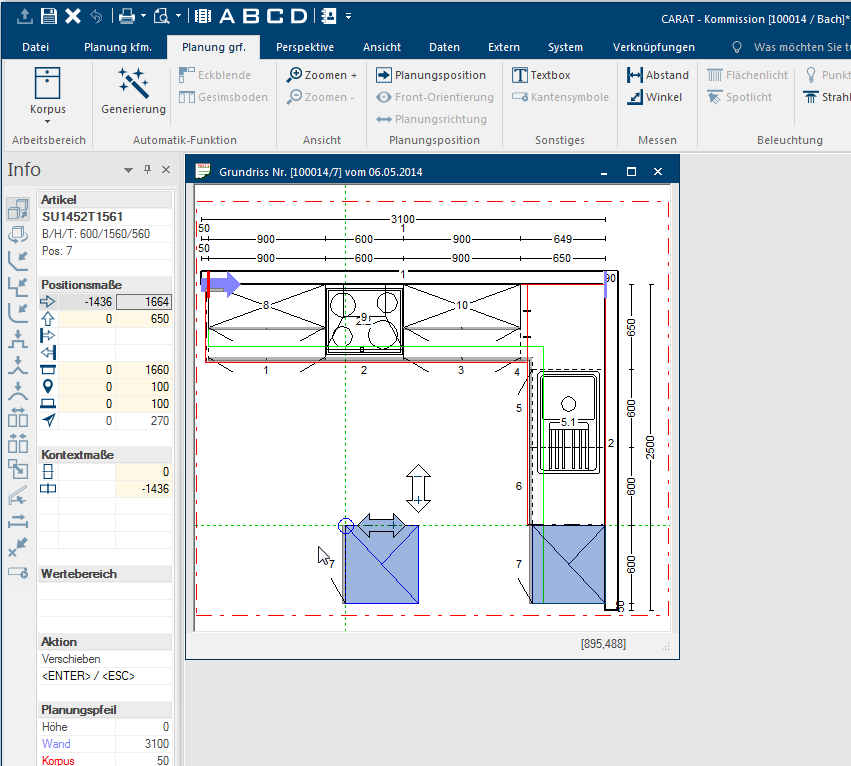
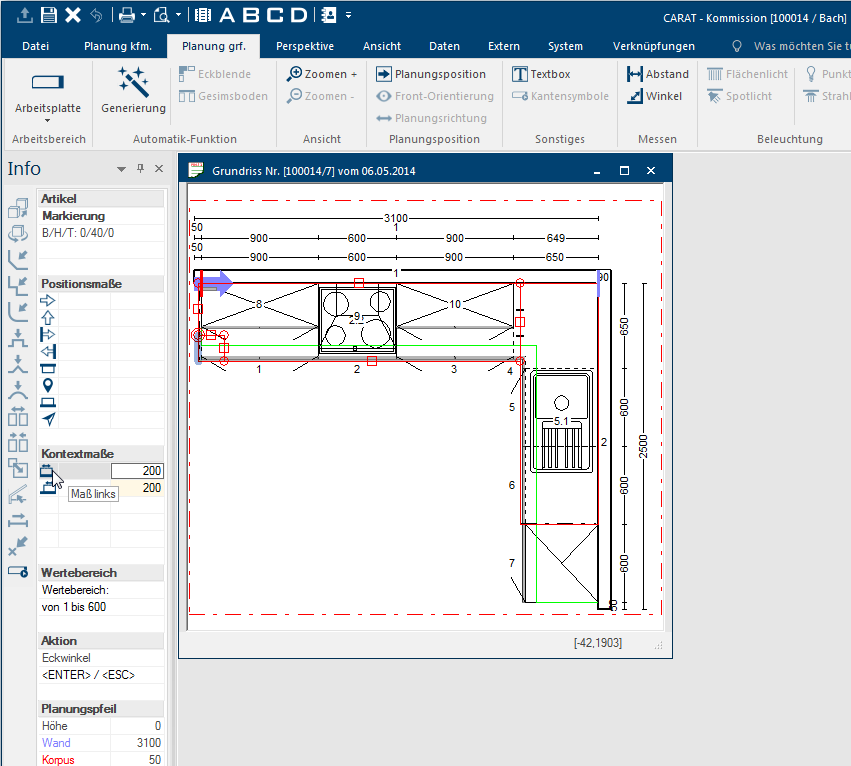
Hiervoor is het Info‑menu onderverdeeld in meerdere onderdelen.
- De gereedschappen worden weergegeven als pictogrammen aan de linkerzijde van het scherm. Wanneer u de muisaanwijzer kort boven een pictogram houdt, verschijnt een korte uitleg van de betreffende functie.
- Rechts naast de pictogrammen bevindt zich een tabel, die is onderverdeeld in meerdere secties.
- In het Artikel gedeelte ziet u informatie betreffende het gemarkeerde artikel.
- In het gedeelte Positiematen wordt alle maatinformatie van het geselecteerde artikel weergegeven. Dit onderdeel bestaat uit twee kolommen met invoervelden, die pas beschikbaar worden zodra een bijbehorende functie via de standaardwerkbalk is geselecteerd. In de linker kolom voert u relatieve gegevens in, zoals de verplaatsing van een artikel. In de rechter kolom voert u absolute maten in, waarmee u de exacte positie van het artikel in de ruimte bepaalt.
- In het gedeelte Contextmaten worden, na het activeren van specifieke bewerkingsfuncties via de standaardwerkbalk, de invoervelden voor het bewerken van artikelen weergegeven. Deze invoermogelijkheden zijn altijd afhankelijk van het geselecteerde artikel en de gekozen bewerkingsfunctie, en dus van de betreffende context.
- In het gedeelte Waardenbereik worden, afhankelijk van de in de contextmaten weergegeven invoervelden, de specificaties van de minimale en maximale waarden getoond waarmee eventueel rekening moet worden gehouden.
- In het gedeelte Actie wordt weergegeven welke handeling op dat moment wordt uitgevoerd, of welke aanvullende acties op dat moment beschikbaar zijn.
- In het gedeelte Planningspijl worden referentiegegevens over de positie van de planningspijl weergegeven.
De zijbalk - Planningswaarde

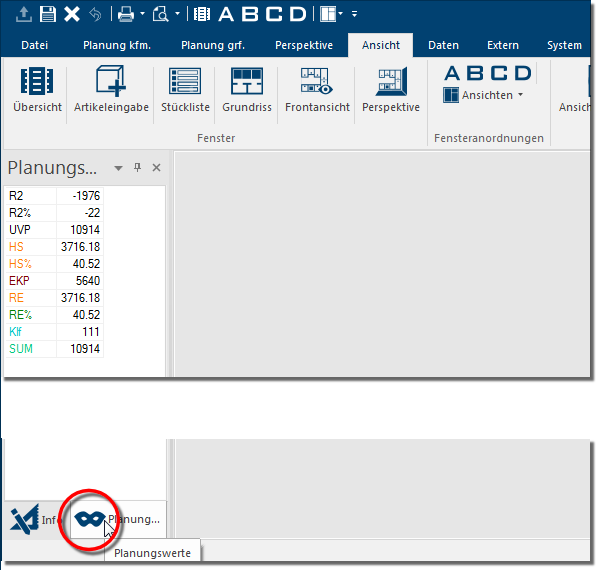
De zijbalk Planningswaarden toont de belangrijkste commerciële informatie met betrekking tot de actuele planning. Deze waarden zijn doorgaans noodzakelijk voor een optimale prijsstelling. Deze zijbalk wordt in eerste instantie niet standaard weergegeven, omdat het om vertrouwelijke gegevens kan gaan. Voorwaarde hiervoor is dat de betreffende verborgen planningswaarden zijn geconfigureerd via de systeemopties. PlanningswaardenZie ook:
De zijbalk Planningswaarden bevindt zich onder de infobalk. Klik Voor zoverre niet anders aangegeven wordt de linker muisknop een keer kort gedrukt. Door het klikken wordt steeds een object gemarkeerd of bij het klikken op en knop, wordt de beschreven actie uitgevoerd (b.v. OK, Beëindigen, Sluiten). op het relevante tabblad aan de onderzijde van de zijbalken om snel te wisselen tussen de infobalk en de planningswaarden zijbalk.
De zijbalk - Grafische effecten

Om uw keukenplanning nog aantrekkelijker vorm te geven, beschikt u in de zijbalk Grafische effecten in CARAT nu over diverse focus-, licht- en kleureffecten.
Open uw planning in het perspectiefaanzicht en klap vervolgens de zijbalk Grafische effecten open om het bewerken van de grafische effecten te starten.
CARAT art
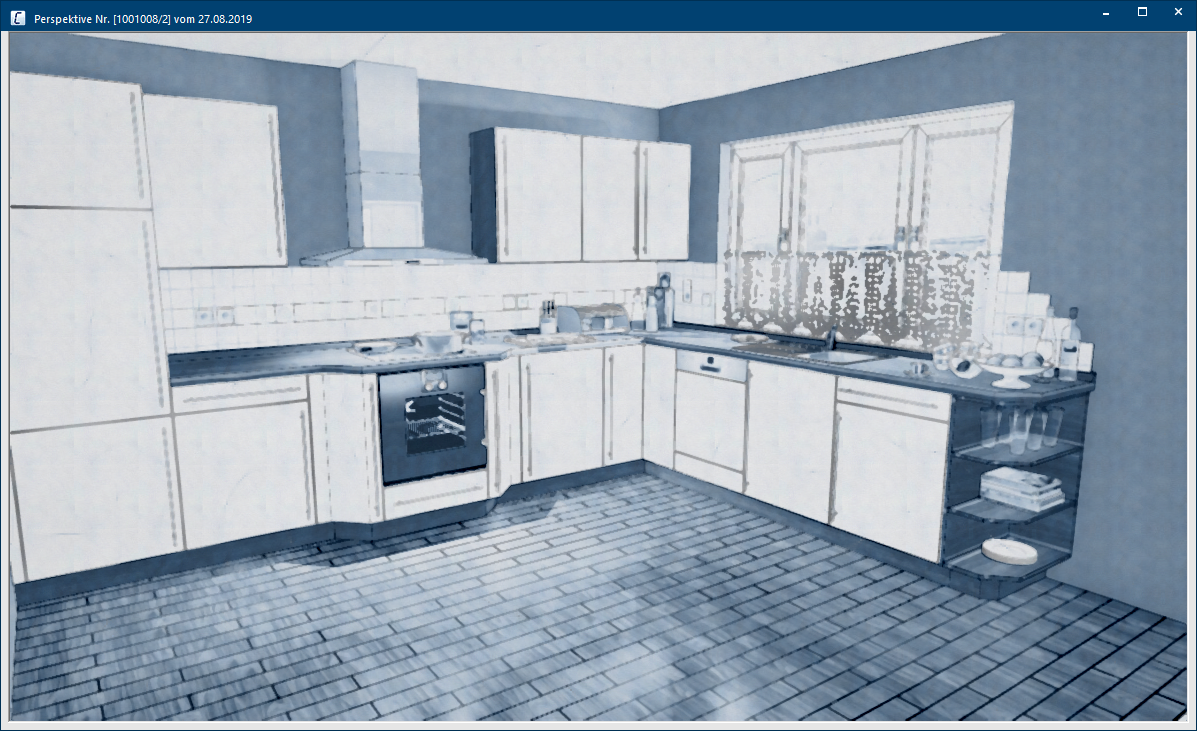
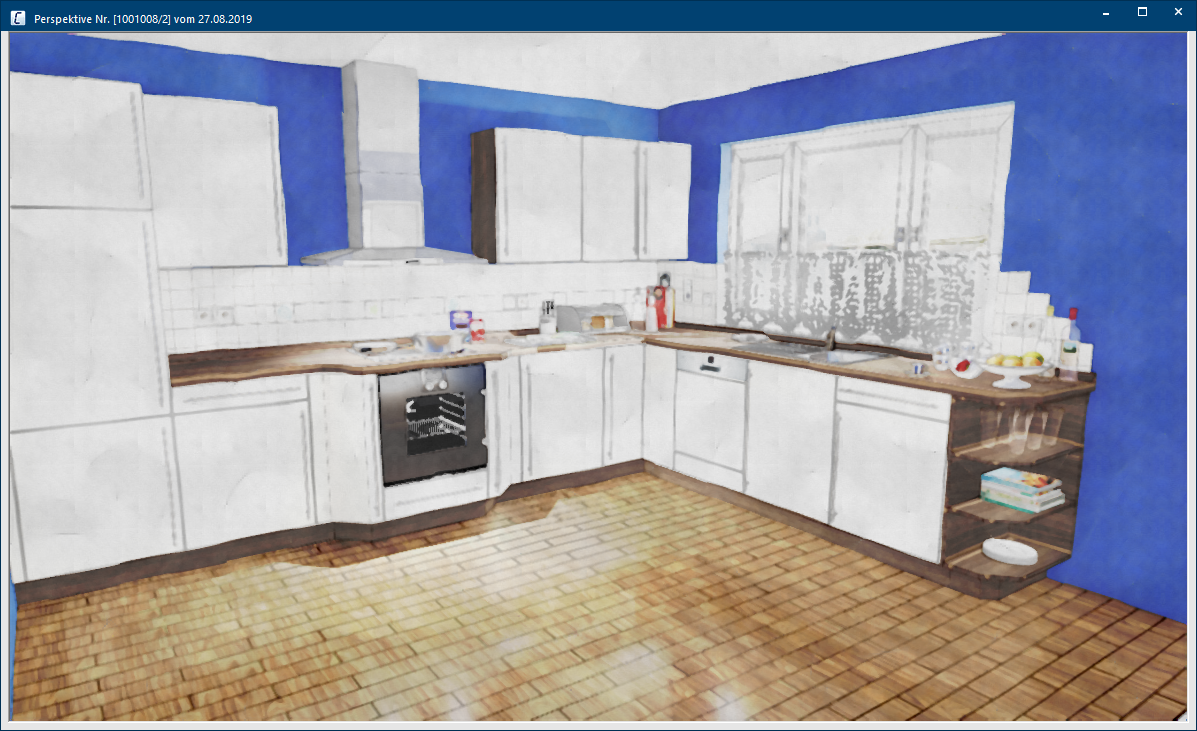
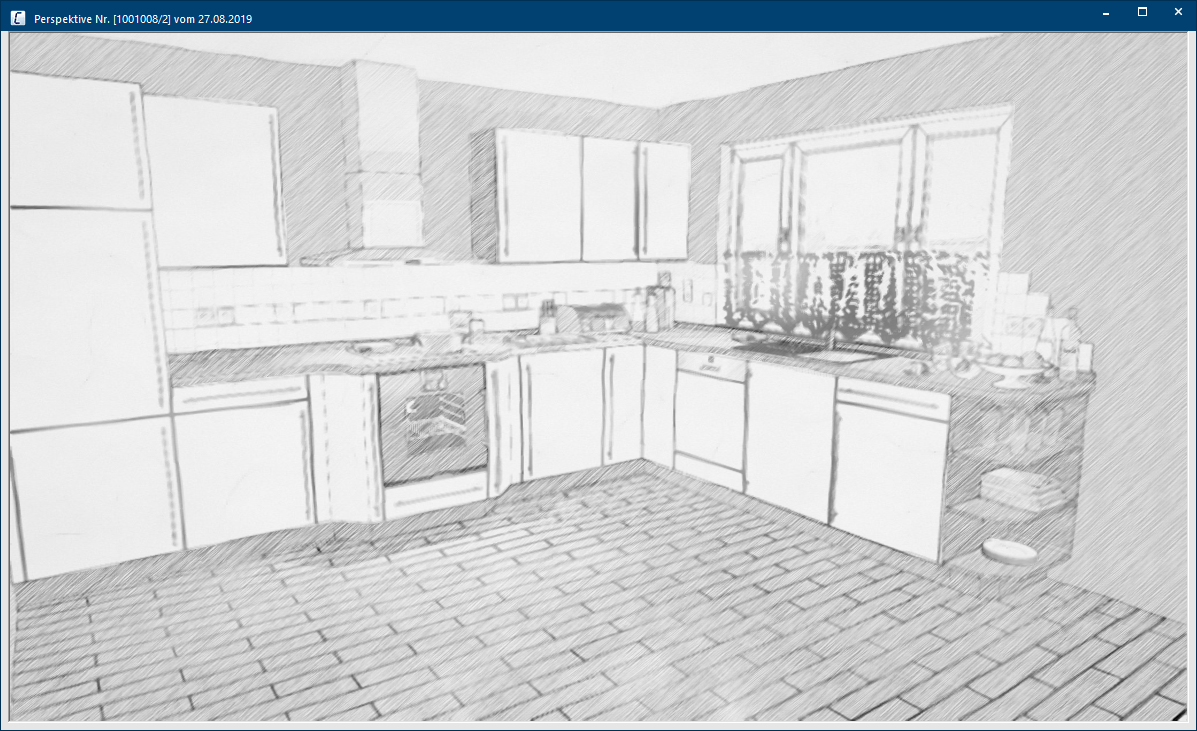
Indien uw licentie de optionele module 3C (uitgebreide 3D-presentatie) bevat, kunt u na activering van deze functie de perspectieven aanpassen met kleureffecten.
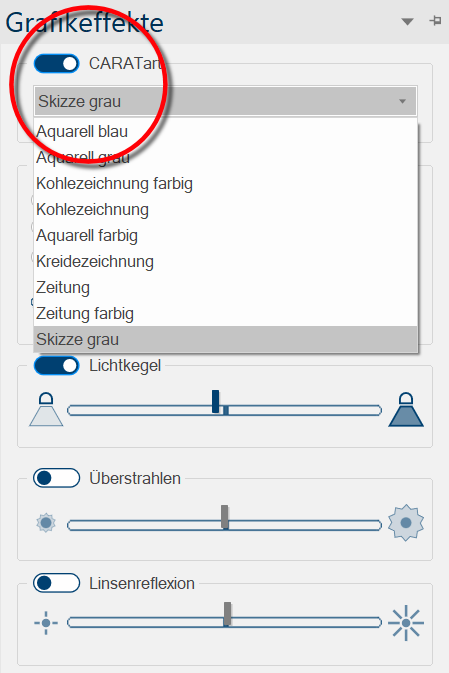
Hier volgen enkele voorbeelden:
Scherptediepte en focuseffecten
Tot nu toe werd een perspectief altijd over het gehele beeldgedeelte gefocust. Met de focuseffecten kunt u echter alleen bepaalde delen van het beeld accentueren, zodat u de aandacht van een klant gericht kunt sturen naar een specifiek detail.
De autofocus
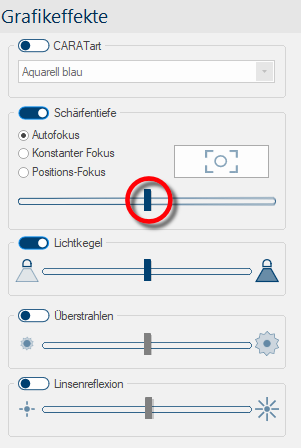
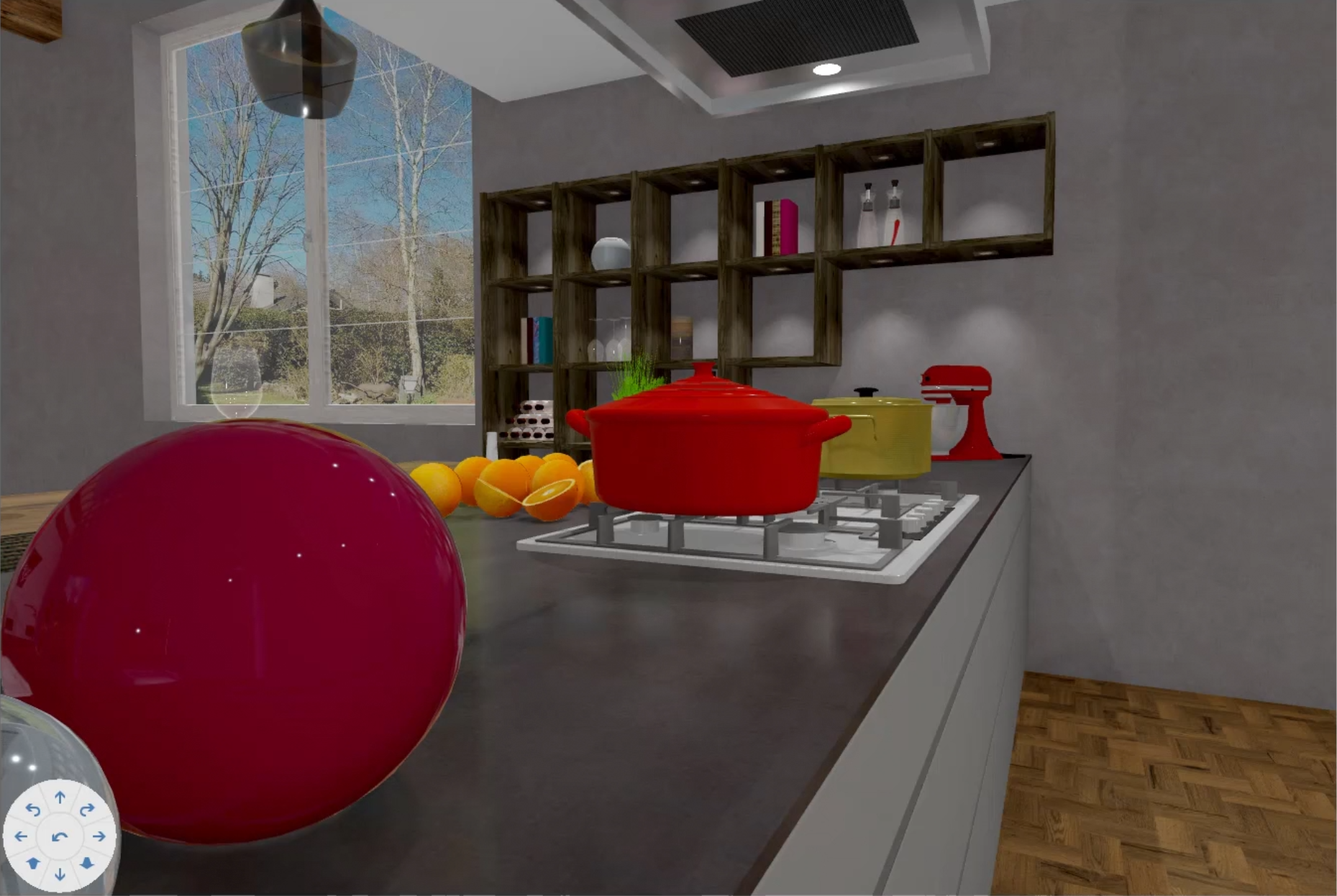
Door het activeren van de scherptediepte wordt dit onderdeel standaard in autofocus gestart, waarbij het middelste gedeelte van het perspectiefvenster scherp wordt weergegeven. Wanneer u de schuifregelaar naar links verplaatst, wordt het gehele beeld scherp weergegeven. Schuift u de regelaar naar rechts, dan wordt het beeld rondom het middelpunt steeds onscherper.
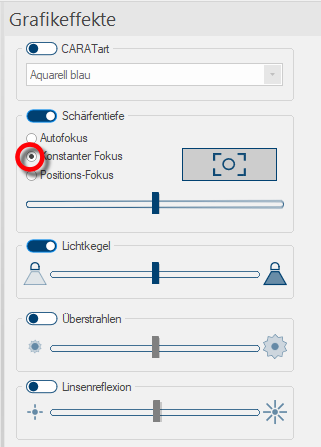
De constante focus
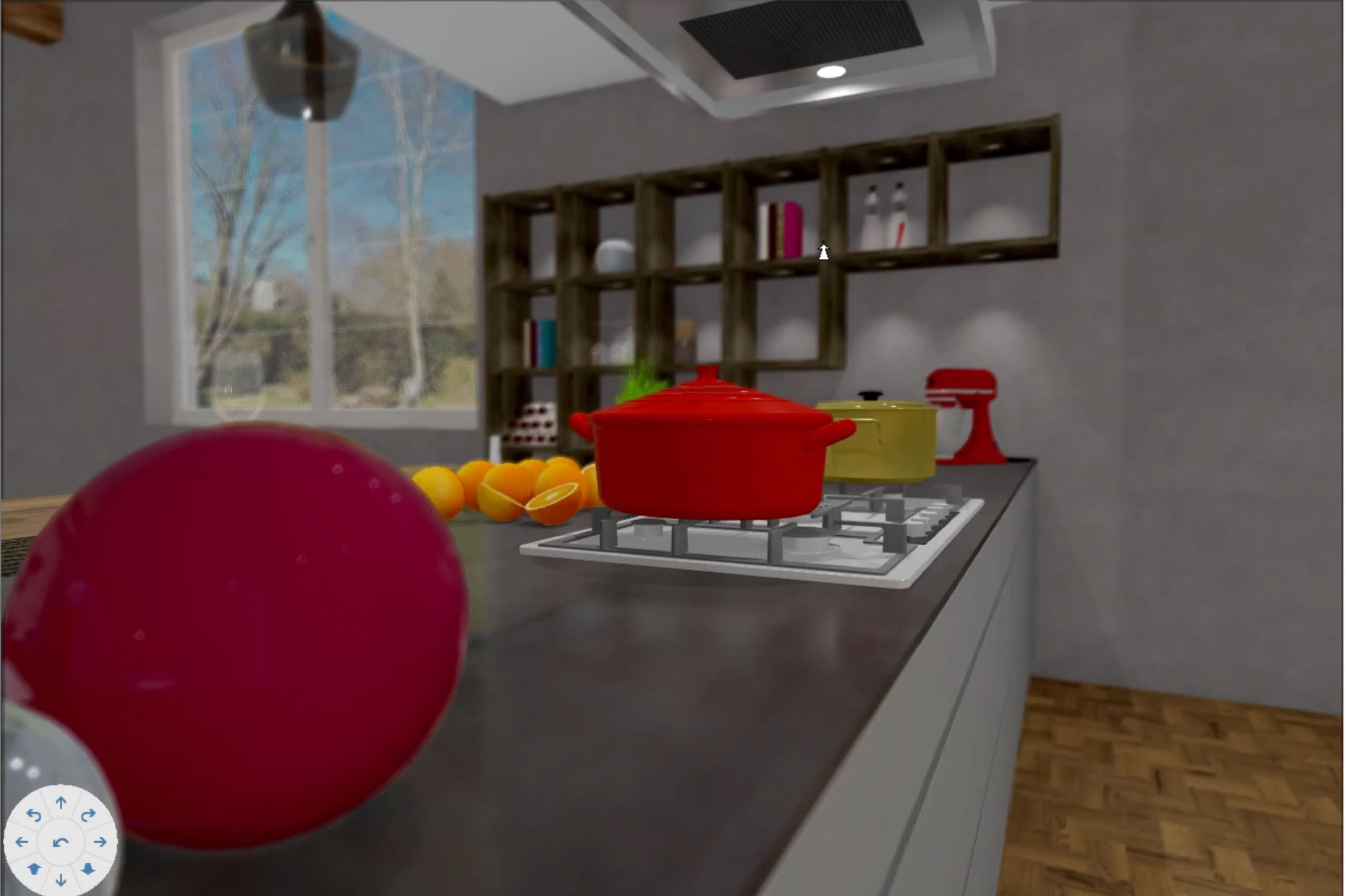
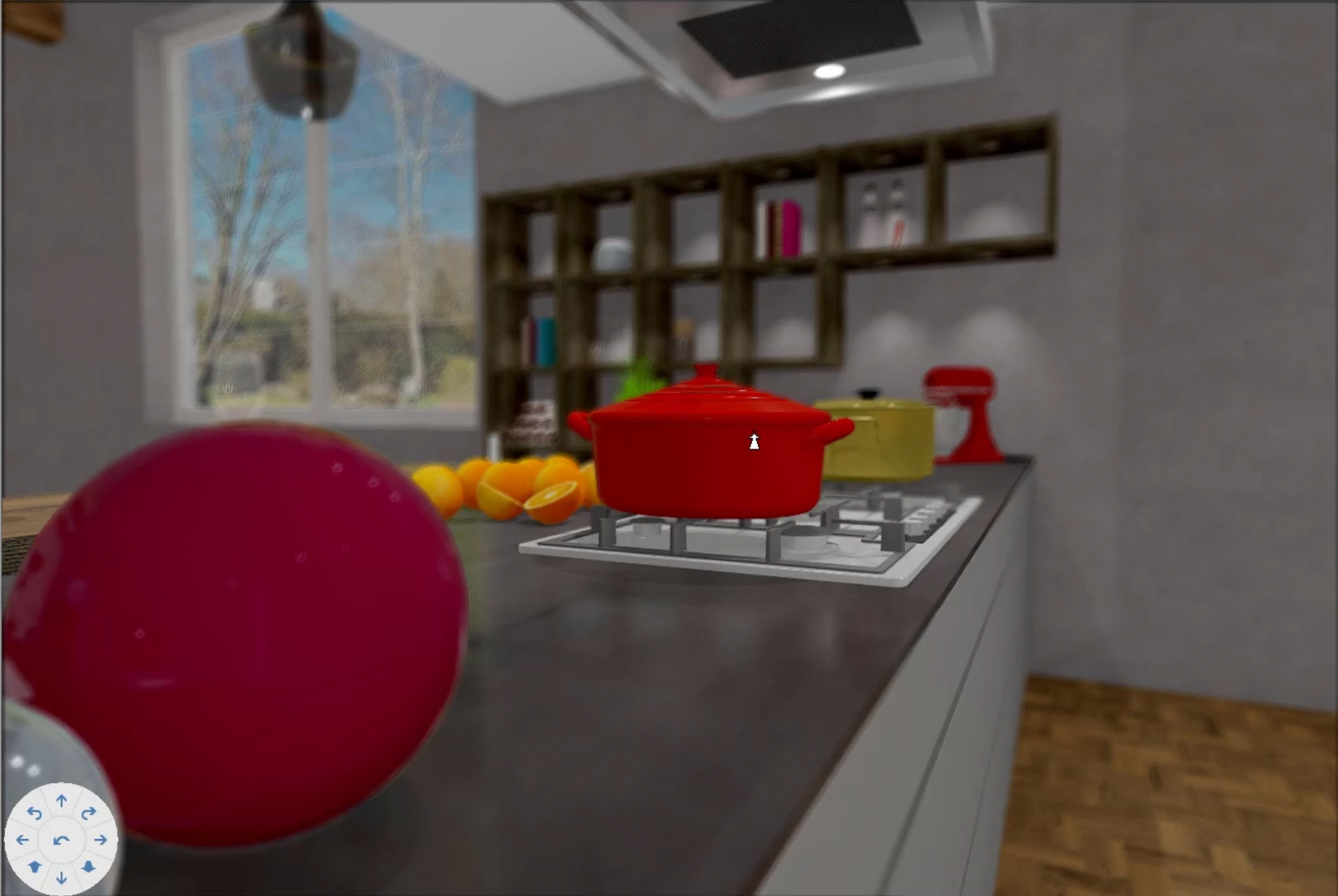
Als de Constante focus aangevinkt wordt, verandert uw muiswijzer in een scherpstelindicator zodra u die in het perspectief beweegt.
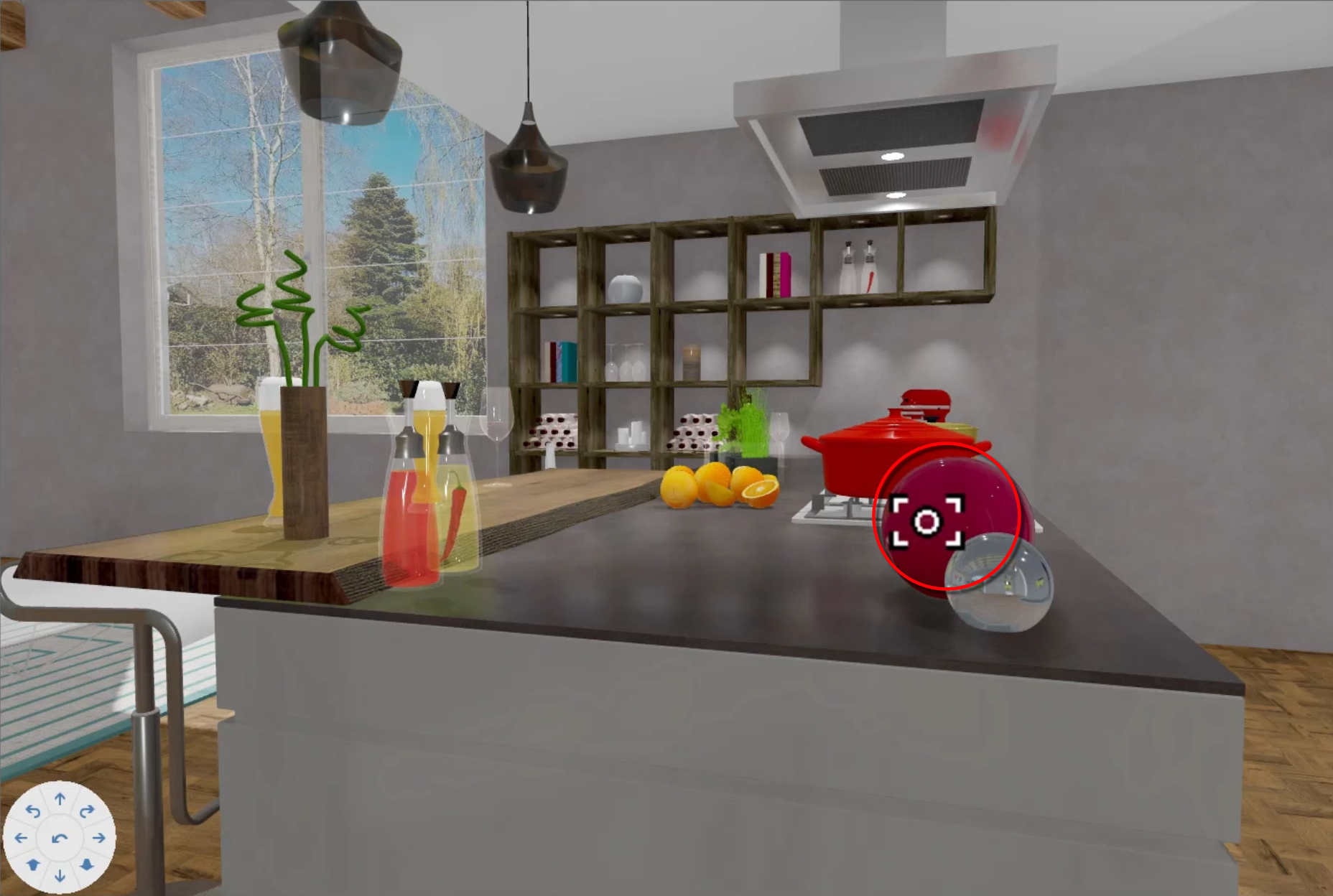
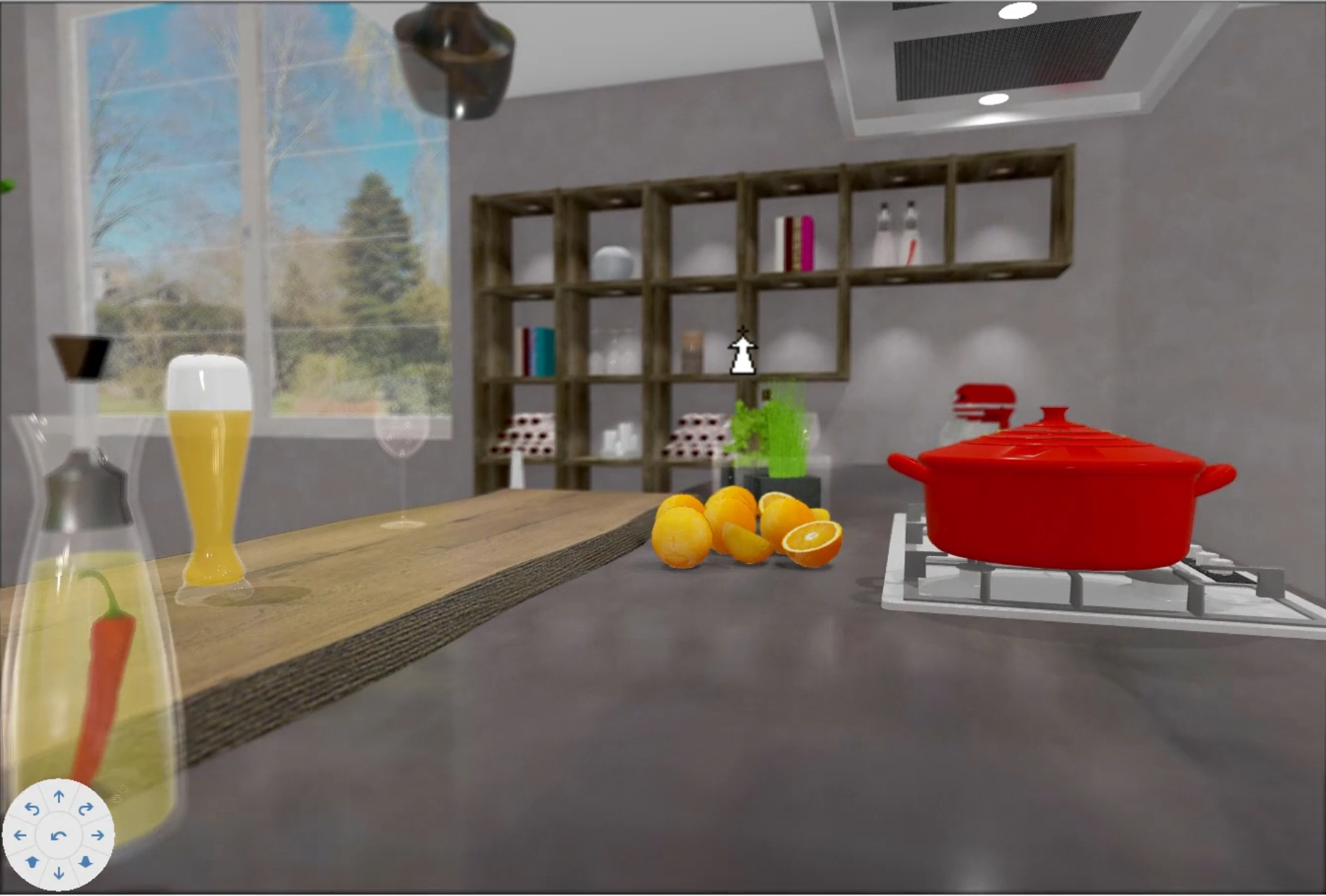
Wanneer u nu een object selecteert, onthoudt CARAT voor de focus de afstand tussen de cameralens en het object. Bij bewegingen binnen het perspectief neemt CARAT deze focusafstand mee en blijft het beeld continu scherp binnen dit afstandsbereik.
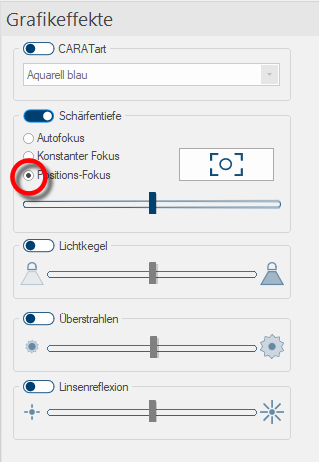
De positie focus
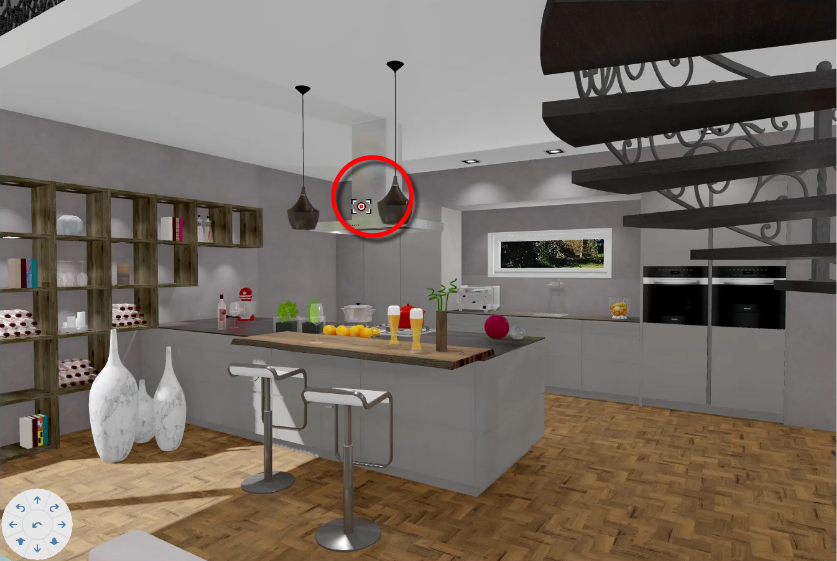
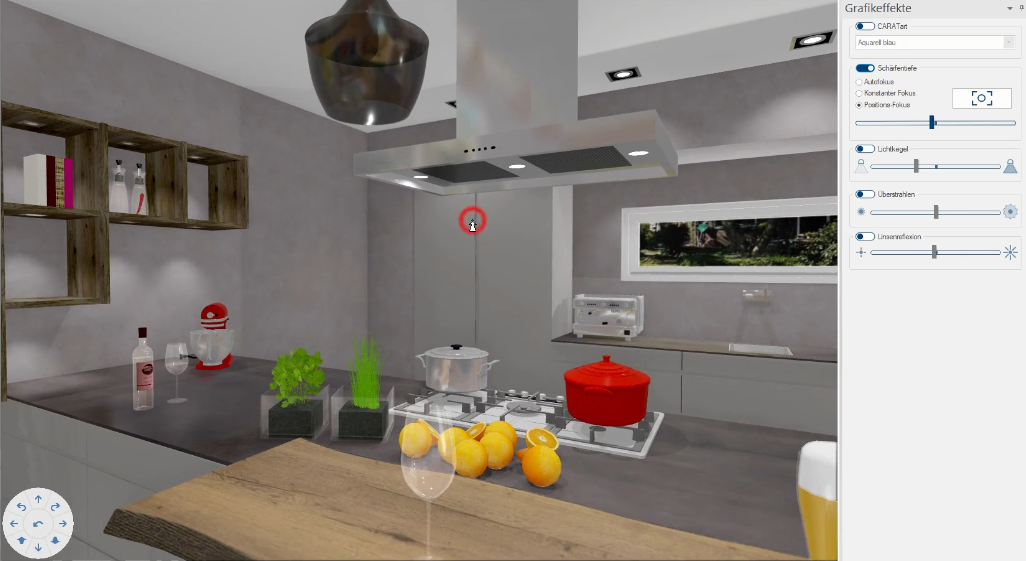
Wanneer de positiefocus wordt geactiveerd, richt CARAT zich automatisch op één object en probeert het de scherptediepte voortdurend op dit doelobject te blijven afstemmen. Ook in dit geval verandert de muisaanwijzer in het perspectief weer in een scherpstelindicator en kunt u met een muisklik het object selecteren waarop gefocust moet worden.
Lichtkegel
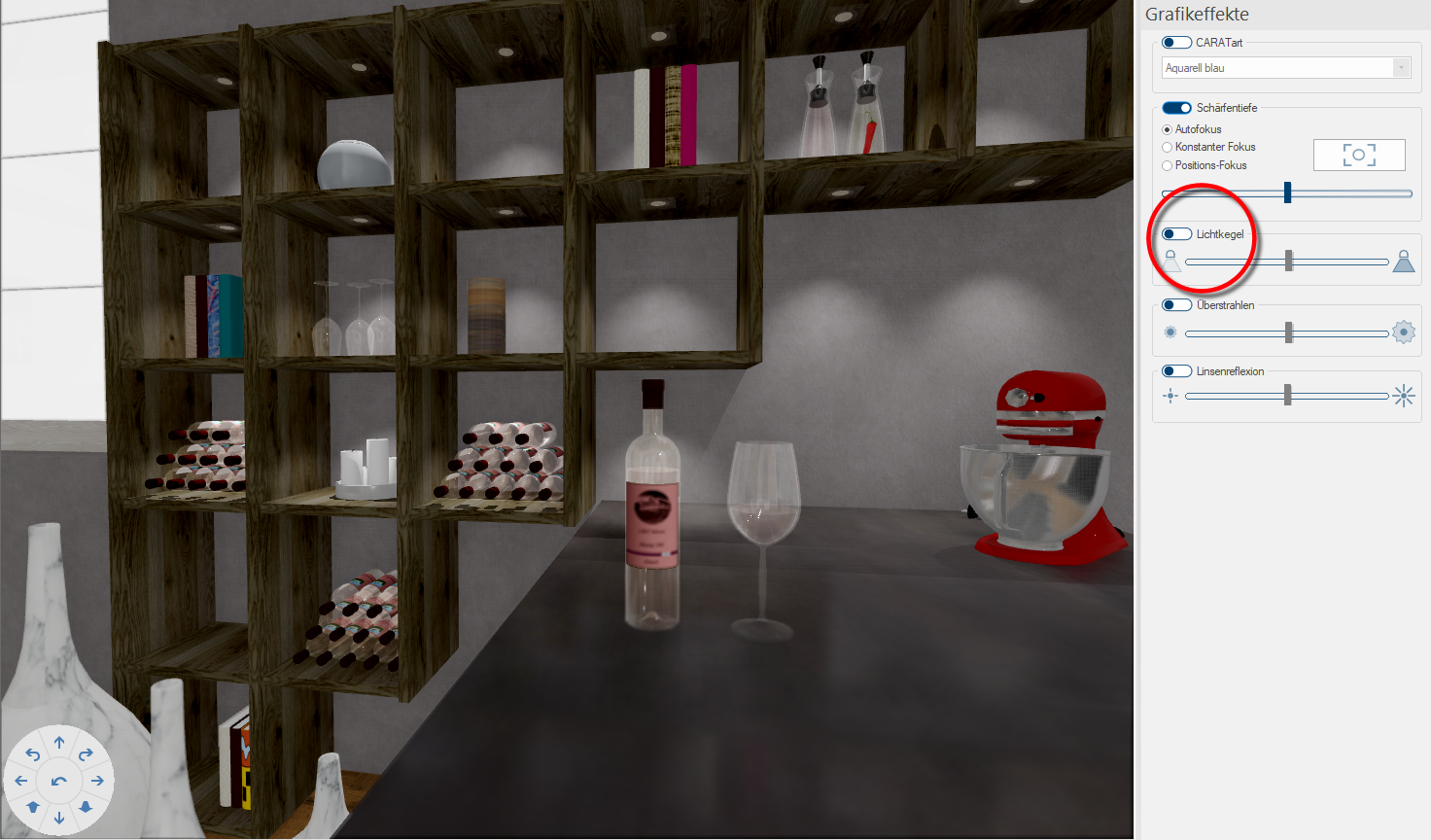
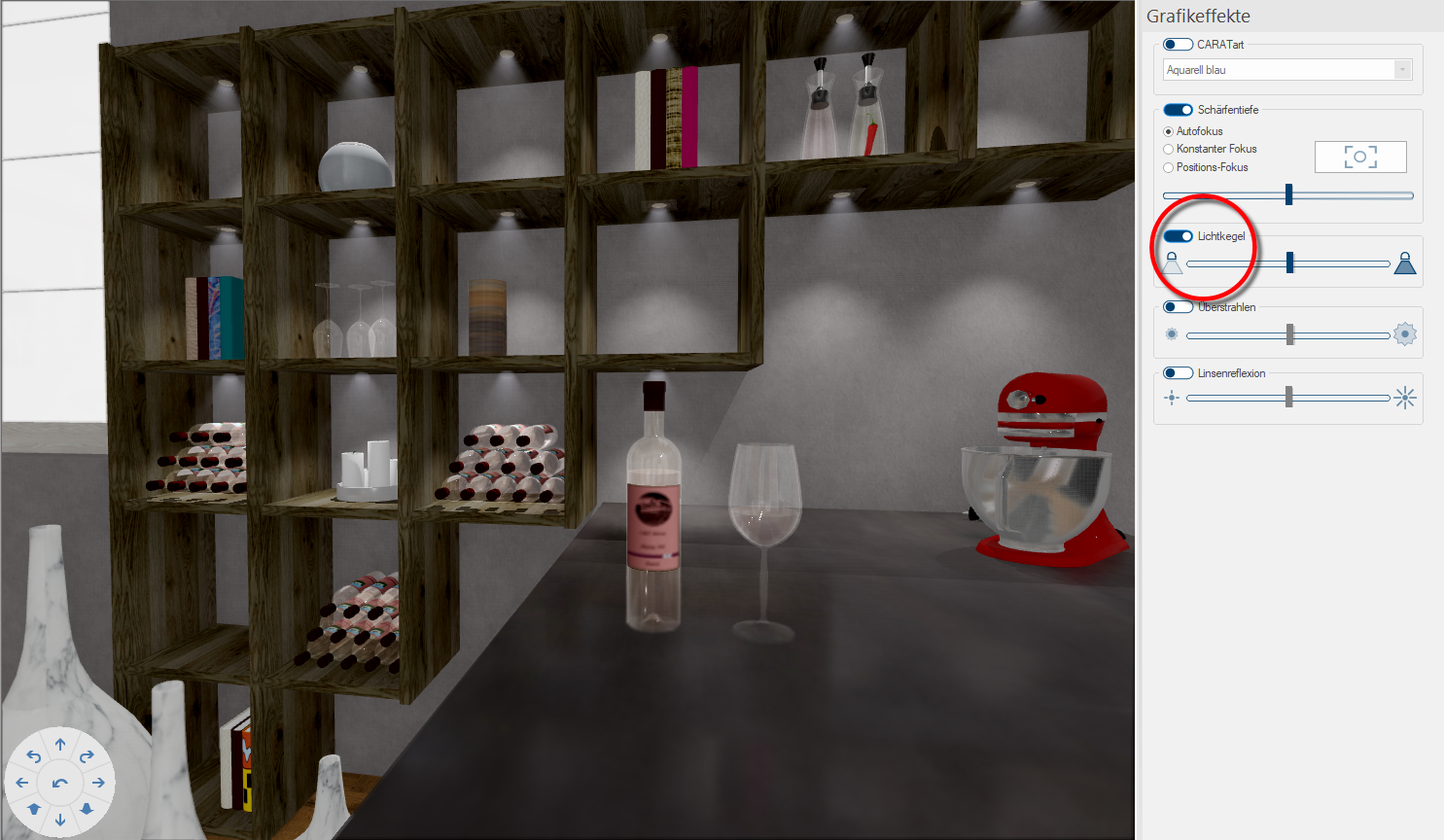
Naast de normale wandreflecties van een lichtbron kunt u, door deze functie te activeren, de lichtkegels zichtbaar maken en hun intensiteit aanpassen met de schuifregelaar.
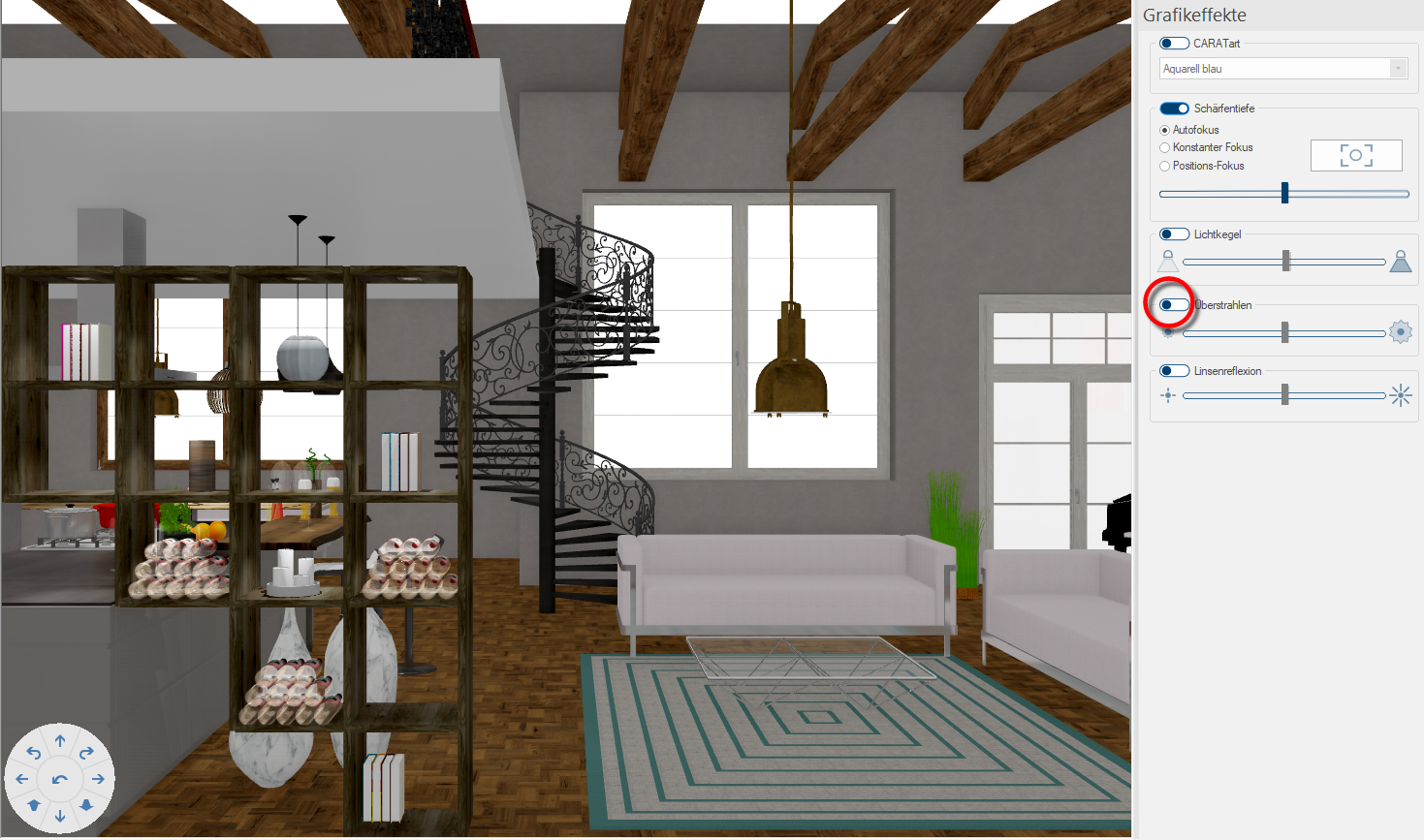
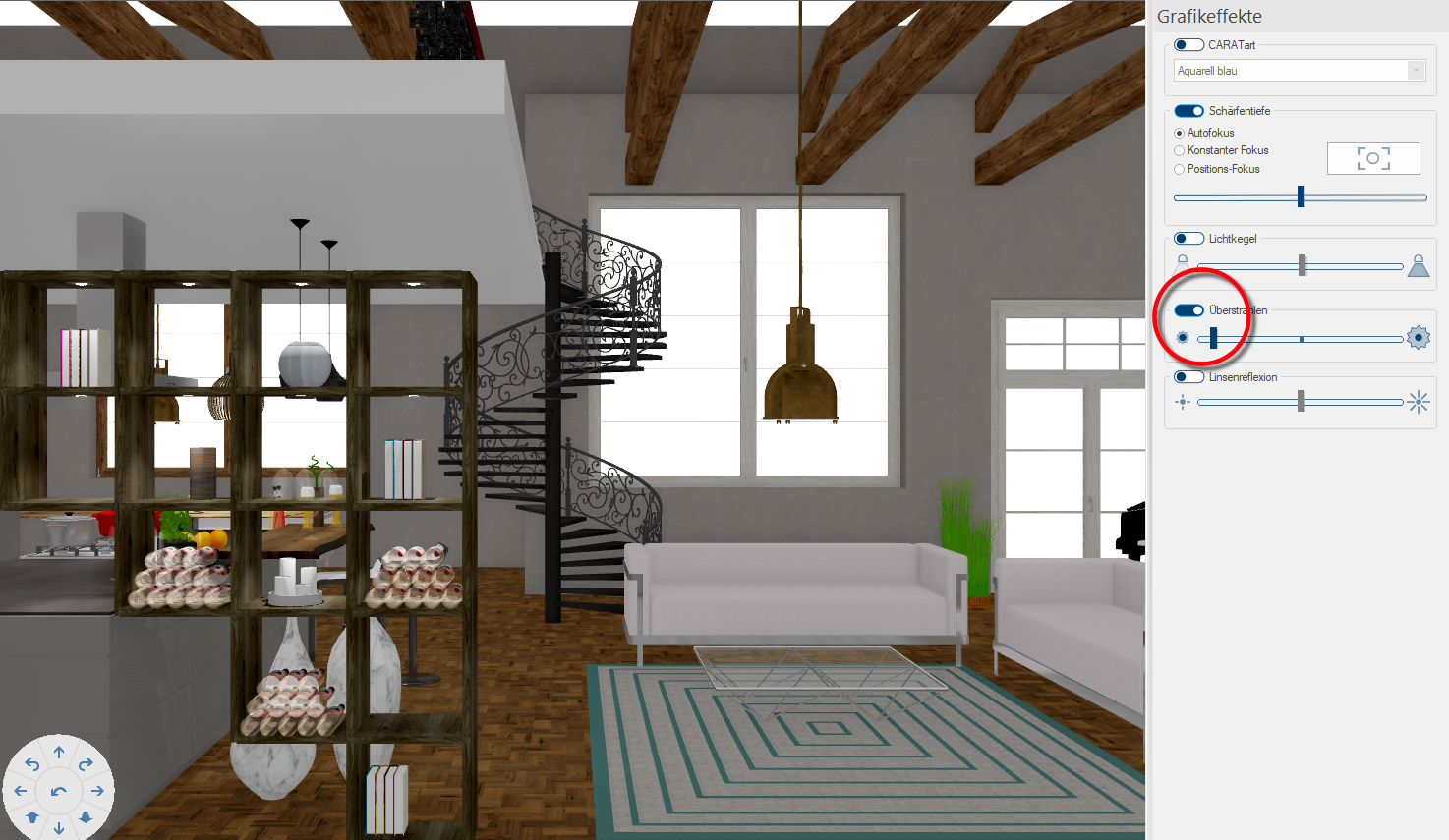
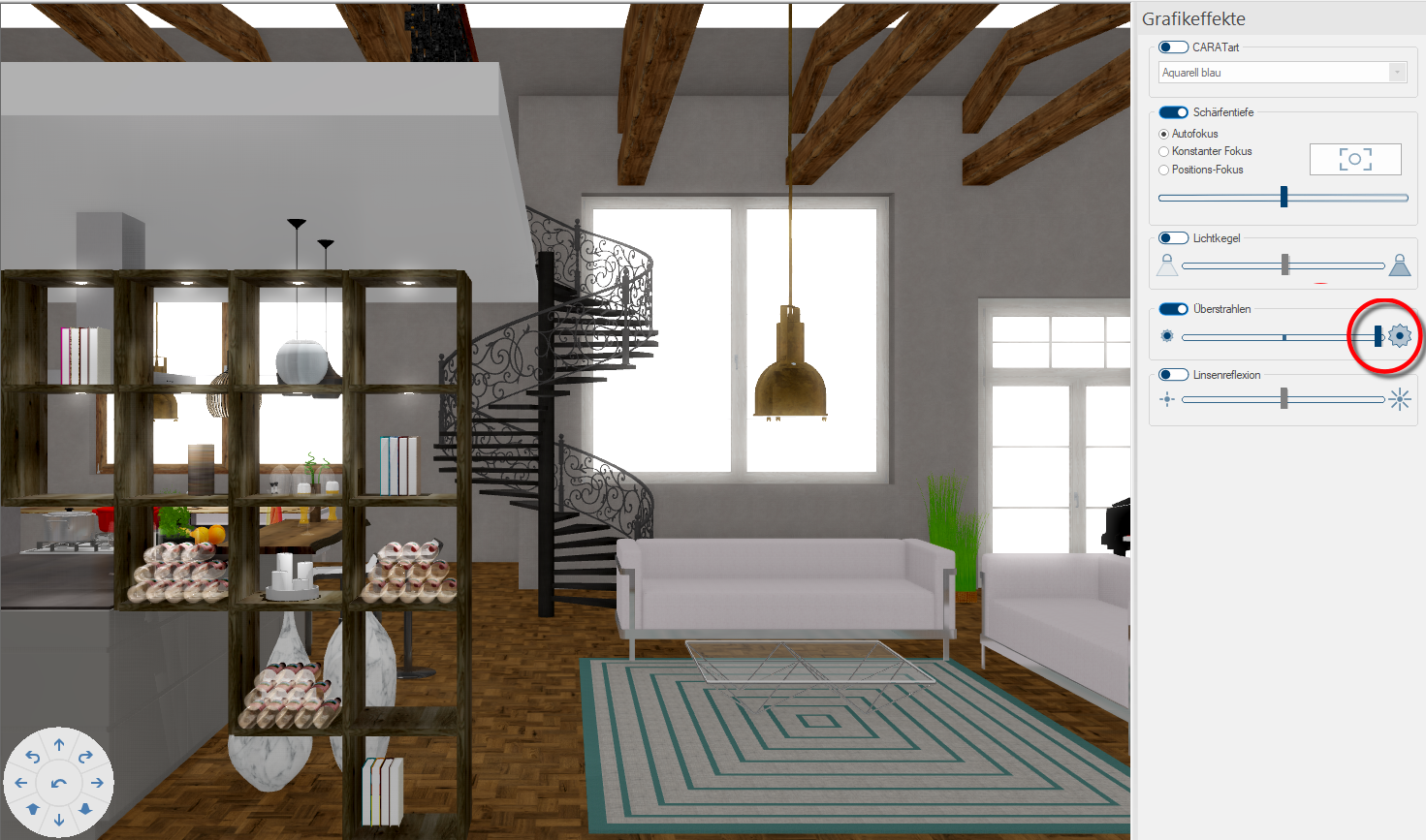
Blooming
Blooming beschrijft het fotografische effect waarbij ook de gebieden rondom lichtbronnen worden verlicht. Sterke lichtbronnen kunnen daarbij een halo‑effect veroorzaken. Door deze functie te activeren kunt u het effect met de schuifregelaar sterker of juist subtieler instellen.
. 
Lensreflectie
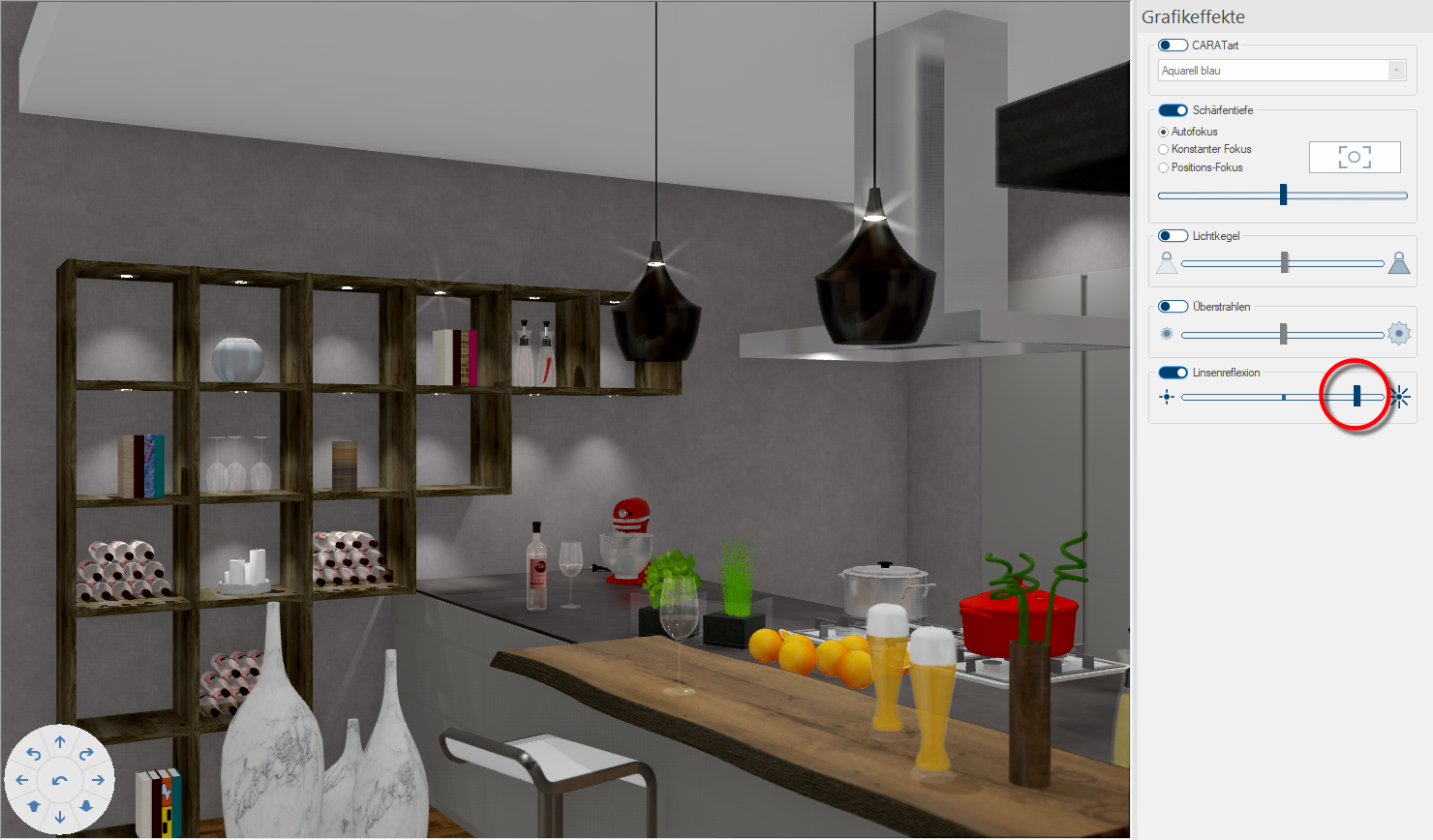
Dit effect staat in de fotografie ook bekend als het zogeheten lens‑flare‑effect. Lichtbronnen krijgen hierdoor een stralenkrans of een stervormige uitstraling. Door de functie te activeren en de schuifregelaar te verplaatsen, kunt u dit effect versterken of afzwakken.
De zijbalk - Frontwijzigingen

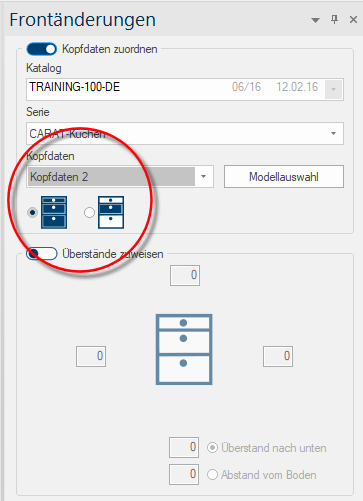
De zijbalk voor frontwijzigingen maakt het mogelijk om zowel verschillende hoofdgegevens Hoofdgegevens is in CARAT het hyperoniem voor alle gegevens die voor de weergave en de bestelling van een keuken nodig zijn. Dit zijn bijvoorbeeld het gekozen programma of de varianten zoals de uitvoering van de korpus uitvoering of de werkblad kanten. per artikel toe te wijzen als overstekken toe te wijzen binnen een geopende commissie.
Hoofdgegevens toewijzen
Front overstekken toewijzen
- In het onderste gedeelte van de zijbalk Frontwijzigingen kan de functie Front‑overstekken toewijzen worden geactiveerd door hierop te klikken.
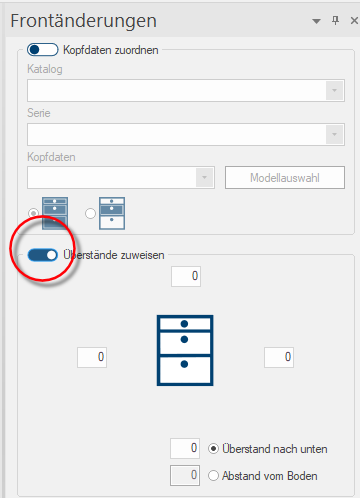
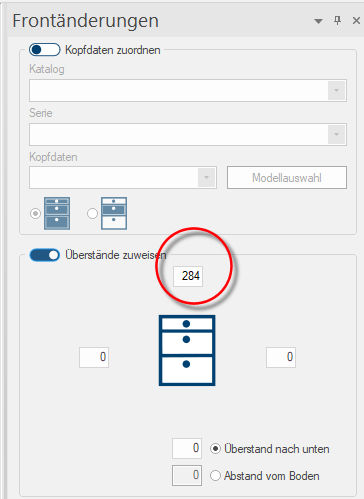
- In de getoonde schematische weergave van een onderkast kunnen links, rechts, boven en onder de overstekmaten van het front in millimeters worden ingevoerd. Daarnaast kan ook de afstand tot de vloer worden opgegeven, zodat CARAT automatisch de hoogte kan bepalen.
Voorbeeld van de invoer van een frontoverstek naar boven van 284 mm.
- De toewijzing van de gewenste frontverstek vindt nu plaats in het perspectief door op het front van het te wijzigen artikel te klikken.
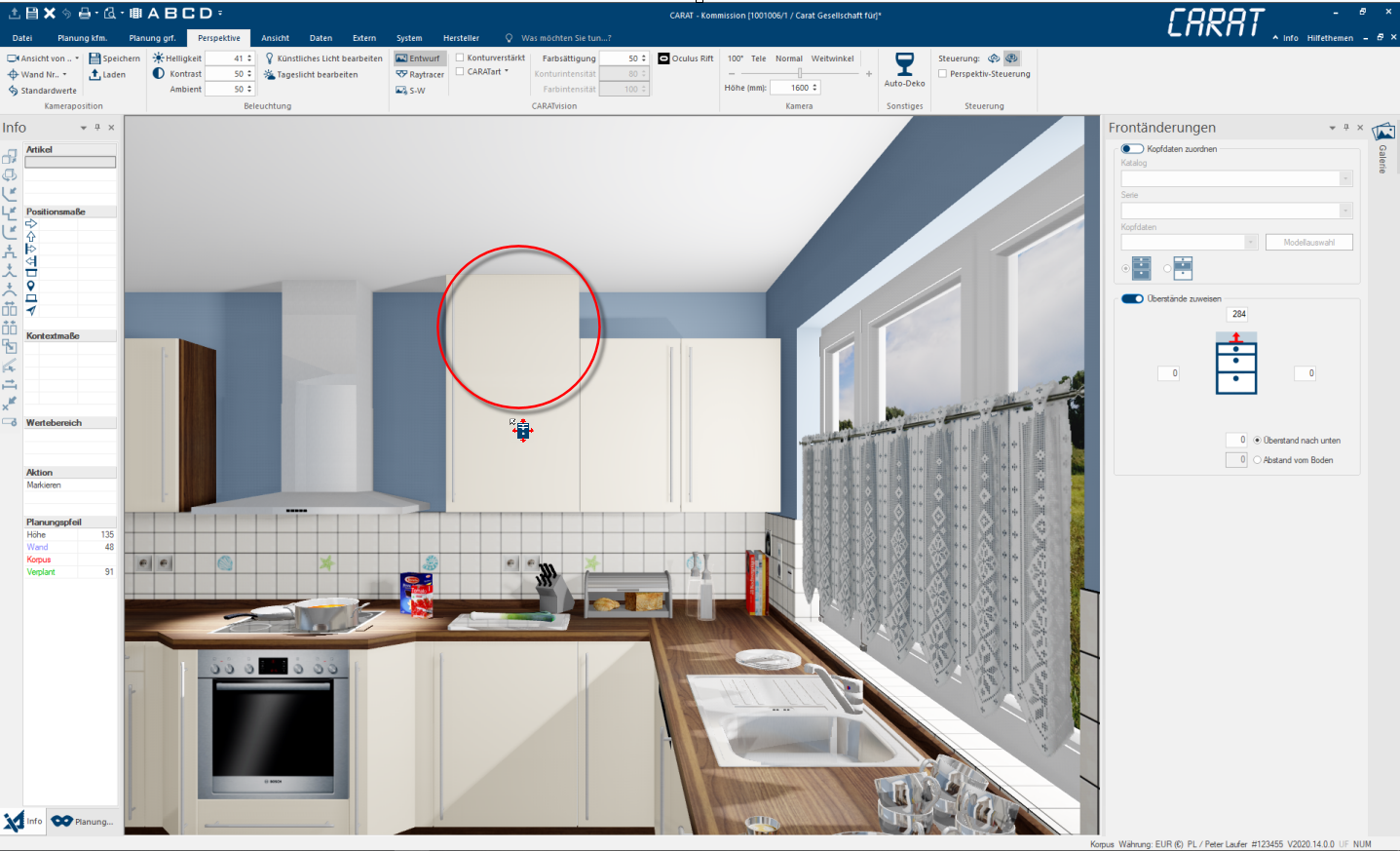
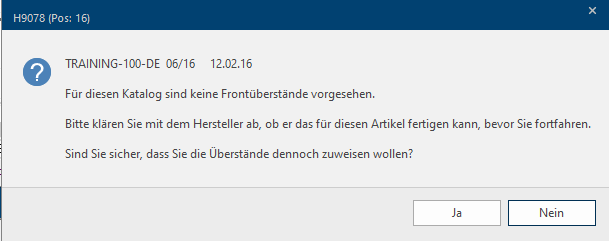
Als de gebruiker in CARAT over de relevante bevoegdheden beschikt, kan in dat geval op eigen verantwoordelijkheid met “ja” worden bevestigd. Hierbij wordt ervan uitgegaan dat de planner de mogelijkheid heeft om de ingeplande frontoverstekken zelf te realiseren of te laten realiseren, bijvoorbeeld door een eigen monteur. Ook in dit geval voegt CARAT een dummy artikel toe aan de stuklijst, zodat hier commercieel rekening mee kan worden gehouden.
U kunt ook een uitgebreide indruk hiervan krijgen in onze video's in de CARAT academy:
De zijbalk - Galerie

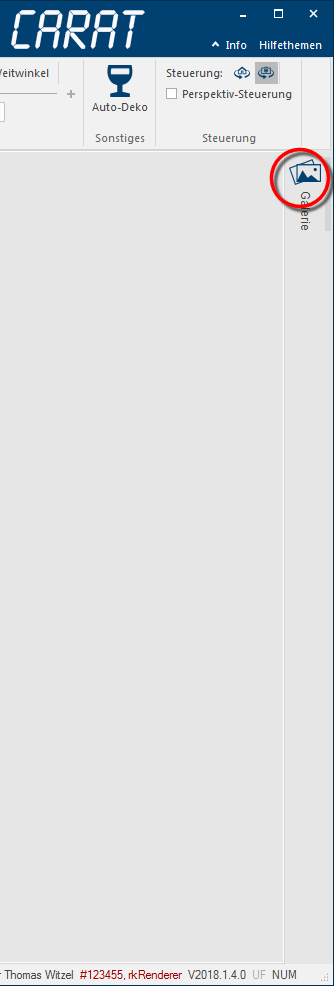
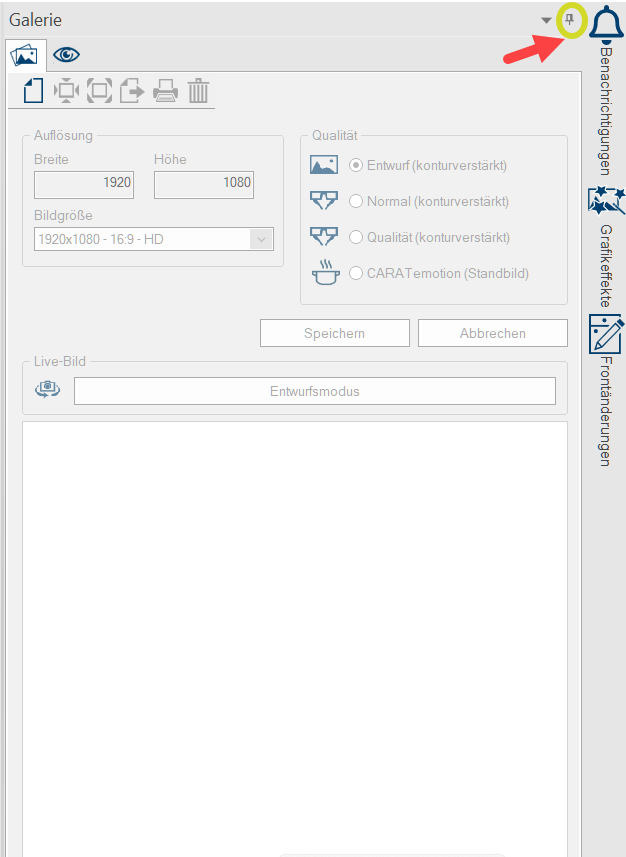
De zijbalk Galerij bevindt zich standaard aan de rechterzijde van het programmavenster en is bij het starten ingeklapt. Zodra u de muisaanwijzer op het bijbehorende pictogram plaatst, klapt de zijbalk open. Beweegt u de muisaanwijzer weer buiten het gebied van de zijbalk, dan wordt deze automatisch opnieuw ingeklapt.
Wilt u de functionaliteiten van de zijbalk Galerij gedurende langere tijd gebruiken tijdens uw werkzaamheden, dan adviseren wij om de zijbalk vast geopend te houden door rechtsboven op het pin‑symbool te klikken. Lees hiervoor ook de toelichting verderop over de specifieke werking van de zijbalken. De zijbalk Galerij is onderverdeeld in twee onderdelen: Perspectiefbeelden aanmaken en beheren en CARAT view‑scènes aanleggen en beheren.
Het tabblad – Perspectiefbeelden aanmaken en beheren
Via het tabblad Perspectieven aanmaken en beheren beschikt u over een uitgebreide beeldbeheerfunctie. Hiermee kunt u het actuele livebeeld in het perspectiefvenster opslaan als grafisch bestand (PNG Portable Network Graphics (PNG) is een grafiek formaat voor raster grafieken met beeld compressie zonder verlies. PNG ondersteunt naast verschillende kleurintensiteiten ook transparantie middels een alfakanaal. Het is een universeel, door het wereld wijde web consortium (W3C) goedgekeurd formaat en wordt door alle moderne webbrowsers ondersteund.). Het maakt daarbij geen verschil of u werkt in de ontwerpmodus of in de raytracer‑modus, en ook niet of u aanvullende effecten gebruikt, zoals contourversterking, kleurverzadiging of speciale belichtingsinstellingen.
Wanneer u CARAT emotion heeft gestart, beschikt u daarnaast ook over de CARAT emotion‑modus. Hiermee kunt u direct vanuit CARAT emotion beelden genereren. In deze beelden worden ook de nieuwe, speciale CARAT emotion‑effecten zichtbaar, zoals stoom of vuur, evenals de levensechte weergave in stilstaande beelden.
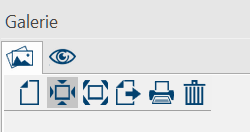
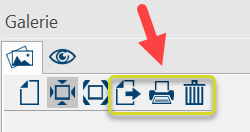
U kunt een afbeelding opslaan in elke gewenste grootte, ongeacht de weergavegrootte in het perspectiefvenster. De maximaal mogelijke resolutie Met de beeld resolutie omschrijft men gewoonlijk het aantal pixel (beeldpunten) waaruit een raster grafiek bestaat. Meestal wordt deze in breedte x hoogte vermeld. wordt uitsluitend begrensd door het geheugen van uw grafische kaart. Voor het bekijken en beheren van opgeslagen afbeeldingen zijn de benodigde functies beschikbaar in een werkbalk. Deze bevat de opties Nieuw, Passend, Originele grootte, Exporteren, Afdrukken en Verwijderen. Wanneer u de muisaanwijzer kort boven een pictogram plaatst, verschijnt een tooltip met een korte toelichting op de betreffende functie.
Zie ook: Tutorialvideo voor het tabblad Perspectiefbeelden
Een afbeelding opslaan
- Zodra u op het pictogram Nieuw klikt, kunt u in het gedeelte Resolutie de gewenste grootte van de afbeelding kiezen. Hiervoor is een keuzelijst met gangbare formaten beschikbaar. Daarnaast kunt u op elk moment een eigen formaat instellen door te kiezen voor Aangepast.
Door een formaat te selecteren wordt automatisch een vaste beeldverhouding ingesteld. Om het juiste kader hiervoor te bepalen, wordt het livebeeld in het perspectiefvenster automatisch aangepast aan deze beeldverhouding. U kunt de camera in het perspectiefvenster of in CARAT emotion op elk moment verplaatsen om de uitsnede optimaal af te stemmen.
Zie ook: Aansturing in het perspectief
Zie ook: CARAT Emotion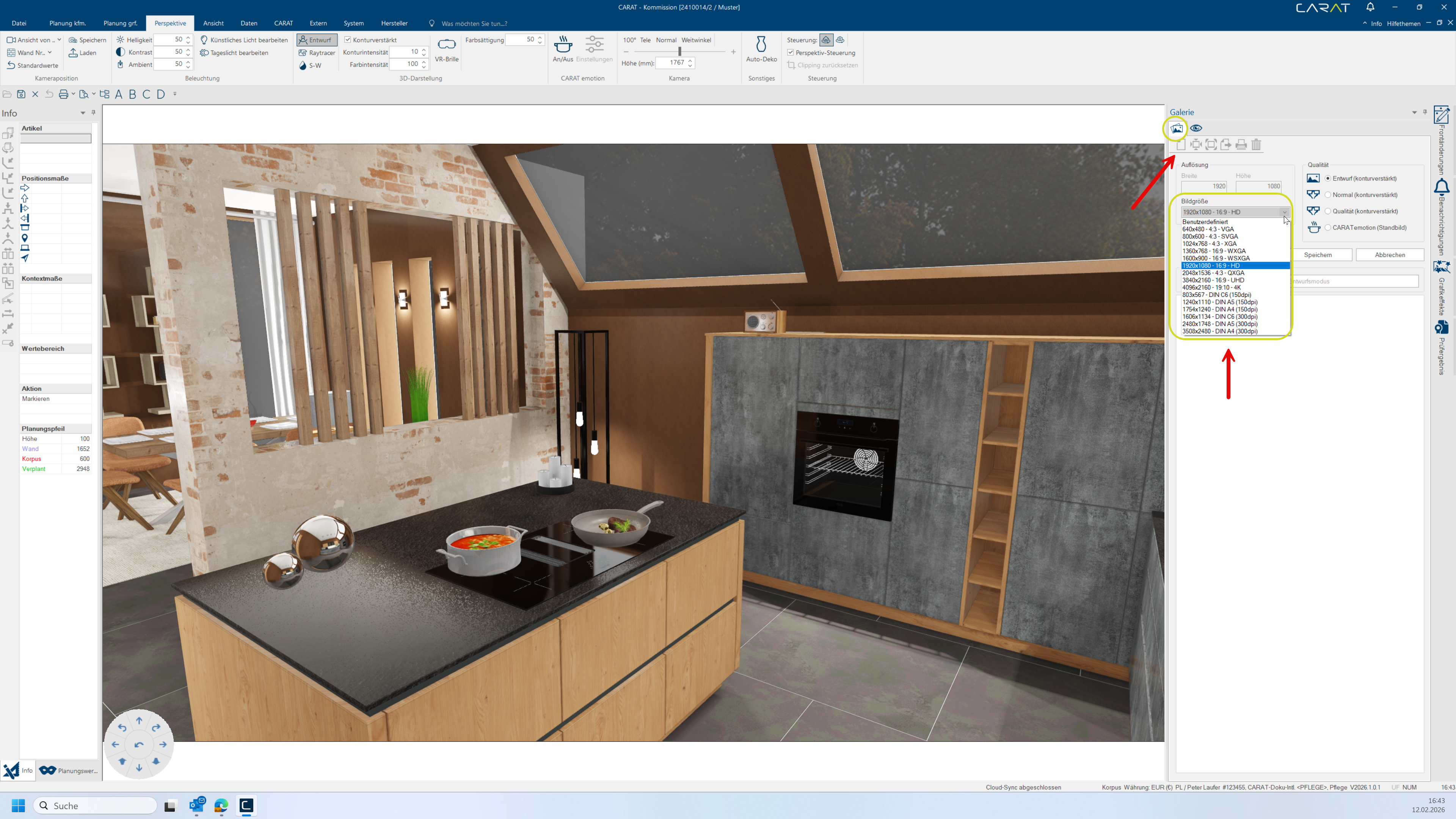
- In het gedeelte Kwaliteit is standaard altijd de ontwerpmodus geselecteerd. Dit is bewust zo ingesteld, zodat u eerst het optimale beeldkader kunt bepalen. De ontwerpmodus is de live-modus: alleen in deze modus kunt u zich in realtime door de scène bewegen, terwijl u al profiteert van een hoge beeldkwaliteit.
Om deze hoge snelheid te waarborgen, worden rekenintensieve effecten vereenvoudigd weergegeven. Zo worden reflecties slechts gesimuleerd en zijn effecten zoals oppervlakteglans en lichtbreking bij glas niet zichtbaar in de ontwerpmodus.
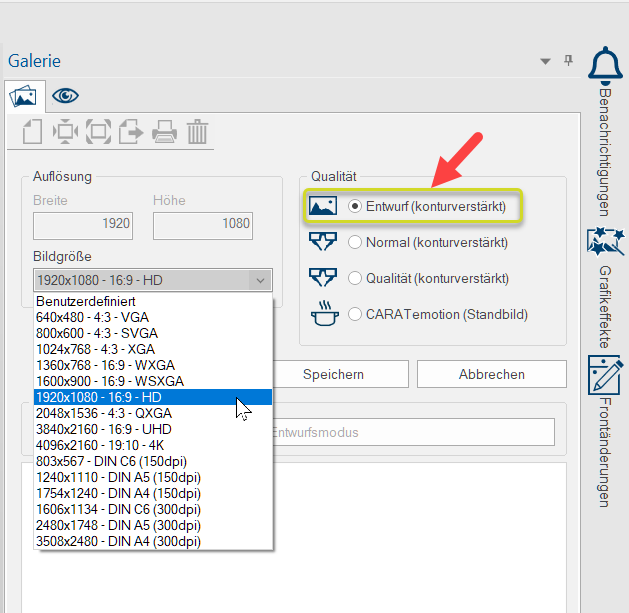
- Om een afbeelding met deze aanvullende effecten te genereren, beschikt u over twee rekenopties: Normaal en Kwaliteit. Daarnaast kunt u ook CARAT emotion gebruiken om direct vanuit een geopende CARAT-emotion-scène een beeld te creëren.
De optie Kwaliteit vereist ongeveer twee keer zoveel rekentijd als Normaal, doordat de beeldberekening aanzienlijk uitgebreider is. De benodigde rekentijd hangt af van de grootte van de afbeelding en de prestaties van uw computer, met name het aantal processorkernen. Als vuistregel geldt dat een verdubbeling van het aantal processorkernen de rekentijd halveert.
Het genereren van een afbeelding direct vanuit een CARAT-emotion-scène duurt daarentegen slechts enkele seconden. Deze beelden bevatten bovendien momentopnamen van dynamische effecten uit CARAT emotion, zoals stoom uit pannen of kopjes.
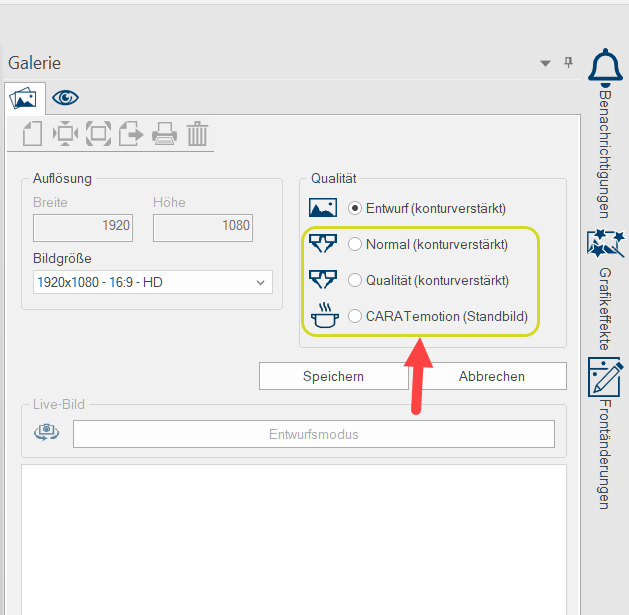
Tip: Voordat u een beelduitsnede vanuit CARAT emotion genereert, kunt u het beste eerst in de menubalk op het tabblad Perspectief de nieuwe AI‑functie Lichtoptimalisatie activeren in de instellingen van CARAT emotion. Zo zorgt u direct voor een optimaal belicht beeldresultaat.
Zie ook: CARAT Emotion - Ongeacht of in het perspectiefvenster op dat moment alleen de ontwerpmodus wordt weergegeven, kunt u via het onderdeel Kwaliteit het op te slaan beeld direct in de gewenste kwaliteit laten berekenen. Dit bespaart u een extra berekeningsstap, omdat uitsluitend de definitieve afbeelding wordt berekend en niet ook het livebeeld opnieuw hoeft te worden opgebouwd.
- Nadat u het gewenste beeldformaat, de bijbehorende uitsnede en de kwaliteitsmodus heeft gekozen, kunt u de afbeelding aanmaken door op de knop In een dialoog venster vindt u steeds één of meerdere knoppen die door erop te klikken geactiveerd kunnen worden. Typische acties voor een knop zijn b.v. OK, Annuleren of Toepassen. Knoppen worden altijd met een enkele klik met de linker muisknop bediend. Opslaan te klikken.
- In het gedeelte Opgeslagen afbeeldingen wordt eerst een plaats-houder weergegeven: een zeer grove voorvertoning van de scène die wordt berekend. Een voortgangsbalk geeft daarbij inzicht in het verloop van de beeldberekening.
In de ontwerpmodus duurt het genereren van een afbeelding doorgaans slechts enkele seconden. Het berekenen van een afbeelding in de raytracer‑modus met een 4K‑resolutie (4096 × 2160 pixels Pixel, beeldpunt of beeldelement, betekent zowel de kleinste eenheid van een digitale raster grafiek als ook haar weergave op een monitor met raster-besturing.) en de optie Normaal of Kwaliteit neemt op een gemiddelde computer (een recente processor met vier kernen) meerdere minuten in beslag.
Het berekenen van een afbeelding in 4K‑resolutie (4096 × 2160 pixels) met de optie CARAT emotion duurt slechts iets langer dan in de ontwerpmodus.
- Nadat de beeldberekening is voltooid, wordt de preview vervangen door een voorvertoning van de definitief berekende afbeelding. Onderaan deze voorvertoning worden de volgende gegevens weergegeven: de beeldmodus (pictogram voor Ontwerp en CARAT emotion, en het bril-symbool voor Normaal en Kwaliteit (raytracer Raytracing is een wiskundig proces, dat het natuur getrouw reproduceren van beelden nastreeft. Bij Raytracing wordt daarbij gebruik gemaakt van een truc: het omkeren van de lichtstralen, van het virtuele oog in de virtuele ruimte, zodat alleen nog die lichtstralen berekend worden, die het oog vanuit het gekozen standpunt daadwerkelijk bereiken.), de bestandsnaam, de afbeeldingsgrootte en de aanmaakdatum.
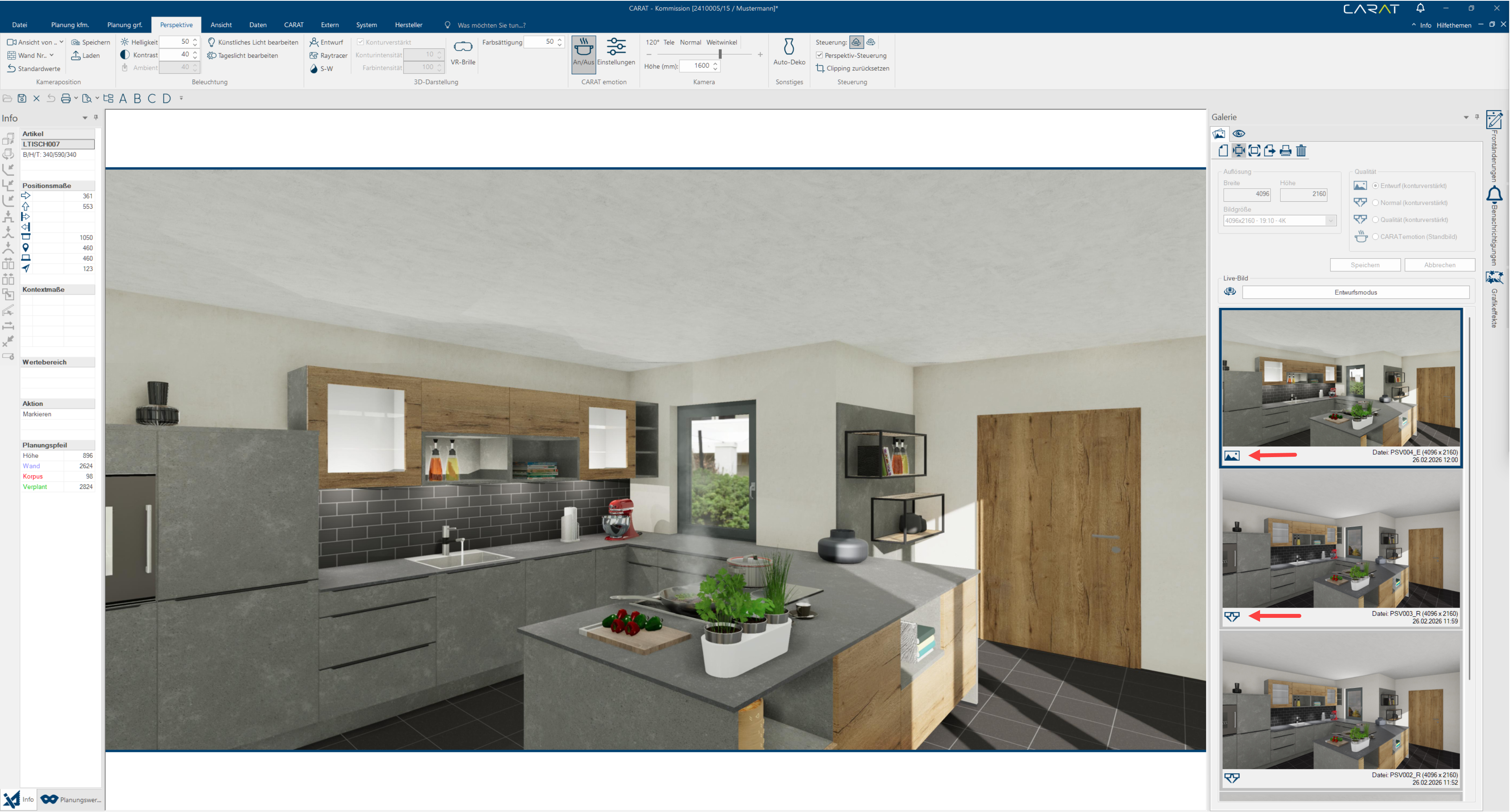
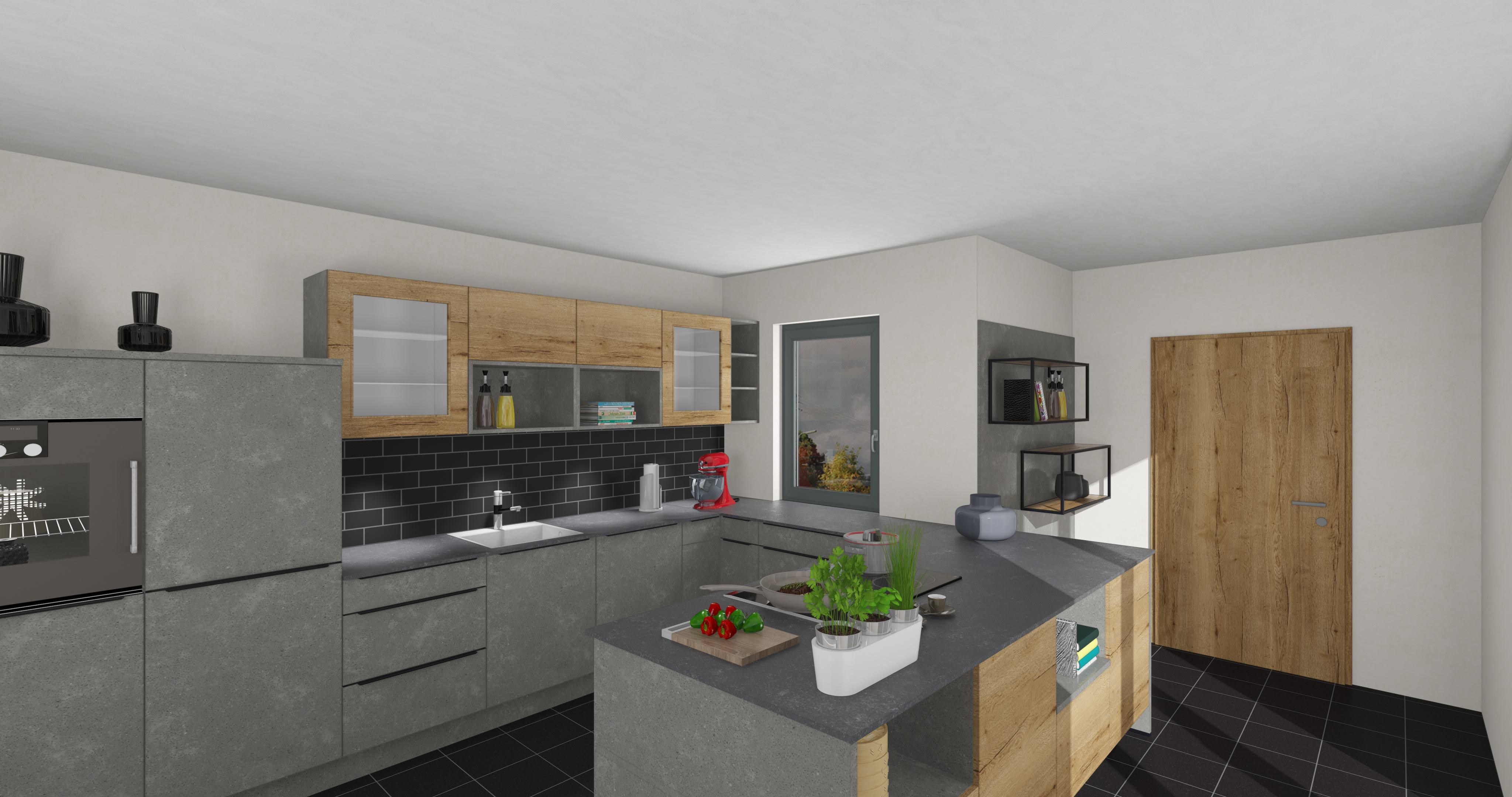
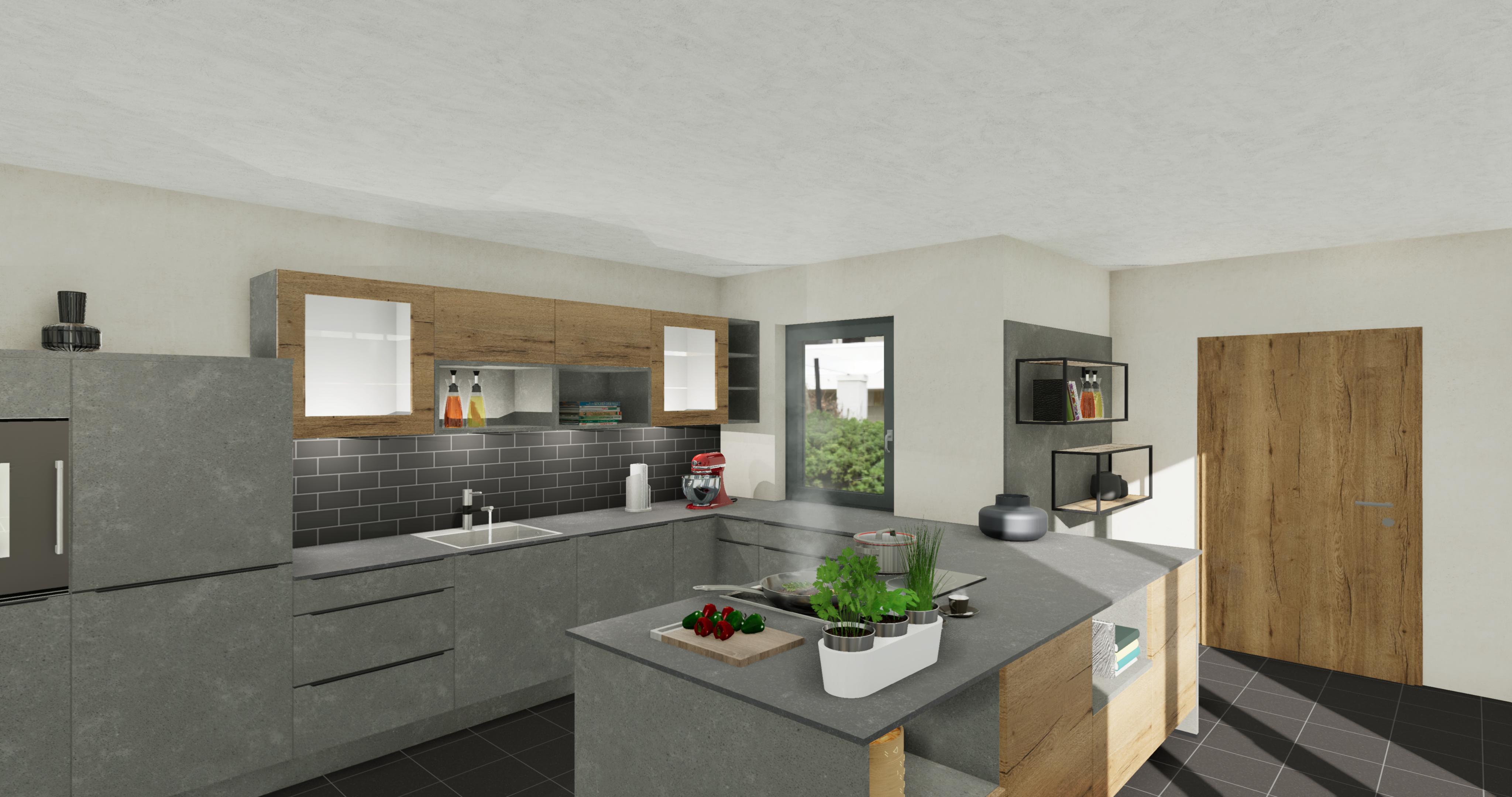
Voorbeelden van afbeeldingen in 4K‑resolutie (4096 × 2160 pixels) -
Ontwerp
Normaal
Kwaliteit
CARAT Emotion
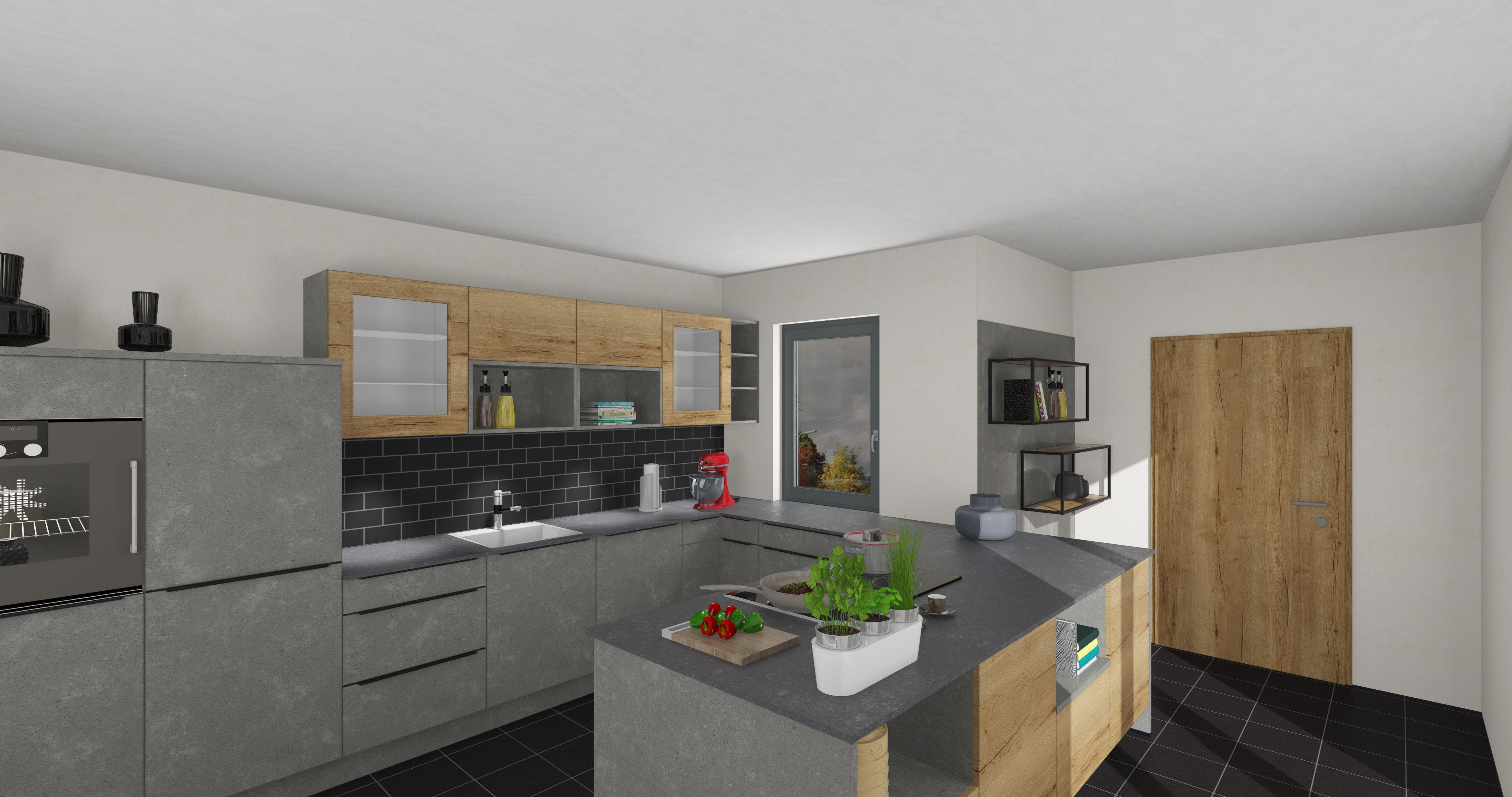
Opgeslagen beelden tonen en beheren
- Het laatst opgeslagen beeld wordt altijd bovenaan de lijst geplaatst. Om een eerder opgeslagen afbeelding te bekijken, klikt u in de zijbalk op de bijbehorende preview. De preview van de afbeelding die op dat moment wordt weergegeven, is gemarkeerd met een blauw kader.
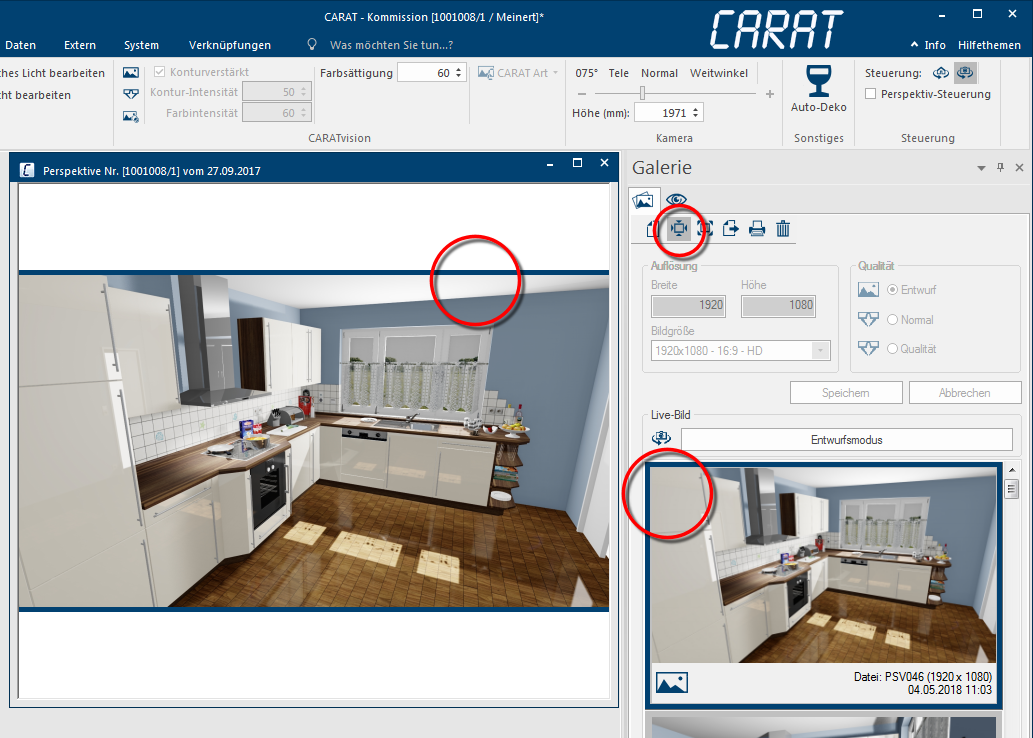
- In het perspectiefvenster wordt het geselecteerde beeld vervolgens onafhankelijk van de grootte van het venster Programma´s en bestanden worden onder Windows (Engels= venster) in vensters weergegeven. In CARAT wordt voor ieder aanzicht (b.v. plattegrond, artikel invoer, frontaanzicht, perspectief enz.) een eigen venster geopend. Zo kan u verschillende vensters voor de bewerking tegelijk zien. Als in één venster iets veranderd wordt, heeft dit automatisch een uitwerking op alle andere vensters. weergegeven, altijd in de juiste beeldverhouding en dus passend geschaald. Het pictogram van de actieve Passend‑functie, waarmee een opgeslagen beeld volledig in het perspectiefvenster wordt weergegeven, wordt in de werkbalk grijs weergegeven om deze functie duidelijk herkenbaar te maken.
- Via de knop Ontwerpmodus in het livebeeld‑gedeelte, direct boven de preview lijst, kunt u op ieder moment de previewmodus verlaten en de realtime weergave van CARAT opnieuw activeren.
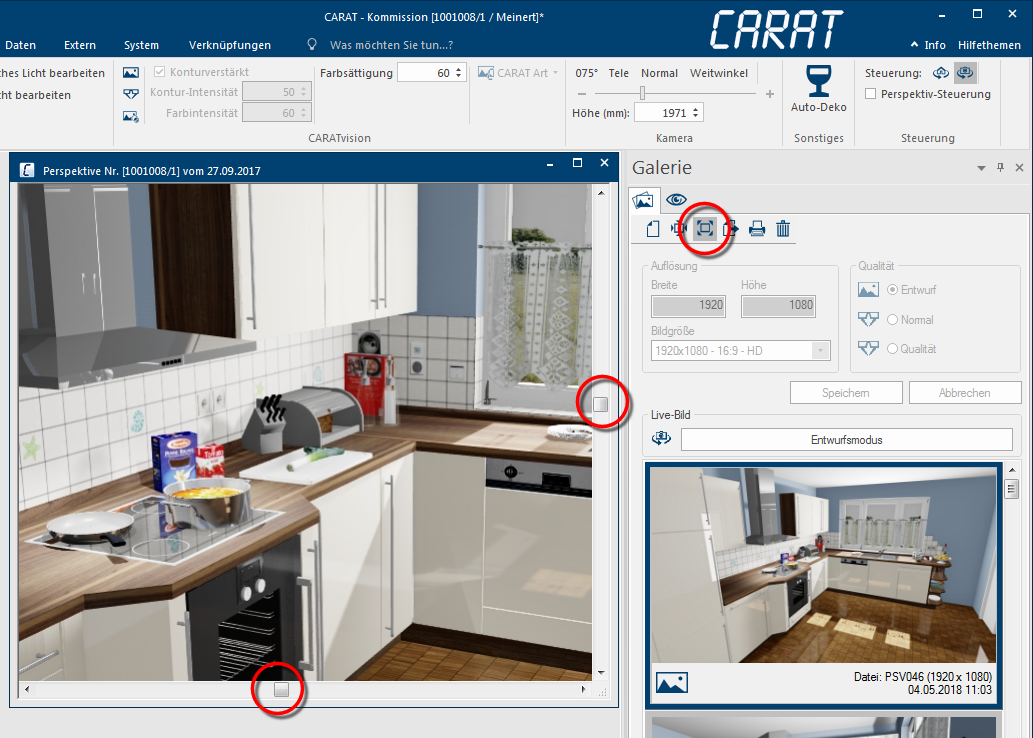
- Heeft u een afbeelding met een hoge resolutie gegenereerd en wilt u deze vervolgens op ware grootte in het perspectiefvenster controleren, dan kunt u in de werkbalk de functie Originele grootte selecteren. Het opgeslagen beeld wordt dan 1:1 weergegeven.
1:1 betekent dat één pixel van de afbeelding overeenkomt met één pixel op het beeldscherm Een beeldscherm (ook monitor) is een weergave apparaat, of een deel van een weergave apparaat voor het weergeven van letters of beelden. In technische zin is het dus een visuele weergave.. Omdat het perspectiefvenster meestal niet groot genoeg is om de volledige afbeelding in deze weergave te tonen, worden automatisch twee schuifbalken Een schuifbalk, ook scrol-bar genoemd, is een grafisch bedien element in gebruikers programma's met een grafische gebruikers interface. Zodra in het gebied dat weergegeven kan worden slechts een deel van de tekst en beeld elementen kunnen worden getoond, kan de relevante plek worden bereikt door het bedienen van de schuifbalk. In het Engels heet het ook scrollen, wat zijn herkomst vindt in scroll van wetsrollen. weergegeven. Hiermee kunt u het zichtbare deel van de afbeelding verplaatsen en elk detail nauwkeurig bekijken.
- Wanneer u één of meerdere afbeeldingen buiten CARAT wilt gebruiken, kunt u gebruikmaken van de functie Exporteren in de werkbalk.
Selecteer eerst de gewenste afbeelding(en) door op de betreffende preview(s) te klikken.
Wilt u meerdere afbeeldingen tegelijk selecteren? Houd dan tijdens het klikken de Shift-toets De Shift-toets (Engels Shift betekend omschakelen) is een toets die op toetsenborden van computers en schrijfmachines voorkomt. Deze toets wordt hoofdzakelijk gebruikt, om in plaats van een kleine letter een hoofdletter te typen, door het gelijktijdig indrukken van de Shift-toets en de betreffende letter. of Ctrl-toets De Ctrl-toets (Engels: afkorting voor Control) bevindt zich links (en vaak rechts) onder op het toetsenbord. De Ctrl-toets lijkt in haar functie op de Shift-toets (overschakel toets, hoofdletter toets). Gebruikt in combinatie met een andere toets of de muis bewerkstelligt deze toets meestal een speciaal functie. ingedrukt.
- Linkermuisknop + Shift‑toets: Alle tussengelegen afbeeldingen tussen de eerste en de laatste geselecteerde preview worden eveneens gemarkeerd.
- Linkermuisknop + Ctrl‑toets: Alleen de aangeklikte afbeeldingen worden gemarkeerd.
- Via de Printen functie heeft u de mogelijkheid een gemarkeerd beeld direct vanuit CARAT te printen.
- Via de Verwijderen functie kunt u één of ook meerdere gemarkeerde beelden uit de previewlijst verwijderen.
Tabblad CARAT view‑scènes beheren en aanmaken

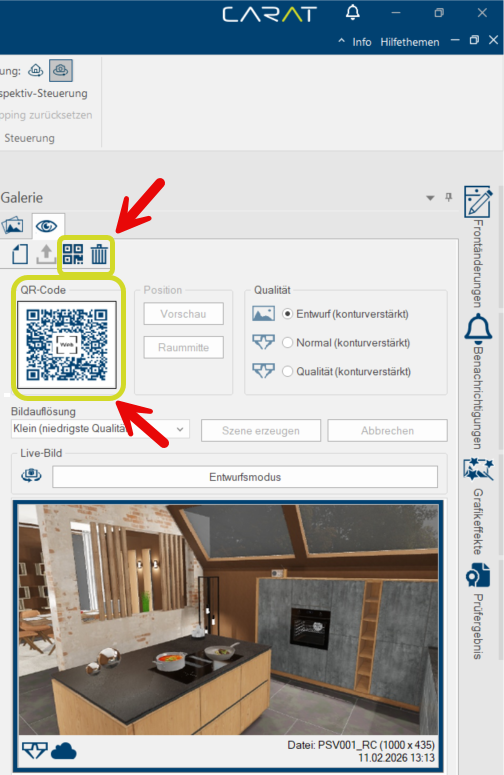
Via het tabblad CARAT view‑scènes aanmaken en beheren kunt u uw klanten CARAT view‑scènes van hun keuken aanbieden als een virtuele 360°‑beleving.
Door de aangemaakte CARAT view‑scènes te uploaden naar de CARAT‑cloud, kunnen deze snel en eenvoudig via een internetbrowser als 360°‑perspectief worden bekeken. U bepaalt zelf in welke kwaliteit en resolutie u een CARAT view‑scène aanmaakt en welke scènes u uploadt naar of verwijdert uit de CARAT‑cloud.
Zie ook: Tutorialvideo voor het aanmaken van een CARAT view‑scène.
Een nieuwe CARAT view-scène aanmaken
- Zodra u overschakelt naar het tabblad CARAT view‑scènes aanmaken en beheren, is via de werkbalk de functie Nieuw beschikbaar. Tegelijkertijd wordt de weergave van de keuken in het perspectiefvenster automatisch aangepast aan de juiste beeldverhouding voor de preview van de CARAT view‑scène.
- U heeft nu nog de mogelijkheid om het beeldkader in het perspectiefvenster aan te passen door, zoals u gewend bent, de camera in de perspectiefweergave te verplaatsen. Ook staan alle instelmogelijkheden van het tabblad Perspectief in het menu tot uw beschikking.
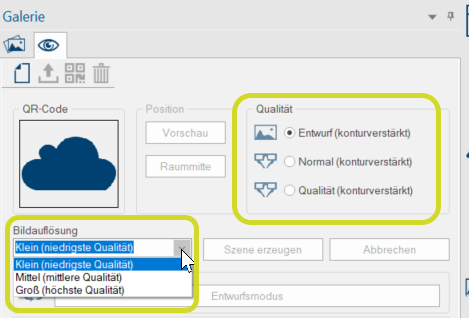
Via het onderdeel Kwaliteit kunt u bepalen in welke weergavekwaliteit de preview van de CARAT view‑scène wordt gegenereerd. In het onderdeel Beeldresolutie selecteert u vervolgens de gewenste resolutie.
- Nadat u alle voorinstellingen voor het perspectief heeft gekozen, kunt u eerst het previewbeeld genereren door in de werkbalk op het pictogram Nieuw te klikken. Vervolgens wordt het previewbeeld berekend. Dit gebeurt in de ontwerpmodus binnen enkele seconden, maar neemt bij de beide kwaliteitsniveaus aanzienlijk meer tijd in beslag.
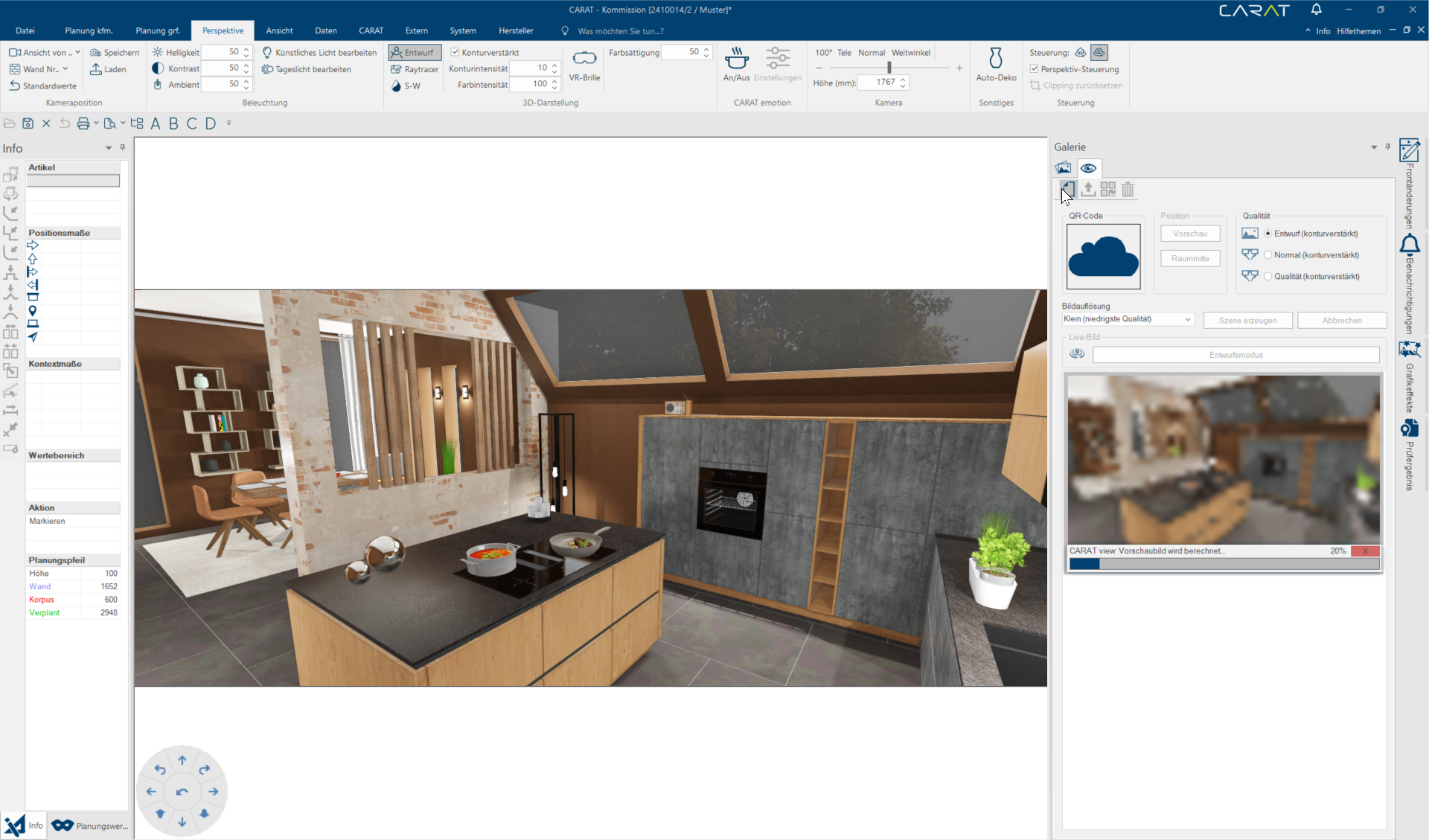
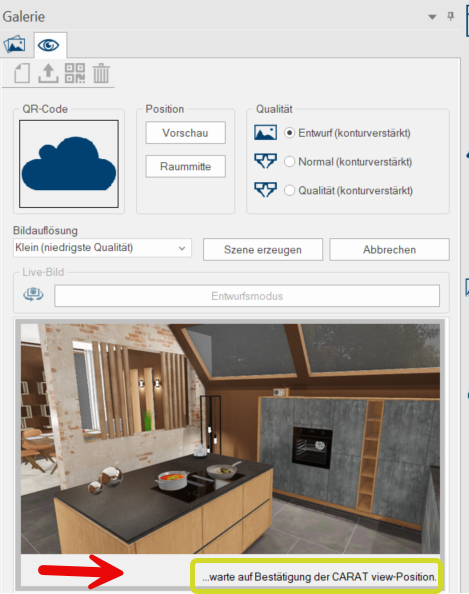
- Nadat de preview is aangemaakt, verplaatst de camera in het perspectiefvenster zich automatisch naar het midden van de ruimte. Deze positie maakt het mogelijk om de ruimte volledig rondom te bekijken. Uiteraard kunt u ook een andere kijkpositie voor de CARAT view‑scène kiezen. Verplaats hiervoor eenvoudig de camera in het perspectiefvenster naar de gewenste locatie.
- Zolang u de positie voor de CARAT view‑scène nog niet heeft bevestigd door op de knop Scène aanmaken te klikken, wordt u hierop gewezen met een bijbehorende melding onder de preview.
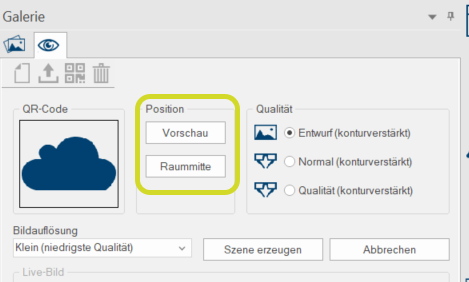
- Met de knop Preview kunt u de nieuwe camerapositie snel controleren via een automatische 360°‑draaibeweging.
Met de knop middelpunt keert u met één klik terug naar de positie in het midden van de ruimte.
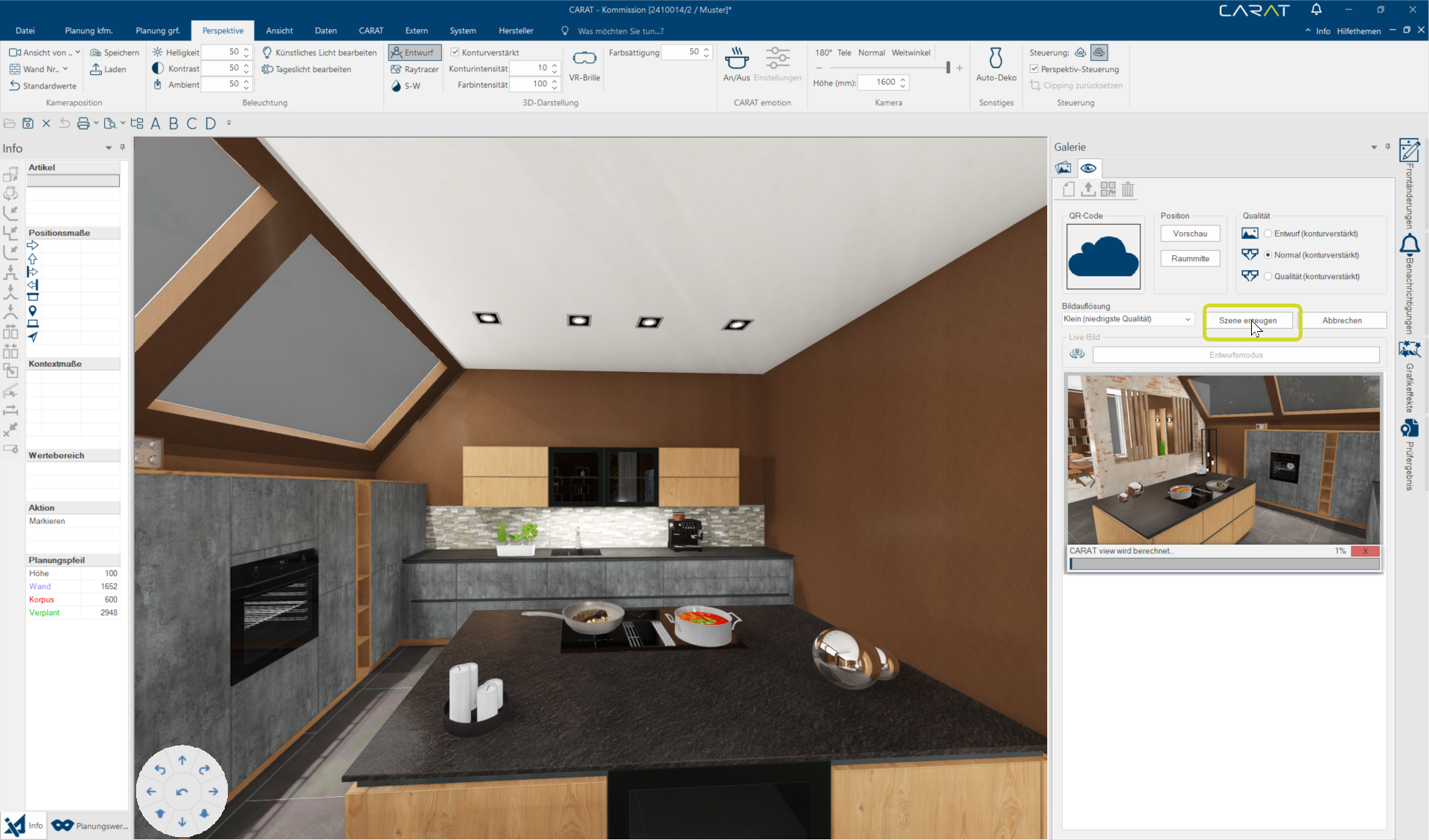
- Bevalt de huidige camerapositie, dan kunt u de CARAT view‑scène aanmaken. Klik hiervoor op de knop Scène aanmaken. Vanuit de positie van de camera worden vervolgens in alle richtingen opnames gemaakt. Op basis van deze zes weergaven wordt daarna de CARAT view‑scène samengesteld.
Deze berekening gebeurt in de ontwerpmodus binnen enkele seconden. Wanneer u een CARAT view‑scène laat genereren met de raytracer en de optie Normaal of Kwaliteit, dient u rekening te houden met een langere wachttijd.
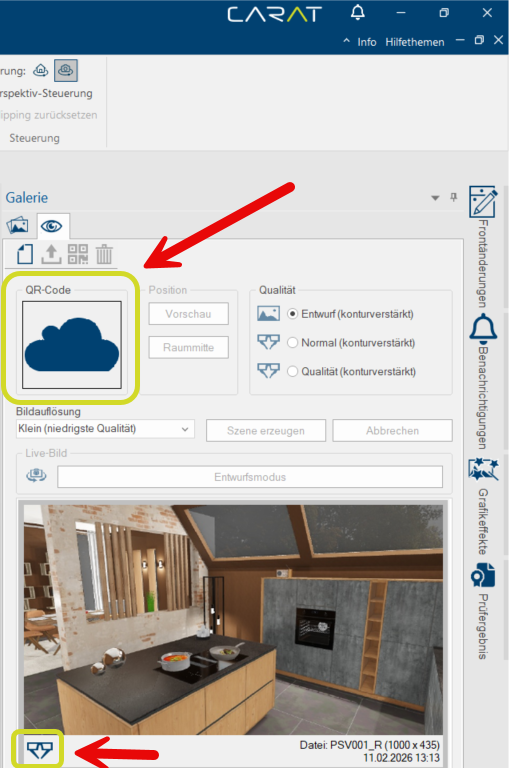
- Nadat de berekening van de CARAT view‑scène is voltooid, worden aan de onderzijde van de preview de volgende gegevens weergegeven: de beeldmodus (beeldpictogram voor Ontwerp of het bril‑symbool voor Raytracer), de bestandsnaam, het beeldformaat (vast ingesteld) en de aanmaakdatum.
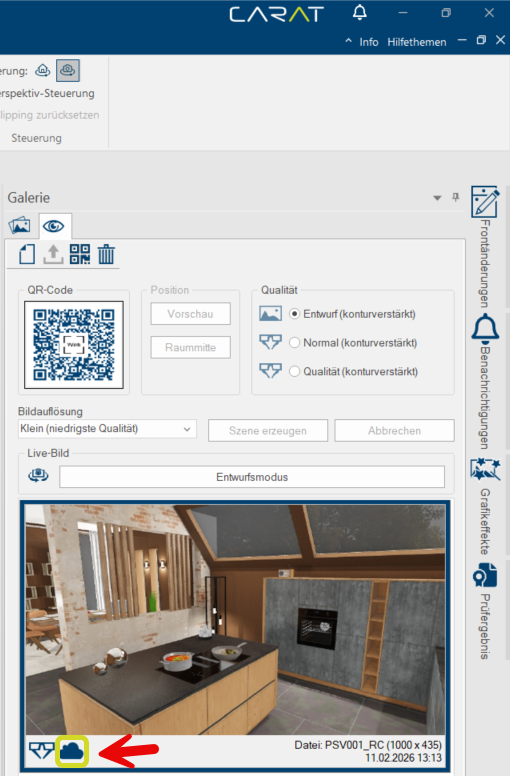 CARAT view scènes uploaden en beheren
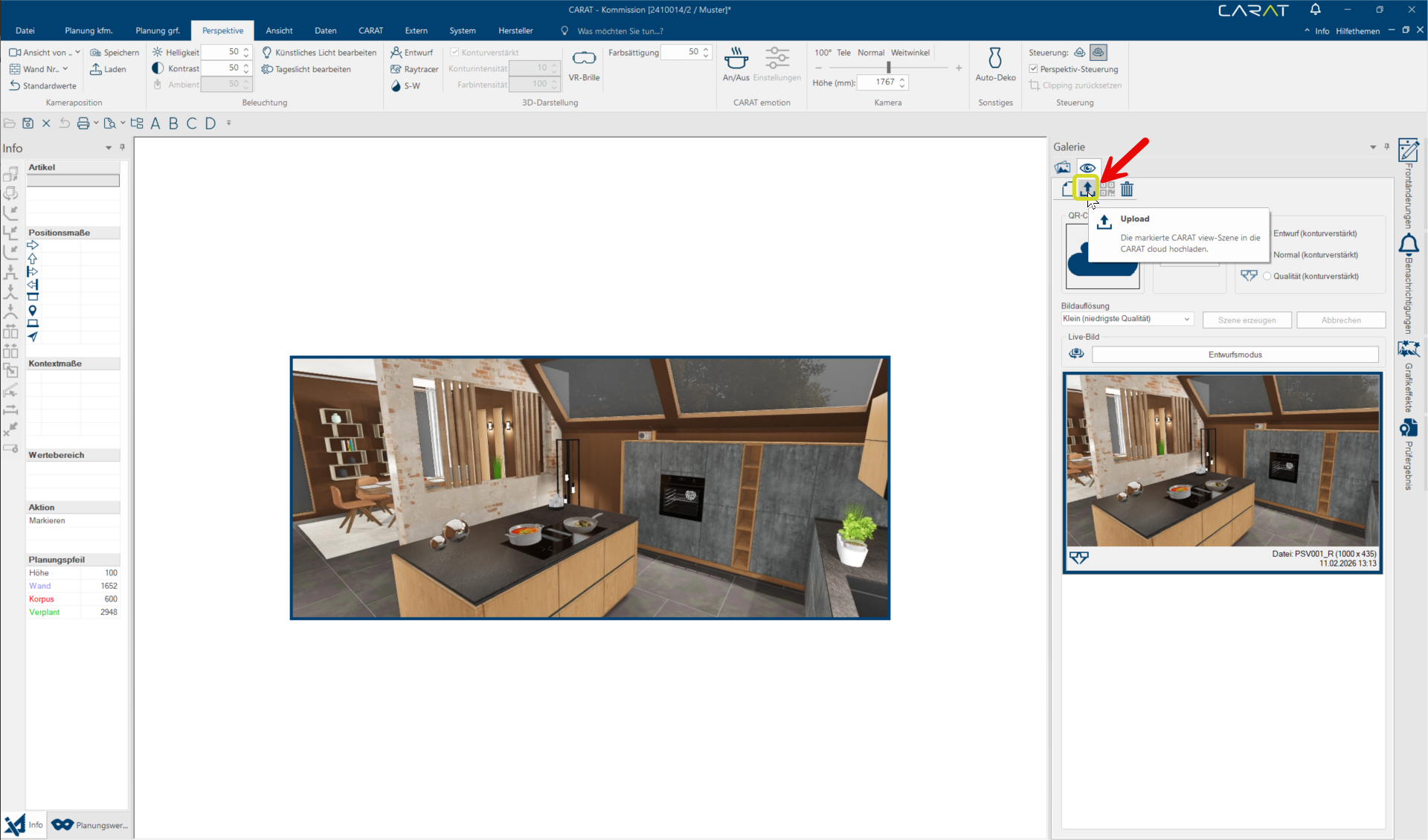
- Met de functie Uploaden kunt u één of meerdere CARAT view‑scènes uploaden naar de CARAT‑cloud. Alleen CARAT view‑scènes die naar de CARAT‑cloud zijn geüpload, kunnen vervolgens via een internetbrowser worden bekeken.
Selecteer hiervoor eerst de gewenste CARAT view‑scènes. Wilt u meerdere scènes tegelijk selecteren, houd dan tijdens het klikken de Shift‑toets of de Ctrl‑toets ingedrukt. De geselecteerde scènes worden vervolgens gemarkeerd met een blauw kader.
- Linkermuisknop + Shift‑toets: Alle tussengelegen scènes tussen de eerste en de laatste geselecteerde scène worden eveneens gemarkeerd.
- Linkermuisknop + Ctrl‑toets: Alleen de aangeklikte scènes worden gemarkeerd.
- Klik vervolgens op de knop Uploaden om de geselecteerde CARAT view‑scènes naar de CARAT‑cloud te uploaden.
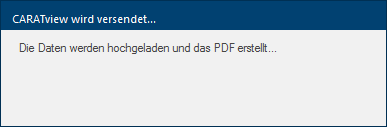
- Er verschijnt een melding die aangeeft dat de CARAT view‑scènes worden geüpload naar de CARAT‑cloud.
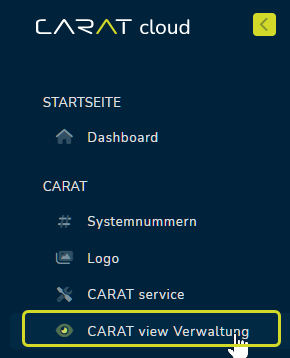
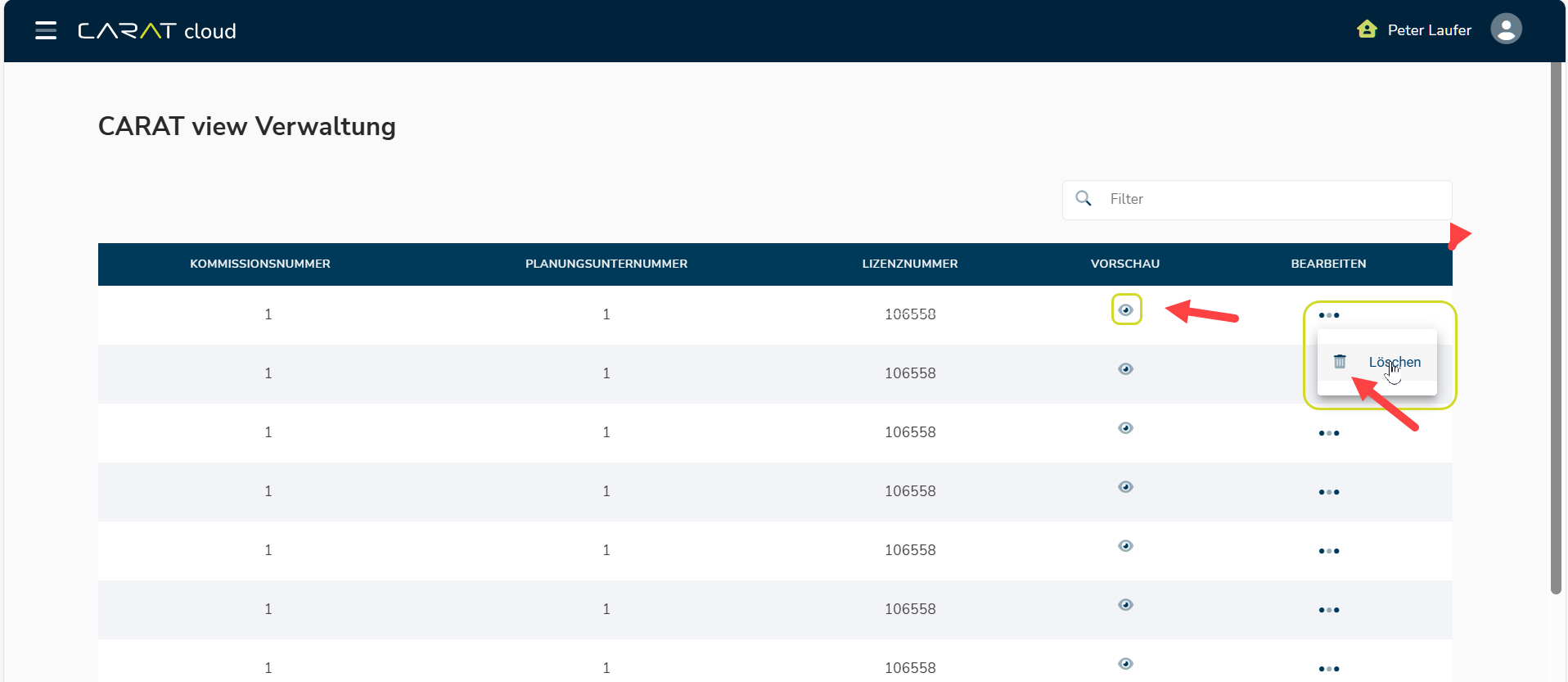
- In de CARAT‑cloud geüploade scènes kunt u bekijken via het CARAT‑cloudportaal. Open hiervoor het hamburgermenu en ga naar CARAT → CARAT view‑beheer. Door op het oog‑pictogram te klikken, wordt de preview van de scène geopend in de internetbrowser.
Daarnaast kunt u scènes hier ook verwijderen. Klik hiervoor op de drie puntjes naast de betreffende scène en kies vervolgens het prullenbak‑pictogram.
Automatische aanmaak van een PDF
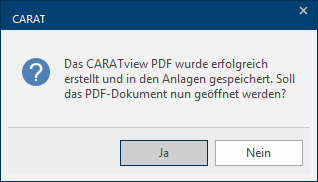
- Nadat de CARAT view‑scènes succesvol naar de CARAT‑cloud zijn geüpload, wordt automatisch een PDF Het Adobe Portable Document Format (PDF) werd in de 80-er jaren door Adobe Systems ontwikkeld en geperfectioneerd. Adobe PDF-bestanden bevatten gegevens uit verschillende toepassingen, die op iedere computer kunnen worden getoond, en ze zijn dus geschikt voor de uitwisseling met gebruikers in de hele wereld. aangemaakt. Deze PDF bevat de QR‑code en een korte instructie voor het bekijken van de CARAT view‑scènes.
Indien gewenst kunt u de PDF direct openen door te klikken op de knop ' Tonen' .
- De aangemaakte PDF kan na het genereren worden geprint of per e‑mail naar uw klant worden verzonden. In het PDF‑document wordt een QR‑code weergegeven die met een smartphone of tablet kan worden gescand, evenals een link waarmee de CARAT view‑scènes direct in een internetbrowser kunnen worden geopend.
De CARAT view‑scènes passen zich automatisch aan de beschikbare schermgrootte van het gebruikte apparaat. Door met de vinger te vegen op een mobiel apparaat, of op de pc met de linkermuisknop ingedrukt, kan de CARAT view‑scène worden gedraaid en interactief worden bekeken.
Voorbeeld: PDF met QR‑code en link om te openen in de internetbrowser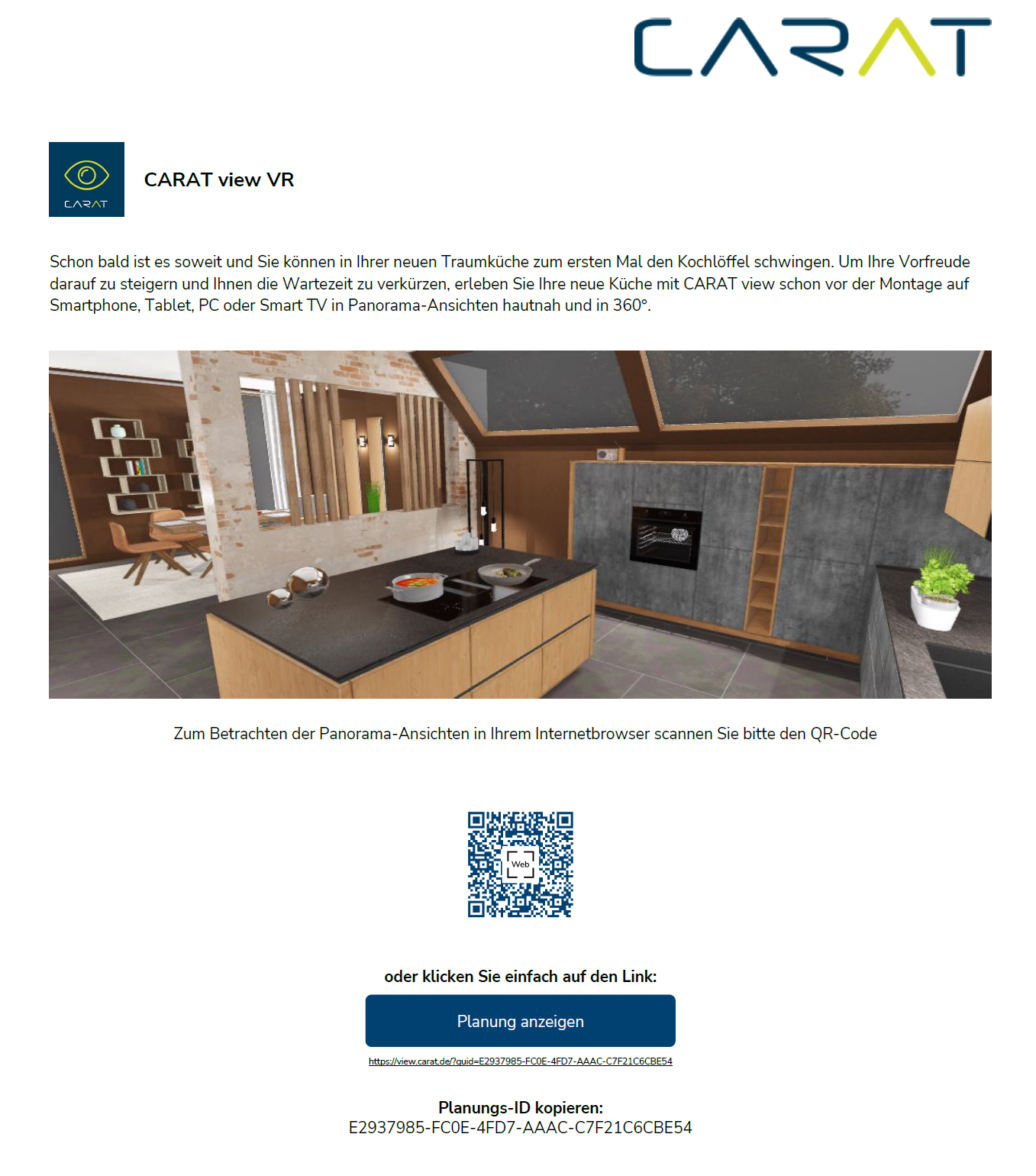
Voorbeeld: geopende scène in de internetbrowser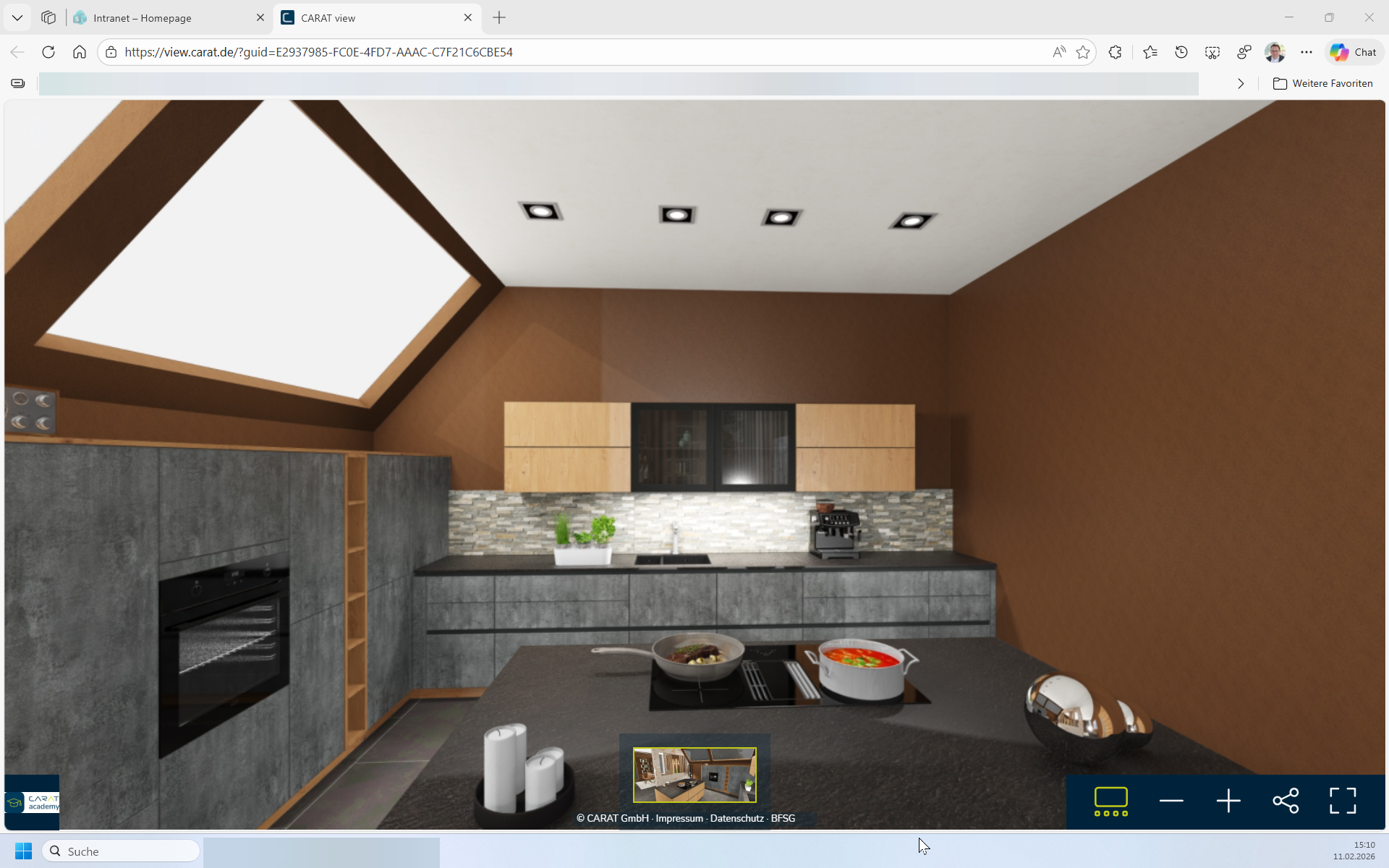
Met een klik op het prullenbak‑pictogram kunt u de geselecteerde CARAT view‑scènes uit CARAT verwijderen. Scènes die al naar de CARAT‑cloud zijn geüpload, moeten daarnaast ook afzonderlijk worden verwijderd via het CARAT‑cloudportaal.
Zie ook: CARAT view‑scènes uploaden en beheren
 De zijbalk - Meldingen

De zijbalk Meldingen toont belangrijke programma‑informatie. Nieuwe meldingen worden bovendien aangegeven met een cijfer naast het bel‑pictogram in de menubalk. Wanneer u op dit pictogram klikt, wordt de zijbalk aan de rechterzijde geopend en wordt de melding weergegeven.
Zie ook: De Technische opdrachtcontrole (TAK)

Voorbeeld van een melding over een beschikbaar controleresultaat van de TAK:
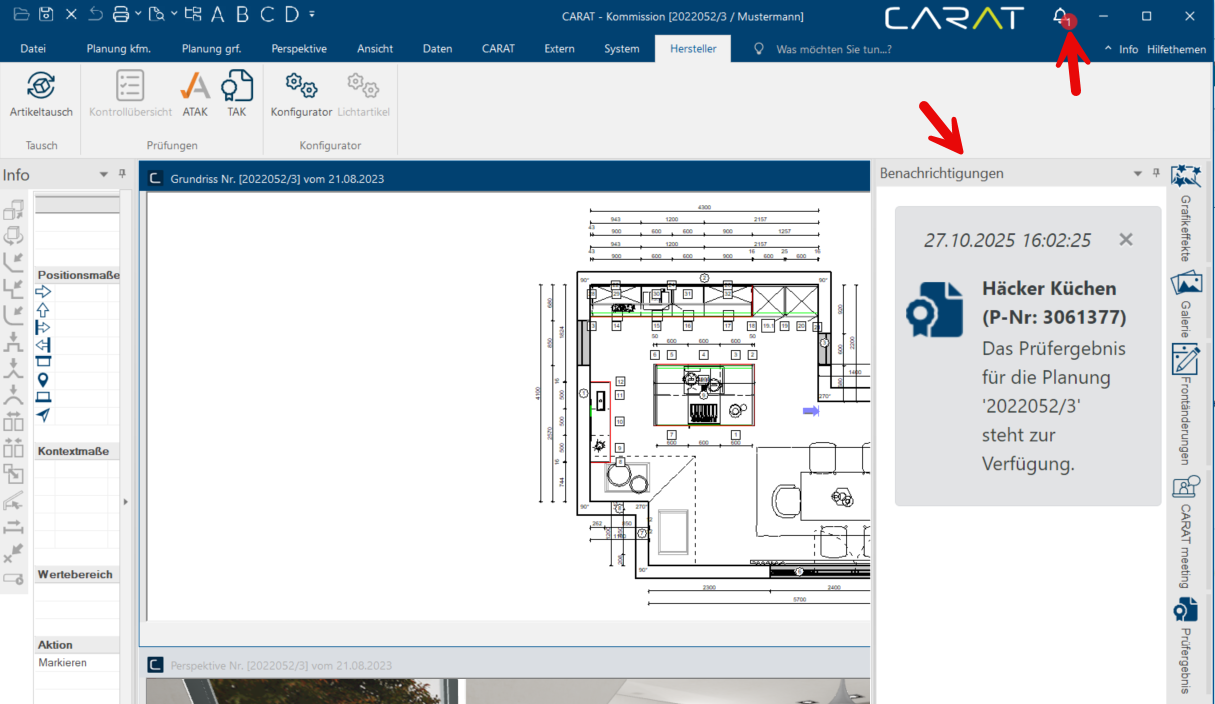
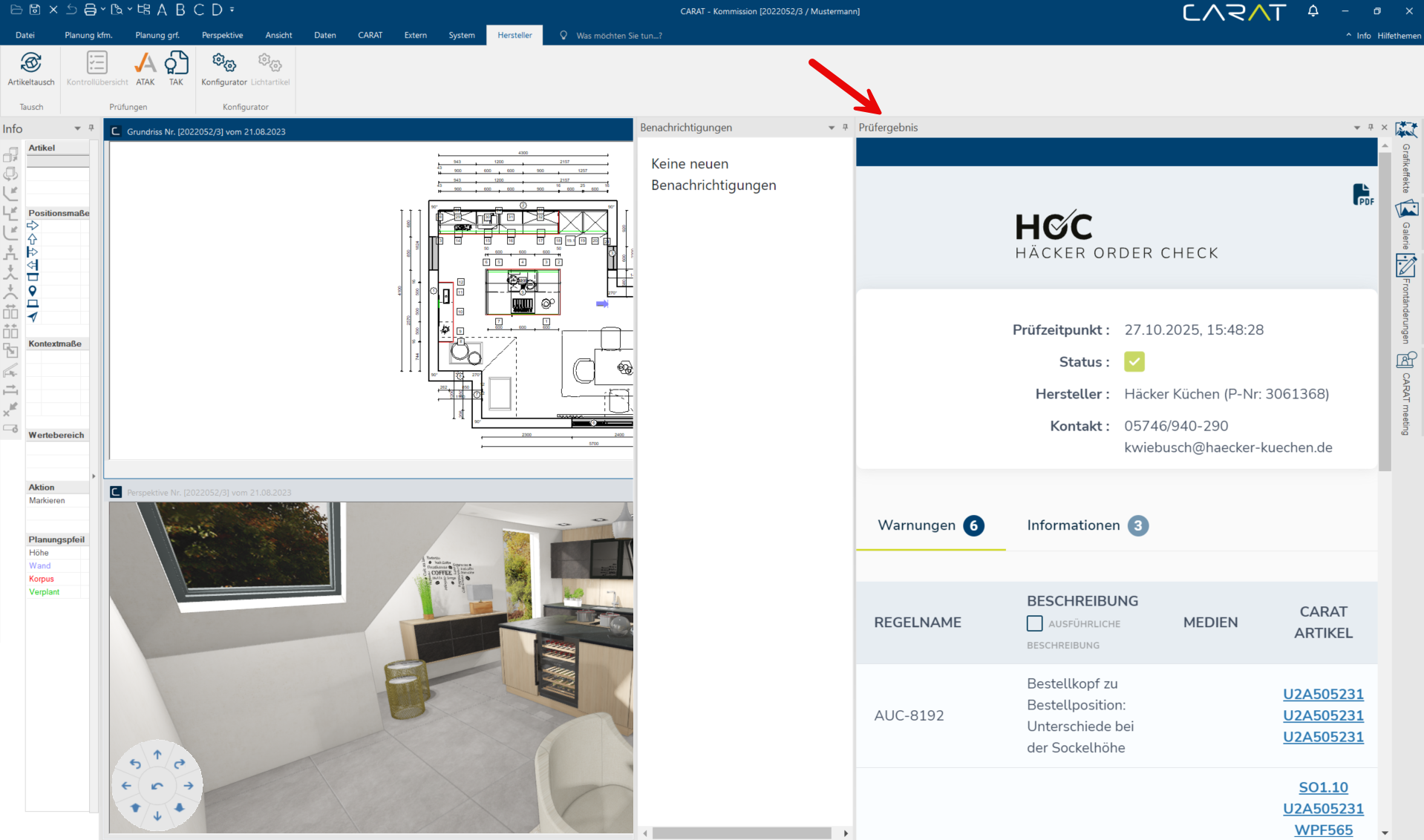
Door op de melding te klikken wordt het controleresultaat weergegeven. Tegelijkertijd verdwijnt het cijfer naast het bel‑pictogram, wat aangeeft dat er geen nieuwe meldingen meer zijn.
De zijbalk – Meldingen

De zijbalk Meldingen toont de uitkomst van de Technische Opdrachtcontrole (TAK).
Zie ook: De Technische opdrachtcontrole (TAK)


