Het Perspectief
CARAT is in staat om op iedere moment tijdens de planning ook een perspectief weergave van de scène te tonen. Voor de weergave in perspectief kunt u de virtuele camera vrij in de scène bewegen. Daardoor kunt u iedere positie in en buiten de ruimte bereiken. Naast de gangbare beweging van de virtuele camera kunt u als alternatief ook de ruimte vóór de virtuele camera bewegen. Afhankelijk van de vereisten, kunt u te allen tijde wisselen tussen de cameramodus en ruimtedraaiing.
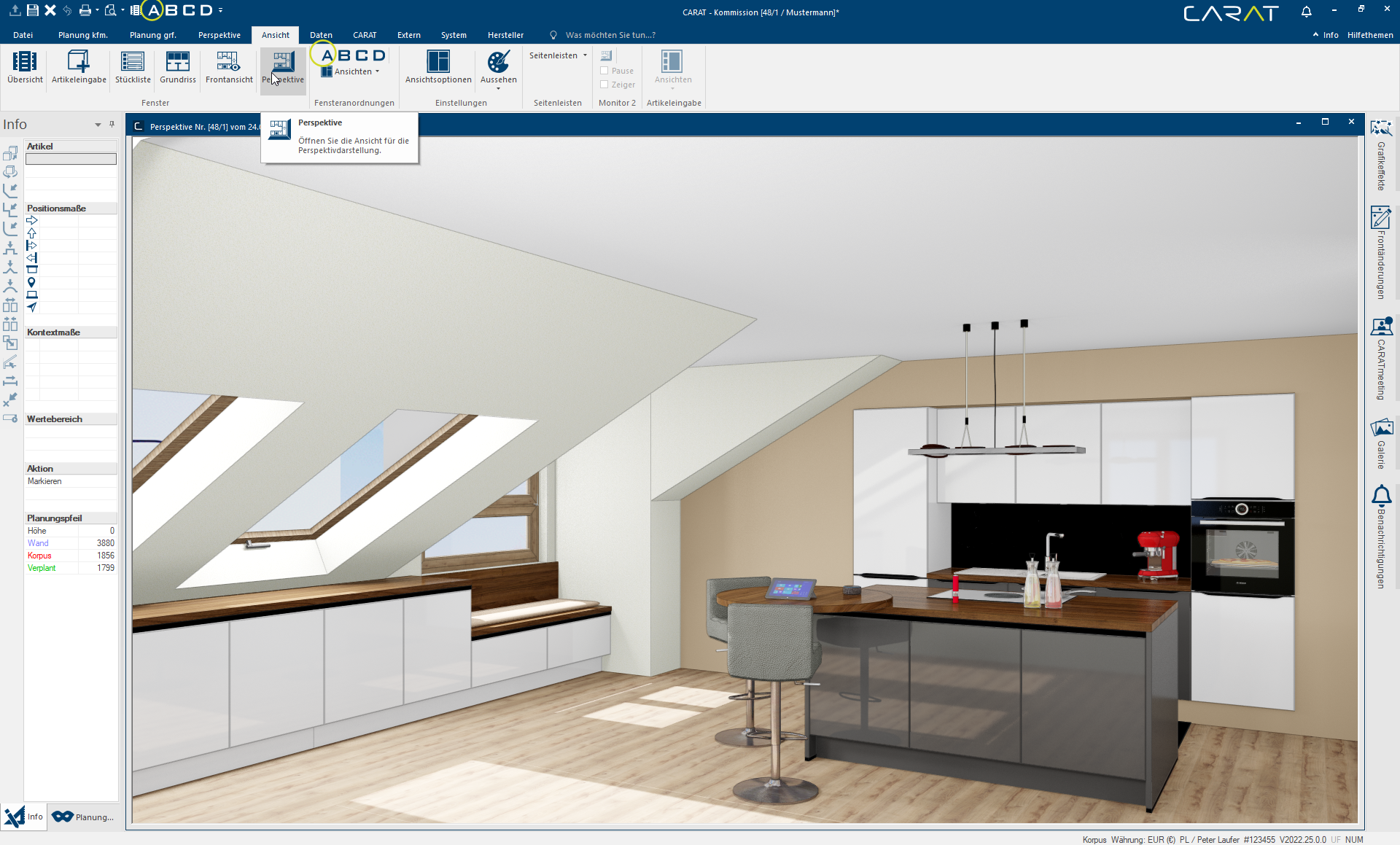
Daarvoor kunt u op ieder moment het perspectiefvenster openen, via het betreffende symbool op het Aanzicht tabblad Sommige dialoog venster zijn zo veelomvattend dat de functies in sub-sectoren worden gedeeld. Deze sub-sectoren worden meestal in het bovenste gedeelte van de dialoog getoond en kunnen worden bereikt door te klikken op de betreffende tekst. in de menubalk. Alternatief kunt u echter ook schermindeling A gebruiken, die u eveneens kunt bereken via het Aanzicht tabblad of via de snelle toegang.
De beweging in de scène gebeurd normaal gesproken via een radiaalmenu of het toetsenbord. CARAT ondersteund echter ook additionele invoerapparaten, zoals een 3D-muis. Daarmee kunt u gemakkelijk de longitudinale beweging aan de drie assen langs, alsook het draaien en kippen, met één hand sturen.
De sturing
 Omschakelen tussen ruimtedraaiing en cameramodus
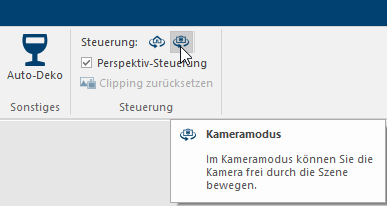
In de Sturing groep van het Perspectief tabblad kunt u schakelen tussen de ruimtedraaiing en de cameramodus. Welke modus is geactiveerd, wordt getoond door een symbool met een grijze achtergrond.
|
|
Ruimtedraaiing |
Indien ruimtedraaiing is geactiveerd, kunt u de ruimte voor de camera bewegen. |
|
|
Cameramodus |
In cameramodus kunt u de camera vrij door de scène bewegen. |


Het verschil tussen cameramodus en ruimtedraaiing.
De Cameramodus
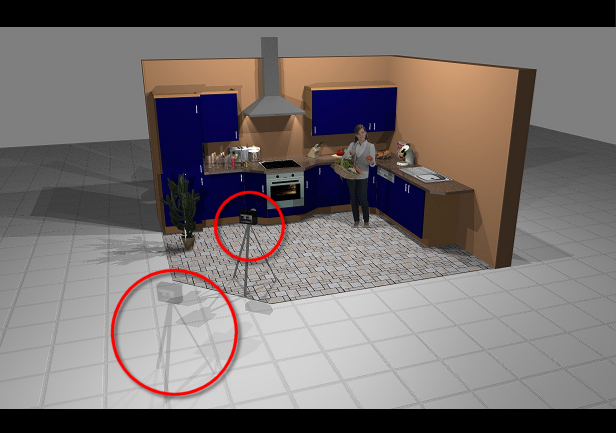
In de cameramodus verandert u het beelddetail in het perspectiefvenster, door een virtuele camera op een willekeurige plek binnen of buiten de ruimte te plaatsen. U kunt daarvoor ook de camerahoogte, de kijkrichting en de kijkhoek instellen. Door op deze manier het perspectief in te stellen, lijkt het alsof u zich door de ruimte beweegt, en daarbij ook nog uw hoofd in iedere willekeurige rich kan draaien of kippen.
- In de cameramodus blijft de ruimte altijd op zijn plaats. Om de keuken in het beelddetail te vergroten, moet u dus dichter naar de keuken toegaan, of om kleiner te maken moet u naar achteren gaan. De cameramodus is uitermate geschikt om direct in de ruimte zelf te bewegen, omdat u daardoor geheel intuïtief in de keuken om u heen kunt kijken.
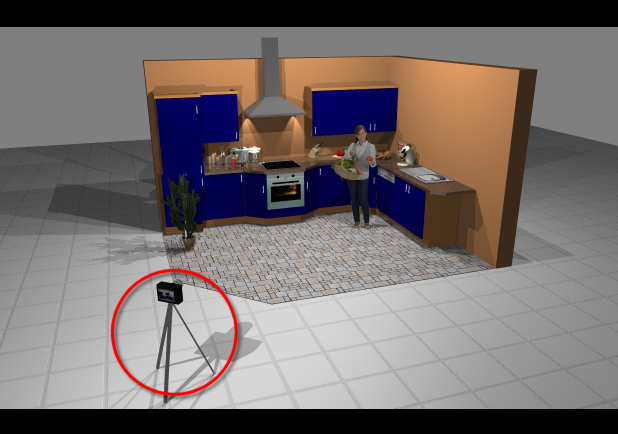
- Als u de virtuele camera in de ruimte naar voren beweegt, vergroot zich hierdoor de afbeelding van de keuken in het perspectiefvenster.
De Ruimtedraaiing
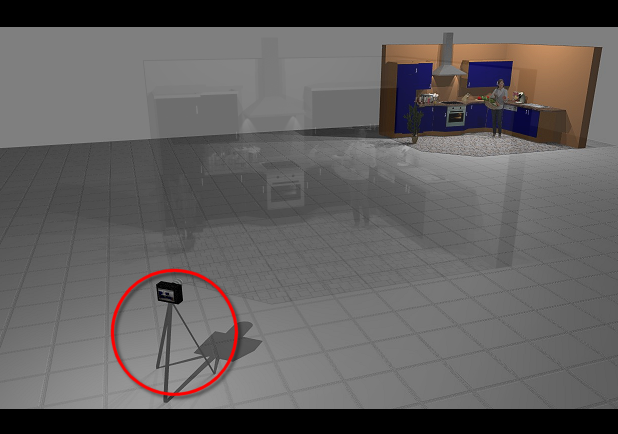
Via de ruimtedraaiing heeft u een tweede mogelijkheid ter beschikking, om het beelddetail in het perspectiefvenster te veranderen. In deze modus wordt echter niet de camera, maar de ruimte zelf gedraaid. Bij de ruimtedraaiing blijft de camera altijd op dezelfde positie.
De ruimtedraaiing is uitermate geschikt voor alle perspectieven, waarmee u een totaal overzicht van de ruimte wilt bereiken, dus voor alle perspectieven waar de camera zich duidelijk buiten de ruimte bevindt. In deze modus is de virtuele camera altijd stationair en in kijkrichting op het midden van de ruimte gericht.
- Met de besturingsmogelijkheden in CARAT kunt u de gehele ruimte, inclusief alle geplande artikelen, voor de camera heen en weer schuiven, draaien of zelfs kantelen. Om bijvoorbeeld via de ruimtedraaiing de keuken in het perspectiefvenster te vergroten, zou u nu de keuken naar de camera toe schuiven. Om de keuken in het perspectiefvenster te verkleinen, schuift u de ruimte van de camera weg.
- Als u de ruimte van de camera wegschuift, verkleind zich hierdoor de afbeelding van de keuken in het perspectiefvenster.
De sturing via het radiaalmenu
Om een willekeurige positie in de scène te bereiken kan voor een eenvoudigere bediening van de camera een extra besturingselement, het radiaalmenu, getoond worden. Activeer daarvoor de optie Het woord optie (Latijn: optio = vrije wil) betekend in de informatica een keuzemogelijkheid. In ons geval gaat het daarbij steeds om de ronde keuzevelden. Perspectiefbesturing op het perspectief tabblad in de menubalk. Het radiaalmenu, met de typische bewegingsrichtingen, wordt vervolgens getoond in de onderste linker hoek van het perspectief.
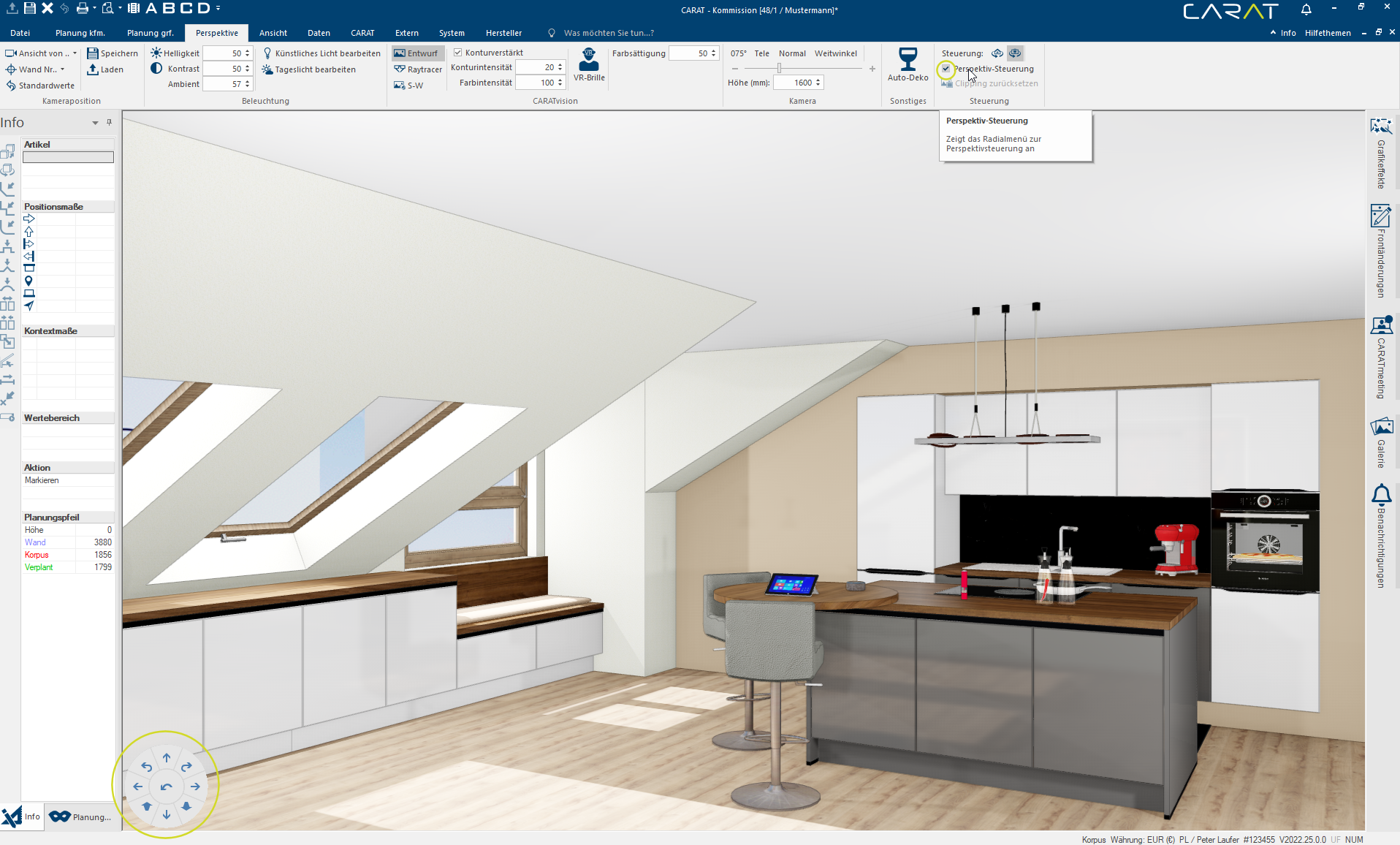
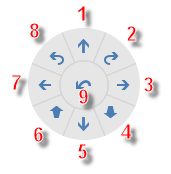
Via de symboolknoppen van het radiaalmenu kunt u de kijkrichting en de camerapositie in de ruimte in realtime veranderen en zodoende door de keuken wandelen. Als u eventjes met de muiswijzer op een van de knoppen In een dialoog venster vindt u steeds één of meerdere knoppen die door erop te klikken geactiveerd kunnen worden. Typische acties voor een knop zijn b.v. OK, Annuleren of Toepassen. Knoppen worden altijd met een enkele klik met de linker muisknop bediend. blijft staan, krijgt u een relevante korte info te zien, die afhankelijk is van de gekozen modus.
Cameramodus
|
|
1 | Voorwaarts | De camera in het beeld naar voren bewegen. |
| 2 | Zwenken, rechts | De camera naar rechts zwenken. | |
| 3 | Opzij, rechts | De camera opzij naar rechts bewegen. | |
| 4 | Neigen, naar beneden | De camera naar beneden neigen. | |
| 5 | Achteruit | De camera achteruit, van het beeld weg bewegen. | |
| 6 | Neigen, naar boven | De camera naar boven neigen. | |
| 7 | Opzij, links | De camera opzij naar links bewegen. | |
| 8 | Zwenken, links | De camera naar links zwenken. | |
| 9 | Standaardpositie | De standaardpositie van de camera instellen. |
Ruimtedraaiing
|
|
1 | Weg bewegen | De afstand tot de ruimte vergroten. |
| 2 | Draaien, rechts | De ruimte rechtsom draaien. | |
| 3 | Opzij, rechts | De ruimte opzij naar rechts verschuiven. | |
| 4 | Kiepen, naar achter | De ruimte naar achter kiepen. | |
| 5 | Dichterbij brengen | De afstand tot de ruimte verkleinen. | |
| 6 | Kiepen, naar voren | De ruimte naar voren kiepen. | |
| 7 | Opzij, links | De ruimte opzij naar links verschuiven. | |
| 8 | Draaien, links | De ruimte linksom draaien. | |
| 9 | Standaardpositie | De standaardpositie van de camera instellen. |
De sturing via het toetsenbord
U kunt ook uw toetsenbord gebruiken om u met geactiveerde Ruimtedraaiing of in Cameramodus in de scène te bewegen.
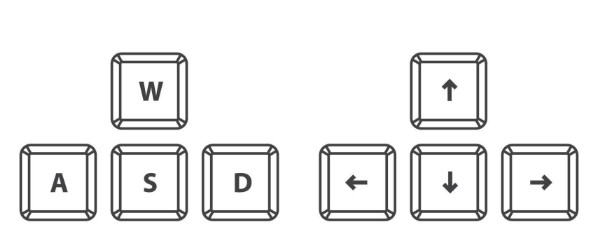
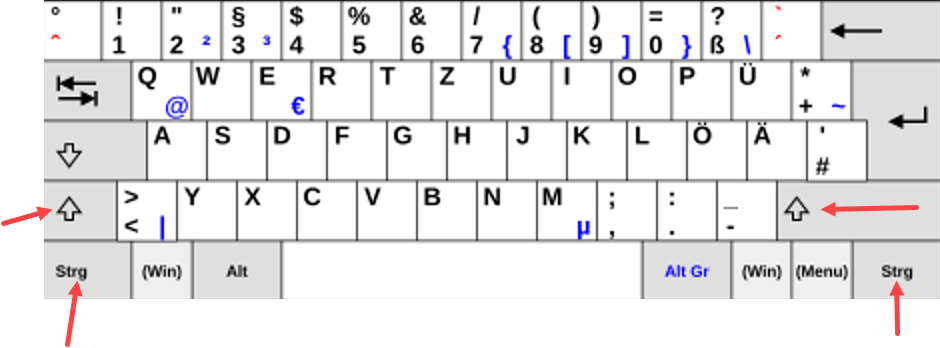
De verschillende bedieningsmogelijkheden werken door op de pijltjestoets te tikken, of alternatieve door de toetsen W, A, S, D te gebruiken, en door de toetsencombinaties Ctrl + pijltjestoets, evenals Shift + pijltjestoets en Ctrl + Shift + pijltjestoets uit te voeren.
Sturingsopties bij geactiveerde Ruimtedraaiing (U beweegt de ruimte voor de camera)

|
Toets of Toetsencombinatie |
Sturing |
|
Pijl naar links (A) of naar rechts (D). |
Zijwaarts: De ruimte naar links of rechts verplaatsen. |
|
Pijltje omhoog (W) of omlaag (S). |
In- of uitzoomen: De afstand tot de ruimte vergroten of verkleinen. |
|
Ctrl + pijltje links (A) of rechts (D). |
Stapsgewijs zijwaarts (links of rechts): De ruimte in kleine stappen verplaatsen. |
|
Ctrl + pijltje omhoog (W) of omlaag (S). |
Nach oben oder unten: Den Raum nach oben oder unten verschieben. |
|
Shift + Pijltjestoets naar links (A) of rechts (D) |
Draaien (links of rechts): De ruimte naar links of rechts draaien. |
|
Shift + pijl omhoog (W) of omlaag (S) |
Kantelen, naar voren of achteren: De ruimte naar voren of achteren kantelen |
|
Ctrl + Shift + pijl naar links (A) of rechts (D)
|
Stapgewijs draaien, naar links of rechts: De ruimte in kleine stappen naar links of rechts draaien |
|
Ctrl + Shift + pijl omhoog (W) of omlaag (S) |
Stapgewijs kantelen, naar voren of achteren: De ruimte in kleine stappen naar voren of achteren kantelen |
Sturingsopties bij geactiveerde cameramodus (U beweegt de camera vrij door de scène)

|
Toets of Toetsencombinatie |
Besturing |
|
Pijl naar links (A) of rechts (D) |
Zijwaarts, naar links of rechts: De camera zijwaarts naar links of rechts bewegen |
|
Pijl omhoog (W) of omlaag (S) |
Vooruit of achteruit: De camera naar voren de scène in bewegen of achteruit van de scène weg |
|
Ctrl + pijl naar links (A) of rechts (D) |
Draaien, naar links of rechts: De camera naar links of rechts draaien |
|
Ctrl + pijl omhoog (W) of omlaag (S) |
Draaien, naar boven of beneden: De camera naar boven of beneden draaien |
|
Shift + pijl naar links (A) of rechts (D) |
Zijwaarts draaien, naar links of rechts: De camera zijwaarts naar links of rechts draaien |
|
Shift + pijl omhoog (W) of omlaag (S) |
Kantelen, naar boven of beneden: De camera naar boven of beneden kantelen |
|
Ctrl + Shift + pijl naar links (A) of rechts (D) |
Stapgewijs draaien, zijwaarts naar links of rechts: De camera in kleine stappen naar links of rechts draaien |
|
Ctrl + Shift + pijl omhoog (W) of omlaag (S) |
Stapgewijs kantelen, naar boven of beneden: De camera in kleine stappen naar boven of beneden kantelen. |
De sturing met een 3D-muis
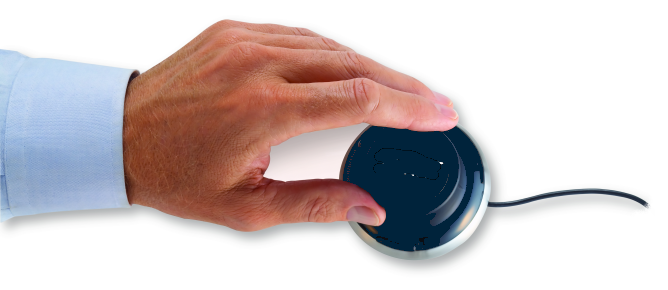
Het geeft de keukenplanner de mogelijkheid het perspectief nog eenvoudiger en sneller te bedienen. Het wandelen door de virtuele droomkeuken in real-time wordt nog realistischer en dankzij het intuïtieve bedieningsconcept van de 3D-muis kan de klant ook zelf door zijn nieuwe keuken wandelen.
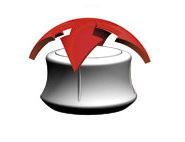
Bij een 3D-muis vindt de besturing plaats door middel van een kop die zich in 6 richtingen laat bewegen. Via programmeerbare toetsen kunnen bovendien commando's voor applicaties worden opgeslagen en met één druk op de knop In een dialoog venster vindt u steeds één of meerdere knoppen die door erop te klikken geactiveerd kunnen worden. Typische acties voor een knop zijn b.v. OK, Annuleren of Toepassen. Knoppen worden altijd met een enkele klik met de linker muisknop bediend. worden uitgevoerd. Studies hebben aangetoond, dat de productiviteit van 3D-designers alleen maar kan toenemen, indien zij naast de normale muis, ook nog een 3D-muis met de niet-dominante hand bedienen.
Eenvoudige navigatie
Door het aanraken van de stuurknop van de 3D-muis kunt u modellen of voorwerpen tegelijkertijd op het beeldscherm Een beeldscherm (ook monitor) is een weergave apparaat, of een deel van een weergave apparaat voor het weergeven van letters of beelden. In technische zin is het dus een visuele weergave. bewegen, inzoomen en draaien, zonder uw normale muis te gebruiken.
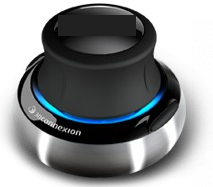
De 6 vrije draairichtingen bieden de mogelijkheid tot het positioneren van een model of een scène in een driedimensionale ruimte met één enkele intuïtieve, vloeiende beweging.
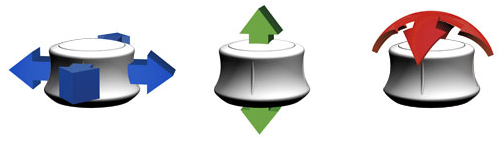
Het functioneren van een 3D-muis met CARAT
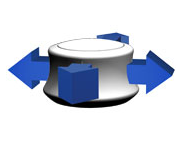
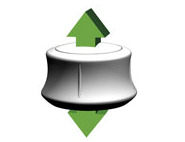
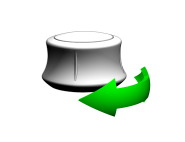
Om het aanzicht in het perspectief te kunnen sturen, zijn slechts lichte bewegingen met de stuurknop van de 3D-muis nodig. De 6 assen en 2 toetsen van de 3D-muis zijn voor CARAT als volgt bezet:
|
|
Indien u de stuurknop van uw 3D-muis over de twee horizontale assen beweegt, kunt u, afhankelijk van de modus, de camera of de ruimte naar voren en achteren of naar links en naar rechts bewegen. |
|
|
Indien u de stuurknop van uw 3D-muis licht optilt of indrukt kunt u de kijkhoogte veranderen. |
|
|
Indien u de stuurknop van uw 3D-muis om de verticale as draait, kunt u de kijkhoek sturen. |
|
|
Indien u de stuurknop van uw 3D-muis naar voren of achteren kantelt, kunt u de kijkhoek eveneens naar boven of beneden kippen. |
 De directe sturing via het perspectiefvenster
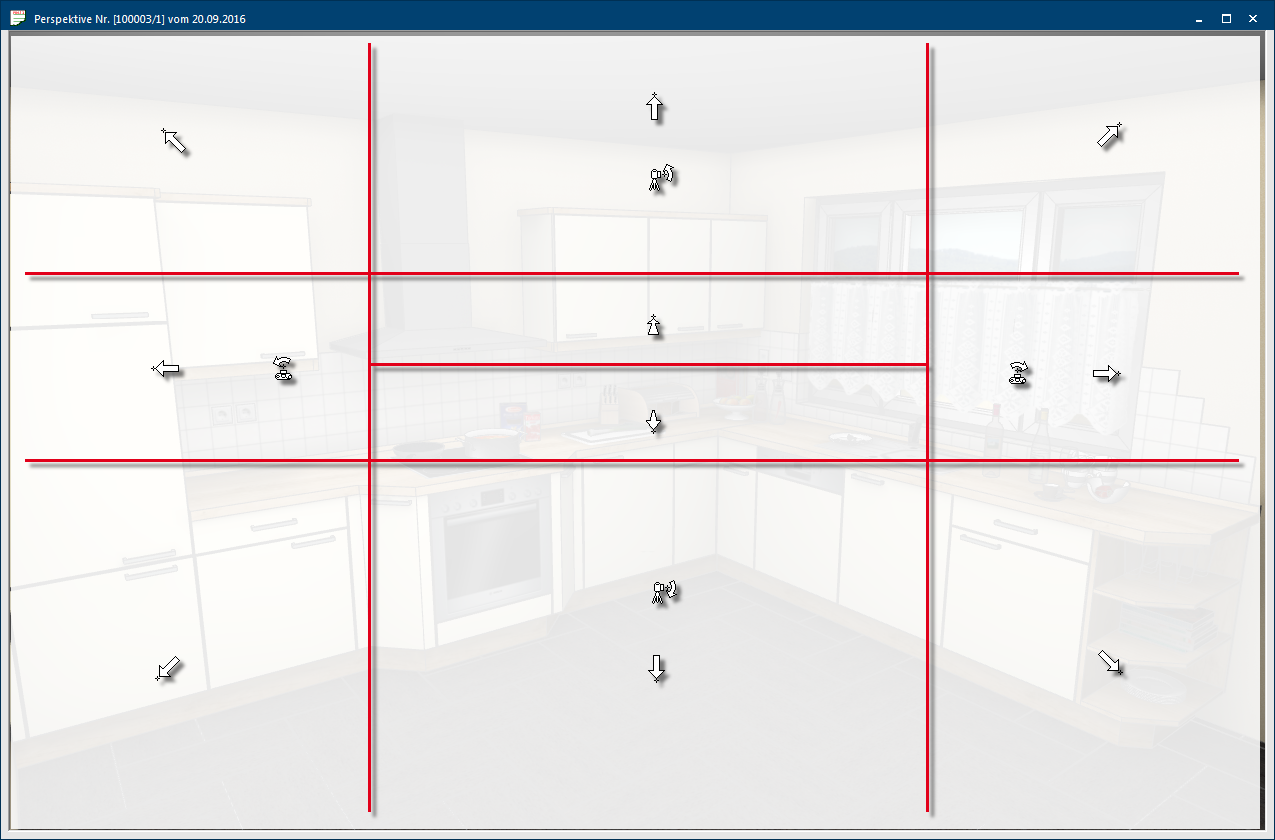
U kunt de camera ook direct per muisklik in het perspectiefvenster bewegen. Daarvoor is het perspectiefvenster in 10 gedeeltes opgedeeld. Afhankelijk van waar u klikt, en of de hooflettertoets (Shift-toets De Shift-toets (Engels Shift betekend omschakelen) is een toets die op toetsenborden van computers en schrijfmachines voorkomt. Deze toets wordt hoofdzakelijk gebruikt, om in plaats van een kleine letter een hoofdletter te typen, door het gelijktijdig indrukken van de Shift-toets en de betreffende letter.) is ingedrukt, kan de camera dienovereenkomstig bewogen worden. Let daarbij op de volgende afbeelding van de gedeeltes.
| Symbolen: | Omschrijving: |
|---|---|
|
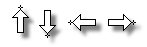
Als u de muis in het midden gedeelte langs de rand beweegt, dan verandert het symbool van de muiswijzer, om aan te geven dat de camera naar boven, beneden, links of rechts bewogen kan worden. |
|
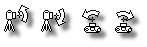
Als u de muis in het midden gedeelte langs de rand beweegt en u gelijktijdig de hooflettertoets indrukt, dan verandert het symbool van de muiswijzer, om aan te geven dat de camera naar boven of beneden gekiept, of naar links of rechts gezwenkt kan worden. |
|
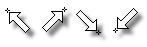
Als u de muis in de hoeken van het perspectiefvenster beweegt, dan verandert het symbool van de muiswijzer, om aan te geven dat de camera schuin naar links boven, rechts boven, rechts onder of links onder bewogen kan worden. |
|
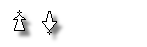
Als u de muis in het middelste gedeelte van het perspectief, iets boven of onder het midden beweegt, dan verandert het symbool van de muiswijzer, om aan te geven dat de camera in de scène erin of eruit bewogen kan worden. |
De instelmogelijkheden
U vindt alle instelmogelijkheden die u voor de perspectiefweergave nodig heeft, op het Perspectief tabblad in de menubalk. Het tabblad komt automatisch in de voorgrond, zodra u het perspectiefvenster opent of aanklikt.

De groep: Camerapositie
Via het gedeelte camerapositie kunt u bepalen van waaruit de camera op de scène moet kijken (Aanzicht van...voren, achteren, links, rechts of vogelperspectief). Alternatief kan de camera ook centraal op een muur worden uitgelijnd (Muur nr...). Door de functie standaardwaarde wordt de camera weer op de CARAT standaard teruggesteld.
Via de twee knoppen voor het opslaan en laden kunt u de camerapositie dialoog Speciale vensters in software-toepassingen worden dialoog, dialoog venster of dialoog veld genoemd. Dialoog vensters worden in verschillende situaties van de toepassing getoond om bepaalde invoer of bevestigingen van de gebruiker te verkrijgen. oproepen.
- Zie ook: De Camerapositie
De groep: Verlichting
In de verlichting groep kunt u de totale Helderheid, het Contrast en het Aandeel van het indirecte licht instellen. De voorinstellingen van de drie verlichtingsregelaars kunt u in de systeemopties wijzigen en permanent opslaan. Bovendien heeft u in dit gedeelte nog de beschikking over twee functies, waarmee u enerzijds alle kunstlicht bronnen kunt bewerken, of anderzijds ook het daglicht naar uw wensen kunt instellen, indien geactiveerd. Daarnaast is er in het Daglicht bewerken gedeelte de mogelijkheid om een Panorama achtergrond te tonen.

- Zie ook: Standaardmaten
- Zie ook: Kunstlicht
- Zie ook: Het Daglicht
De groep: 3D-weergave
Door het klikken Voor zoverre niet anders aangegeven wordt de linker muisknop een keer kort gedrukt. Door het klikken wordt steeds een object gemarkeerd of bij het klikken op en knop, wordt de beschreven actie uitgevoerd (b.v. OK, Beëindigen, Sluiten). op de symbolen in deze groep kunt u wisselen tussen de verschillende weergaven van het perspectief. Door op het Ontwerp symbool te klikken kan snel een perspectief aangemaakt worden. 
-
Door op het Raytracer Raytracing is een wiskundig proces, dat het natuur getrouw reproduceren van beelden nastreeft. Bij Raytracing wordt daarbij gebruik gemaakt van een truc: het omkeren van de lichtstralen, van het virtuele oog in de virtuele ruimte, zodat alleen nog die lichtstralen berekend worden, die het oog vanuit het gekozen standpunt daadwerkelijk bereiken. symbool te klikken, kunt u het perspectief in een betere kwaliteit laten berekenen, om ook complexe glans- en spiegeleffecten te verkrijgen.

-
Door op het Zwart-Wit symbool te klikken, kunt u de planning als zwart-wit tekening in het perspectief weergeven.

Wanneer Contour versterkt geactiveerd is, worden de contouren van de planning in het perspectief geaccentueerd. Bovendien kunt u hier de percentagewaarden voor de Contourintensiteit en de Kleurintensiteit bij een contour versterkte weergave veranderen.
Een andere geïntegreerde functie kunt u starten door op het VR-bril symbool te klikken, daarmee kan u de VR-modus activeren en deactiveren. In deze modus kan het perspectief door een VR-bril bekeken worden.
Als laatste is in deze groep ook nog het Kleurverzadiging veld, waarmee u de procentuele waarde voor de Kleurverzadiging van het perspectief kunt veranderen.
De groep CARAT emotion
Het CARAT emotion symbool wordt gebruikt om het CARAT emotion aanzicht te starten en te beëindigen.
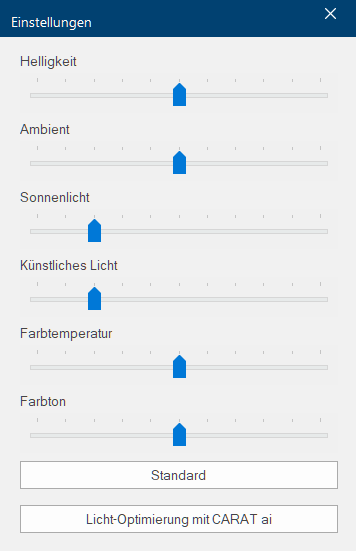
Door te klikken op Instellingen wordt een venster Programma´s en bestanden worden onder Windows (Engels= venster) in vensters weergegeven. In CARAT wordt voor ieder aanzicht (b.v. plattegrond, artikel invoer, frontaanzicht, perspectief enz.) een eigen venster geopend. Zo kan u verschillende vensters voor de bewerking tegelijk zien. Als in één venster iets veranderd wordt, heeft dit automatisch een uitwerking op alle andere vensters. geopend waarin u met schuifregelaars de visuele details zoals kleurstelling en belichting kunt aanpassen, om de weergave van uw scène in de CARAT emotion-weergave naar wens in te stellen. U kunt ook via Licht-optimalisatie met CARAT ai de CARAT guide Light assist starten.
De groep: Camera
Via een schuifregelaar kunt u de kijkhoek van de camera veranderen. Boven de schuifregelaar bevinden zich drie sneltoetsen, zodat u snel kunt wisselen tussen tele (50°), normaal (75°) en groothoek (140°). De hoogte van de camera kunt u onder de kijkhoek instellen.
De groep: Diverse
In de groep diverse bevindt u de functie Auto-deco, waarmee automatische decoratieartikelen kunnen worden toegevoegd aan de planning.
De groep: Sturing
Via de sturing groep kan gewisseld worden tussen de cameramodus en de ruimtedraaiing. Bovendien kan hier ook de Perspectiefsturing, het radiaalmenu dat reeds eerder beschreven is, in- en uitgeschakeld worden. Door op Clipping terugzetten te klikken kunt u een clipping lijn terugzetten. Als er geen clipping lijn is ingesteld is dit veld grijs is.


