Het Daglicht

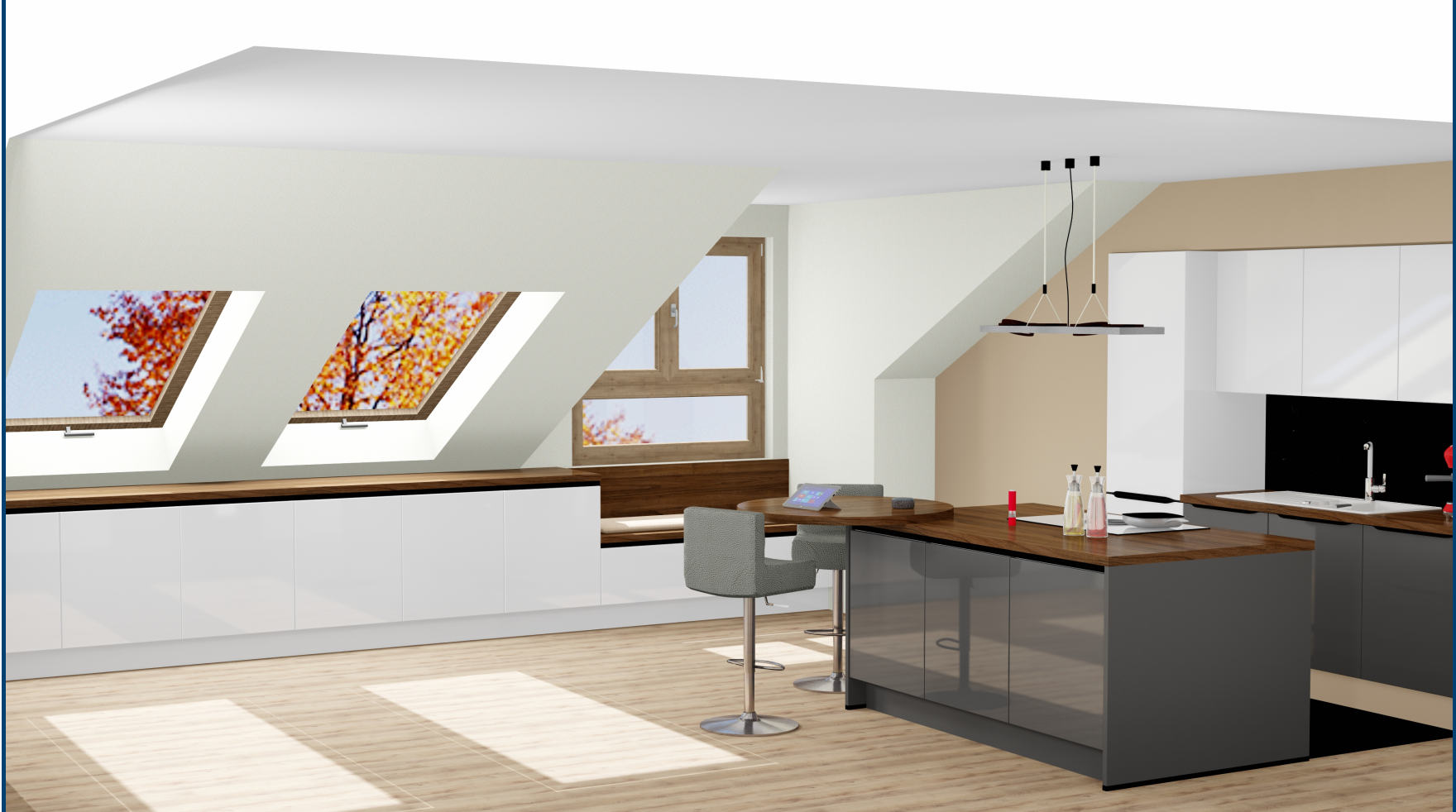
Door de daglicht functie kan er voor een realistische verlichting boven een raam als lichtbron gezorgd worden. Daarbij wordt het effect gesimuleerd, dat zonlicht in een bepaalde hoek en met een bepaalde intensiteit door het raam in de ruimte schijnt. Ten eerste lijken de gedeeltes van de ruimte die dicht bij het raam zijn helderder dan de gedeeltes die verder van het raam verwijderd zijn. Ten tweede kan een de lichtverstrooiing, alsook een zonnestand worden gesimuleerd, waardoor het zonlicht herkenbaar wordt door bijzonder helle gedeeltes en passende slagschaduwen.
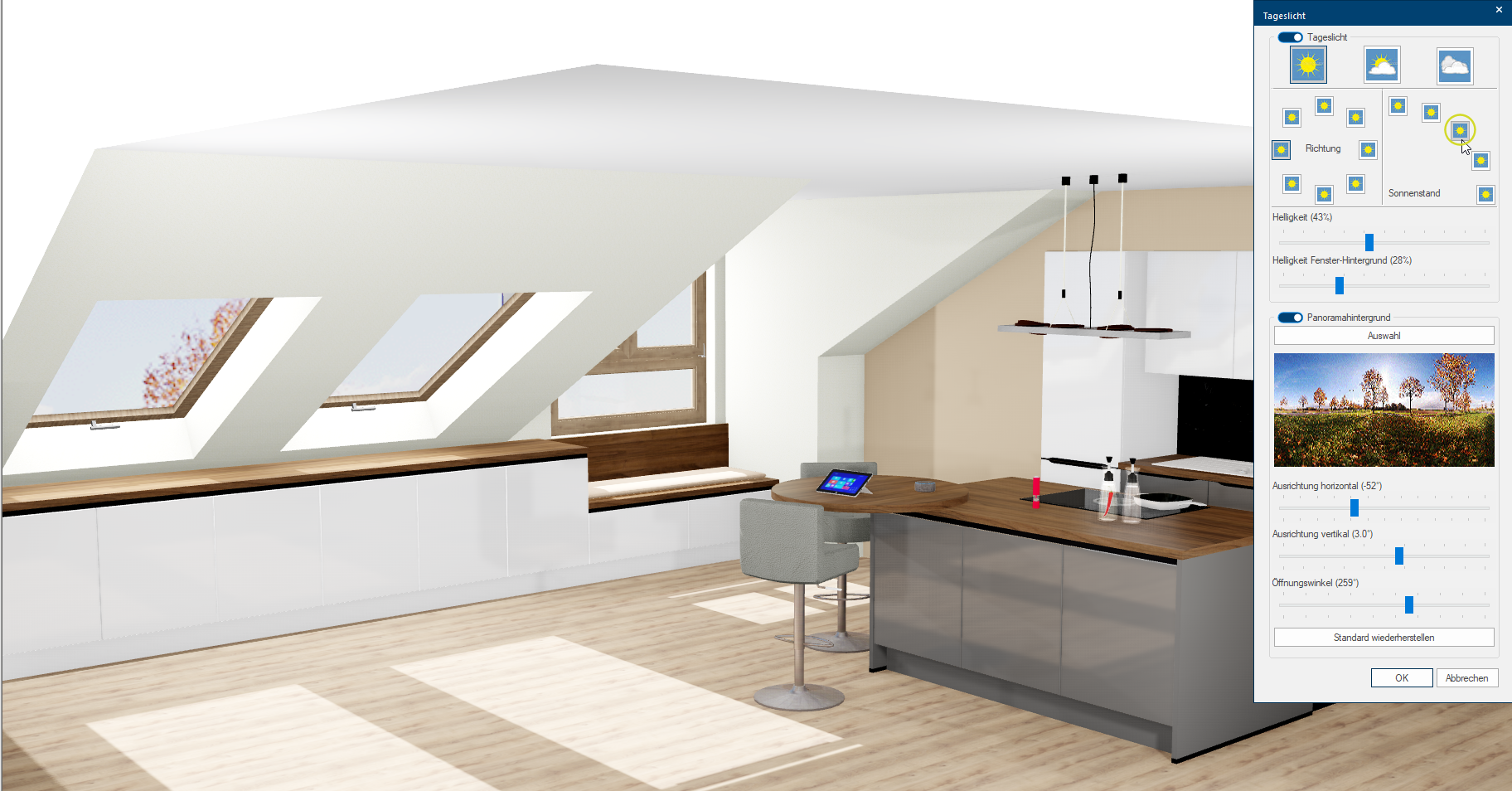
De volgende afbeelding dient om dit te laten zien.
 Zo wordt het gedaan
- U komt bij de daglichtinstellingen via optie Het woord optie (Latijn: optio = vrije wil) betekend in de informatica een keuzemogelijkheid. In ons geval gaat het daarbij steeds om de ronde keuzevelden. Daglicht bewerken op het Perspectief tabblad Sommige dialoog venster zijn zo veelomvattend dat de functies in sub-sectoren worden gedeeld. Deze sub-sectoren worden meestal in het bovenste gedeelte van de dialoog getoond en kunnen worden bereikt door te klikken op de betreffende tekst. in de menubalk.

- In de Daglicht dialoog kunt u kiezen tussen verschillende soorten van lichtweergaven. Ter keuze staan:
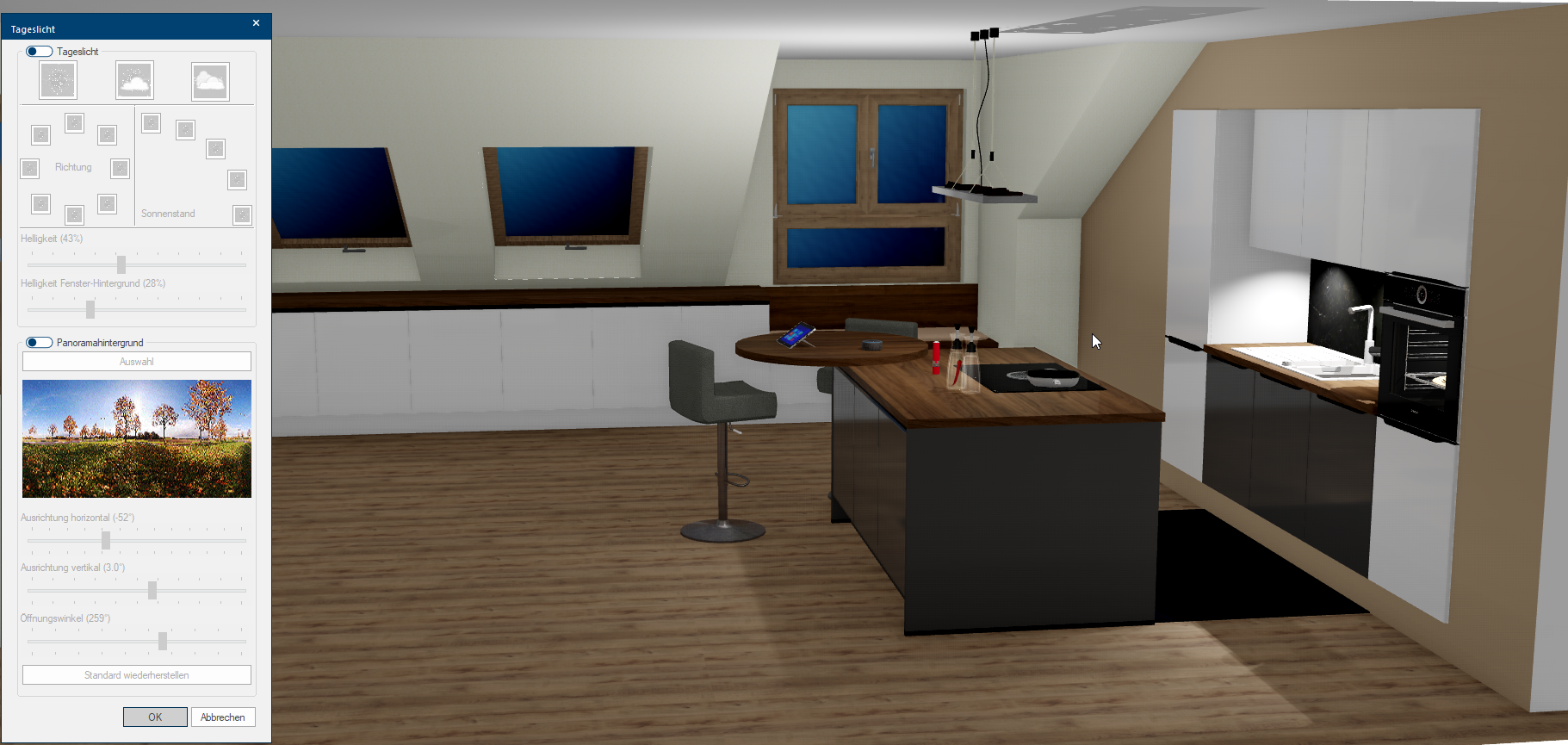
- De Daglicht schakelaar (om de daglichtinstellingen te activeren en te deactiveren). Als het daglicht is uitgeschakeld, hangt de helderheid in de ruimte af van de in de menubalk ingestelde waarden voor helderheid en sfeer en de ingeschakelde kunstlichtbronnen.
- Zonnig symbool (direct zonlicht, scherpe slagschaduwen)
- Zonnig/bewolkt symbool (diffuus zonlicht en slagschaduwen)
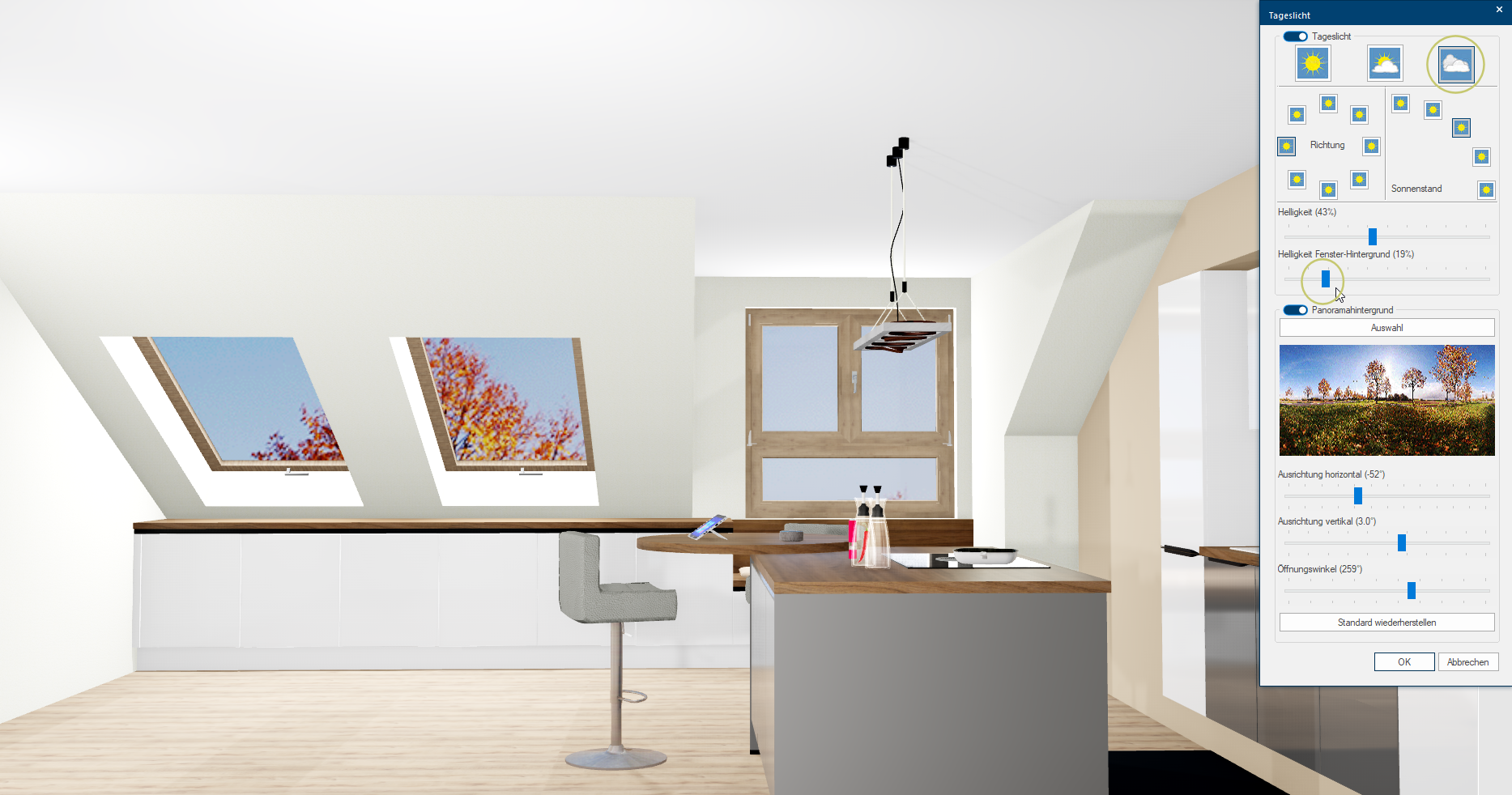
- Bewolkt symbool (geen direct zonlicht, normaal schaduwbeeld).
- Via de Helderheid schuifregelaar kunt u de totale helderheid van het daglicht instellen.
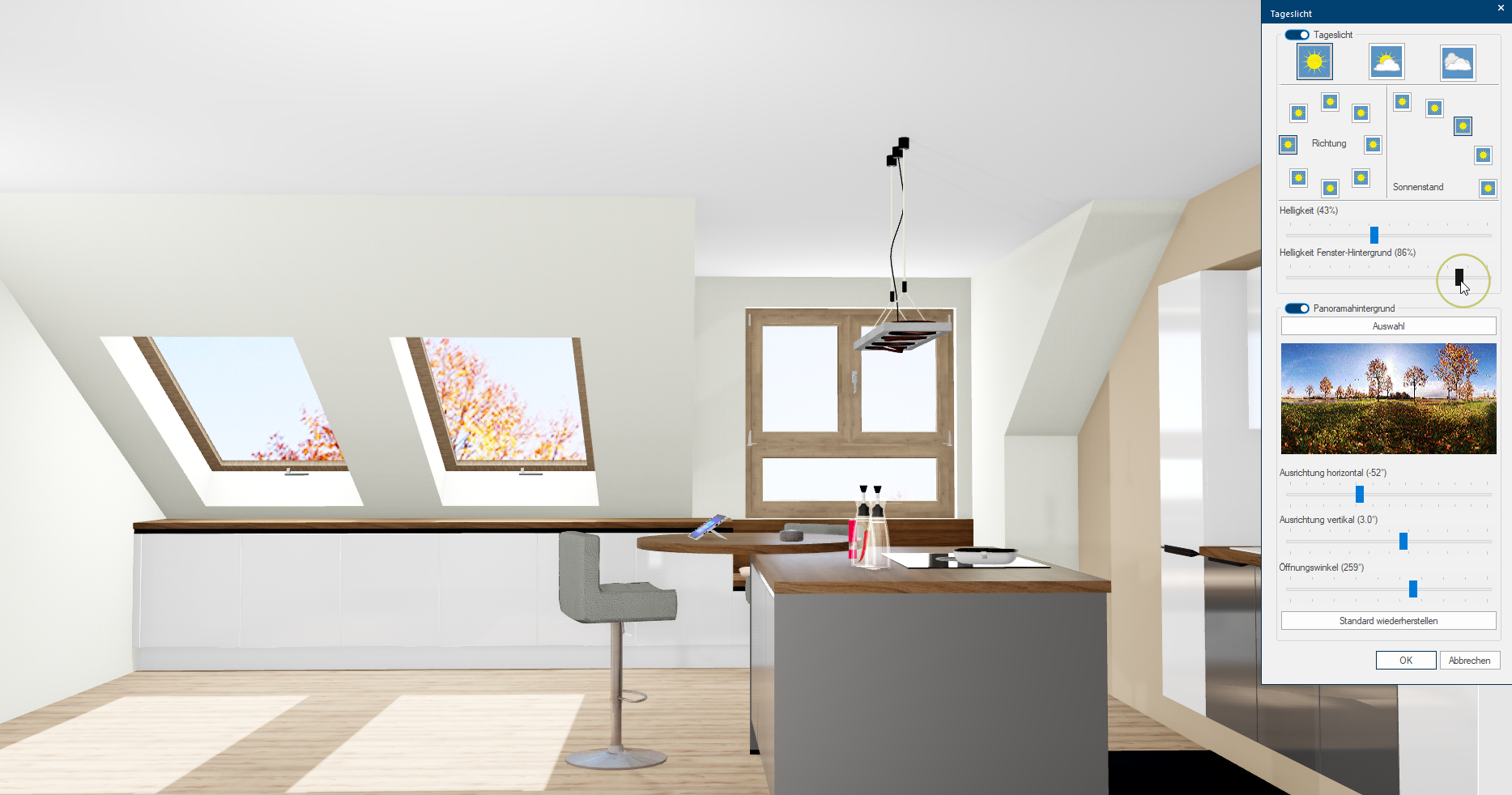
- Via de Helderheid raamachtergrond schuifregelaar kunt u de helderheid van de raamachtergronden beïnvloeden.
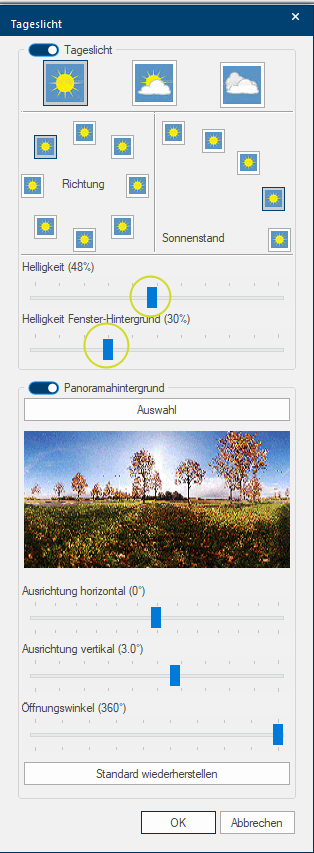
- Via het Richting gedeelte kunt u bepalen vanuit welke richting de zon uw scène verlichten moet. De positie van de zon heeft daarbij altijd betrekking op de plattegrond. Moet de zon bijvoorbeeld door het linker dakraam van de getoonde plattegrond schijnen, dan moet u als positie het daarbij passende linker symbool uitkiezen.
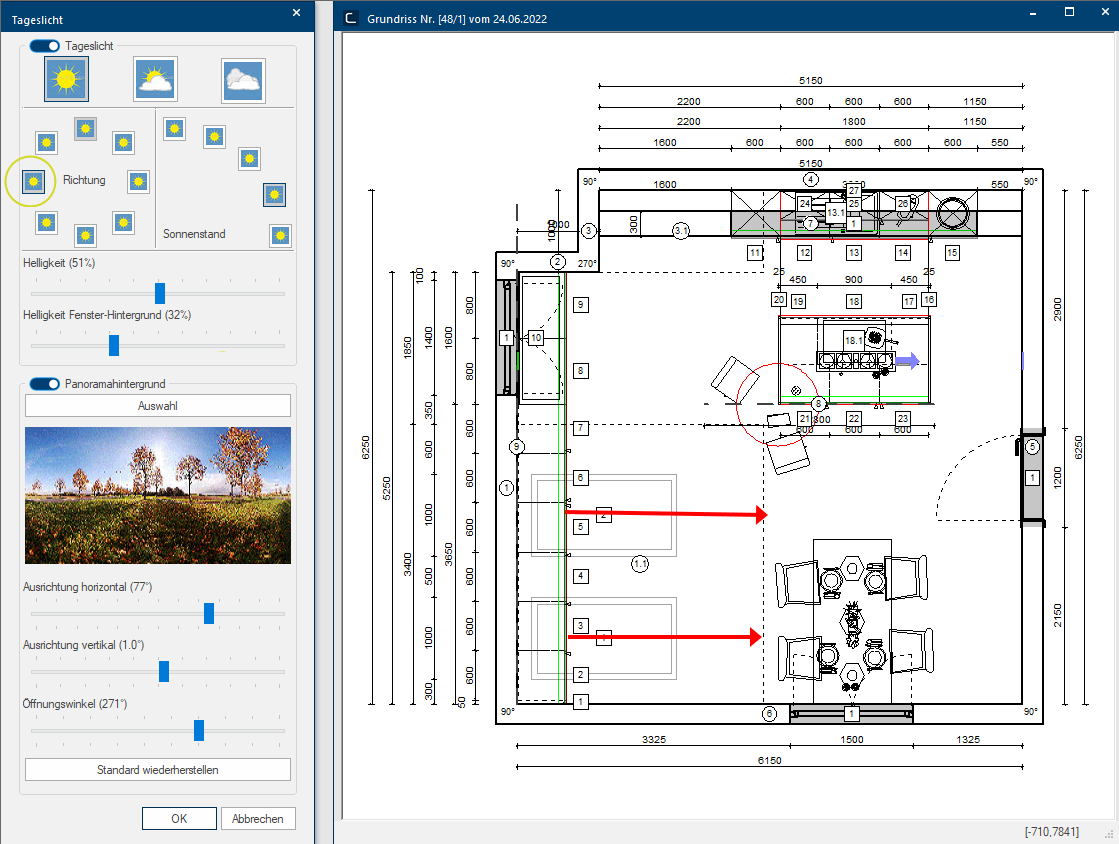
- Via het gedeelte Zonnestand kunt u de hoek bepalen, waarin het zonlicht in de ruimte schijnt.
|
|
|
Aanwijzing:
De Helderheid van de raamachtergrond kan via een eigen regelaar worden aangepast. Daardoor is het mogelijk om bij stralende zonneschijn de textuur Op het gebied van computer grafiek worden texturen gebruikt als "bekleding" voor 3D-modellen. van de raamachtergrond sterk lichter te maken (overbelichten), terwijl de textuur meer normaal belicht wordt weergegeven wanneer de lucht bewolkt is. Als u de keuken met kunstlicht wilt weergeven, dus 's-avonds, kunt u het daglicht volledig uitschakelen door op de schakelaar Daglicht te klikken Voor zoverre niet anders aangegeven wordt de linker muisknop een keer kort gedrukt. Door het klikken wordt steeds een object gemarkeerd of bij het klikken op en knop, wordt de beschreven actie uitgevoerd (b.v. OK, Beëindigen, Sluiten).. Meer informatie over de instelmogelijkheden voor kunstlicht vindt u onder: Kunstlicht
Tip:
Nadat u een geschikte belichting voor uw perspectief heeft ingesteld, raden wij u aan enkele mooie perspectiefafbeeldingen voor uw klant op te slaan met behulp van de zijbalk Galerij. Meer informatie vindt u hier: De zijbalk - Galerie