De Camerapositie
In het perspectiefvenster wordt u altijd alleen de laatst ingestelde camerapositie getoond. Door de extra module 3C krijgt u de mogelijkheid per planning maximaal 10 cameraposities, voor later gebruik, op te slaan. Zodra u een of meerdere cameraposities heeft opgeslagen, kunt u deze gebruiken, om snel een van de opgeslagen cameraposities op te roepen. De opgeslagen cameraposities kunnen echter ook gebruikt worden om de daaruit ontstane perspectieven uit te printen via de batchafdruk of om ervan een PDF Het Adobe Portable Document Format (PDF) werd in de 80-er jaren door Adobe Systems ontwikkeld en geperfectioneerd. Adobe PDF-bestanden bevatten gegevens uit verschillende toepassingen, die op iedere computer kunnen worden getoond, en ze zijn dus geschikt voor de uitwisseling met gebruikers in de hele wereld. te maken.
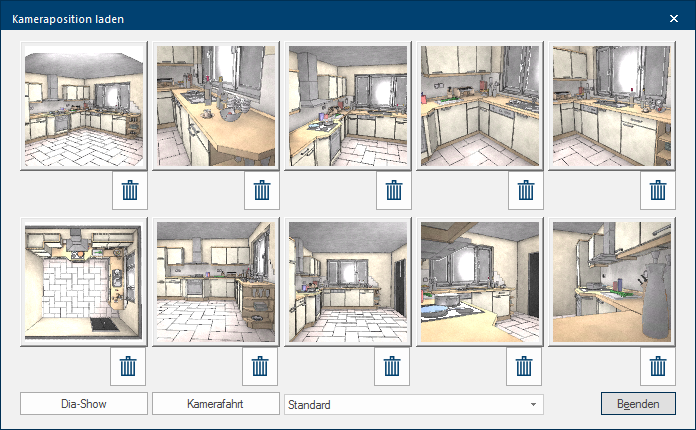
 Wat is het verschil tussen de camerapositie van CARAT en een perspectieffoto?
Voor een perspectieffoto wordt de scène vanuit de kijkhoek van de camera een keer berekend, en opgeslagen in een beeldformaat (bijvoorbeeld BMP Windows Bitmap („BMP“) is een tweedimensionaal raster grafisch formaat, dat voor de besturingssystemen Microsoft Windows en OS/2 ontwikkeld is en met Windows 3.0 ingevoerd is. De bestand's extensie is *.bmp., JPEG JPEG (kortweg JPG) = (Joint Photographic Experts Group, Engels Verbonden Groep van Deskundigen voor Fotografie) is een in 1986 opgericht orgaan van de International Telecommunication Union (ITU). Dit orgaan heeft in September 1992 een standaard-procedure ontwikkeld voor de compressie met kwaliteitsverlies van digitale (natuurlijke) beelden, die naar dit orgaan is benoemd. JPG is het meest gebruikte beeldformaat voor foto's in het web., TIFF TIFF of ook kortweg TIF (Engels Tagged Image File Format) is een bestand formaat voor het opslaan van beeld-gegevens. Het TIFF-formaat werd oorspronkelijk door Aldus (1994 overgenomen door Adobe) en Microsoft ontwikkeld voor de kleur separatie van gescande raster grafieken. of PNG Portable Network Graphics (PNG) is een grafiek formaat voor raster grafieken met beeld compressie zonder verlies. PNG ondersteunt naast verschillende kleurintensiteiten ook transparantie middels een alfakanaal. Het is een universeel, door het wereld wijde web consortium (W3C) goedgekeurd formaat en wordt door alle moderne webbrowsers ondersteund.). De opgeslagen foto kan vervolgens met CARAT niet meer veranderd worden.
Bij de weergave van perspectieven in CARAT gaat het om een realtime berekening van de scène, op basis van de camerapositie. De weergavevorm voor een scène kan in CARAT te allen tijde omgeschakeld worden. Naast een zwart-wit weergave heeft u de beschikking over meerdere kleurenweergaven. Door de extra module 3C, kunt u tot maximaal 10 cameraposities opslaan, zodat deze op ieder moment weer snel kunnen worden opgeroepen.
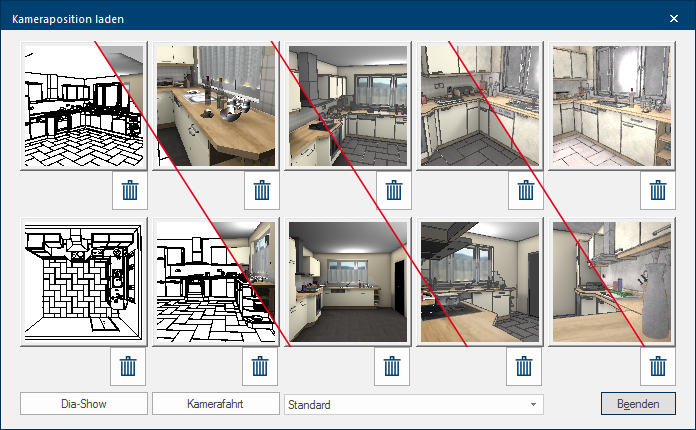
Door deze combinatie kunt u alle 10 cameraposities voor iedere weergavevorm gebruiken. De volgende weergave verduidelijkt dit. De 10 opgeslagen cameraposities moeten niet veranderd worden. Het wisselen van de weergavevorm is voldoende, om de scène, ook in de preview, reeds in de gekozen weergavevorm te laten zien. (Van links naar rechts hebben wij in deze montage de weergavevormen zwart-wit, foto, foto (contour versterkt) en CARAT art gecombineerd.)
Zo slaat u een camerapositie op
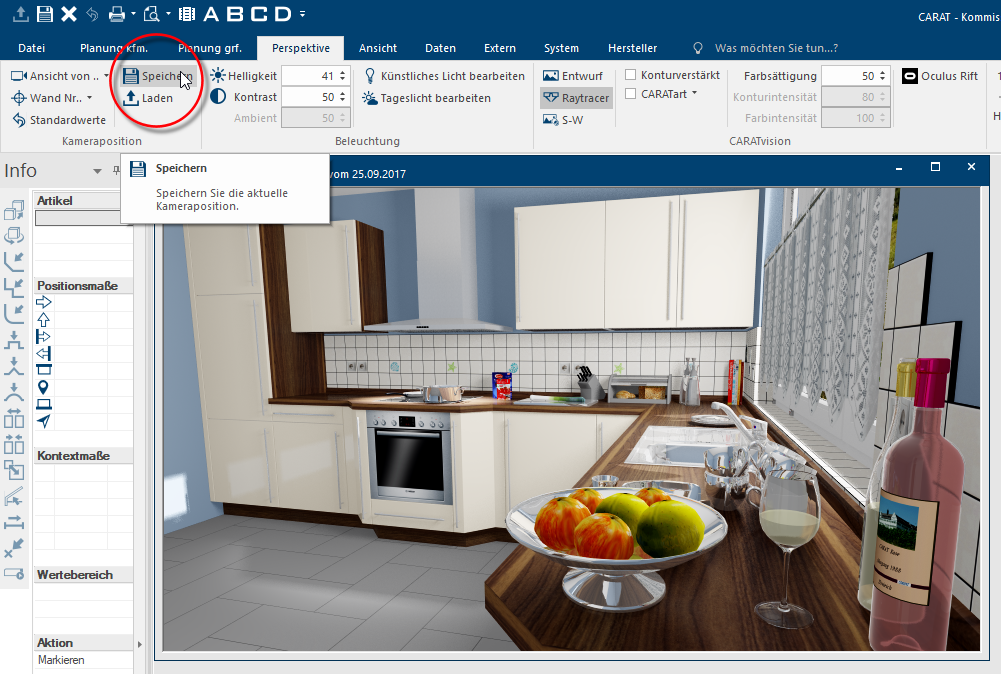
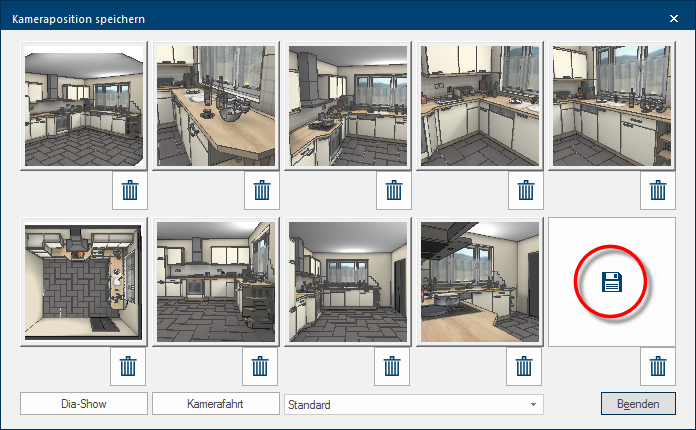
- Stel eerst het gewenste beelddetail in het perspectiefvenster in en kies vervolgens de optie Het woord optie (Latijn: optio = vrije wil) betekend in de informatica een keuzemogelijkheid. In ons geval gaat het daarbij steeds om de ronde keuzevelden. Opslaan, in het gebied Camerapositie op het tabblad Sommige dialoog venster zijn zo veelomvattend dat de functies in sub-sectoren worden gedeeld. Deze sub-sectoren worden meestal in het bovenste gedeelte van de dialoog getoond en kunnen worden bereikt door te klikken op de betreffende tekst. Perspectief in de menubalk.
- Nu wordt de dialoog Speciale vensters in software-toepassingen worden dialoog, dialoog venster of dialoog veld genoemd. Dialoog vensters worden in verschillende situaties van de toepassing getoond om bepaalde invoer of bevestigingen van de gebruiker te verkrijgen. Camerapositie opslaan geopend. Klik Voor zoverre niet anders aangegeven wordt de linker muisknop een keer kort gedrukt. Door het klikken wordt steeds een object gemarkeerd of bij het klikken op en knop, wordt de beschreven actie uitgevoerd (b.v. OK, Beëindigen, Sluiten). op een vrije, door een diskettesymbool gekenmerkte, opslagplaats, om de camerapositie op te slaan. Indien er geen vrije opslagplaats beschikbaar is kunt u ook op het symbool met de vuilnisbak klikken, om een camerapositie die niet meer nodig is te verwijderen. Klik op de knop In een dialoog venster vindt u steeds één of meerdere knoppen die door erop te klikken geactiveerd kunnen worden. Typische acties voor een knop zijn b.v. OK, Annuleren of Toepassen. Knoppen worden altijd met een enkele klik met de linker muisknop bediend. Beëindigen, om de dialoog weer te verlaten.
Zo laadt u een reeds opgeslagen camerapositie
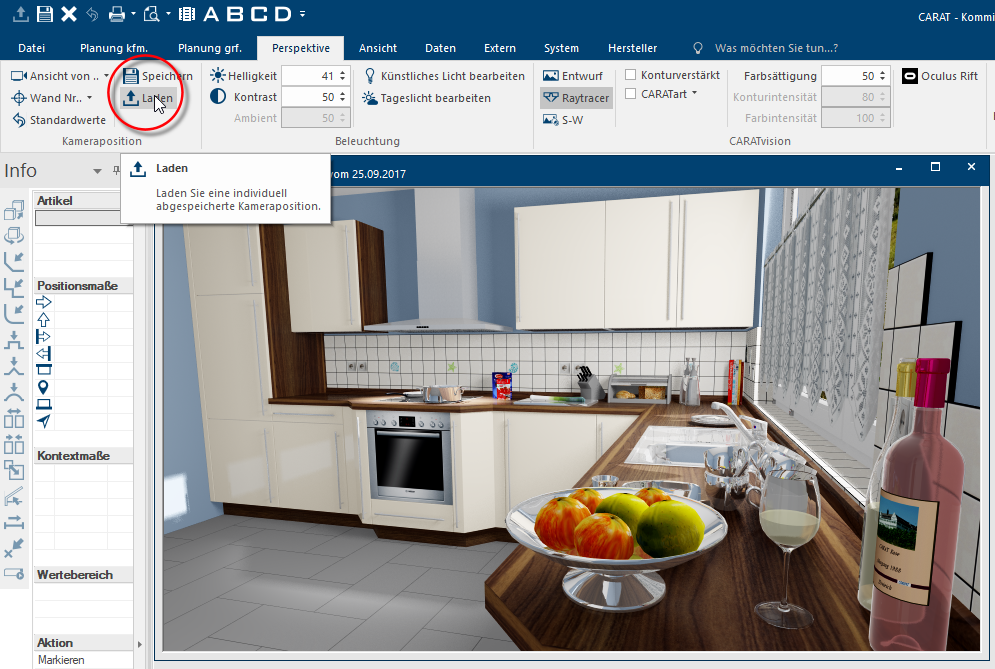
- Om een opgeslagen camerapositie te laden, opent u eerst het perspectiefvenster. Kies vervolgens de optie Laden, in het gebied Camerapositie op het tabblad Perspectief in de menubalk.
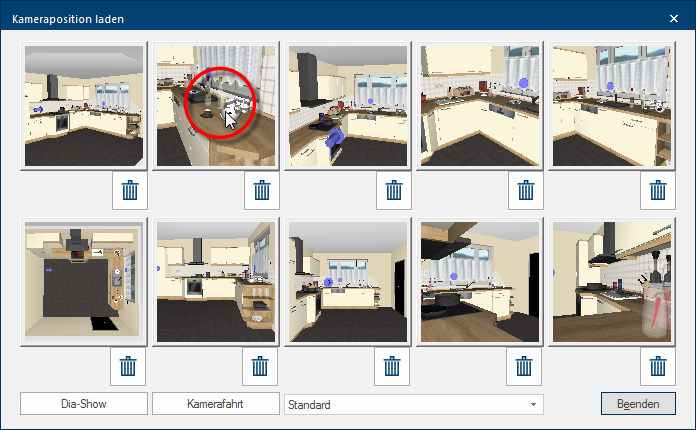
- Nu wordt de dialoog Camerapositie laden geopend. Klik daar op de preview van de camerapositie, die u wilt laten zien in het perspectiefvenster. Vervolgens sluit zich de dialoog en het perspectief wordt met de nieuwe camerapositie getoond.
Een of meerdere opgeslagen camerapositie(s) voor de batch print selecteren
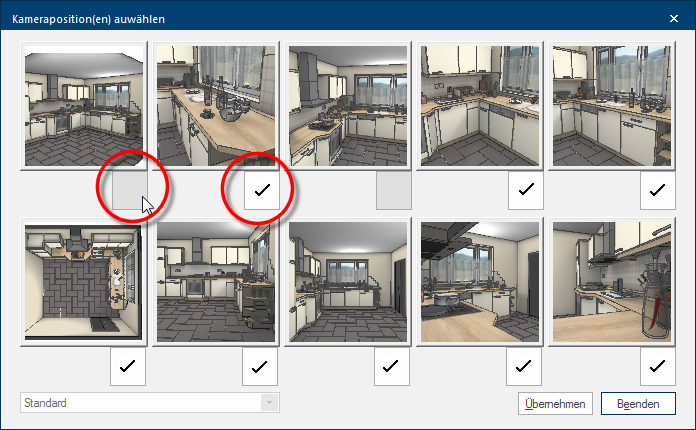
- Doorgaans kan alléén het laatst ingestelde perspectief worden geprint. Indien u echter module 3C heeft geactiveerd, kunt u voor de batchafdruk additioneel aangeven, welke van de opgeslagen cameraposities geprint moet worden. Indien u er niet zeker van bent welke van de opgeslagen cameraposities geprint moeten worden, kunt u de opgeslagen cameraposities laten tonen in het perspectief gedeelte, door op de knop keuze te klikken.
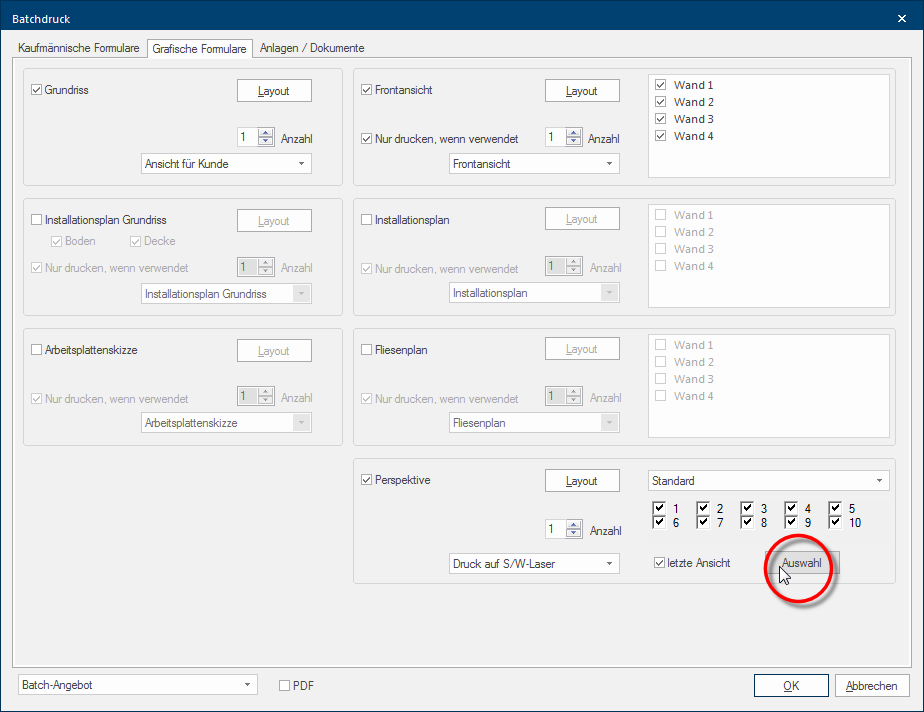
- Klik simpelweg op de gewenste preview, om een van de opgeslagen cameraposities uit te kiezen voor de batchafdruk. Onder de preview toont een haakje u de gemaakte keuze. Klik gewoon nog een keer op de preview, om een camerapositie weer te deselecteren.
- Zie ook: Batchafdruk / Batchmail


