Frontindeling wijzigen
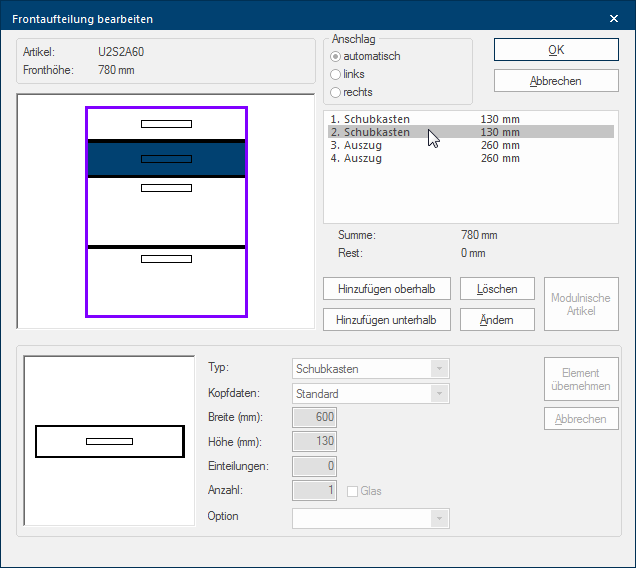
Via de dialoog Speciale vensters in software-toepassingen worden dialoog, dialoog venster of dialoog veld genoemd. Dialoog vensters worden in verschillende situaties van de toepassing getoond om bepaalde invoer of bevestigingen van de gebruiker te verkrijgen. Frontindeling wijzigen heeft u uitgebreide mogelijkheden ter beschikking om de frontindeling van een artikel naar uw wensen vorm te geven. In het gedeelte linksboven wordt de originele artikelnaam alsook de totale fronthoogte getoond. In het voorbeeldvenster wordt de korpus met de actuele frontindeling en de bijbehorende greeppositie per frontelement getoond. In het gedeelte rechtsboven kunt u voor het artikel de scharnier van de deuren wijzigen. Hier ziet u ook een lijst met de frontelementen. In het onderste gedeelte heeft u de mogelijkheid een willekeurig frontelementen uit te kiezen en daarbij passende instellingen te maken.
 Zo wordt het gedaan
Via de lijst van de frontelementen in het gedeelte rechtsboven kunt u herkennen op welke positie en met welke fronthoogte een frontelement is ingepland. Eerst moet een frontelement geselecteerd worden om de frontindeling te kunnen veranderen of een frontelement te kunnen verwijderen.
- Klikt daarvoor of in de lijst van elementen of in het grafische voorbeeld op het gewenste element.
- Via de knop In een dialoog venster vindt u steeds één of meerdere knoppen die door erop te klikken geactiveerd kunnen worden. Typische acties voor een knop zijn b.v. OK, Annuleren of Toepassen. Knoppen worden altijd met een enkele klik met de linker muisknop bediend. Verwijderen kunt u een niet meer benodigd frontelement verwijderen.
- Via de knop Wijzigen kunt u de bestaand frontelement bewerken.
- Met de knoppen In een dialoog venster vindt u steeds één of meerdere knoppen die door erop te klikken geactiveerd kunnen worden. Typische acties voor een knop zijn b.v. OK, Annuleren of Toepassen. Knoppen worden altijd met een enkele klik met de linker muisknop bediend. Toevoegen bovenaan en Toevoegen onderaan kunt u een nieuw extra frontelement boven of onder een gemarkeerd frontelement inplannen.
- Hoeveel plaats u daarvoor maximaal nog ter beschikking heeft kunt u zien aan de Rest waarde onder de frontenlijst.
- Via de knop Annuleren sluit u de dialoog, zonder dat een aanpassing werkzaam wordt.
- Door te klikken Voor zoverre niet anders aangegeven wordt de linker muisknop een keer kort gedrukt. Door het klikken wordt steeds een object gemarkeerd of bij het klikken op en knop, wordt de beschreven actie uitgevoerd (b.v. OK, Beëindigen, Sluiten). op de knop OK, neemt u de ´wijzigingen van de frontindeling over.
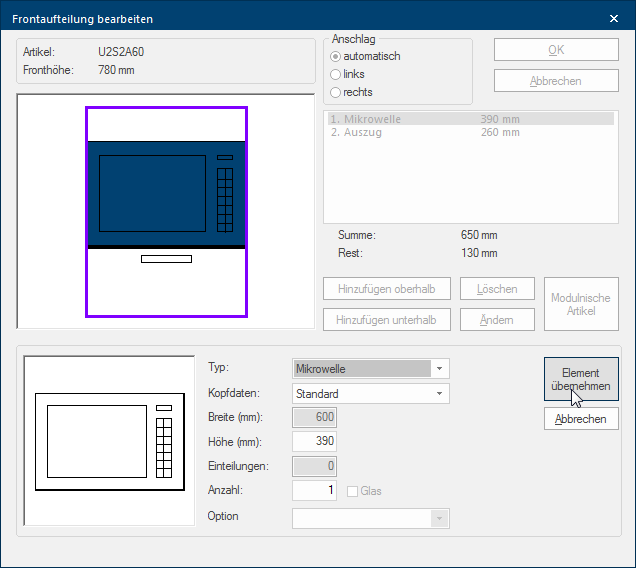
De verschillende mogelijkheden die u ter beschikking heeft bij het selecteren van een frontelement, willen wij met de volgende tabel verder toelichten.
|
Benaming: |
Omschrijving: |
|---|---|
|
Type |
Via het keuzeveld Indien er voor een functie meerdere mogelijkheden ter beschikking staan dan worden dezen vaak in een lijst gepresenteerd. Klik gewoon op het zwarte driehoekje aan de rechte rand om de gewenste mogelijkheid uit te kiezen. Type kiest u het gewenste frontelement uit. |
|
Via het keuzeveld Hoofdgegevens heeft u de mogelijkheid om aan individuele frontelementen individuele hoofdgegevens toe te wijzen, die u van te voren via een afwijkende modelkop in de modelkeuze heeft opgeslagen. |
|
|
Breedte |
In het veld Breedte wordt de breedte van het artikel getoond ter informatie. |
|
Hoogte |
In het veld Hoogte voert u de hoogtemaat in waarmee het betreffende frontelement ingepland moet worden. |
|
Indeling |
Via het veld Indeling kunt u specificeren hoeveel legplanken ingevoegd moeten worden. Dit veld is alleen beschikbaar voor het frontelement Regaal of voor andere frontelementen wanneer gelijkertijd de optie Het woord optie (Latijn: optio = vrije wil) betekend in de informatica een keuzemogelijkheid. In ons geval gaat het daarbij steeds om de ronde keuzevelden. glas geactiveerd is. |
|
Aantal |
Via het veld Aantal kunt u specificeren hoe vaak het uitgekozen frontelement naast elkaar ingepland moet worden. Dit is noodzakelijk om twee deuren, lades of uittrekelementen bij brede kasten naast elkaar te kunnen weergeven. Door de aankruisvakje Het aankruisvakje (Engels: Checkbox) is een standaard element van een grafische gebruikersinterface. Een checkbox heeft meestal twee toestanden (aangekruist of niet aangekruist). Dit komt in het algemeen overeen met een ja/nee keuze. Glas kunt u bovendien aangeven of het frontelement, passend bij het gekozen programma, als glasfront moet worden getoond. |
|
Optie |
Via het keuzeveld Optie heeft u de mogelijkheid optioneel een sub-positie als herinnering voor een inbouwapparaat te laten genereren, zodra het dusdanig veranderde artikel ingepland wordt. Door het kiezen van de optie Normaal wordt in tegenstelling geen sub-positie ingepland. |
|
Annuleren |
Door een klik op de knop Annuleren worden alle gemaakte aanpassingen voor het gekozen frontelement weer verworpen. |
|
Element toepassen |
Door een klik op de knop Element toepassen wordt het geselecteerde frontelement met alle instellingen op de relevante positie in de frontindeling ingepland. |
Speciale info betreffende module-nissen
Indien het zich bij een artikel gaat om een artikel met een module-nis, heeft u met de knop Module-nis artikel de mogelijkheid de speciale module in de module-nis te plaatsen. Bedenk echter, dat deze functie slechts van weinig leveranciers en slechts voor weinig artikelen ter beschikking staat.
- Zie ook: Module-Nis


